
Motorola Telefonlarındaki 7 Gizli Dağınıklık Kaynağı ve Bunları Temizleyip Performansı Nasıl Artıracağınız

Telefonunuzun depolama alanı dolmaya başladığında, uygulama önbelleklerini temizlemek, eski fotoğraf ve videoları silmek veya artık kullanmadığınız uygulamaları kaldırmak gibi bariz çözümlere yönelebilirsiniz.
Bu geçici çözümler, her şeyin bir süre daha çalışmasını sağlayacak kadar alan sağlayabilir. Ancak telefonlar Motorola Sorun tekrar ortaya çıkana kadar bekleme lüksünü size tanımıyor.
Sürekli hatalar ve gecikmiş yazılım güncellemeleri geçmişi, bu sorunlarla beklediğinizden daha erken karşılaşacağınız anlamına geliyor.
Cihazınızın hafızasının neden sürekli azaldığını anlayamıyorsanız, cevap nadiren kontrol ettiğiniz yerlerde saklı olabilir. Bulmanıza yardımcı olalım.
7. Motorola yazılım güncellemelerini kontrol etme
Motorola Yazılım Güncelleme Hizmeti, cihazınız için sistem güncellemelerini indirip yüklemekten sorumludur. Bu hizmet, en yeni özellikleri ve güvenlik düzeltmelerini sağlayarak cihazınızın performansını ve kararlılığını korumak için önemlidir.
Ancak, cihazınızın depolama alanı sınırlıysa bu hizmet sorun yaratabilir. Bazen, yükleme işlemi tamamlandıktan sonra bile hizmet büyük güncelleme dosyalarını saklayabilir veya yeniden yükleme gerektiren sorunlar ortaya çıkabilir.
İşletim sisteminin önemli bir parçası ve sistem kararlılığı için önemli olduğundan bu uygulamayı silemezsiniz. Ancak, önbelleğini ve verilerini temizleyerek, yüklü güncellemeleri etkilemeden kalan paketleri kaldırabilirsiniz. Bu işlem, herhangi bir soruna yol açmadan depolama alanını boşaltmanıza yardımcı olur.
İşiniz bittiğinde, diğer uygulamaları keşfetmek için biraz zaman ayırın ve gerekirse aynı işlemi tekrarlayın, özellikle de çok fazla depolama alanı kaplayan uygulamaları.
Motorola Yazılım Güncelleme uygulaması verilerini temizlemeye başlamak için şu adımları izleyin:
- Adresine git الإعدادات > Uygulamalar.
- seçmek Tüm uygulamaları görüntüle.
- Ara Motorola Yazılım Güncellemesi Ve tıklayın.
- set Depolama ve önbellek.
- basın Depolama alanı silmeBu, önbelleğe alınmış verileri ve eski güncelleme dosyalarını kaldıracaktır.
Bu adımları izleyerek Motorola cihazınızdaki depolama alanını daha verimli bir şekilde yönetebilir ve önemli güncellemeleri almaya devam edebilirsiniz.
6. WhatsApp'ın Medya Klasörünü Keşfedin: Telefonunuzun Depolama Alanından Tasarruf Edin
WhatsApp'ta gördüğünüz durumların sandığınız kadar tamamen ortadan kaybolmadığını biliyor muydunuz?
Android bu durumları otomatik olarak gizli bir klasörde saklar Durumlar Medya klasörünün içinde. Bu dosyalar, manuel olarak silmediğiniz sürece uygulamadan silinse bile kalabilir.
Bu dosyalar genellikle kilobayt cinsinden küçük boyutludur, ancak zamanla birikir. Bunları düzenli olarak temizlemezseniz, yüzlerce megabayt gereksiz veri biriktirebilirsiniz. Bu durum, cihazınızın performansını önemli ölçüde etkiler.
Bu dosyaları temizlemek ve depolama alanını geri kazanmak için şu adımları izleyin:
- Cihazınızdaki varsayılan dosya yöneticisi uygulamasını açın. Bu örnekte Google'ın Dosyalar uygulamasını kullanacağız.
- basın Menü simgesi (genellikle ekranın sol üst köşesinde üç yatay çizgi) seçin. Ardından الإعدادات.
- Seçeneği etkinleştir Gizli dosyaları gösterBu, nokta (.) ile başlayan klasörlerin ve dosyaların (örneğin “.Statuses” klasörü) görünürlüğünü etkinleştirecektir.
- Dosya yöneticisine geri dönün ve üzerine dokunun Dahili depolama birimi Bir bölüm içinde Tüm depolama üniteleri.
- Aşağıdaki yola gidin: Android > WhatsApp > Media.
- Dosya Seç com.whatsapp.
- Şimdi aşağıdaki yola gidin: WhatsApp > Media.
- Bir klasör arayın Durumlar Ve onu seçin.
- Herhangi bir dosyayı seçmek için üzerine uzun basın, ardından silmek istediğiniz tüm dosyaları seçin.
- basın çöp simgesi (genellikle sağ üst köşede) seçili dosyaları silmek için.
Bu basit adımları izleyerek WhatsApp durum çöplerini kolayca temizleyebilir ve Android cihazınızdaki değerli depolama alanını geri kazanabilirsiniz. Optimum cihaz performansını korumak için bu işlemi düzenli olarak tekrarlamayı unutmayın.
Açıklamalar: WhatsApp, WhatsApp, Depolama, Android, Dosya Yöneticisi, Durum, .Durumlar, Telefon Temizleyici, Performansı Optimize Etme, Google Dosyaları, Gizli Dosyalar.
5. DCIM/Kamera klasöründeki küçük resimlere göz atın
Dijital Kamera Rulosu (DCIM) klasörünüzü temizlemek, WhatsApp Durum önbelleğinizi temizlemeye çok benzer. Her iki klasör de aktif olarak görmediğiniz dosyalar içerir, ancak cihazınızda yer kaplarlar.
Bu durumda, küçük resimlerden ve gereksiz dosyalardan bahsediyoruz. Küçük resimler, galeri uygulamasının yüklenmesini hızlandırmak için fotoğraflarınızın ve videolarınızın küçük önizlemelerini içerir. Bu, fotoğraflara daha hızlı göz atmanızı sağlar.
İstenmeyen dosyalar, orijinaller silindikten sonra kalan dosyalardır. Bunları kurtarabilir veya kalıcı olarak silebilirsiniz. Her iki dosya türünü de silmek, mevcut fotoğraflarınıza zarar vermeden yer açar.
Bu dosyaları bulup silmek için şu adımları izleyin:
- Cihazınızın varsayılan dosya yöneticisini açın. Bu eğitimde Google Dosyalar uygulamasını kullandık.
- Daha önce de belirtildiği gibi, uygulamanın ayarlar menüsünden Gizli Dosyaları Göster seçeneğini etkinleştirin. Bu gereklidir çünkü bu dosyalar genellikle varsayılan olarak gizlidir.
- Adresine git Dahili depolama birimi > DCIM.
- Adı geçen herhangi bir görseli arayın çöpe atıldı Veya adlı bir klasör .küçük resimler Silin bunları. Bunlar gereksiz yere yer kaplayan dosyalardır.
Performansı artırmak için ek ipucu: Bu dosyaları silmenin yanı sıra, cihazınızı analiz etmek ve telefonunuzu yavaşlatabilecek diğer gereksiz dosyaları kaldırmak için özel bir temizleme uygulaması kullanmayı da düşünebilirsiniz. Google Play Store'da "Phone Cleaner" veya "Performance Booster" gibi uygulamaları arayabilirsiniz.
4. RAM Boost'u kapatın
RAM Boost özelliği cazip görünebilir, ancak bir bedeli olan bir yükseltmedir. Bu özellik, telefonunuzun depolama alanının bir kısmını ek RAM olarak kullanır.
Cihazınız varsayılan olarak 8 GB RAM ile geliyorsa, 12 GB'a kadar depolama alanı eklemeyi seçebilirsiniz. Bu, arka planda mümkün olduğunca uzun süre birden fazla uygulama çalıştırmanız için size 20 GB alan sağlar.
Chrome, Instagram ve diğer yoğun kullanılan uygulamaları aynı anda çalıştırabilirsiniz.
Ancak depolama, yüksek hız yerine uzun süreli dosya depolama için tasarlandığından RAM'den daha yavaştır. Bu, bu uygulamaları yüklemenin cihazınızın performansını etkileyebileceği ve ek depolama alanı tüketebileceği anlamına gelir.
Aynı anda birden fazla uygulama çalıştırmadan yapabiliyorsanız, aşağıdaki adımları izleyerek RAM Boost özelliğini kapatın:
- Adresine git Ayarlar > Sistem > Performans.
- set RAM artışı.
- Kapat geçiş anahtarıDeğişikliklerin düzgün bir şekilde etkili olması için cihazınızı yeniden başlatmanız gerekebilir.
Android cihazınızın sorunsuz performansını korumak için RAM'i verimli bir şekilde yönetmek çok önemlidir. RAM Boost ve depolama alanı kullanımı arasındaki farkları anlayarak, bu özelliğin sizin için faydalı olup olmadığına dair bilinçli bir karar verebilirsiniz. Cihazınızın hızına ve genel performansına öncelik veriyorsanız, RAM Boost'u devre dışı bırakmak en iyi seçenek olabilir.
3. Google Haritalar'ı keşfedin
Google Haritalar, veri bağlantınız olmasa bile çevrimdışı navigasyon için haritaların belirli bölümlerini indirmenize olanak tanır. Bu özellik, özellikle şebeke kapsama alanının zayıf olduğu bölgelere seyahat ederken veya mobil veriden tasarruf etmek istediğinizde kullanışlıdır.
Brooklyn, New York gibi bir bölgenin tam haritasını indirdiğinizde, uygulama telefonunuzda gerekli ayrıntıları saklamak için yüzlerce megabayttan tam gigabaytlara kadar önemli miktarda depolama alanı kaplayabilir.
Kayıtlı haritaları sık sık kullanıyorsanız bu büyük bir sorun olmayabilir. Ancak, haritayı yalnızca tek bir seyahat için indirdiyseniz, cihazınızda olduğunu unutmuş olabilirsiniz.
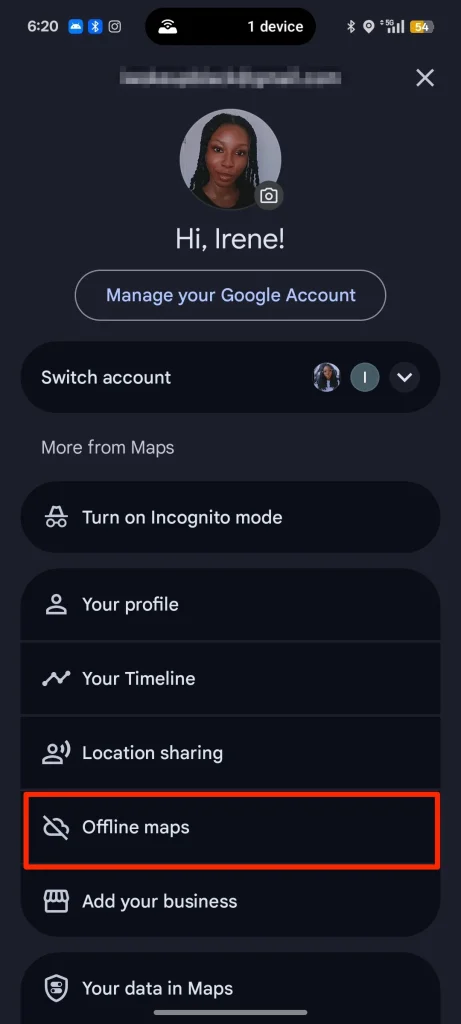
Depolama alanından tasarruf etmek için bu haritaları nasıl sileceğiniz aşağıda açıklanmıştır:
- Bir uygulama açın Google Haritalar.
- Tıklayın hesap resminiz Ekranın sağ üst köşesinde bulunur. Ardından seçin Çevrimdışı haritalar.
- Tıklayın Üç nokta kodu İndirilen haritanın yanında bulunur. Ardından seçin Sil.
2. Yayın akışı uygulamanızı kullanma alışkanlıklarınızı gözden geçirin.
Yayın uygulamaları, bütçeniz dahilinde istediğinizi izlemenize olanak tanır, ancak herkes mobil veri veya Wi-Fi bağlantısını sürekli açık tutmayı göze alamaz. Bölüm veya film indirmek daha pratik bir seçenektir. Ancak, depolama alanına dikkat etmelisiniz.
Eğer kaydettiğiniz dosyalar çok fazla yer kaplamaya başlarsa, telefonunuz en çok ihtiyaç duyduğunuz anda dolabilir ve depolama alanınız tükenebilir.
Biraz yer açmadan en sevdiğiniz programları izleyemeyebilirsiniz. Adımlar, kullandığınız yayın uygulamasına göre değişir. Çoğu durumda, yayın uygulamanızdaki indirme yöneticisinden dosya silmek daha hızlı ve güvenlidir. Gereksiz içerikleri silmek ve cihazınızda değerli depolama alanı açmak için uygulama içinde "İndirilenleri Yönet" veya "İndirilen Dosyalar" gibi seçenekleri arayın. Unutmayın, depolama alanınızı etkili bir şekilde yönetmek, sorunsuz ve keyifli bir izleme deneyimi sağlar.
1. İzleme sistemi depolama bantları
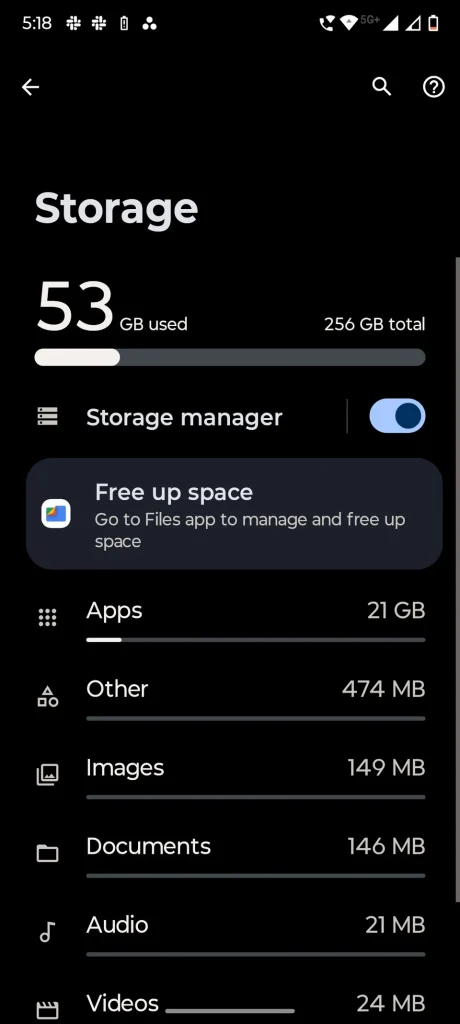
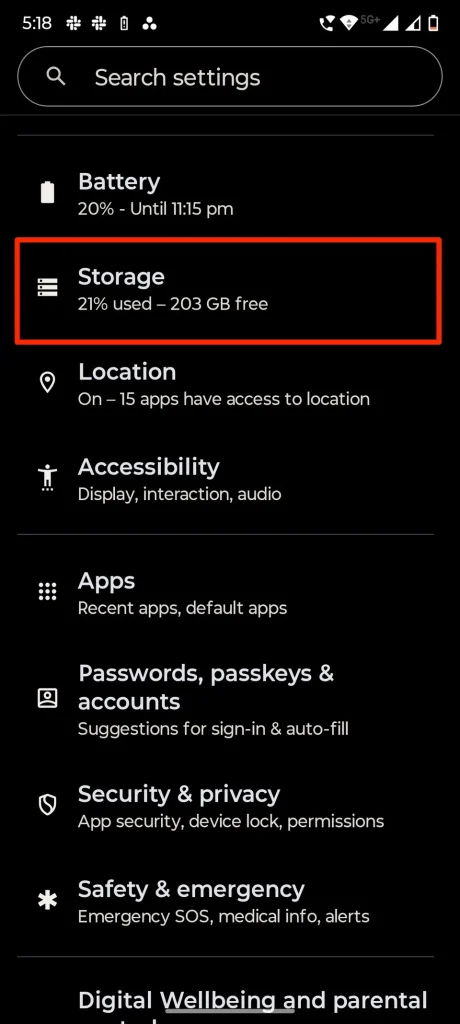
Çoğu akıllı telefonun depolama menüsü, cihazın dahili depolama alanının nasıl kullanıldığına dair ayrıntılı bir döküm sunar. Bu özellik, telefon performansını izlemek ve dosyaları etkili bir şekilde yönetmek için olmazsa olmazdır.
Bu listede uygulamalar, fotoğraflar, videolar, ses dosyaları, önbelleğe alınmış veriler ve sistem dosyaları gibi farklı kategoriler bulacaksınız. Her kategoriye dokunarak yer kaplayan belirli dosyaları inceleyebilir ve ardından ek alan açmak için gerekirse bunları silip silmeyeceğinize karar verebilirsiniz.
Bazı dosyaların kaldırılamayacağı, ancak yine de haksız alan tüketimi gibi anormal sistem etkinliği belirtileri gösterebileceği unutulmamalıdır.
Bazen depolama kapasitenizi kontrol ettiğinizde çubuğun neredeyse dolu olduğunu fark edebilirsiniz; bu, özellikle dosyaları nadiren depoluyorsanız veya cihazı yoğun olarak kullanıyorsanız hiç de alışılmadık bir durum değildir.
Bu durum genellikle sistem dosyalarının olması gerekenden çok daha fazla yer kaplamasından kaynaklanır. Normalde bu dosyalar, Android işletim sistemi sürümüne ve üretici tarafından önceden yüklenen uygulamalara bağlı olarak toplam depolama alanının yalnızca %8 ila %12'sini kaplar.
Sistem dosyaları bu oranı aşarsa, bu genellikle önbellek bozulmasının veya geçici verilerin takılı kalmasının bir işaretidir. Ayrıca, bu dosyaların takılı kalmasına neden olan daha derin bir sistem genelinde sorun da olabilir.
Ne yazık ki, sistem uygulamalarını, yüklediğiniz normal uygulamaları sildiğiniz gibi silemezsiniz.
Tüm sorun giderme yöntemlerini denediyseniz ve sayılar hala mantıklı değilse, son çare olarak şunları yapabilirsiniz: Fabrika ayarlarına sıfırlamaBu işlem telefonunuzu orijinal haline geri döndürecektir ancak öncelikle önemli verilerinizi yedeklemeyi unutmayın.
Gelişimi sürekli sloganınız haline getirin.
Motorola telefonunuzun depolama alanını boşaltmak, temizlik sürecinin sonu olmamalıdır. Ele alınması gereken başka faktörler de var, özellikle de pil. Arka plandaki işlemler pil ömrünü ve performansını önemli ölçüde etkileyebilir.
Android'in birbirine bağlı yapısı, bir yönü diğerinden bağımsız ele almanın sorunu tam olarak çözmediği anlamına gelir. Motorola telefonunuzdan en iyi şekilde yararlanmak için, alan yönetiminin yanı sıra güç tüketimini de optimize etmelisiniz.
Telefonunuzdan en iyi performansı almak istiyorsanız Aşırı Şarj Koruması özelliğini etkinleştirmeyi düşünebilirsiniz. Pil ömrünü uzatın Uzun vadede zarar görmesine sebep olabilecek aşırı şarjı önleyerek.
Ayrıca Çoklu Ses özelliği farklı uygulamaların ses seviyesini daha iyi kontrol etmenizi sağlarken, Akıllı SIM özelliği ise her arama yaptığınızda veya mesaj gönderdiğinizde hangi SIM kartı kullanacağınıza karar verme konusunda yaşadığınız tereddütleri ortadan kaldırmanıza yardımcı oluyor.
Yoruma kapalı.