
Akıllı ev sahipleri için 10 akıllı yöntem
Akıllı bir eve mi sahipsiniz? Güvenliği artırmak, enerji tasarrufu sağlamak ve hayatınızı daha konforlu ve verimli hale getirmek için 10 muhteşem püf noktası keşfedin. Bunları bugün uygulamaya başlayın!

Bilmeniz gereken en önemli şeyler
- Akıllı evinizi, herkes evden ayrıldığında ışıkları ve cihazları otomatik olarak kapatacak şekilde programlayın; ayrıca başka kişilerin evde bulunmadığından veya merkezi cihazların açık olmadığından emin olmak için koşullar ekleme seçeneğiniz de mevcuttur.
- İstenmeyen ziyaretçileri caydırmak için, hareket veya bir kişi algılandığında dış ve iç mekan ışıklarını maksimum parlaklıkta otomatik olarak açan kapı zili kameraları veya dış mekan kameraları kullanın.
- Akıllı cihazlarınızı kullanarak yıkama döngüsü bittiğinde uyarı alın veya geleneksel ev aletleri için güç izleme özellikli akıllı prizler kullanarak çalışmayı durdurduklarında bildirim alın.
Akıllı ev rutinlerimin güncellenmesi gerekiyordu. Akıllı ev cihazlarını bağlamak için yeni standartlar ortaya çıkarken ve Google ile Amazon sürekli olarak cihazlarını ve uygulamalarını güncellerken, geride kaldığımı ve işlerin sorunsuz yürümesini sağlayamadığımı hissettim. Bu yüzden, şimdi bir şeyler yapmaya karar verdim.
Eğer siz de akıllı evinizden ve mevcut rutinlerinden sıkıldıysanız, okumaya devam edin. Bunlar, etrafınızdaki akıllı cihazları sadece ışıkları açıp kapatmaktan daha fazlasını yapacak şekilde yapılandırmanın yollarıdır (gerçi bu her zaman temel bir işlevdir). Benim akıllı evim Google Home ekosistemine dayanıyor olsa da, bu özellikler Apple HomeKit ve Amazon Alexa tarafından desteklenen akıllı evler için de geçerlidir.
Evde kimse yokken her şeyi kapatın.
Çok açık bir şey gibi görünebilir, ancak neredeyse on yıldır akıllı ev sistemimi, evden çıktığımda ışıkları otomatik olarak kapatacak şekilde yapılandırmadım. Son zamanlarda elektrik faturalarım fırladığı için bu alışkanlığı kırmak istiyorum. Özellikle evde kimse yokken, ışıkların ve yanlışlıkla açılan tüm cihazların kapatıldığından emin olmak istiyorum.
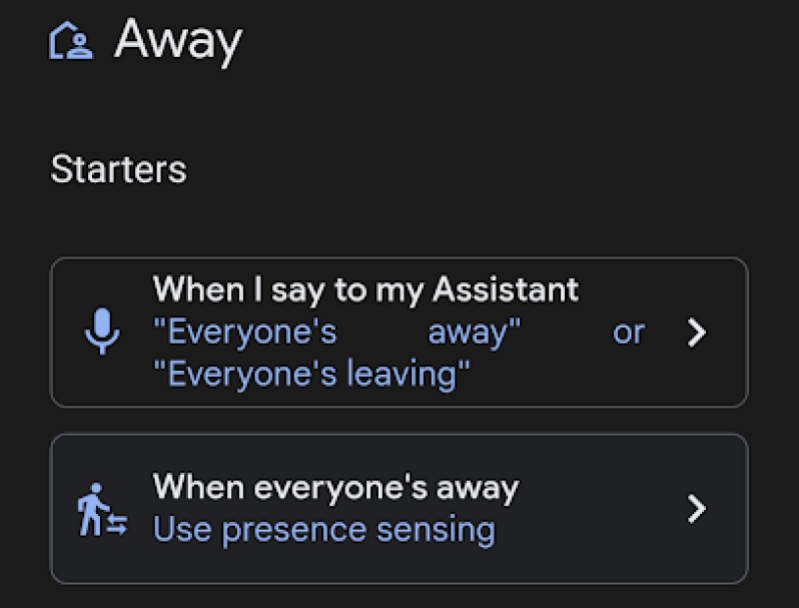
Sürekli olarak cihaz desteğini genişleten Google Home uygulamasında, "Otomasyonlar" sekmesi altında, sistem telefonumun evden ayrıldığını algıladığında hangi cihazların kapatılması gerektiğini belirlememe olanak tanıyan bir "Evden Uzakta" rutini bulunuyor . Peki ya evde başka insanlar varsa? Onlar için ışıkların kapanmasını istemiyorum. Bunun yerine, iki koşul yerine getirildiğinde ışıkları kapatan bir otomasyon kullanıyorum: Evde değilim ve Chromecast'e bağlı TV'ler gibi evin merkezi cihazlarından hiçbiri açık değil.
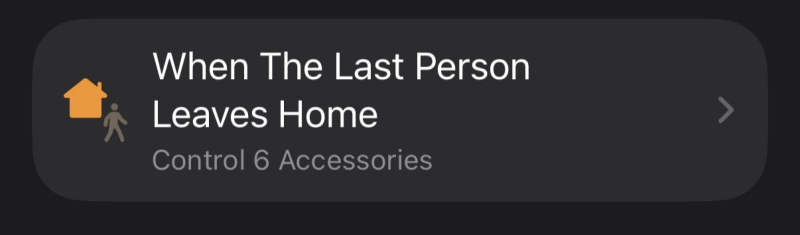
Google ekosisteminin bir parçası olmasanız bile, "bu olursa, şunu yap" prensibine dayalı benzer bir mantık kullanabilirsiniz. Apple HomeKit kullanıcıları için, Kısayollar uygulaması "evden ayrılma" otomasyonları oluşturmak ve Apple TV gibi yardımcı cihazların kullanılmamasını sağlamak için "Evin Durumunu Al" koşulu eklemek için daha iyi bir yoldur. Amazon Alexa kullanıcıları biraz daha zorlukla karşılaşıyor, çünkü cihazın açık/kapalı durumunu algılamanın yerleşik bir yolu yok. Konum tabanlı bir rutin oluşturabilir veya "Evden Ayrılırken Aydınlatma " özelliğini (Ev/Dışarıda ayarlarında) kullanabilirsiniz. Bu özellik, evden ayrıldığınızda "zorlama" modunu etkili bir şekilde etkinleştirir.
Sabahları ses seviyesini ayarlamak
Bazı insanlar sabahın erken saatlerinde yüksek sesle müzik dinlemeyi sever. Ancak sesi çok yüksek bırakarak ev halkının geri kalanını panik içinde uyandırmaktan daha kötü bir şey yoktur. Müzik çalara bağırmak veya sesi kısmak için koşmak yerine, hoparlörleriniz için istediğiniz ses seviyesini her sabah başkaları açmadan önce belirleyen bir rutin ayarlayabilirsiniz.
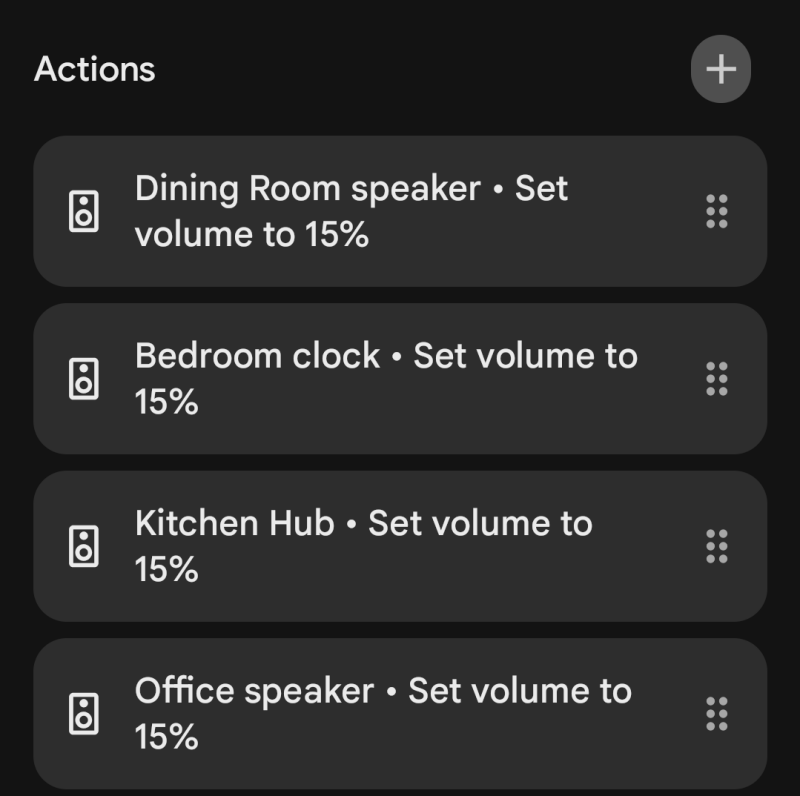
Google Home uygulamasında, "Otomasyonlar" altında, denklemi her hafta sabah erken saatlerde çalışacak şekilde ayarlayın. Ardından, uygun hoparlörlere sahip cihazları seçin. (Ben her gün, üst katta ve alt katta bulunan tüm akıllı hoparlörlerimi aynı ses seviyesine ayarlıyorum, çünkü ne olacağını asla bilemezsiniz.) Apple ve Alexa'nın da benzer ayarları var. Apple Home uygulamasında, HomePod'unuzda " Günün Saati Otomasyonu" olarak işlev görecek bir sahne kuracaksınız . Amazon Alexa ile, bir zamanlama tetikleyicisi kullanarak bir rutin oluşturacak ve ardından ses seviyesini ayarlamak için Echo cihazlarını seçeceksiniz.
Balkonunuza kimsenin yaklaşmasını engelleyin.
Günün veya gecenin belirli saatlerinde ziyaretçi istemiyorsanız, dışarıda bulunan kişileri ayrılmaya teşvik edecek görsel bir caydırıcı unsur oluşturmak için balkonunuzu düzenleyebilirsiniz. Bunu başarmak için dış mekan kameraları kullanabilirsiniz.
Eğer kapı zili kameranız varsa, muhtemelen kapıda biri olduğunda bildirim almaya alışkınsınızdır. Bu bildirimi akıllı ev otomasyon özelliğine dönüştürebilirsiniz. Hareket algılandığında dış ışıkların tam parlaklıkta yanmasını ve dışarıya bakan iç ışıkların aydınlanmasını sağlayacak şekilde ayarlayabilirsiniz. Bu özelliği etkinleştirmek için akıllı ampullere veya akıllı prizlere ihtiyacınız olacak.
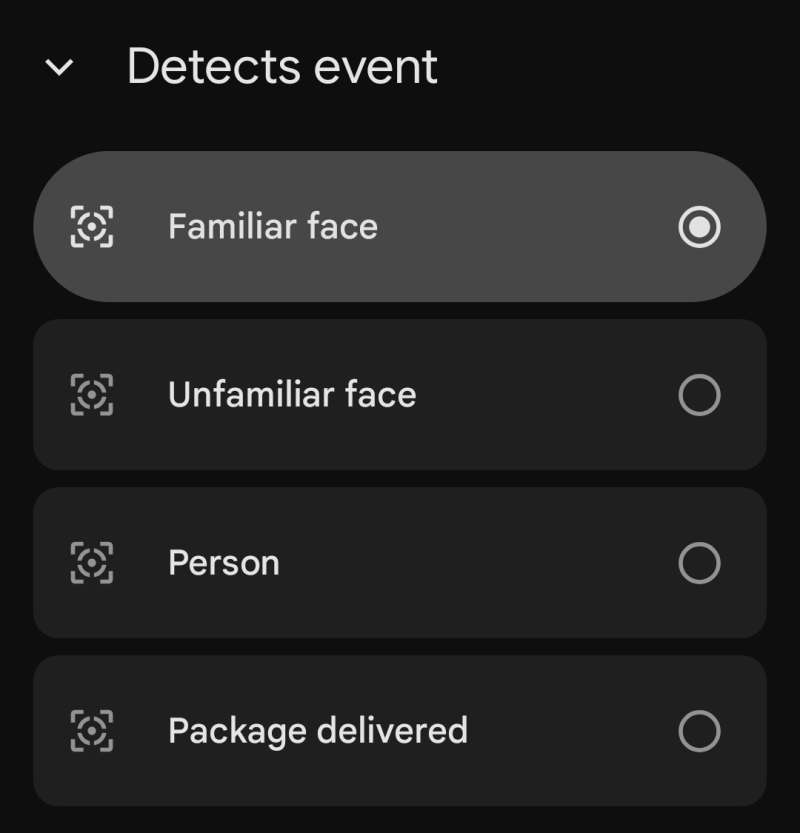
Google Home uygulamasında bu işlem Otomasyonlar sekmesi üzerinden yapılır. Nest kapı zili kameramı "Kişi görüldü" algıladığında "Başlatıcı" olarak ayarladım. Ardından, "Eylemler" altında hangi ışıkları %100 oranında açmak istediğimi seçiyorum. Apple tabanlı akıllı evlerin benzer özelliklere erişmek için HomeKit Güvenli Video (HSV) desteği olan kameralara ihtiyacı vardır. Home uygulamasında, kamera hareket algıladığında etkinleşen bir otomasyon oluşturabilir ve ardından hangi dış ve dışa bakan ışıkların yanması gerektiğini belirtebilirsiniz. Ring kameralı Amazon kullanıcıları da Alexa uygulamasında "Rutinler" altında aynı işlemi yapabilirler. Hatta daha da ileri giderek, hareket algılandığı anda evin içinde alarm çalan önceki ipucundaki "Evden Uzakta Aydınlatma" özelliğini de etkinleştirebilirsiniz.
Ana Sayfa Odak Noktası
Maalesef konsantre olmakta zorlanıyorum. Dışarıdan gelen tüm dikkat dağıtıcı unsurları bir şekilde devre dışı bırakmam gerekiyor. Bunu manuel olarak yapmak yerine, zamanı geldiğinde evin geri kalanını çalışmaya hazır hale getirecek bir otomasyon kurdum. Bu şekilde, bir şeyleri sesli söylemekten kaçınıyor ve bunun yerine zamanlamaya göre planlıyorum.
Hafta sonları hariç her gün saat 9:30'da ofisimdeki tüm ışıkları, beni çalışma moduna sokacak kadar belirli bir ayara getiriyorum ve sabahki kaotik rutinlerim sırasında açık kalmış olabilecek evdeki diğer ışıkları kapatıyorum. Ayrıca, çalışırken beni izlememesi gereken TV'leri ve iç mekan güvenlik kameralarını da kapatıyorum. Bu, Apple HomeKit kullanıcılarının kullandığına benzer bir yöntem , ancak iOS, iPhone'unuzun durumunun ortamı belirlemesine izin verdiği için daha iyi. Kısayollar uygulamasında kişiselleştirilmiş bir otomasyon oluşturabilirsiniz. Tetikleyici olarak "Odak modu"nu seçin (örneğin "Rahatsız etmeyin" gibi görünebilir), ardından "Açıldığında"yı seçin. Ardından, eylemi "Evi Kontrol Et" olarak ayarlayın ve burada akıllı ışıkların ve istediğiniz diğer cihazların durumunu ayarlayın. iPhone'unuzu sessiz moda aldığınızda veya saat 9:30'u gösterdiğinde (hangisi önce olursa), burada bağlı cihazların da aynı şekilde davrandığını göreceksiniz.
Alexa, zamanlama işleminin büyük kısmını üstlenen Google Home'a benzer bir mantık kullanıyor. Alexa uygulamasında, "Rutinler" bölümüne gidin ve tetikleyici olarak zamanlanmış bir rutin oluşturun, bunu yalnızca hafta içi çalışacak şekilde ayarlayın. Ardından, değiştirmek, kapatmak ve açmak istediğiniz akıllı ev eylemlerini ekleyin. Buradaki tek dezavantaj, bu rutini akıllı telefonunuza, en azından Alexa aracılığıyla, genişletmenin bir yolu olmamasıdır.
Akıllı cihazlar için misafir modu oluşturma
İnsanlar evimi nasıl yönettiğime sık sık şaşırıyorlar ve onları suçlamıyorum. Bu yüzden, sadece bir veya iki gece kalmayı planlayan arkadaşlarım için "kısıtlı erişim" misafir profili oluşturdum.
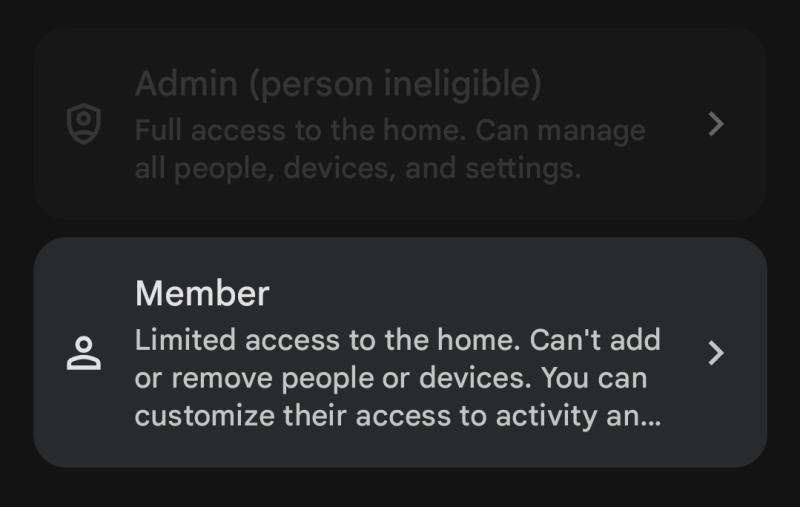
Google Home, akıllı ev kontrollerine erişim için kişileri "Üye" olarak davet etmenize olanak tanır. Google hesapları olduğu sürece, ihtiyaç duydukları şekilde belirli odalardaki bağlı ışıklara erişebilirler. Apple HomeKit daha ayrıntılıdır, ancak benzer şekilde çalışır. Kişileri Apple Kimliklerini kullanarak davet edebilir ve belirli aksesuarlara erişimlerini yönetebilirsiniz. Ayrıca güvenlik kameralarına ve termostatlara erişimlerini kısıtlayarak, akıllı ışıklar gibi temel özelliklere erişimlerini sınırlayabilirsiniz.
Amazon ekosisteminde Alexa en kısıtlı olanıdır. (Daha önce artık kullanılmayan bir Misafir Bağlantısı özelliği sunuyordu .) Bunun yerine Amazon Household'a güvenmeniz gerekecek, bu nedenle cihazları kontrol etmek için Amazon hesabı olan bir misafiri davet etmeniz gerekecek. Ancak bu, onlara ödeme yöntemleriniz de dahil olmak üzere her şeye erişim imkanı da verir. Çok fazla bilgi paylaşmaktan kaçınmak istiyorsanız, misafirlerinize akıllı cihazlarınız için temel "açma" ve "kapatma" komutlarını öğretin.
Termostatınızı koruyun.
Başkalarının termostatınızı ayarlamasını istemiyorsanız, akıllı ev sisteminizi kullanarak bunu engelleyebilirsiniz. Google destekli akıllı evlerde, insanların termostata manuel olarak erişmesini ve sıcaklığı değiştirmesini önlemek için Home uygulamasında bir PIN kodu belirleyebilirsiniz. Ancak bu, yalnızca Nest Termostat gibi uyumlu cihazlarla çalışır.
Amazon evinde, Alexa uyumlu bir termostata ihtiyacınız olacak. Yetkisiz erişimi önlemek için üreticinin uygulama ayarlarından bir PIN kodu belirleyebilirsiniz. Alternatif olarak, Alexa'nın Rutin özelliğini kullanarak bir program ayarlayabilir ve başkası değiştirse bile sıcaklığın otomatik olarak tercih ettiğiniz ayara dönmesini sağlayabilirsiniz.
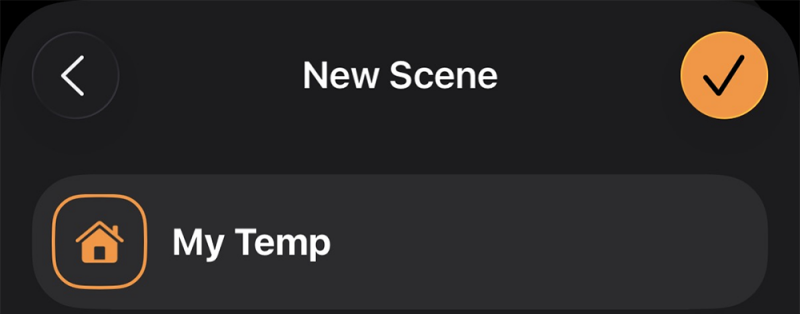
Apple HomeKit, akıllı ev sahibi olarak, Sahneler (Scenes) kullanarak ana kontrolcü olmanıza olanak tanır. (Bunları oluşturmaya alışın, çünkü daha sonra çok önemli hale gelecekler.) Home uygulamasında, "Sıcaklığım" (My Temp) adında bir Sahne oluşturun ve ardından uyumlu termostatınızı tercih ettiğiniz sıcaklığa ayarlayın. Kısayollar uygulamasında, bu Sahneyi belirli bir zamanda çalıştırmak için kişisel bir otomasyon oluşturun ve ardından ne sıklıkla çalışacağını belirtin. Bu, sıcaklığın birkaç saatte bir kontrol edilmesini ve ayarlanmasını sağlayarak, başkasının değil, sizin tercih ettiğiniz seviyede kalmasını sağlar.
Yıkama programını tekrar unutmayın.
İnternete bağlı bir çamaşır makinem ve kurutma makinem var ve yıkama döngüsü bittiğinde beni uyarmaları için ayarlayabiliyorum. Basit bildirimler bazıları için yeterli olabilir, ancak ben kurutma makinesi bittiğinde Google Home'un yüksek sesli bir uyarı vermesini tercih ediyorum. Home uygulamasında, Otomasyonlar bölümünde, LG kurutma makinem için bir durum olarak "bitti" ayarlayabiliyorum ve ardından Home uygulaması, çamaşırların alınmaya hazır olduğunu bildirmek için evin etrafındaki birkaç seçili akıllı hoparlöre bir mesaj yayınlayabiliyor.
Eğer ev aletleriniz internete bağlı değilse, Govee veya TP-Link'in Kasa gibi markalarının güç izleme özellikli akıllı prizlerini kullanabilirsiniz. Bu prizler yüksek voltajı (15 amperin üzerinde) kaldırabiliyorsa, çevrimdışı çamaşır makinenizi veya kurutma makinenizi bu şekilde bağlayabilir ve cihaz çalışmayı durdurduğunda bildirim alabilirsiniz.
Apple HomeKit kullanıcıları, uyumlu Eve Energy akıllı prizlerini arayıp Kısayollar uygulamasında kişiselleştirilmiş bir otomasyon rutini oluşturmalıdır. Bu rutin, akıllı prizin akımı belirtilen bir eşiğin altına düştüğünde tetiklenir. Eylem, "Evi Kontrol Et" olabilir ve ardından çamaşır katlama zamanının geldiğini gösteren belirli bir renkte ve parlaklıkta ışıkların yanıp sönmesi veya tüm ışıkların yanması gibi bir sahne tetiklenebilir. Amazon kullanıcıları da aynı şeyi yapabilir; uyumlu bir akıllı priz, akıllı prizin güç tüketimi belirli bir watt değerinin altına düştüğünde etkinleşen bir rutine eklenebilir. Bu rutin için, akıllı bir ampul, çamaşır katlama zamanının geldiğini gösteren görsel bir ipucu olarak kırmızı veya benzer bir renkte yanacak şekilde ayarlanabilir.
Yağmur yağdığında bitkileri sulamayın.
Eşim, B-Hyve kullanarak ön ve arka bahçelerimize internet bağlantılı geniş bir sulama sistemi kurdu . Sulama sistemlerini kolayca açıp kapatmak ve yaz aylarında programlamak için harika bir sistem. Ancak kışın, kuru yaz aylarındaki kadar çimleri sulamaya ihtiyacımız olmuyor. Bu yüzden uygulamada hava durumuna göre otomatik sulama ayarı yaptık. Akıllı bir sulama sisteminiz yoksa, onu taklit edebilirsiniz. Yine, ihtiyacınız olan tek şey, mevcut sulama sisteminize bağlanan, dış mekan kullanımı için tasarlanmış akıllı bir priz. Harici bir sıcaklık sensörü bu rutini daha da hassas hale getirebilir.
Google Home kullanıcıları için, canlı hava durumu verileri yerine mevsimsel programlara güvenmeniz gerekecek. Sadece hafta içi günlerde çalışan bir "gün saati" tetikleyicisiyle yeni bir otomasyon başlatın. Bahçenin aşırı sulanmasını önlemek için kışın bu rutini manuel olarak devre dışı bırakmanız gerekecek. Mevcut hava tahminine dayalı bir şey kurmak için IFTTT veya Zapier gibi üçüncü taraf bir hizmet kullanabilirsiniz. Alexa, hava durumuna dayalı bir rutin oluşturmak için benzer bir üçüncü taraf hizmet gerektirir.
Apple daha esnek. Apple Home uygulamasında, günün belirli bir saatine dayalı bir otomasyon oluşturabilir ve ardından hava durumunu bir koşul olarak eklemek için bunu bir Kısayol'a dönüştürebilirsiniz. Daha sonra eylemi "Hava Tahmini Al" olarak ayarlayabilir ve mevcut havanın "yağmurlu" olup olmadığını veya yağmur olasılığının belirli bir yüzdeden fazla olup olmadığını belirtebilirsiniz. Tahmin yağmur gösteriyorsa, Kısayol sistemi etkilemez. Alternatif olarak, yağmur yoksa, Kısayol devam eder ve akıllı sulama sistemini etkinleştirir.
İstediğiniz zaman rahatlatıcı müzik veya ses klipleri çalın.
Arka planda çalan binaural ses parçalarından biriyle en iyi şekilde çalışıyorum. Bu parçaları her gün manuel olarak çalmak yerine, en sevdiğim ses parçalarını doğrudan bir rutine bağlayarak Google'dan bunu yapmasını isteyebiliyorum. Siz de dinlemeyi sevdiğiniz herhangi bir medya için kendi rutininizi oluşturabilirsiniz.
Google Home uygulamasında, Otomasyonlar bölümünde, "Hey Google, rahatlama zamanı!" dediğinizde etkinleşecek bir ev rutini oluşturun. Eylemler bölümünde, hangi ışıkların yanacağını ve nasıl yapılandırılacağını belirtin. Ardından, bir akıllı hoparlör veya Chromecast seçebilir ve Spotify veya YouTube'dan belirli medyaları oynatacak şekilde yapılandırabilirsiniz.
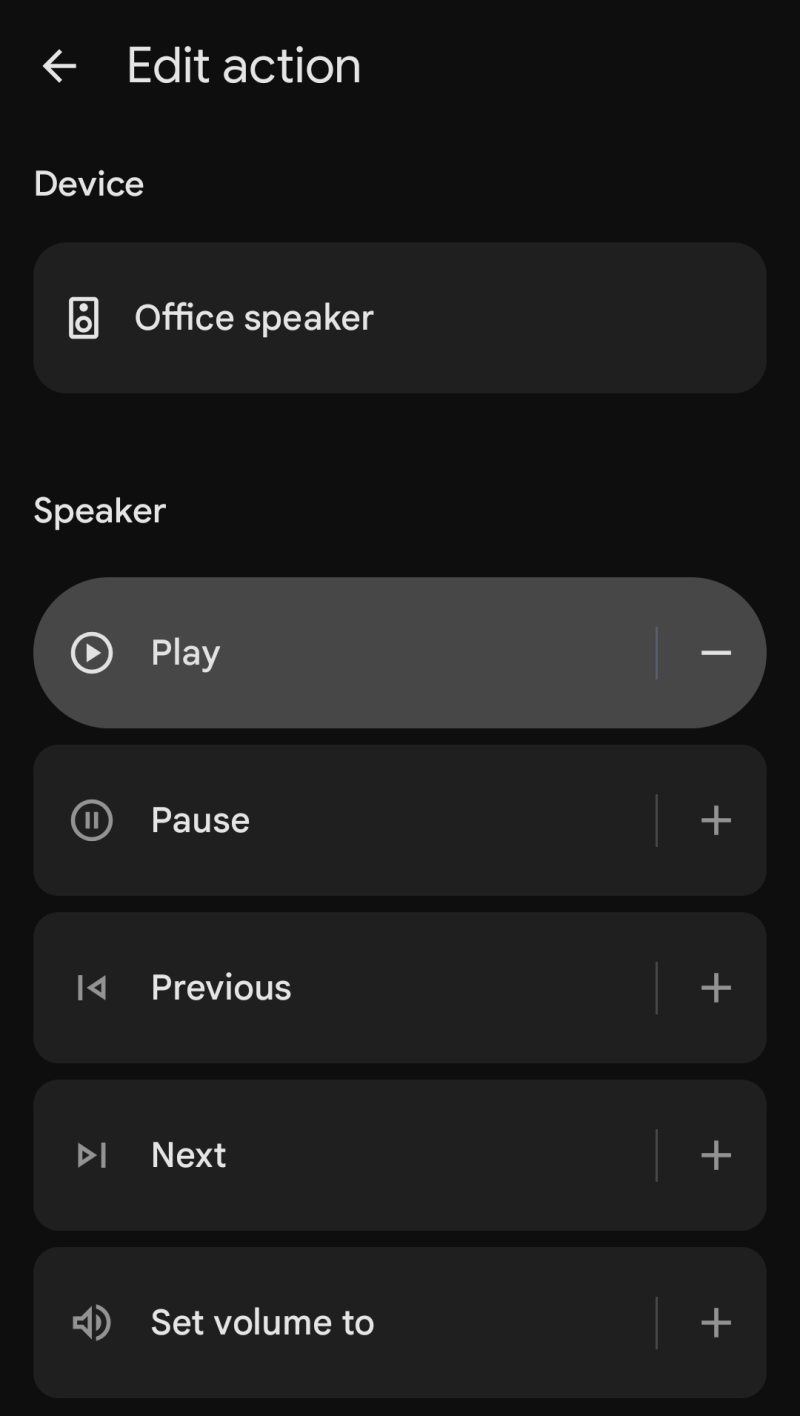
Aynı durum Apple ve Amazon sistemlerini kullanan evler için de geçerlidir. Apple Home, günün belirli bir saatine veya sesli komuta göre otomatik olarak oynatılacak otomasyonlar kurmanıza olanak tanır. Ses için HomePod'u seçin ve ortam seslerini veya Apple Music'ten herhangi bir şeyi çalacak şekilde ayarlayın. HomePod ayrıca "Oynatmayı Durdur" ayarını da destekler, böylece bir veya iki saat sonra çalmayı durduracak şekilde ayarlayabilirsiniz.
Amazon da Rutinlere güveniyor. Rutinler için, Müzik ve Ses seçeneğini seçin, ardından istediğiniz seslerin kaynağını seçin. Zamanlayıcılar ve Alarmlar'ı seçerek ve bir Uyku Zamanlayıcısı ayarlayarak ikinci bir işlem ekleyin. Bu, tıpkı Apple Home'da olduğu gibi, Alexa'nın belirtilen bir süre sonra sesi otomatik olarak kapatmasını sağlar, böylece manuel olarak kapatmanıza gerek kalmaz.
Birisi garaj kapısını açık bırakırsa uyarı alın.
Akıllı bir eve sahip olmanın en iyi yanı, evden ayrılırken açık bırakmaktan veya açık bırakmaktan endişe duyabileceğiniz tüm cihazlara uzaktan erişebilme olanağıdır. Uyumlu bir akıllı ev merkezine sahip olmanız koşuluyla, karmaşık garaj kapısı sensör kurulumlarıyla uğraşmak zorunda kalmadan bunu garaj kapınıza uygulayabilirsiniz.
Garaj kapınızı izlemek ve hızlıca kontrol etmek için SD kart kullanan ucuz bir güvenlik kamerası satın alabilirsiniz. Ya da yaklaşık 20 dolara, küçük bir ZigBee özellikli eğim sensörü satın alıp , sistem herkesin evden ayrıldığını algıladığında garaj durumunu kontrol edecek şekilde otomatikleştirebilirsiniz. Google Home'da bu sensörü "Evde ve Dışarıda" durumuna bağlayacaksınız. Daha önce ışıklar için kurduğumuz rutine benzer şekilde, burada "Herkes Dışarıda" olduğunda kontrol edilecek eğim sensörünü seçeceksiniz. Sensörün durumu "açık" olarak ayarlanmışsa, özel bir mesajla sizi bilgilendirmek için bir işlem ayarlayabilirsiniz. Ancak, kapıyı kapatmak sizin sorumluluğunuzdadır. En son siz ayrıldıysanız, içeri geri dönmeniz gerekecek; başka biri ayrıldıysa, hızlıca arayabilir veya mesaj atarak geri gelmelerini ve kapıyı kilitlemelerini isteyebilirsiniz.
Apple ve Amazon aynı konum tabanlı yaklaşımı izliyor. Apple'da, sensörü "İnsanlar Ayrılıyor" otomasyonuyla birlikte kuracak ve son kişi ayrıldıktan sonra "Aç" olarak yapılandıracaksınız. Ayrıca, bu gerçekleştiğinde cihazınıza bildirim gönderecek bir işlem de ayarlayacaksınız. Amazon'da ise, binadan ayrıldığınızda otopark durumunu kontrol edecek bir rutin kuracaksınız.
Yoruma kapalı.