
Boox Palma kullanıcıları için 5 temel ipucu
Boox Palma tabletiniz var mı? Tabletinizi kullanma şeklinizi değiştirecek 5 akıllı püf noktası ve profesyonel ipucunu keşfedin. Okuma deneyiminizi geliştirin, verimliliğinizi artırın ve eşsiz bir deneyimin tadını çıkarın. Okumaya devam edin!

???? Önemli Noktalar (Özet)
- Boox Palma cihazınızın tüm potansiyelini ortaya çıkarın.
- Android sisteminin esnekliğinden çeşitli uygulamalar için yararlanın.
- Akıcı bir okuma deneyimi için ekran yenileme hızını ayarlayın.
📌 İçindekiler Tablosu
- Boox Palma'da ses düğmeleriyle sayfa çevirme özelliğini nasıl etkinleştiririm?
- Boox Palma'da yanlışlıkla sayfa çevirmeyi önlemek için dokunmatik ekranı nasıl devre dışı bırakabilirsiniz?
- Boox Palma'daki hayalet görüntü sorununu düzeltme: Ekranı tek dokunuşla yenileyin.
- Boox Palma ekranı kapalıyken sesli kitapları ve podcast'leri dinleyin: Ani kapanma sorununu düzeltin
- Uyku modundan sonra Boox Palma'da Bluetooth bağlantısını sürdürme
- Kayıp Boox Palma cihazınızı nasıl bulabilirsiniz: Konum servislerini etkinleştirin.
Kindle dünyanın en popüler e-okuyucusu olsa da, dijital kütüphaneleri üzerinde daha fazla kontrol arayanlar için en iyi seçenek değil. Gerçek bir e-kitap tutkunuysanız, büyük bir popülerlik kazanan ve sosyal medyada geniş bir takipçi kitlesine sahip olan, telefon benzeri e-mürekkep cihazı Boox Palma'yı muhtemelen duymuşsunuzdur.
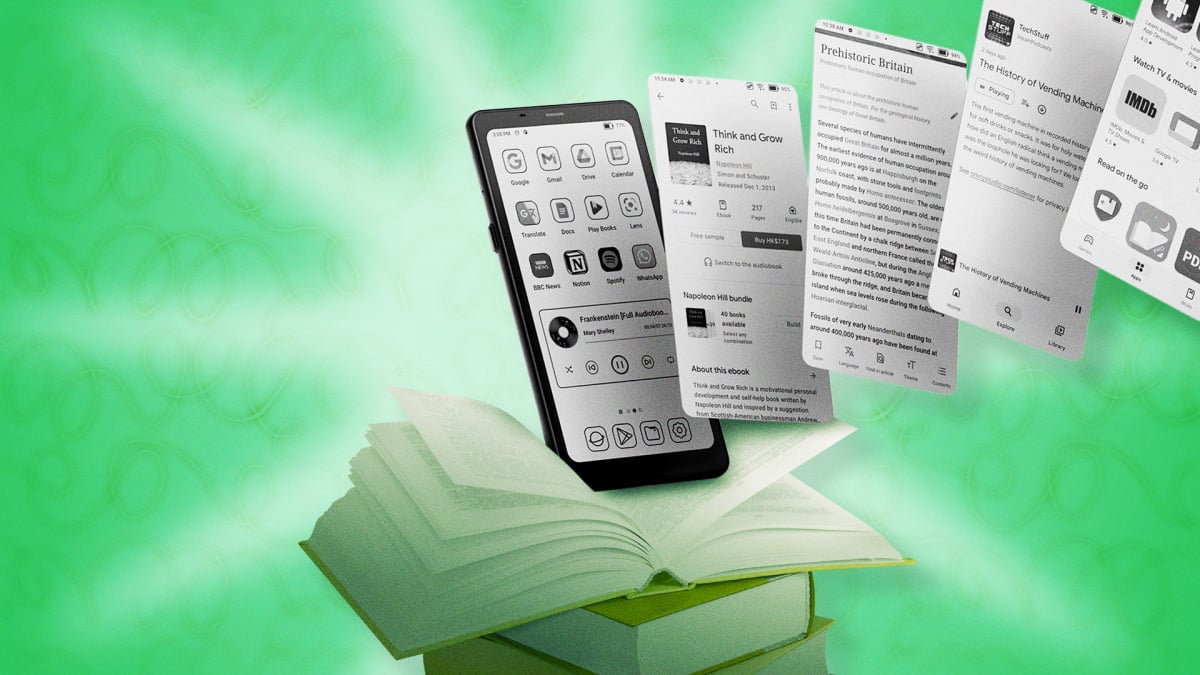
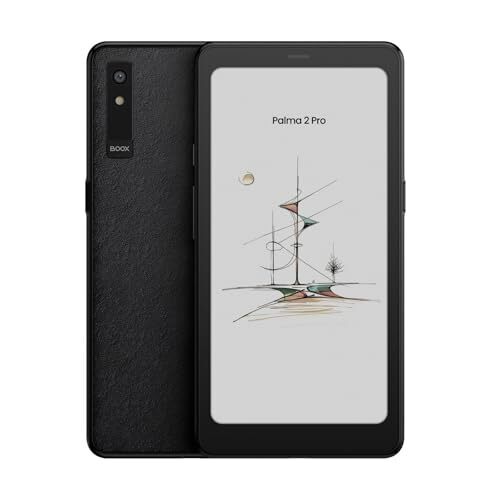
Ancak Palma'yı diğerlerinden ayıran şey, sadece bir e-okuyucudan çok daha fazlası olmasıdır; temelde bir Android tablet olduğu için fiyatı da yaklaşık olarak aynıdır . E-kitaplarınızı yerleşik okuma uygulaması (NeoReader olarak adlandırılır) üzerinden okuyabilir veya Google Play Store'dan neredeyse her uygulamayı yükleyebilirsiniz. Kısacası, bir Kindle'dan çok daha fazlasını yapabilir, ancak bu aynı zamanda istediğiniz gibi çalışacak şekilde yapılandırmanın çok daha karmaşık olabileceği anlamına da gelir. Boox e-okuyucunuzdan (ister orijinal Palma , ister Palma 2 veya Palma 2 Pro olsun ) en iyi şekilde yararlanmak için işte size yardımcı olacak beş yol.
Boox Palma'da ses düğmeleriyle sayfa çevirme özelliğini nasıl etkinleştiririm?
Boox Palma cihazınızda, cihaz ve uygulama ayarlarını düzenleyerek ses düğmelerini kullanarak sayfa çevirme özelliğini etkinleştirebilir ve dokunmatik ekrandan uzakta daha rahat bir okuma deneyimi sağlayabilirsiniz. Tamamen dokunmatik tabanlı modern Kindle'ların aksine, Boox Palma'da birçok kullanıcının daha rahat bir okuma deneyimi için tercih ettiği fiziksel sayfa çevirme düğmeleri bulunur. Ancak, tüm uygulamalar ses açma veya kısma düğmesine basmayı otomatik olarak sayfa çevirme komutu olarak algılamayabilir. Neyse ki, bu genellikle kolayca düzeltilebilir, ancak özelliği etkinleştirmek için birkaç farklı yerdeki ayarları kontrol etmeniz gerekebilir.
Kindle uygulamasında ses düğmeleriyle sayfa çevirme özelliğini nasıl etkinleştiririm?
Boox Palma cihazınızda Kindle uygulamasında sayfaları çevirmek için ses düğmelerini kullanmayı etkinleştirmek için, bu ayarlar sezgisel olarak açık olmayabileceğinden, aşağıdaki özel adımları izleyin.
- Kindle uygulamasını açın ve herhangi bir kitaba gidin.
- Okuma için yer paylaşımı menüsünü açmak üzere ekranın ortasına dokunun, ardından ekran ayarlarını açmak için "Aa" simgesine dokunun.
- “Düzen” sekmesine tıklayın ve “Sürekli Kaydırma” seçeneğinin yanındaki kaydırma çubuğunun kapalı olduğundan emin olun.
- Şimdi, "Daha Fazla" (Artı) sekmesine tıklayın ve "Ses Kontrolleriyle Sayfaları Çevir" seçeneğini bulana kadar aşağı kaydırın ve kaydırıcısını açın.
Diğer okuma uygulamalarında ses düğmeleriyle sayfa çevirmeyi etkinleştirin (sistem ayarları).
Her uygulamaya özgü ayarların yanı sıra, Boox Palma'nızdaki sistem genelindeki ses düğmelerini kullanarak sayfa çevirme özelliğini etkinleştirebilirsiniz; bu özellik çoğu diğer okuma uygulamasıyla da çalışmalıdır.
- Ana ekranda uygulama simgesine basılı tutarak hızlı ayarları açın, ardından "Optimize Et" seçeneğine basın.
- “Diğerleri” sekmesine tıklayın.
- “Düğmeleri Özelleştir” menü seçeneğinin yanında üç simge bulacaksınız; ses düğmesini “Sayfa çevirme” olarak ayarlamak için en soldaki, daireye benzeyen simgeye dokunun. (Bu arada, sürekli kaydırma seçeneğini etkinleştirmek için ses düğmelerini kullanmayı tercih ederseniz, sağdaki yukarı/aşağı ok simgesi bunun içindir.)
Boox Palma'da yanlışlıkla sayfa çevirmeyi önlemek için dokunmatik ekranı nasıl devre dışı bırakabilirsiniz?
Özellikle fiziksel düğmeleri kullanmayı tercih ediyorsanız, yanlışlıkla sayfa çevirmeyi önlemek için Boox Palma'nızdaki dokunmatik ekranı devre dışı bırakabilirsiniz. Bu özellik için yerleşik sistem ayarları bulunmadığından, bunu üçüncü taraf bir uygulama kullanarak yapabilirsiniz. Sayfa çevirmek için düğmeleri kullanmayı tercih ediyorsanız, yanlışlıkla ekrana dokunduğunuzda veya cihazı kapatmadan cebinize koyduğunuzda sayfaların yanlışlıkla çevrilmesini önlemek için dokunmatik ekranı da devre dışı bırakmak isteyebilirsiniz. Ne yazık ki, bunun için sistem düzeyinde veya uygulama düzeyinde bir ayar yok, ancak bunu üçüncü taraf bir uygulama kullanarak gerçekleştirebilirsiniz.
Google Play Store'da bu işlevi sunan birçok uygulama var, ancak bazıları fiziksel düğmeleri devre dışı bırakarak işi abartabilirken, diğerleri ekranınızı reklamlarla doldurabilir. Daha iyi bir alternatif Touch Protector adlı bir uygulamadır, ancak Google Play'de mevcut değildir, bu nedenle önce Aptoide uygulama mağazasını yüklemeniz gerekecektir. Aptoide, Google Play'e alternatif, merkezi olmayan ve açık kaynaklı bir platformdur.
Not: Merkezi olmayan bir uygulama mağazası kullanmak sizi bazı ek risklere maruz bırakır, bu nedenle her zaman kötü amaçlı yazılımlara karşı taranmış ve sahte olmadıklarından emin olmak için diğer mağazalardaki uygulamalarla karşılaştırılmış olduklarını gösteren yeşil "Güvenilir" simgesine sahip uygulamaları arayın. Ayrıca, bazı sistem düzeyindeki güvenlik önerilerini atlamaya da hazır olmalısınız; şahsen, finansal işlemler veya e-posta okumak için kullandığım bir cihazda bunu yapmazdım, ancak Palma'mda yaptığım tek şey okumak. Kısacası, kararınızı kendi yargınıza göre verin.
Bu uyarıların ardından, izlenmesi gereken adımlar şunlardır:
- Şuraya git: Aptoide uygulama mağazası Boox Palma cihazınızdaki web tarayıcısından, sağ alt köşedeki "Artı" (Daha Fazla) seçeneğine dokunun; sonraki ekranda "Aptoide'ı Al" seçeneğine dokunun. (Bilinmeyen bir kaynaktan bir uygulama için APK dosyası indirmenin risklerini anladığınızı belirten bazı izin ekranlarını onaylamanız gerekecektir.)
- Aptoide APK dosyasını indirdikten sonra, indirme klasörünüzden açın ve yükleyin (bu işlem ek bir güvenlik onayı gerektirecektir).
- Kurulumdan sonra Aptoide'yi açın ve "Touch Protector" (veya) araması yapın. Bu bağlantıyı kullanAptoide'ı ilk kez kullandığınızda, uygulama yüklemek için sistem düzeyinde izin vermeniz istenecektir; ilgili ayarlar menüsü otomatik olarak açılacaktır. (Android 15 çalıştıran bir Boox Palma 2 Pro'nuz varsa, Touch Protector'ın daha eski bir Android sürümü için tasarlandığını belirten bir mesaj alabilirsiniz, ancak yine de yüklemeyi seçebilirsiniz.)
- Touch Protector uygulamasını açın. Uygulamayı ilk açtığınızda, "Diğer uygulamaların üzerinde görüntüle" iznini vermeniz istenecektir. Bu seçeneğin ayarlar menüsü de otomatik olarak açılacaktır; Touch Protector'ı bulun, üzerine dokunun ve anahtarı "Açık" konumuna getirin. (Android bunu burada yapmanıza izin vermezse, manuel olarak yapmanız gerekecektir: Ayarlar > Uygulamalar ve bildirimler > Uygulamalar'ı açın. Uygulamalar listesinde "Touch Protector"ı bulun ve "Diğer uygulamaların üzerinde görüntüle" seçeneğinin yanındaki anahtara dokunun.)
- Şimdi, dokunmatik ekranı nasıl kilitleyeceğinizi ve kilidini açacağınızı seçmek için Dokunmatik Koruyucu ayarlarını yapılandırmanız gerekecek. Cihazınızı hafifçe sallayarak özelliği açıp kapatmanıza olanak tanıyan "Salla" seçeneğine dokunmanızı öneririm. (Evet, yanlışlıkla yapmamanız için istediğiniz titreşim gücünü ayarlayabilirsiniz.)
Tüm bu işlemler tamamlandıktan sonra, Boox Palma cihazınızı sallayarak kullandığınız herhangi bir okuma uygulamasında dokunmatik ekranı geçici olarak devre dışı bırakabilirsiniz. Dokunmatik kontrolü geri yüklemek istediğinizde tekrar sallayın.
Boox Palma'daki hayalet görüntü sorununu düzeltme: Ekranı tek dokunuşla yenileyin.
Diğer e-mürekkep tabletler gibi, Boox cihazlarında da bazen sayfa çevirdikten sonra bulanık bir görüntü olan "hayalet görüntü" sorunu yaşanabilir. Cihaz belirli sayıda dokunuştan sonra otomatik olarak yenilenir ve yenileme sıklığını artırmak için ayarları değiştirebilirsiniz, ancak ben istediğim zaman etkinleştirebileceğim manuel tek dokunuşla yenileme özelliğini tercih ediyorum. Bu özellik, özellikle daha sık yenileme gerektiren resim veya grafik içeren içeriklerde çok kullanışlıdır. İşte manuel tek dokunuşla yenilemeyi ayarlamanın iki yolu:
- Tek dokunuşla güncelleme yapmak için bir düğme kullanın: Bu işlev herhangi bir düğmeye atanabilse de, en uygun seçenek Palma'nın Akıllı Düğmesidir. Cihazın sol üst köşesinde bulunan bu düğme, basma sayısına (tek, çift veya uzun) bağlı olarak farklı işlevler gerçekleştirebilir. Benim Palma'mda, en sık yaptığım işlem olduğu için Akıllı Düğmeyi manuel yenileme için tek basışa ayarladım (uzun basış beni ana ekrana geri götürüyor). Akıllı Düğmenin işlevlerini yeniden atamak için Ayarlar uygulamasını açın ve Akıllı Düğme'ye dokunun. Tercih ettiğiniz seçeneği (Kısa Basma İşlevi, Çift Tıklama İşlevi veya Uzun Basma İşlevi) seçin ve Tam Yenileme'yi seçin.
- Tek dokunuşla güncelleme yapmak için bir hareket kullanın: Ayarlar'ı açın ve Sistem Navigasyonu'na gidin. Alt Navigasyon altında, Daha Fazla Ayar (+) seçeneğine dokunun. Yenileme işlevini uygulamak istediğiniz ekran alanını, sol, orta veya sağ taraf seçenekleri arasında kaydırarak seçin. Özel'e dokunun, ardından seçenekler listesinden Tam Yenileme'yi seçin.
Boox Palma ekranı kapalıyken sesli kitapları ve podcast'leri dinleyin: Ani kapanma sorununu düzeltin
Palma cihazınızda sesli kitap veya podcast dinlemek bazen sinir bozucu bir deneyim olabilir, özellikle de kapatıldığında cihazı uyku moduna geçiren ve dinlediğiniz sesi kesen manyetik bir kapak kullanıyorsanız. Neyse ki, birkaç ayarı değiştirerek bu sorunu kolayca çözebilirsiniz.
- İlk adım, ses oynatma uygulamalarının arka planda çalışmaya devam etmesine izin verecek şekilde ayarları düzenlemektir. Pil ömrünü korumak için Palma işletim sistemi, Google Play Store'dan indirdiğiniz her uygulama için bu ayarı otomatik olarak devre dışı bırakır, ancak bunu değiştirebilirsiniz. Öncelikle, ana ekranınızdaki istediğiniz uygulamanın simgesine uzun basın. Birkaç seçenek içeren bir menü görünecektir. "Optimize Et" seçeneğine dokunun. Açılan menüden "Diğer" sekmesini seçin ve ardından "Arka planda aktif kal" seçeneğinin yanındaki düğmenin açık olduğundan emin olun.
- Ardından, arka planda çalışan uygulamaların dondurulmasını kaldırmanız gerekir, böylece onları kullanmadığınızda çalışmayı durdurmazlar veya güncelleme yapmaya çalışmazlar. Bu değişikliği cihaz genelinde veya uygulama bazında uygulayabilirsiniz. Uygulamaları dondurmanın pil ömrünü iyileştirdiğini unutmayın, bu nedenle kararınızı verirken bunu göz önünde bulundurun. Tek bir uygulamanın dondurulmasını kaldırmak için Ayarlar'ı açın ve Uygulamalar ve Bildirimler'e gidin. Dondurma Ayarları'na dokunun, yüklü uygulamalar listesinde Ses Oynatıcı uygulamalarını bulun ve anahtarı Kapalı konumuna getirin. Tüm uygulamalarınızın dondurulmasını kaldırmak için aynı menüden "Arka planda çalışan uygulamaları dondurma (ses, giriş yöntemleri vb.)" anahtarını Açık konumuna getirin.
Uyku modundan sonra Boox Palma'da Bluetooth bağlantısını sürdürme
Boox Palma cihazınızda Bluetooth'un aktif kalmasını ve uyku moduna girdikten sonra kulaklıklarınızın bağlantısının kesilmesini önlemek için güç ayarlarını yapmanız gerekir. Bunu yapmak için Ayarlar'ı açın ve ardından Güç bölümüne gidin . Sonraki ekranda, "Uyku modundan sonra Bluetooth durumu" seçeneğine dokunun ve açılır menüden "Bağlı kal" seçeneğini seçin. (Ayrıca, kulaklıklarınızı her bağlamak istediğinizde manuel olarak açmak zorunda kalmamak için aynı menüden "Cihazınızı başlattığınızda Bluetooth'u her zaman aç" seçeneğini etkinleştirmenizi öneririz; ancak bunun genel pil ömrünü etkileyebileceğini unutmayın.)
Kayıp Boox Palma cihazınızı nasıl bulabilirsiniz: Konum servislerini etkinleştirin.
Kaybolması durumunda (veya Kayıp Modu etkinleştirilmişse) Boox Palma'nızı bulmak için, cihaz Google Play'e kayıtlı ve hesabınızda aktif olsa bile, sistem genelinde konum servislerini etkinleştirmeniz gerekir. Bunu yapmak için Ayarlar'a gidin ve "Konum bilgileri"ni bulana kadar aşağı kaydırın. "Konum bilgilerime eriş"in yanındaki düğmeyi etkinleştirin. Ardından, değerli e-okuyucunuzu bulmaya devam ederken, sizi izlemesini istemediğiniz uygulamalar için ayarları düzenlemek üzere "Uygulamalar için konum izinleri"ne dokunabilirsiniz .
Cihazınızın tanımlanabilmesi için açık ve internete bağlı olması gerektiğini belirtmek önemlidir. Palma 2 için bu, cihazı bulan kişinin onu açması ve Wi-Fi'ye bağlaması gerektiği anlamına gelir; aktif bir SIM kartı olan Palma 2 Pro için ise cihazın açık ve uyku modunda olmaması da gereklidir.
Yoruma kapalı.