
Her Samsung Galaxy kullanıcısının bilmesi gereken 10 püf noktası
Samsung Galaxy telefonunuz var mı? Cihazınızda uzmanlaşmak ve verimliliğinizi artırmak için 10 gizli ipucu ve püf noktası keşfedin. Uzman olmak için makaleyi şimdi okuyun.
???? Önemli Noktalar (Özet)
- Verimliliğinizi artırın ve telefonunuzdan en iyi şekilde yararlanmak için onu özelleştirin.
- Tekrarlayan görevleri otomatikleştirmek ve zamandan akıllıca tasarruf etmek için Bixby rutinlerini kullanın.
- Animasyon hızını ve cihaz performansını daha iyi kontrol etmek için geliştirici seçeneklerini etkinleştirin.
📌 İçindekiler Tablosu
- Rutinler özelliğini kullanarak günlük görevlerinizi otomatikleştirin.
- Edge Panel'den kişilerinize hızlı erişim
- Hava durumuna ve zamana tepki veren bir duvar kağıdı oluşturun.
- Daha iyi görüntüleme için video parlaklığını otomatik olarak artırın.
- Bildirimler için etkileşimli kenar aydınlatmasını etkinleştirin.
- Telefonunuzun yan düğmesinin işlevlerini özelleştirin.
- Samsung telefonlarda tek elle kullanım modunu nasıl etkinleştirirsiniz?
- Ekranı ikiye bölerek aynı anda iki uygulamayı nasıl çalıştırabilirim?
- Samsung telefonlarda ekran çözünürlüğü nasıl değiştirilir?
- Evdeki Wi-Fi sinyal gücünü nasıl kontrol edebilirsiniz?
Eğer bir Android kullanıcısıysanız, büyük ihtimalle telefonunuz bir Samsung Galaxy'dir . Samsung, Google, Xiaomi ve diğer rakiplerine kıyasla küresel akıllı telefon pazarında açık ara lider konumdadır. Bir Galaxy telefona sahip olmak, diğer Android cihazlarda bulamayacağınız özel özelliklere ve yeteneklere erişmenizi sağlar.
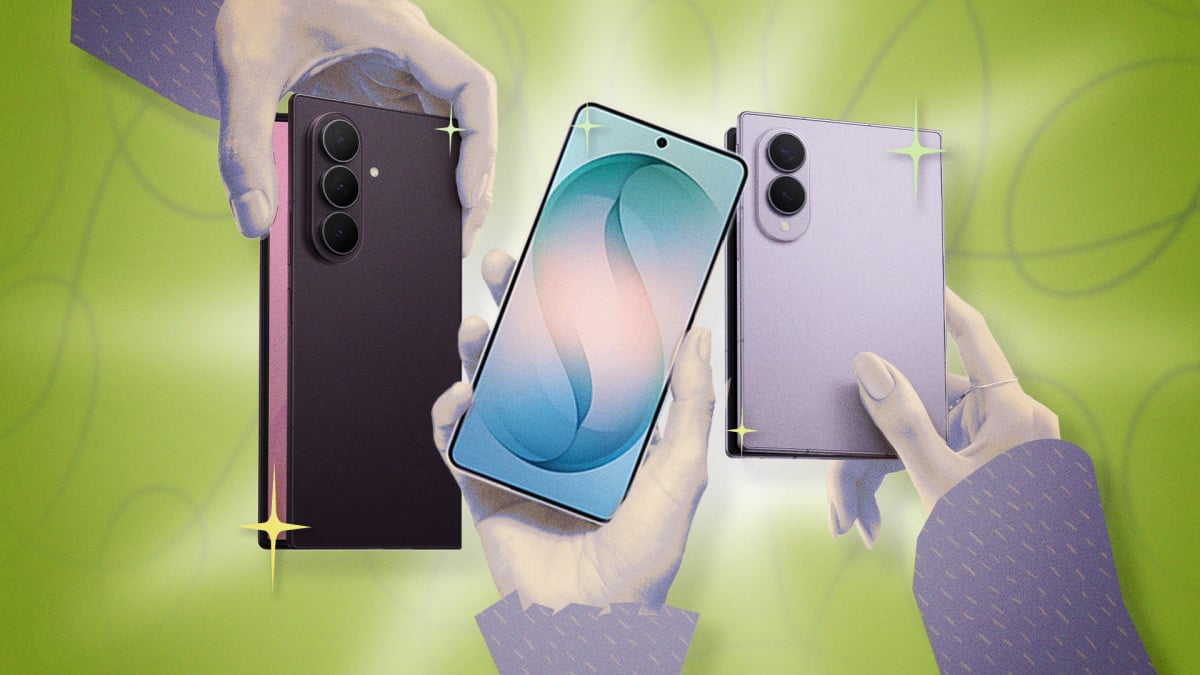
Samsung, Google'ın Android işletim sisteminin üzerine kendine özgü dokunuşlar ve ayarlar ekledi. Cihazınızdan en iyi şekilde yararlanmak için bu eklemeleri tanımanız gerekiyor. Bu yazıda, Samsung Galaxy telefonunuzun tüm potansiyelini ortaya çıkarmak için en iyi ipuçlarını ve püf noktalarını paylaşacağız.
Rutinler özelliğini kullanarak günlük görevlerinizi otomatikleştirin.
Galaxy telefonlardaki Rutinler özelliği, telefonunuzdaki çeşitli işlemleri otomatikleştirmenizi sağlar; örneğin, işe vardığınızda Rahatsız Etme modunu otomatik olarak etkinleştirmek ve işten ayrıldığınızda kapatmak gibi. Ayarları her seferinde manuel olarak değiştirmek yerine, akıllı telefonunuzun sizin için bu işi yapmasına izin verin.
Öncelikle Ayarlar'a gidin, ardından Modlar ve Rutinler'i seçin. İlk olarak Modlar ekranı görünecektir ; bu ekranda uyku, egzersiz, oyunlar ve daha fazlası için bildirim ayarları bulunur. Ancak gerçek otomasyon için, yeni otomatik görevlerinizi eklemeye başlamak üzere Rutinler sekmesine gidin .
Kullanılabilir tetikleyiciler arasında belirli zamanlar ve yerler, belirli Wi-Fi ağlarına (örneğin ev veya iş ağları) bağlantılar, bağlı cihazlar (örneğin kulaklıklar) veya hatta belirli olaylar (örneğin yeni bildirimler) yer almaktadır. Gerçekleştirilebilecek eylemler, özel Rahatsız Etme modlarından ve ekran ayarlarından uygulama içi görevlere (örneğin takvim etkinliği oluşturma) ve kullanılabilirlik seçeneklerine kadar neredeyse her şeyi kapsar.
Edge Panel'den kişilerinize hızlı erişim
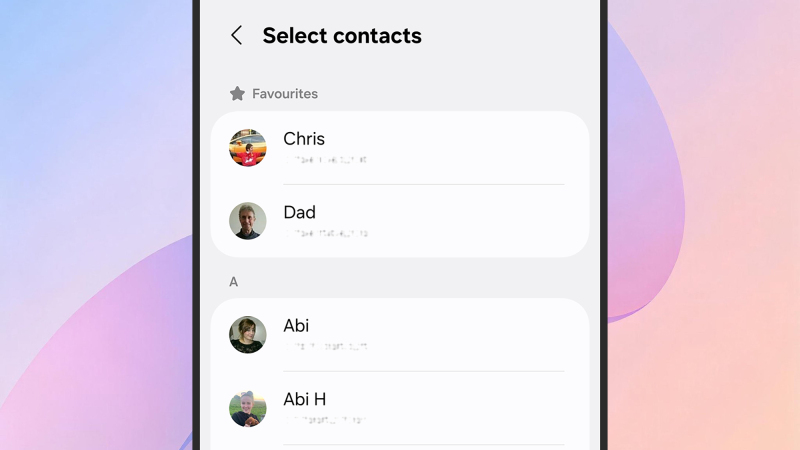
Ayarlar'dan Görüntü > Kenar Panelleri'ni seçin , ardından geçiş anahtarını kullanarak özelliği etkinleştirin ve Paneller'e dokunun. Kişiler panelinin seçili olduğundan emin olun ve istediğiniz kişileri seçmek için Düzenle düğmesini kullanın. Ayrıca üç noktaya dokunup ardından Yeniden Sırala'yı seçerek Kişiler panelini en üste yerleştirebilirsiniz.
Bu ekranlar ayrıca yan paneller için ek özelleştirme seçenekleri de sunar; örneğin, panelin ekranın hangi tarafında görüneceğini seçebilir ve şeffaflık derecesini belirtebilirsiniz.
Hava durumuna ve zamana tepki veren bir duvar kağıdı oluşturun.
Samsung Galaxy telefonlar, fotoğraflarınızdan herhangi birini, zamana ve hava koşullarına göre dinamik olarak değişen akıllı bir duvar kağıdına dönüştürmenize olanak tanır; örneğin, gece fırtınası sırasında karanlıklaşır ve yağmur damlaları gösterir.
Bu özelliği etkinleştirmek için Ayarlar'a gidin, ardından Duvar kağıdı ve stil'e dokunun , sonra Duvar kağıtlarını değiştir > Yapay zeka ile oluştur > Hava durumu'na dokunun . Bir resim seçmeniz ve konumunuza erişime izin vermeniz gerekecek; yeni duvar kağıdı kilit ekranınıza uygulanacaktır. Kilit ekranınızda daha fazla ayarlama yapmak için, telefonunuz kilitliyken üzerine uzun süre basılı tutun. Bu, duvar kağıdının yanı sıra görüntülenen kısayollar ve widget'lar gibi öğeleri değiştirmenize olanak tanır.
Daha iyi görüntüleme için video parlaklığını otomatik olarak artırın.
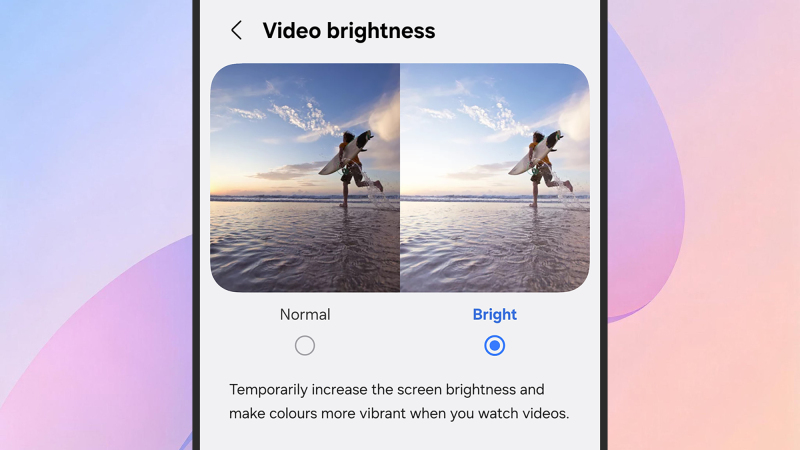
Galaxy telefonlar, cihazınızda depolanan veya uygulamalar aracılığıyla yayınlanan video içeriklerini izlerken parlaklığı ve rengi iyileştirmek için yerleşik bir özellik sunar. Bunu etkinleştirmek için Ayarlar'a gidin, Gelişmiş özellikler > Video parlaklığı'na dokunun, Parlak'ı seçin ve ardından özelliği etkinleştirmek istediğiniz uygulamaları seçmek için geçiş anahtarlarını kullanın.
Bildirimler için etkileşimli kenar aydınlatmasını etkinleştirin.
Sesli uyarılar ve titreşime ek olarak, bildirimler geldiğinde ekranın kenarına belirgin ışık efektleri ekleyebilirsiniz; bu, bildirimleri kaçırmamanızı ve kaynaklarını hızlı bir şekilde belirlemenizi sağlamanın harika bir yoludur.
Ayarlar'ı açın, ardından Bildirimler > Açılır Bildirim Stili > Aydınlatma Efekti Ekle'yi seçin . Aralarından seçim yapabileceğiniz çeşitli stiller ve renkler bulacaksınız; ayrıca aydınlatma efektinin ne kadar süreceğini de belirtebilirsiniz. Daha detaylı özelleştirme için, Anahtar Kelime Aydınlatma Efekti Rengi seçeneğini belirleyerek aydınlatma rengini belirli anahtar kelimelere göre değiştirebilirsiniz . Örneğin, bir kişinin adını yazıp bildirimlerine benzersiz bir renk atayabilirsiniz.
Telefonunuzun yan düğmesinin işlevlerini özelleştirin.
Bu yöntem basit ama inanılmaz derecede kullanışlı: Yan düğmeye çift basıldığında işlevini kolayca özelleştirebilirsiniz. Ayarlar'a gidin ve Gelişmiş özellikler > Yan düğme'yi seçin . Buradan, kamerayı açmak, el fenerini açmak veya hatta istediğiniz belirli bir uygulamayı başlatmak için yapılandırabilirsiniz. Aynı ekranda, düğmenin uzun basma işlevini de özelleştirerek, telefonunuzun yerleşik dijital asistanlarından birini (Bixby veya Gemini gibi) başlatmak veya güç seçenekleri menüsüne erişmek için ayarlayabilirsiniz.
Samsung telefonlarda tek elle kullanım modunu nasıl etkinleştirirsiniz?
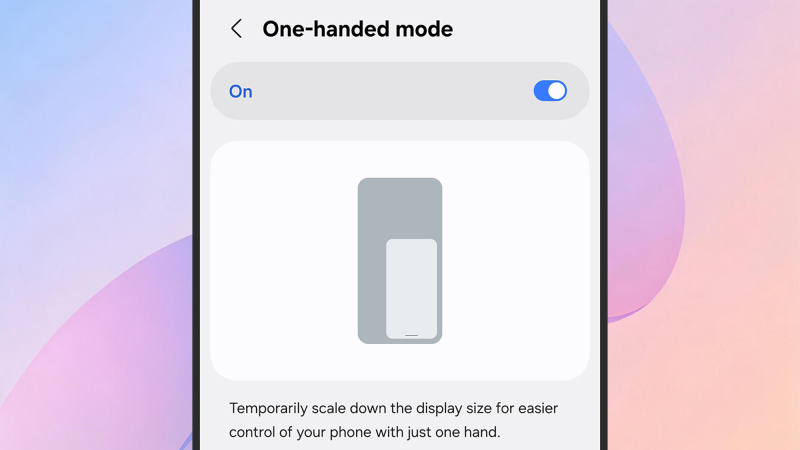
Samsung telefonlar, tek elle kullanımda ekranın tüm bölümlerine erişimi kolaylaştırmak için ekran arayüzünü küçülten özel bir tek elle kullanım modu sunar. Bu mod, eşya taşımak veya yürümek gibi diğer elinizin meşgul olduğu durumlarda çok kullanışlıdır.
Bu özelliği etkinleştirmek için Ayarlar > Gelişmiş özellikler > Tek elle kullanım modu bölümüne gidin . Etkinleştirildikten sonra, ekranın alt kenarının ortasından aşağı doğru kaydırarak modu aktif edebilirsiniz. Tam ekran moduna geri dönmek için aynı hareketi tekrarlayın.
Ekranı ikiye bölerek aynı anda iki uygulamayı nasıl çalıştırabilirim?
Samsung Galaxy telefonlarının Çoklu Pencere veya bölünmüş ekran özelliği, ekranda aynı anda iki uygulama çalıştırmanıza olanak tanıyarak, özellikle daha büyük ekranlı telefonlarda çoklu görev yapma yeteneğinizi artırır. Örneğin, mesajlarınıza göz atarken bir YouTube videosu izleyebilirsiniz.
Etkinleştirmek için ekranın altından yukarı kaydırın ve kısa bir süre basılı tutarak yakın zamanda açılan uygulamaları görüntüleyin. Ardından, kartın üst kısmında kullanmak istediğiniz uygulamanın simgesine dokunun ve " Bölünmüş ekran görünümünde aç " seçeneğini belirleyin. Daha sonra, bununla birlikte kullanmak üzere ikinci bir uygulama seçmeniz istenecektir.
Samsung telefonlarda ekran çözünürlüğü nasıl değiştirilir?
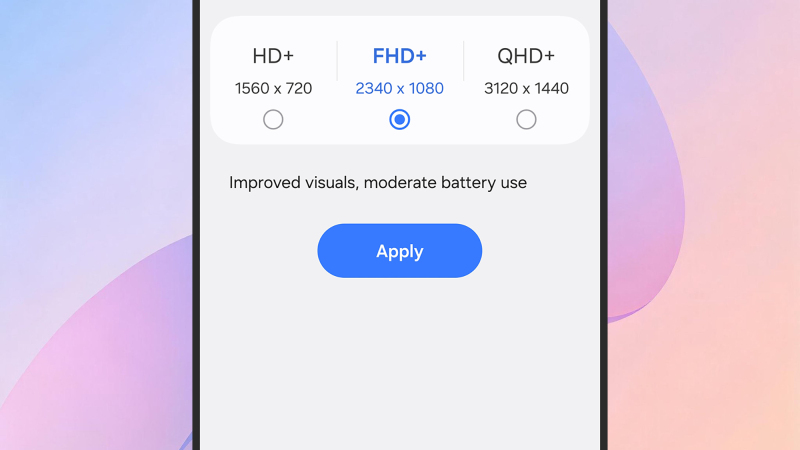
Samsung Galaxy telefonlarında daha az rastlanan seçeneklerden biri de ekran piksel çözünürlüğünü değiştirme özelliğidir; daha yüksek çözünürlük daha keskin ve net metin ve grafikler anlamına gelir, ancak telefonunuzun pilini daha hızlı tüketir, bu yüzden bunu aklınızda bulundurun.
Bu ayarı Ayarlar > Ekran > Ekran çözünürlüğü bölümüne giderek değiştirebilirsiniz . Göreceğiniz seçenekler telefon modelinize bağlı olarak değişir, ancak seçeneklerin en üstünde her bir seçimin yaratacağı farkı gösteren bir önizleme bulacaksınız.
Evdeki Wi-Fi sinyal gücünü nasıl kontrol edebilirsiniz?
Samsung telefonlarda, evinizin sinyal gücünü kontrol etmek, ağ sorunlarını gidermek ve veri kullanımını izlemek için kullanabileceğiniz gelişmiş bir Wi-Fi teşhis aracı olan Bağlantı Laboratuvarları adlı gizli bir menü bulunur. Bağlantı Laboratuvarlarını etkinleştirmek için Ayarlar'ı açın ve Bağlantılar > Wi-Fi'yi seçin . Üç noktaya (sağ üstte) dokunun, ardından Akıllı Wi-Fi'yi seçin. Son olarak, gizli menüyü eklemek için ekranın altındaki Akıllı Wi-Fi seçeneğine art arda yedi kez dokunun .
Bağlantı Laboratuvarları menüsünü açtığınızda, keşfedebileceğiniz çeşitli seçenekler ve özellikler bulacaksınız. Bunlardan en kullanışlılarından biri Ev Wi-Fi Kontrolü özelliğidir : Seçildiğinde, telefonunuz evinizin farklı bölgelerindeki Wi-Fi sinyal gücünü ölçme konusunda size adım adım rehberlik edecektir.
Yoruma kapalı.