

Cisco cihazları, örneğin yönlendiriciler ve anahtarlar, çalışma ve davranışlarını kontrol etmek için yapılandırma dosyalarına güvenir. Yapılandırma dosyaları, ağ parametreleri, güvenlik politikaları ve arayüz yapılandırmaları da dahil olmak üzere cihaza uygulanan ayarları ve yapılandırmaları içerir. Güncel ve doğru yapılandırma dosyalarının korunması, optimum ve güvenli ağ çalışmasını sağlamak için çok önemlidir.

Bu nedenle, Cisco cihaz yapılandırma dosyalarının yedeklenmesi, felaket kurtarma, sürüm kontrolü, mevzuata uyumluluk, kurulum kolaylığı ve bakımın iyileştirilmesi açısından kritik öneme sahiptir.
Yapılandırma dosyalarını yedeklemenin faydaları
Cisco cihaz yapılandırma dosyalarının yedeklenmesi birçok avantaj sağlar.
- Afetlerden sonra veri kurtarma: Cihaz arızası durumunda, yapılandırma dosyasının yedeğine sahip olmak hızlı kurtarma sağlar ve arıza süresini azaltır.
- Sürüm kontrolü: Yapılandırma dosyalarınızın yedeğini almak, yapılandırma değişikliklerinin beklenmedik davranışlara yol açması durumunda önceki bir sürüme geri dönmenizi sağlar.
- Uyumluluk: Bazı sektörler, kuruluşların önemli sistemlerin ve yapılandırma dosyalarının yedeklerini tutmasını gerektiren düzenlemeler getirmektedir.
- Yayınlama kolaylığı: Birden fazla özdeş cihazı devreye alırken, yapılandırma dosyasının yedeğine sahip olmak, her cihazı ayrı ayrı yapılandırmak için harcanacak zaman ve emekten tasarruf sağlayabilir.
- Bakım iyileştirmeleri: Cihaz yapılandırma dosyalarının yedeklenmesi, yapılandırmanın yükseltme veya bakım sonrasında kolayca geri yüklenebilmesini sağlayarak verimli bakım ve yükseltme faaliyetlerine olanak tanır.
Cisco cihaz yapılandırma dosyası türleri
Cisco cihazlarında iki tür yapılandırma dosyası bulunur: çalışan yapılandırma dosyası ve başlangıç yapılandırma dosyası.
Çalışmakta olan yapılandırma dosyası, cihaz tarafından şu anda kullanılan yapılandırma dosyasıdır. Cihazın rastgele erişimli belleğinde (RAM) saklanır ve cihaz yeniden başlatıldığında veya kapatıldığında kaybolur.
Başlangıç yapılandırma dosyası, cihaz başlatıldığında yüklenen yapılandırma dosyasıdır. NVRAM veya flash bellek gibi kalıcı bellekte saklanır ve yeniden başlatmalar ve güç döngüleri boyunca sabit kalır.
Cisco cihazından yapılandırma dosyalarını yedekleme adımları
Bu gösterimde, Cisco Packet Tracer kullanarak bir yönlendiricinin yapılandırma dosyasının yedeğini alacağız.
- Cihazlar listesine bir yönlendirici ve bir sunucu ekleyin.
![]()
- Bu bir gösterim olduğu için sunucuyu doğrudan yönlendiriciye bağladık. Uygulamada, yönlendirici ile yedekleme sunucusu arasında birden fazla cihaz olabilir.
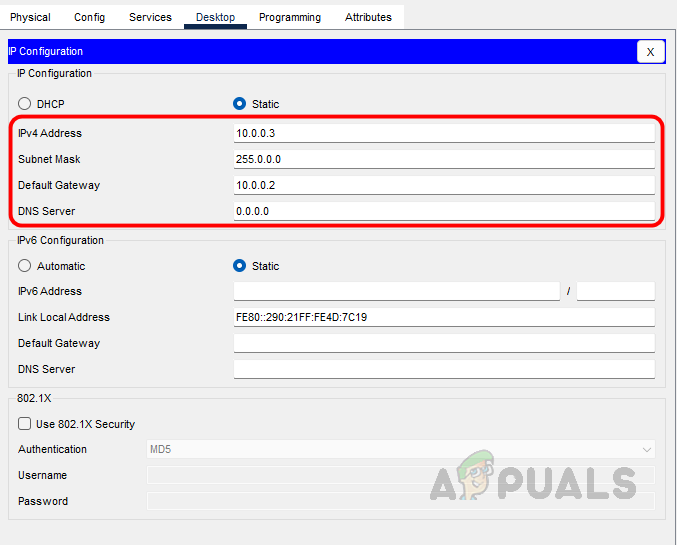
- Yönlendiriciye 10.0.0.2, sunucuya ise 10.0.0.3 adresini yapılandırdık.
- Aşağıdaki talimatları izleyin.Kılavuz kurulumu.
Yönlendirici>etkinleştir Yönlendirici#configure terminal Yapılandırma komutlarını girin, her satıra bir komut yazın. Çıkmak için CNTL/Z tuşuna basın. Yönlendirici(config)#interface gigabitEthernet 0/0/0 Yönlendirici(config-if)#ip address 10.0.0.2 255.0.0.0 Yönlendirici(config-if)#no shutdown
- Sunucuya bir IP adresi atamak için Sunucu'ya ve ardından da ... seçeneğine tıklayın. Masaüstü.
![]()
- IP adresini yapılandır seçeneğine tıklayın.
![]()
- Sunucunun IP adresini yapılandırın.
![]()
- Yönlendiricinizin yedeğini almadan önce, bazı temel kurulum işlemlerini gerçekleştirelim. Yönlendiricinizi yapılandırmak için aşağıdaki komutları izleyin.
Router#configure terminal Router(config)#interface gigabitEthernet 0/0/1 Router(config-if)#ip address 192.168.1.1 255.255.255.0 Router(config-if)#no shutdown Router(config-if)#exit Router(config)#router ospf 1 Router(config-router)#network 10.0.0.0 0.0.0.255 area 0 Router(config-router)#network 192.168.1.0 0.255.255.255 area 0 Router(config-router)#exit Router(config)#exit
- Yapılandırmayı başlangıç dosyasına kaydetmek için, ayrıcalıklı modda aşağıdaki komutu girin. Enter tuşuna bastığınızda, 'Yapılandırma oluşturuluyor.. [Tamam]', bu da yapılandırmanın başlangıç dosyasına başarıyla kaydedildiği anlamına gelir.
Yönlendirici#yazdırma Yapılandırma oluşturuluyor... [Tamam]


- Şimdi sunucuda TFTP hizmetini yapılandırın. Bunu yapmak için Sunucu'ya ve ardından da ...'a tıklayın. الخدماتGerçek bir çalışma ortamında, bu görevi sunucu ekibi üstlenirdi.
![]()
- TFTP'ye tıklayın ve ' seçeneğini seçin.تشغيل'.
![]()
- Sunucu artık hazır olduğuna göre, TFTP kullanarak yapılandırma dosyalarını (başlangıç ve çalışan yapılandırma dosyaları) sunucuya nasıl yedekleyeceğimize bakalım.
- Yönlendiricinin komut satırı arayüzü (CLI) sayfasına gidin ve ayrıcalıklı moda geçin, ardından başlangıç yapılandırma dosyasını yedeklemek için aşağıdaki komutları girin.
Yönlendirici#başlangıç yapılandırmasını tftp ile kopyala
Çalışmakta olan yapılandırma dosyasını kopyalamak için aşağıdaki komutu kullanın.
Yönlendirici#çalışan yapılandırmayı tftp ile kopyala
- Başlangıç yapılandırmasını veya çalışan yapılandırmayı indirmek için uygun komutları kullanın ve Enter tuşuna basın.
- Enter tuşuna bastığınızda, yönlendirici sunucunun IP adresini veya ana bilgisayar adını isteyecektir. TFTP sunucusunun IP adresini veya ana bilgisayar adını girin.
Uzak sunucunun adresi veya adı []? 10.0.0.3
- Yönlendirici şimdi yedekleme için bir dosya adı isteyecektir. İstediğiniz bir adı verebilir veya boş bırakıp Enter tuşuna basabilirsiniz. Bir ad vermezseniz, yönlendirici varsayılan bir yapılandırma dosya adı kullanacak ve bunu bir TFTP sunucusuna kaydedecektir.
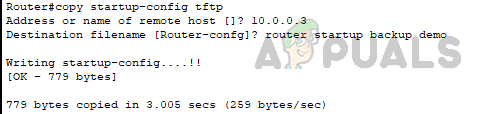
Hedef dosya adı [Router-confg]? yönlendirici başlatma yedekleme demosu Başlatma yapılandırması yazılıyor....!! [TAMAM - 779 bayt] 779 bayt 3.005 saniyede kopyalandı (259 bayt/sn)
Bilginize sunmak üzere, kılavuzun tam bölümünü aşağıda bulabilirsiniz.
![]()
- Yedeklemenin sunucuya kopyalanıp kopyalanmadığını kontrol etmek için sunucuya gidin, Hizmetler'e tıklayın ve ardından TFTP'ye gidin.
- Sayfayı aşağı kaydırdığınızda, yedekleme dosyasını sunucuda bulabilirsiniz.
![]()
- Yapılandırma dosyasını bir FTP sunucusuna kopyalamak için, FTP sunucusuna erişmek ve dosyayı orada saklamak için yeterli yetkiye sahip bir kullanıcı adı ve şifre gereklidir. FTP kullanıcı adı ve şifresi, sunucu ekibinden gerçek zamanlı olarak alınabilir ve yönlendirici üzerinde yapılandırılabilir.
- Örnekleme amacıyla, sunucuda bir FTP kullanıcı adı ve şifresi yapılandıralım ve ardından aynı ayarları yönlendiriciye uygulayalım.
- FTP'yi yapılandırmak için Sunucu'ya tıklayın, Hizmetler'e gidin ve ardından FTP'ye tıklayın.
![]()
- Kullanıcı adınızı ve şifrenizi girin, gerekli izinleri belirtin ve ardından Ekle'ye tıklayın.
![]()
- Yönlendiricide kullanıcı adı ve şifreyi yapılandırmak için şu komutları izleyin.
Router#configure terminal Router(config)#ip ftp username demo Router(config)#ip ftp password demo123
- Yapılandırma tamamlandıktan sonra, premium modda aşağıdaki komutları kullanarak yapılandırma dosyasını bir FTP sunucusuna kopyalayın.
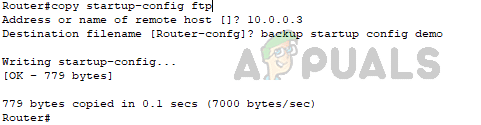
Router#copy startup-config ftp adresi veya uzak sunucunun adı []? 10.0.0.3 Hedef dosya adı [Router-confg]? yedekleme başlangıç yapılandırması demosu Başlangıç yapılandırması yazılıyor... [TAMAM - 779 bayt] 0.1 saniyede 779 bayt kopyalandı (7000 bayt/sn)
Daha önce de belirtildiği gibi, hedef sunucunun IP adresini veya adını ve yapılandırma dosyasının adını sağlamamız gerekiyor.
Bilginize, yönlendiriciden alınan tam metni aşağıda bulabilirsiniz.
![]()
- Ayrıca, yedekleme hedefi bir USB sürücü veya NVRAM olabilir ve hedefe bağlı olarak komuttaki hedefi değiştirmeniz gerekir.
USB bellek: Yapılandırma dosyasını bir USB sürücüye kopyalamak için Cisco cihazına fiziksel erişiminiz olması gerekir.
copy running-config usbflash0
NVRAM:
run-config startup-config'i kopyala




Cisco cihazına yapılandırma dosyalarını geri yükleme adımları
- Yönlendiricide ayrıcalıklı moda geçin.
- " komutunu kullanın[kaynak] çalışan yapılandırmayı kopyalaYapılandırma dosyasını geri yüklemek için. Yedeklemenin saklandığı yere bağlı olarak kaynak bir TFTP sunucusu, USB sürücü, FTP sunucusu veya NVRAM olabilir.
- TFTP sunucusundan yapılandırma dosyasını geri yüklemek için aşağıdaki komutu kullanın.
Yönlendirici#tftp çalışan yapılandırma dosyasını kopyala
- Şimdi, yönlendirici kaynak IP adresini veya ana bilgisayar adını isteyecektir; TFTP sunucu bilgilerini girin.
Router#copy tftp running-config Uzak sunucunun adresi veya adı []? 10.0.0.3
- Şimdi cihazda geri yüklemek istediğimiz yapılandırma dosyasının adını belirtmemiz gerekiyor. Hedef dosya adını boş bırakıp Enter tuşuna basabiliriz. Enter tuşuna bastığınızda, yapılandırma dosyası yönlendiriciye geri yüklenecektir.
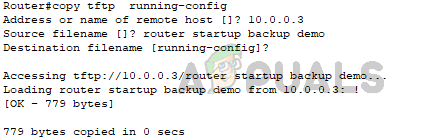
Kaynak dosya adı []? yönlendirici başlatma yedekleme demosu Hedef dosya adı [çalışan yapılandırma]? tftp://10.0.0.3/router startup backup demo adresine erişiliyor... 10.0.0.3 adresinden yönlendirici başlatma yedekleme demosu yükleniyor: ! [TAMAM - 779 bayt] 0 saniyede 779 bayt kopyalandı
Bilginize sunmak üzere, kılavuzun tam bölümünü aşağıda bulabilirsiniz.
![]()
Sonuç olarak, Cisco cihaz yapılandırma dosyalarının yedeklenmesi, ağınızın istikrarını, güvenliğini ve kullanılabilirliğini sağlamak için temel bir uygulamadır. Yapılandırma dosyalarının türlerini, yedeklemenin faydalarını ve yedekleme ve geri yükleme sürecini anlayarak, ağ yöneticileri ağlarının en iyi şekilde çalışmasını ve bir arıza durumunda hızlı bir şekilde kurtarılmasını sağlayabilirler.
Yapılandırma yedeklemeleri, ağ yönetim sistemleri kullanılarak kolayca otomatikleştirilebilir. Son derece önerilen seçeneklerden biri SolarWinds NCM'dir. Bu ağ yönetim sistemi, yapılandırma yedeklemelerini planlamanıza ve indirilen yapılandırmaları istediğiniz konumda saklamanıza olanak tanır. Otomatik yedeklemeler için SolarWinds NCM'yi kullanmaya başlamak için, bu bağlantıda verilen talimatları izlemeniz yeterlidir.
Yoruma kapalı.