

WinRAR'ın arşiv sıkıştırma , çıkarma veya doğrulama işlemleri sırasında bir sorunla karşılaştığında WinRAR tanılama mesajları görünür . Basitçe söylemek gerekirse, bu, WinRAR'ın arşivi doğru şekilde okuyamadığı veya işleyemediği ve bu nedenle işlemi tamamlamayı reddettiği anlamına gelir.

Bu mesajlar, CRC hatası , beklenmeyen arşiv sonlanması , dosya açılamıyor veya bozuk arşiv gibi hatalar şeklinde görünebilir (ifadeler değişebilir). Bu hatalar genellikle WinRAR'ın dosyaya düzgün erişimi olmadığında, arşiv kısmen bozulduğunda veya dosya, WinRAR'ın mevcut sürümünün tam olarak desteklemediği daha yeni bir sıkıştırma yöntemi kullanılarak oluşturulduğunda ortaya çıkar.
Yaygın nedenler şunlardır:
- İzin sorunlarıÖzellikle farklı kullanıcı hesapları veya bilgisayarlar arasında dosya aktarımı yaparken.
- Dosya bozulması Bu durum, indirme işlemlerinin tamamlanmamasından veya dosya aktarımlarının kesintiye uğramasından kaynaklanmaktadır.
- Antivirüs yazılımının müdahalesi Bu durum, WinRAR'ın arşivi doğru şekilde okumasını engelliyor.
- Yetersiz disk alanı Çıkarma işlemi için kullanılabilir (WinRAR dosyaları açmak için ek alana ihtiyaç duyar).
- Başka bir program Aynı dosyaya aynı anda erişmek veya dosyayı kapatmak (bulut senkronizasyon araçları ve yedekleme uygulamaları bunu yapabilir).
Artık bu teşhis mesajlarının ne anlama geldiğini ve neden ortaya çıktığını bildiğinize göre, sorunu çözmek ve dosyalarınızı normal şekilde çıkarmak için aşağıdaki çözümleri kullanın.
1. WinRAR'ı güncelleyin.
WinRAR'ın eski sürümleri, yeni sıkıştırma yöntemlerini tam olarak desteklemeyebilir ; bu da güncellenmiş algoritmalar kullanılarak oluşturulan arşivleri açarken hatalara neden olabilir. WinRAR'ı güncellemek ayrıca bilinen hataları düzeltir ve yeni arşiv formatlarıyla uyumluluğu artırır. Güncellemenin öncelikle uyumluluk sorunlarını ele aldığını ve zaten bozulmuş bir arşivi onarmayabileceğini unutmayın.
- Tarayıcınızı açın.
- Resmi web sitesine gidin. WinRAR.
- Aşağı kaydırın ve İndir.
- Sürüm seçin 64 bit ve indirin.
![]()
- İndirdikten sonra, yükleyiciyi çalıştırın. modernizasyon WinRAR'ı kullanın ve ardından arşivi tekrar çıkarmayı deneyin.

2. Windows Defender'ı geçici olarak devre dışı bırakın
Windows Defender'ın gerçek zamanlı koruması, WinRAR arşiv üzerinde çalışırken bazen arşivi tarayabilir veya geçici olarak kilitleyebilir. Defender dosyayı bloke ederse veya işlem sırasında bekletirse, WinRAR dosyayı doğru şekilde okuyamayabilir ve bir tanı mesajı gösterebilir. Gerçek zamanlı korumayı geçici olarak devre dışı bırakmak, Defender'ın neden olup olmadığını doğrulamaya yardımcı olabilir.
Önemli: Windows Defender'ı yalnızca dosya çıkarma testi için devre dışı bırakın. Sisteminizin korunması için testten hemen sonra yeniden etkinleştirin .
- Başlat menüsüne tıklayın ve arama yapın. Windows Güvenlik, ve açın.
![]()
- Tıklayın Virüs ve tehdit koruması.
![]()
- Aşağı kaydırın ve Ayarları yönet.
![]()
- Devre dışı bırakmak Gerçek zamanlı koruma.
![]()
- Arşivi tekrar çıkarmayı deneyin. İşiniz bittiğinde buraya geri gelin ve Gerçek zamanlı korumayı yeniden başlat.


3. Dosya üzerinde tam kontrol
Arşiv başka bir bilgisayardan kopyalandıysa, farklı bir hesap altında indirildiyse veya kısıtlı güvenlik ayarlarını devraldıysa, dosyayı görüntüleyebilseniz bile Windows erişimi engelleyebilir. Bu, hesabınızın veya cihazınızın dışından kaynaklanan dosyalar için normal bir davranıştır. Tam kontrol , hesabınızın sahipliğini ve arşivi okumak ve çıkarmak için gerekli izinleri size verir ; bu da erişimle ilgili tanı hatalarını ortadan kaldırabilir.
- Etkilenen RAR dosyasına sağ tıklayın ve seçin. Özellikleri.
- sekmeyi aç الأمان Ve tıklayın Gelişmiş seçenekler.
![]()
- Bağlantıya tıklayın değişim yanında Sahibi.
![]()
- Kullanıcı veya grup seçim penceresinde, tıklayın. Gelişmiş seçenekler.
![]()
- tık Şimdi araseçin Kullanıcı hesabınız (Ya Yetkililer Yönetici bilgisayarı kullanıyorsanız, tıklayın. Katılıyorum.
![]()
- tık Katılıyorum Tekrar yeni sahibi atayın ve pencereyi kapatın.
- Gelişmiş güvenlik ayarlarına geri dönerek, kullanıcınızın (veya seçili grubun) aşağıdaki yetkilere sahip olduğundan emin olun. Tam kontrolGerekirse tıklayın. ekleme أو salıverme İzinleri ayarla izin vermek Tam kontrol için.
- tık تطبيق sonra KatılıyorumArdından arşivi tekrar çıkarmayı deneyin.


4. Hasar görmüş arşivlerin onarımı
Arşiv yapısı bozulmuşsa, WinRAR doğrulama işlemini gerçekleştiremeyebilir ve herhangi bir şey çıkarmadan önce bir teşhis mesajı gösterebilir. WinRAR'ın yerleşik onarım özelliği , arşiv yapısını yeniden oluşturmaya ve mümkün olduğunca çok veriyi kurtarmaya çalışır. Bu, özellikle CRC hataları veya beklenmedik arşiv sonlanması gibi hatalarla karşılaştığınızda kullanışlıdır.
- Bozuk arşivi WinRAR kullanarak açın.
- tık Araçlar Üst menüden seçin ve Arşiv onarımı.
![]()
- tık استعراض Onarılan dosyayı kaydetmek için bir konum seçin.
- Uygun formatı seçin (Posta أو RAR) ve tıklayın Katılıyorum onarım işlemini başlatmak için.
![]()
- Onarım tamamlandıktan sonra, arşiv dosyasını çıkarmayı deneyin. Onarılan.


5. "Bozuk dosyaları sakla" seçeneğini kullanarak dosyaları çıkarın.
Bir arşiv bir veya daha fazla bozuk dosya içeriyorsa, WinRAR eksik çıktı üretmemek için tüm çıkarma işlemini durdurabilir. " Bozuk Dosyaları Sakla" seçeneğini etkinleştirmek , WinRAR'a tüm işlemi iptal etmek yerine kurtarılabilecek olanları çıkarmaya devam etmesini söyler. Bu, arşivin yalnızca bir bölümüne ihtiyacınız olduğunda veya mümkün olduğunca çok veri kurtarmak istediğinizde kullanışlıdır.
Not: Bu, onarımdan farklıdır. Onarım, öncelikle arşiv yapısını yeniden oluşturmaya çalışırken, bozuk dosyaları saklama seçeneği , bazı dosyalar bozuk olsa bile çıkarma işleminin devam etmesini sağlar. Onarım yardımcı olmazsa ve dosyaların kaybolması veya eksik olması sizin için sorun değilse, bu seçenek yine de kullanılabilir kısımları kurtarabilir.
- İlgili arşive sağ tıklayın ve seçin. dosyaları ayıklamak.
- Bir bölüm içinde Çeşitliseçin Bozuk dosyaları koruma.
![]()
- Çıkarma hedefinizi seçin ve tıklayın. Katılıyorum.

6. Alternatif çıkarma araçlarının kullanılması
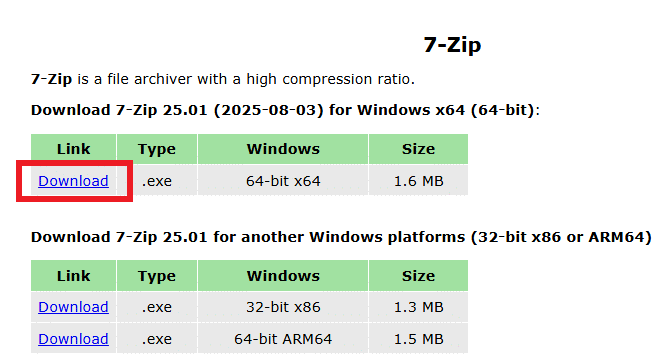
WinRAR hala tanısal mesajlar gösteriyorsa, arşiv WinRAR sürümünüzün iyi işleyemeyeceği bir şekilde sıkıştırılmış olabilir veya dosya bozulması başka bir araç için daha kolay olabilir. 7-Zip ve PeaZip gibi alternatifler farklı çıkarma motorları kullanır ve WinRAR'ın işleyemediği arşivleri açmada başarılı olabilirler.
- Web tarayıcınızı açın.
- Resmi web sitesine gidin. 7-Zip أو PeaZip.
- Bir sürüm seçin 64 bit ve indirin.
![]()
- İndirdikten sonra, yükleyiciyi açın ve ekrandaki yönergeleri izleyerek işlemi tamamlayın. tesisat.
- Kurulum tamamlandıktan sonra, arşive sağ tıklayın ve yeni aracı kullanarak dosyayı çıkarmayı deneyin.
Sorun devam ederse: Arşivi orijinal kaynaktan, tercihen istikrarlı bir internet bağlantısı kullanarak tekrar indirin. Dosya yeniden indirildikten sonra bile bozuk kalırsa, arşiv yükleyicinin tarafında bozulmuş olabilir ve yeni bir kopyaya ihtiyacınız olabilir.
Yoruma kapalı.