

Windows 11'de VR kulaklık uyumluluk sorunlarını gidermede yardıma mı ihtiyacınız var? 24H2 sürümü VR kullanıcıları için çeşitli sorunlar ortaya çıkardı. Özellikle bu güncelleme, Windows Mixed Reality (WMR) kulaklıkları için desteği sonlandırdı.
Neyse ki, bu kılavuz hem WMR hem de WMR olmayan cihazlar için basit çözümler sunuyor. Ayrıca bu sorunun neden ortaya çıktığını da açıklayacağız, bu yüzden takipte kalın.
Windows 11'de VR uyumluluk sorunlarının nedenleri nelerdir?
Çoğu durumda, aşağıdaki nedenlerden dolayı uyumluluk sorunlarıyla karşılaşabilirsiniz:
- WMR kulaklığı kullanarak Maalesef, 24H2 ve sonraki sürümler HP Reverb, HP Reverb G2 ve Samsung Odyssey+ gibi cihazlar için desteği kaldırmıştır.
- Eski sürücüler - Kulaklık, grafik kartı veya USB sürücülerinizin güncellenmesi gerekebilir.
- Arızalı USB bağlantısı “USB aygıtı tanınmadı” şeklinde bir hata mesajı görüyorsanız, bağlantı noktalarını ve bağlantıları kontrol edin.
Windows 11'de VR gözlük uyumluluk sorunları nasıl çözülür?
İlk iki adım WMR cihazlarını hedef alırken, kalan adımlar tüm kullanıcılar için geçerli olacak genel çözümleri kapsayacaktır.
Oasis sürücüsünü yükleyin (WMR kulaklık).
Bu SteamVR sürücüsü ile uyumluluk sorunlarını tamamen aşabilirsiniz. 24H2 ve 25H2 dahil olmak üzere Windows 11'in en son sürümleriyle çalışır.
Ancak, Intel veya AMD ekran kartlarıyla çalışmaz . NVIDIA grafik işlem birimi (GPU) gerektirir.
İşte nasıl elde edeceğiniz:
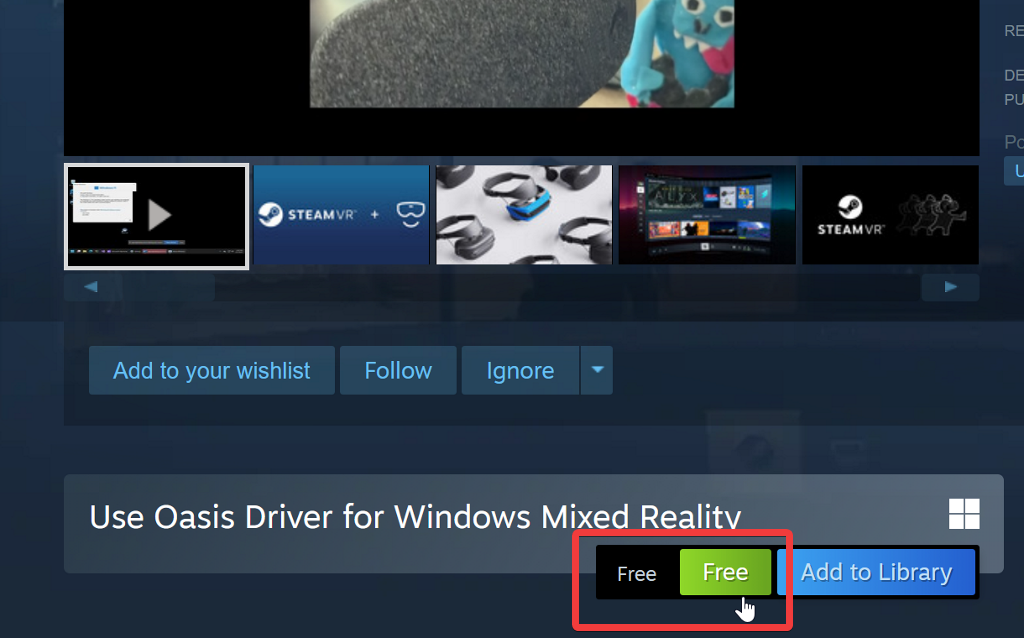
- ziyaret Oasis Steam sayfası ve seçim düğmesi Ücretsiz (Özgür).
![Steam'e Oasis sürücüsünü ekleyin.]()
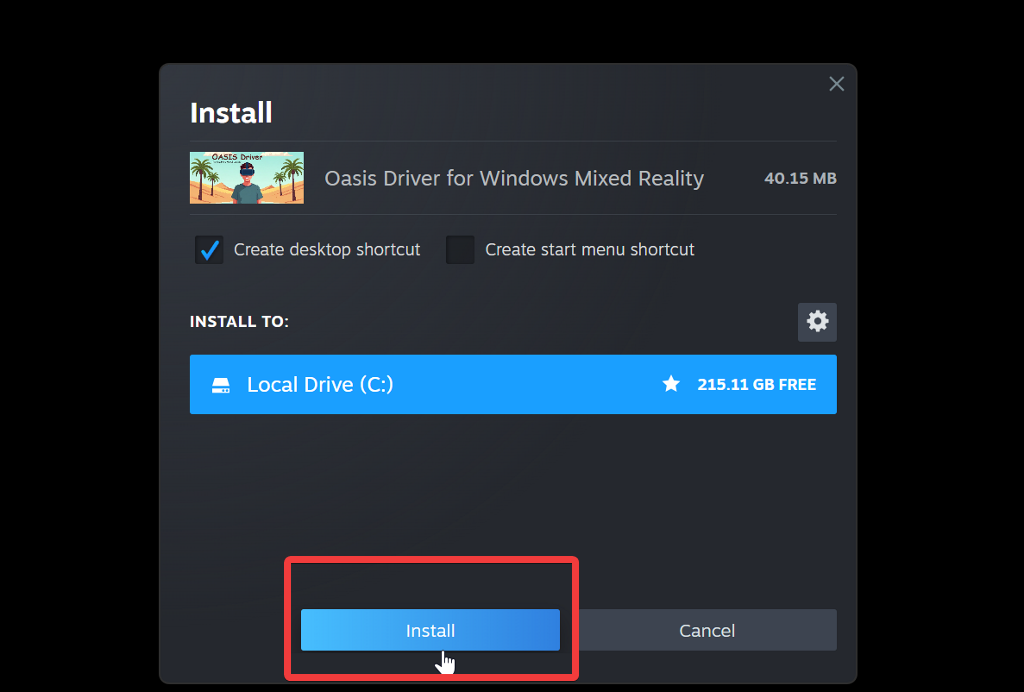
- set kurmak Açılan pencerede (Yükle) seçeneğine tıklayın.
![Oasis sürücüsünü yükleyin]()
- İndirilip yüklenmesini bekleyin.
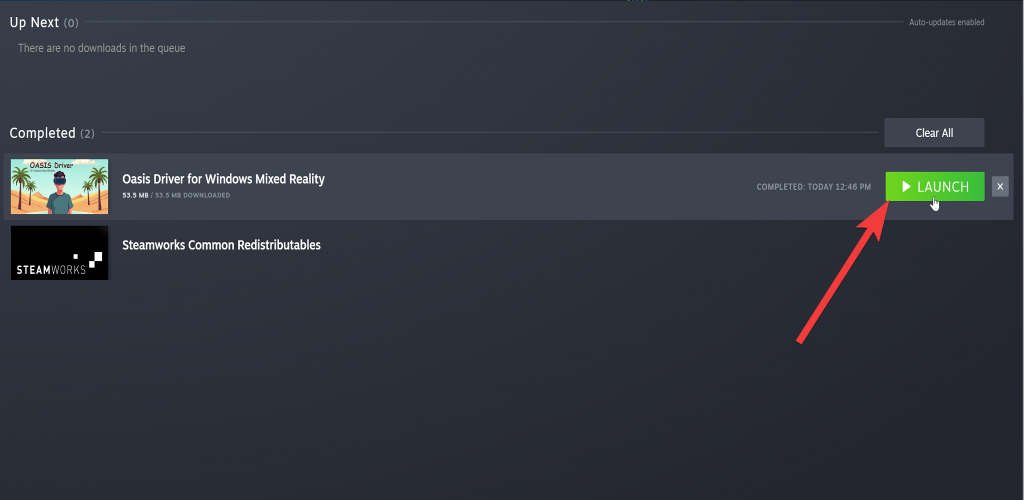
- Adresine git Kütüphane > İndirilenler (Kütüphane > İndirmeler) bölümünden Oasis sürücüsünü bulun ve seçin. Başlatmak (istihdam).
![Oasis sürücüsünü başlat]()
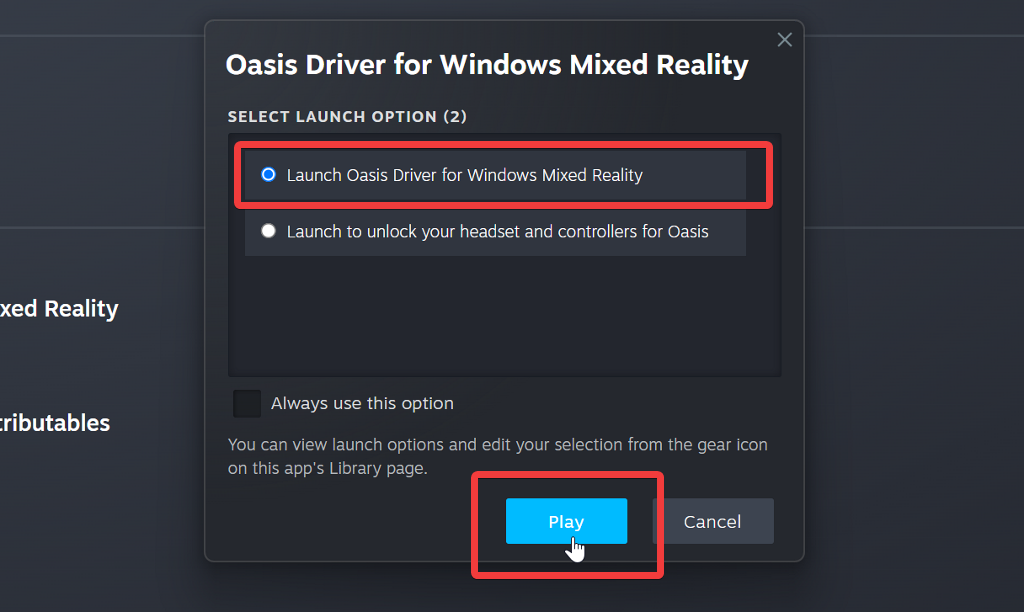
- set Windows Mixed Reality için Oasis Sürücüsünü Başlatın (Windows Mixed Reality için Oasis sürücüsünü çalıştırın), ardından OYNA (istihdam).
![Oasis sürücüsü etkinleştirilmiş olarak oynayın.]()
Windows 11 23H2 sürümüne geri dön (WMR kulaklık)
Alternatif olarak, Windows'un eski bir sürümünün temiz kurulumunu gerçekleştirebilirsiniz. Ancak bu sadece geçici bir çözümdür. Windows 11 23H2 çalıştıran WMR cihazları Kasım 2026'dan sonra destek almayı bırakacaktır.
Ayrıca, bu yöntem sisteminizdeki her şeyi sileceği için öncelikle dosyalarınızın yedeklerini aldığınızdan emin olun.
İşte adımlar:
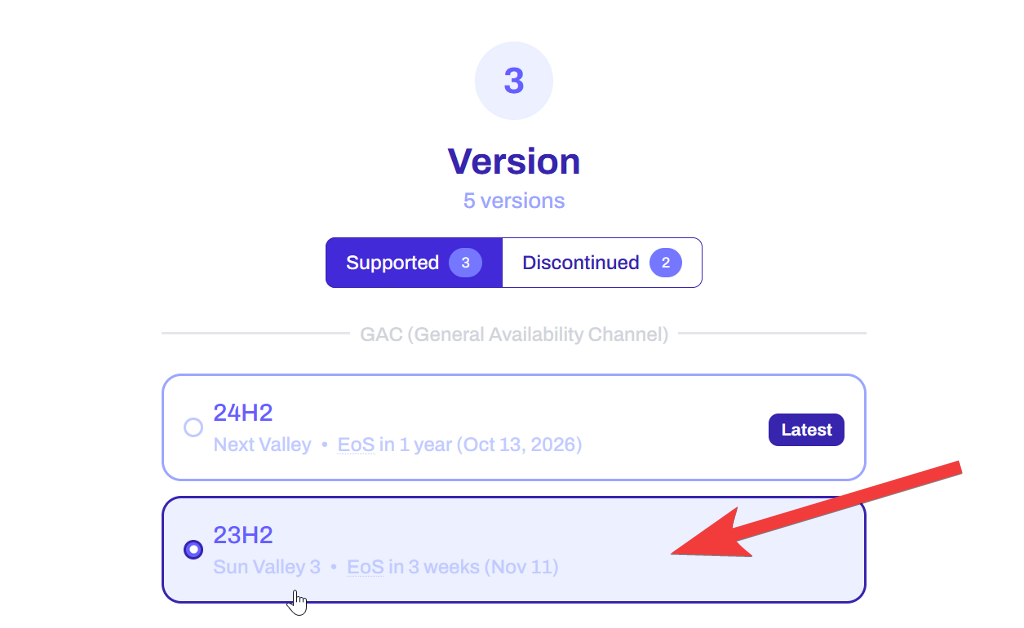
- almak ISO dosyası 23H2 sürümü için OS.clickMaalesef, resmi Windows indirme sitesi yalnızca en son sürümü (25H2) indirmenize izin veriyor. Genel olarak, güvenli olduklarından emin olmadığınız sürece üçüncü taraf kaynaklardan ISO indirmekten kaçınmalısınız.
- Aşağı kaydırın ve Doğru işletim sistemi sürümünü seçin. indirmek için.
![23h2 windows 11 on os.click]()
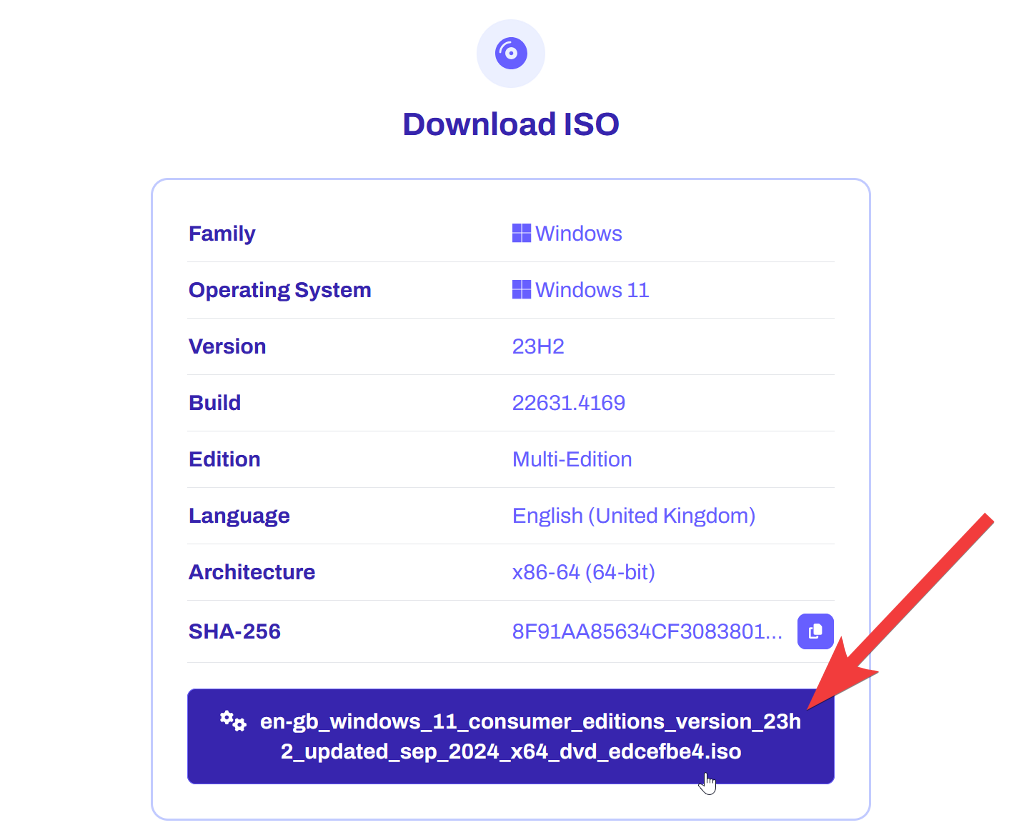
- ISO dosyasını indirin.
![os.click adresinden Windows 11 ISO dosyasını indirin.]()
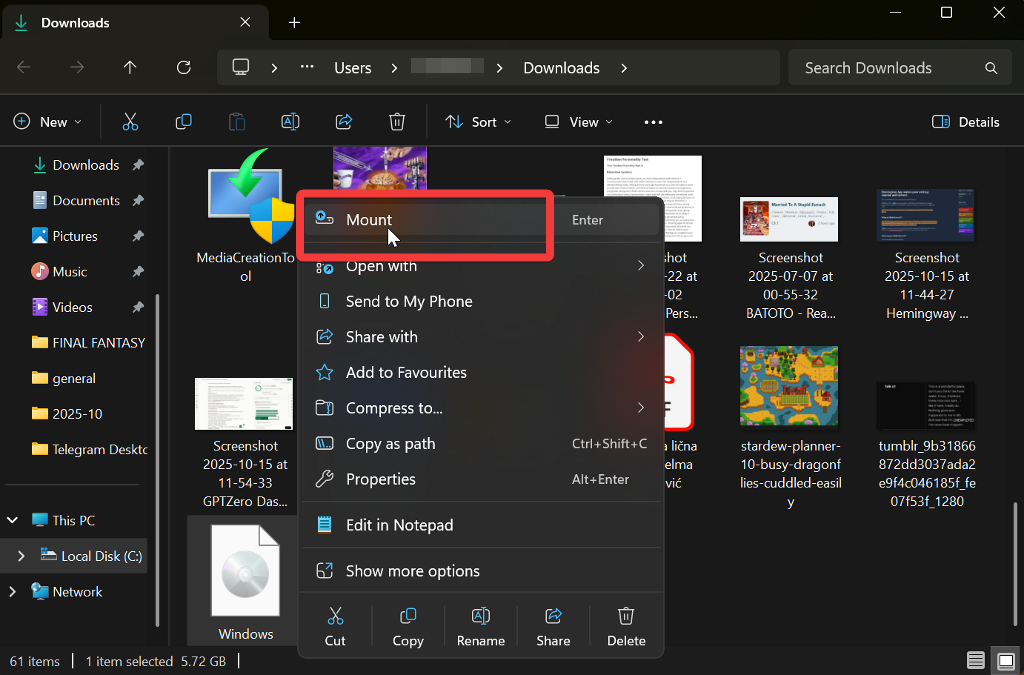
- İndirilenler klasöründe, dosyaya sağ tıklayın ve seçin. dağ.
![ISO dosyasını bağlayın.]()
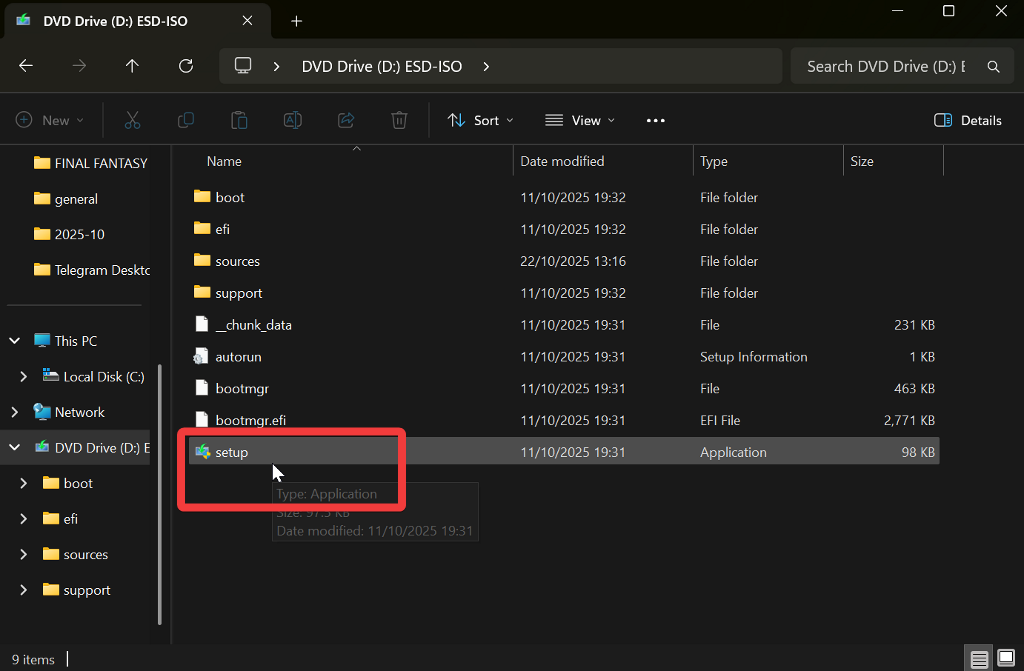
- DVD sürücüsünde, Ayarlar uygulamasını çift tıklayın. Windows'u yüklemek için talimatları izleyin.
![Windows 11'i kur]()
Grafik sürücülerinizi güncelleyin
Bu işlem, grafik işlem biriminize (GPU) bağlı olarak değişebilir, ancak genel fikir aynıdır. Bunu NVIDIA uygulaması kullanarak göstereceğiz:
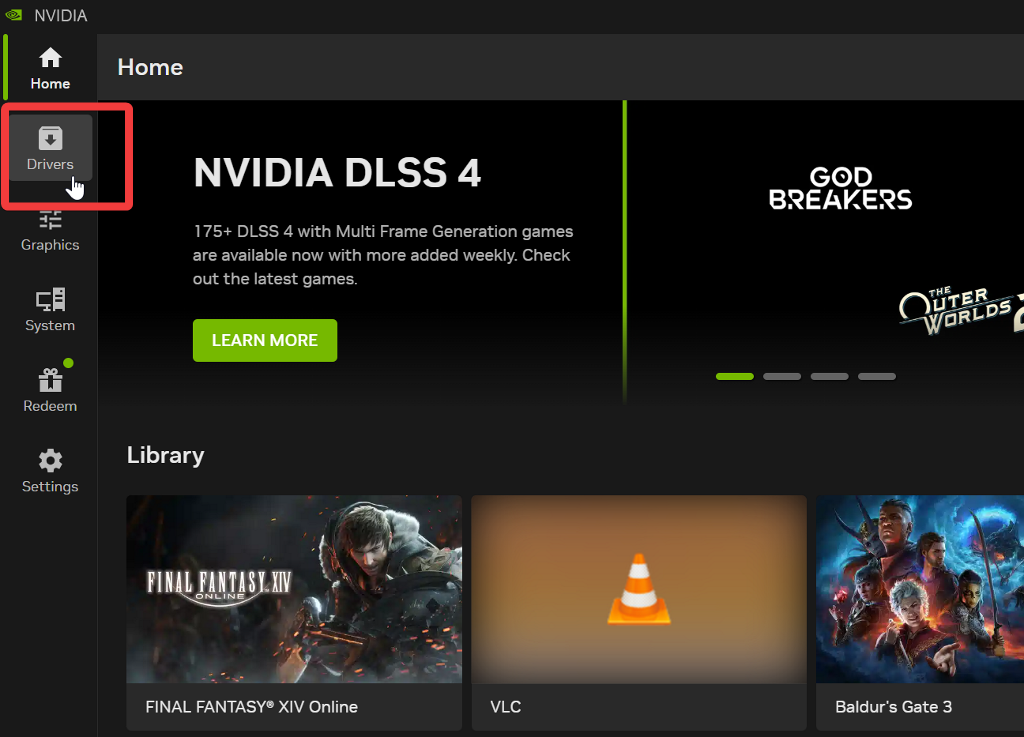
- NVIDIA uygulamasını açın ve seçin. Sürücüler Sol tarafta.
![Nvidia uygulama sürücüleri]()
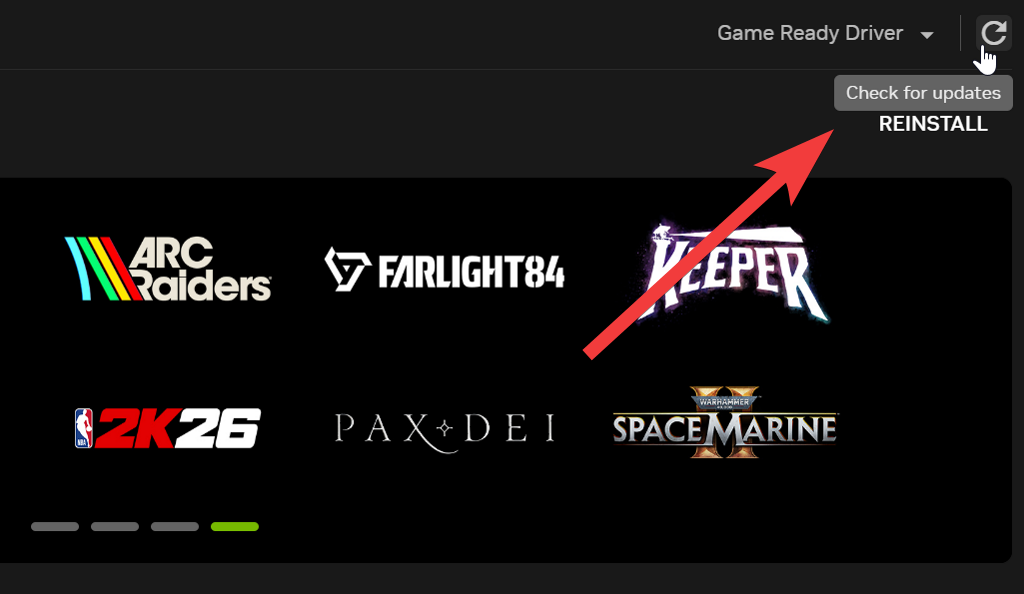
- set ok sembolü sağ üst köşede Güncellemeleri kontrol etmek için.
![Nvidia uygulamasında sürücü güncellemelerini kontrol edin.]()
- Önceki ekran görüntüsünde olduğu gibi, sürücüleriniz güncelse bu seçeneği göreceksiniz. yeniden yükleAksi takdirde, düğmeyi seçin. kurmak Güncelleme tamamlanana kadar bekleyin.
USB sürücülerinizi güncelleyin.
Windows 11'de Aygıt Yöneticisi'nde tüm denetleyicilerinizi ve USB aygıtlarınızı bulabilirsiniz. İşte bunları nasıl güncelleyeceğiniz:
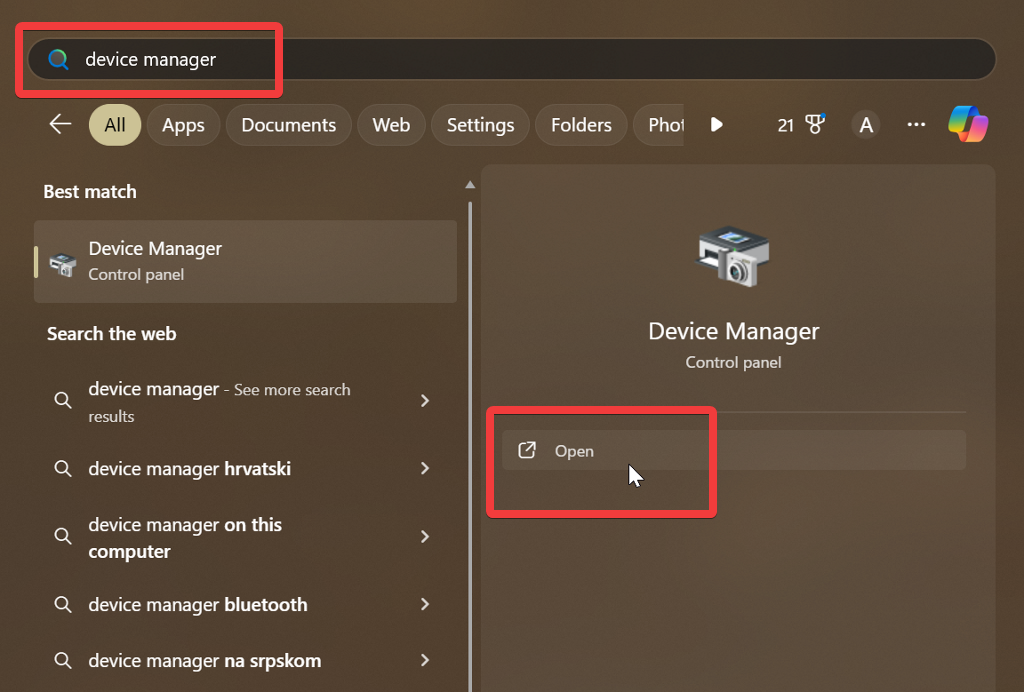
- tip aygıt Yöneticisi Windows arama kutusunda, ardından şunu seçin: Açılış.
![Windows arama motorunda aygıt yöneticisi]()
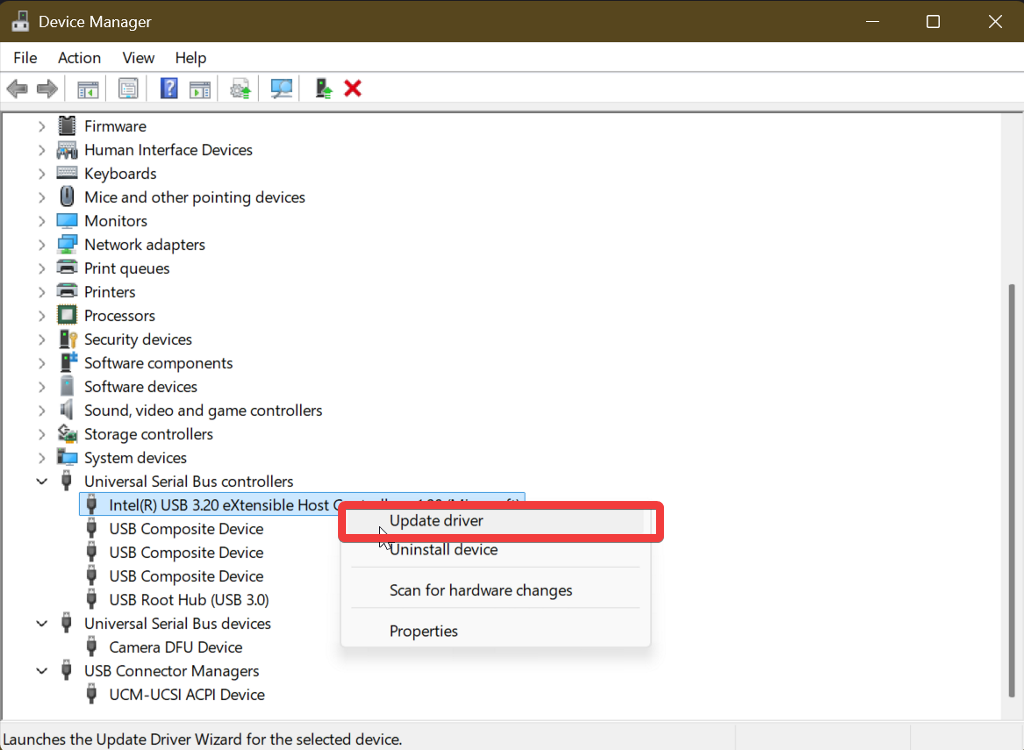
- Aşağıya doğru kaydırarak ilgili bölümü bulun. Evrensel Seri Veri Yolu denetleyicileri Ardından onu seçin.
- İlk öğeye sağ tıklayın ve seçin. Sürücüyü güncelle.
![Evrensel seri veri yolu denetleyicileri için sürücüyü güncelleyin.]()
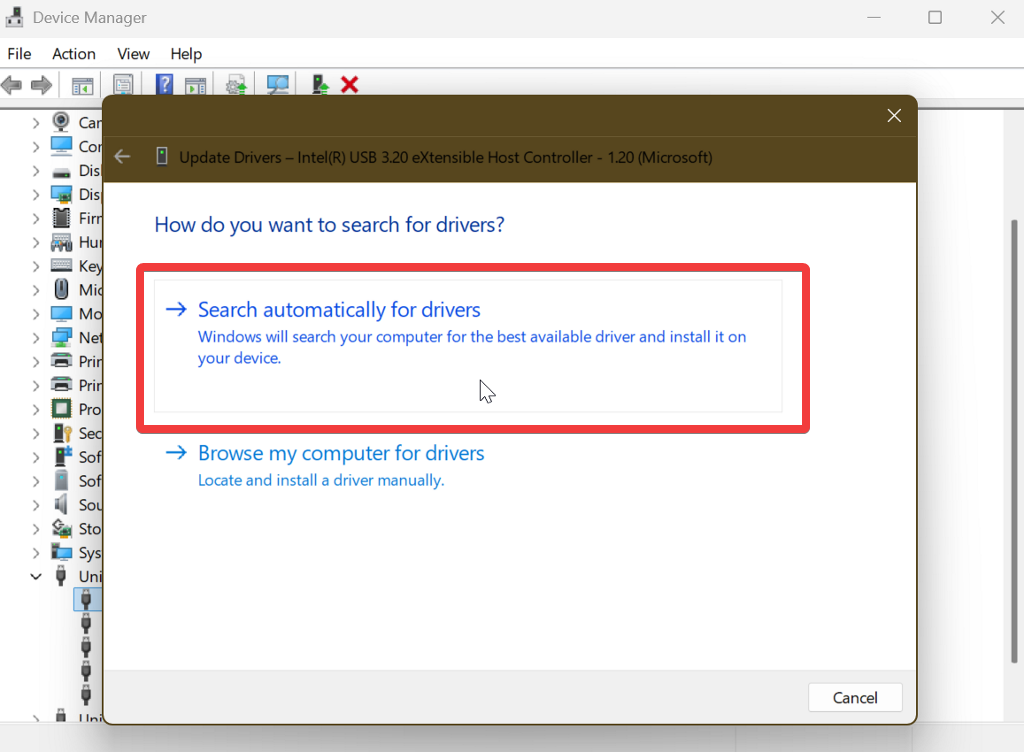
- seçmek Sürücüler için otomatik olarak ara İşlemin bitmesini bekleyin.
![sürücüleri otomatik olarak ara]()
- Bu işlemi tüm kontrol üniteleri için tekrarlayın.
Kulaklık sürücülerinizi güncelleyin.
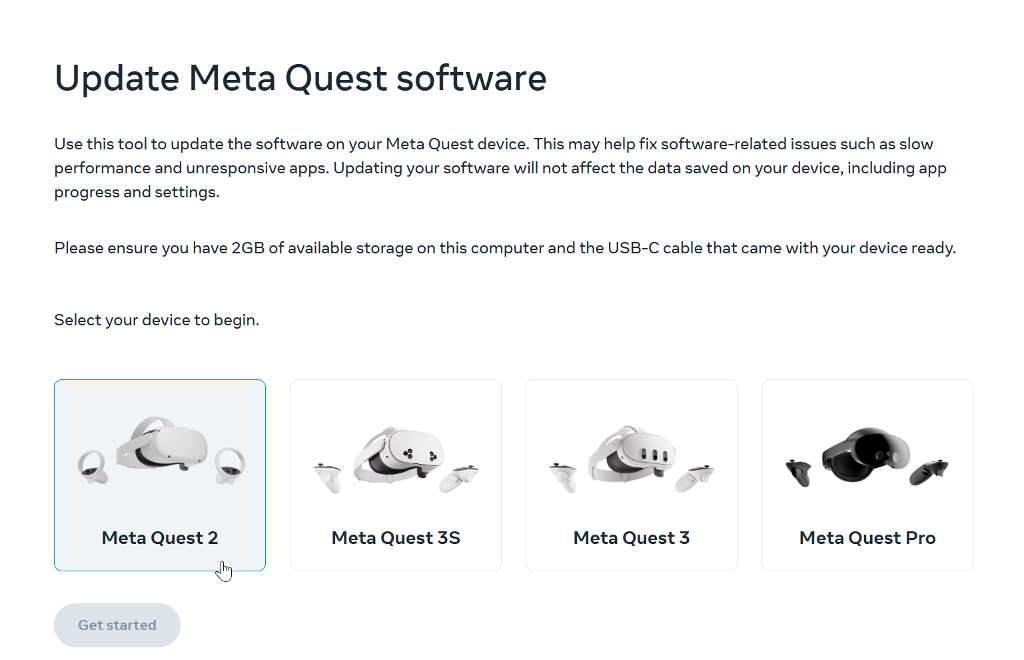
Cihazınız için resmi güncellemeleri üreticinin web sitesinde bulabilirsiniz.
Genellikle Yazılım ve Sürücüler bölümünde veya Yardım merkezinde bulabilirsiniz . Kulaklık modelinizi seçin (örneğin, MetaQuest 2 ) ve en son güncellemeleri yükleyin.
USB bağlantı kontrolü
Son olarak, kulaklıklarınızı bağlamak için (en düşük gecikme süresi için) USB 3.0 bağlantı noktası kullandığınızdan emin olun . Herhangi bir gevşeklik olup olmadığını kontrol edin ve farklı bağlantı noktalarını deneyin.
Sonuç
Genel olarak, çoğu VR kullanıcısı 24H2 güncellemesinden sonra uyumluluk sorunları bildirdi. Güncelleme cihazlarını kullanılamaz hale getirdiği için en çok etkilenenler WMR kulaklık sahipleri oldu. Neyse ki, Oasis sürücüsü basit bir çözüm sunuyor.
Ayrıca, Windows 11'de VR kulaklık uyumluluk sorunlarını gidermek genellikle sürücülerinizi güncellemekle ilgilidir. Bu kılavuz, bilmeniz gereken her şeyi kapsıyor, böylece en sevdiğiniz VR oyunlarını kısa sürede tekrar oynamaya başlayabilirsiniz.
Yoruma kapalı.