

ChatGPT uygulamasını açıp giriş yapmaya çalıştığınızda , "Ön doğrulama Google Play Bütünlüğü doğrulaması başarısız oldu " mesajını görebilirsiniz . Bu, uygulamanın ön doğrulama sırasında (giriş tamamlanmadan önce) Google Play Bütünlüğü hızlı kontrolünden geçemediği ve bu nedenle giriş işleminin erken durdurulduğu anlamına gelir.
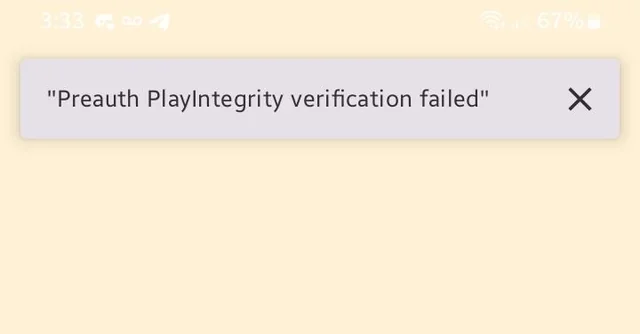
Kısa açıklama:
- Oyun Dürüstlüğü: Google, cihazınızın/yazılım ortamınızın güvenli doğrulama için yeterince güvenilir göründüğünden emin olmak için kontroller yapar.
- Ön yetkilendirme: Giriş işlemi tamamlanmadan önce kısa bir ön tarama yapılır.
- Play Protect sertifikası: Google'ın cihazınızı Play Store'da onaylı olarak tanıması (faydalı, ancak garanti değil).
Bu durum, desteklenmeyen cihazlarda , bootloader kilidi açılmış cihazlarda , rootlu cihazlarda veya özel ROM çalıştıran cihazlarda çok yaygındır . Ayrıca, engellenmiş ağ istekleri, yanlış zamanlama, bozuk Play bileşenleri veya katı pil/veri sınırları nedeniyle Google Play hizmetleri doğrulama işlemini tamamlayamazsa normal telefonlarda da meydana gelebilir.
Ortak nedenler
- Root / Bootloader Kilidinin Açılması / Özel ROM (Entegrasyon hatası).
- cihaz Play Protect tarafından onaylanmadı. (Onaylanmamış/Bilinmiyor).
- Google Play hizmetleri / Google Play Store Hasarlı, eski veya sıkışmış.
- VPN / Proxy / Özel DNS Veya tasfiye (Reklam engelleme ve güvenlik duvarı uygulamaları için DNSGoogle doğrulaması engellendi.
- Tarih ve saat Bu yanlış.
- ChatGPT APK Değiştirilmiş/Klonlanmış (Play Store'daki resmi sürüm değil).
- Öykünme Yazılımı/Sanal Makine.
- yok Google Mobil Hizmetleri (GMS) Resmi/Tamamen işlevsel (bazı Huawei/Çin ROM'ları/Google'dan arındırılmış ayarlar).
- güncel olmayan güvenlik güncellemeleri Veya oldukça kısıtlı bir sistem ortamı.
- Pil/Veri Sınırlamaları Bu, Play/Play Store hizmetlerinin arka planda çalışmasını engeller.
Hızlı testler (önce bunları yapın)
- Yeniden Telefonunuzu deneyin ve sonra tekrar deneyin.
- Ağları değiştirin (Wi-Fi ↔ Mobil Veri).
- Güncellemeleri kontrol edin:
- Android sistem güncellemesi (Ayarlar → Sistem → Sistem Güncellemesi)
- Google Play sistem güncellemesi (Ayarlar → Güvenlik ve Gizlilik → Güncellemeler → Google Play Sistemini Güncelle)
- ChatGPT'nin kurulu olduğundan emin olun. Google Play Store (Değiştirilmiş APK dosyalarından kaçının.).
Sorun devam ederse, cihazınızın Play Protect sertifikasını kontrol edin . Sertifikasız bir cihazda , Play Integrity genellikle oturum açma işlemi tamamlanmadan önce başarısız olur.
Play Protect sertifikası doğrulama
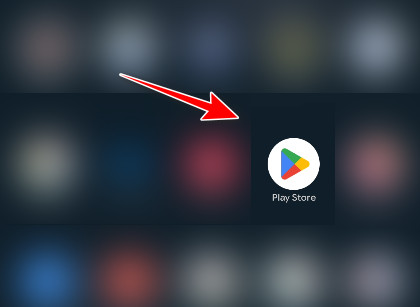
- Bir uygulama açın Google Play Store Telefonunuzda.
![Android cihazınızda Google Play Store'u açın.]()
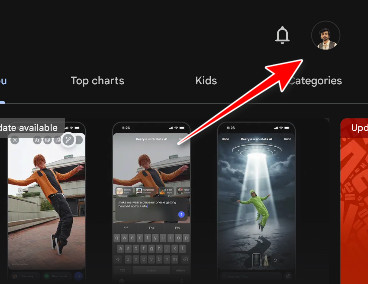
- Simgeye tıklayın Profil.
![Play Store'da profil simgesine tıklayın.]()
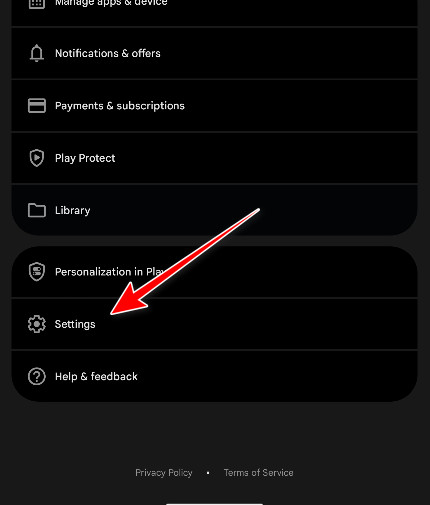
- Tıklayın الإعدادات.
![Play Store ayarlarını açın]()
- Adresine git حول ← Kontrol Et Oyun Koruma Sertifikası.
![Play Protect sertifikasının durumunu kontrol etme]()
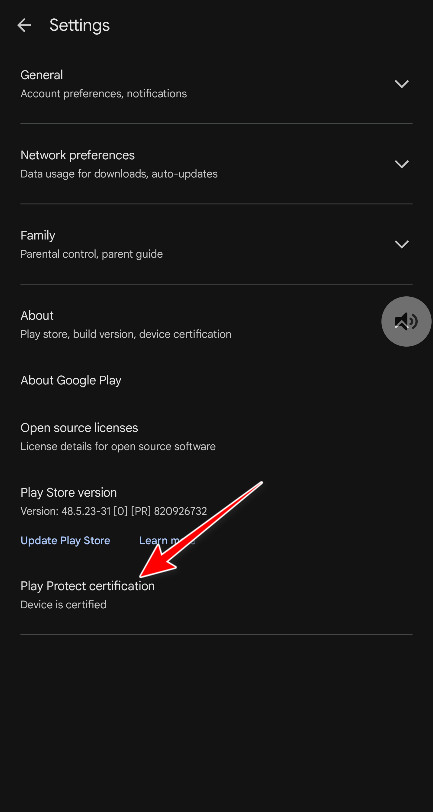
Sonraki adımlar:
- Eğer ifade "Cihaz sertifikalıdır."Öyleyse şöyle başlayalım: Çözüm 1.
- Eğer ifade "Cihaz sertifikalı değil." أو "bilinmeyen", Sonra şuraya git Çözüm 4 Önce ilk adımı atın, sonra 1-3 numaralı çözümlere geri dönün.
1. ChatGPT verilerini temizleyin.
ChatGPT yerel oturum açma/oturum verileri bozulmuşsa , depolama alanını temizlemek önbelleğe alınmış belirteçleri siler ve yeni bir doğrulama girişimini zorunlu kılar.
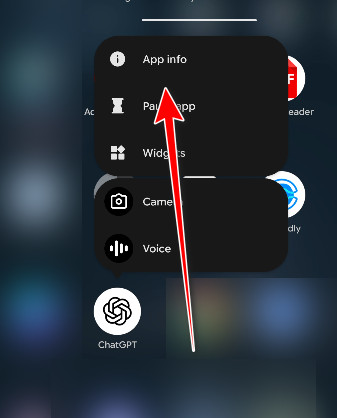
- Bir simgeye basın ve basılı tutun ChatGPT, Sonra tıklayın Uygulama bilgisi (Uygulama bilgileri).
![Android'de ChatGPT Uygulaması hakkında bilgi açın.]()
- Tıklayın Durmaya zorla (Zorla kapatma) (varsa), ardından açın. Depolama (Depolamak).
![ChatGPT için depolama ayarlarını açın.]()
- Tıklayın Önbelleği temizle (Önbelleği temizle) (görünürse), ardından tıklayın. Açık tarihi (Veri taraması).
![ChatGPT depolama/verilerini temizle]()
- yeniden aç ChatGPT Ve tekrar giriş yapmayı deneyin.
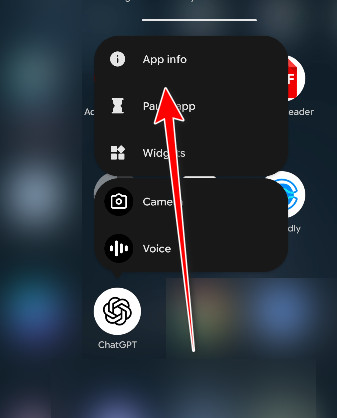
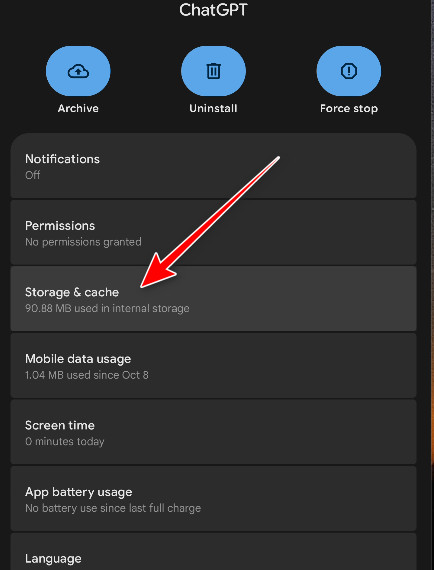
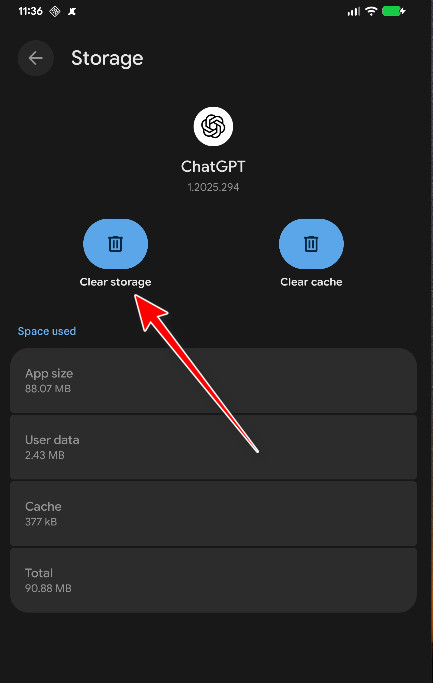
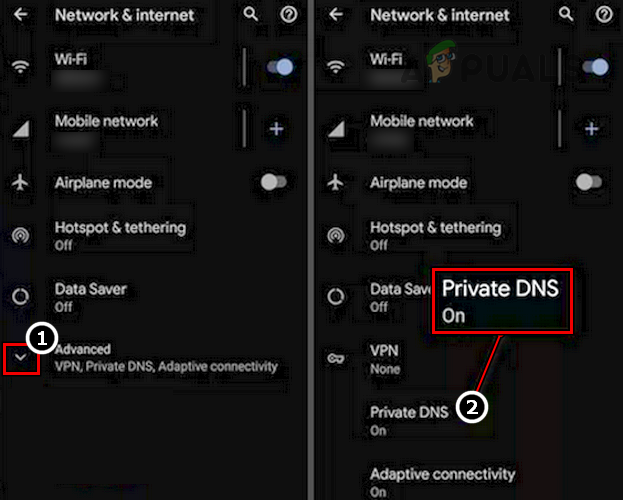
2. VPN/DNS'inizi devre dışı bırakın, tarih ve saat ayarlarını düzeltin ve ağ filtrelemesini kaldırın.
Play Integrity, Google'ın ağ doğrulama sistemine dayanmaktadır . VPN'ler, özel DNS, güvenlik duvarları, reklam engelleyici DNS veya yanlış zaman ayarları, oturum açma işlemi tamamlanmadan önce doğrulamayı bozabilir.
- Herhangi birini kapatın. VPN (Dahil Her zaman açık VPN).
- Devre dışı bırakmak Özel DNS (Özel DNS sistemi) geçici olarakAyarlar → Ağ ve İnternet → Özel DNS → Kapalı/Otomatik).
![]()
- Herhangi birini devre dışı bırakın reklam engelleme DNS (Reklam engelleme DNS sistemi) / güvenlik duvarı uygulaması (Güvenlik duvarı uygulaması) geçici olarak.
- etkinleştirme Saati ayarla otomatik olarak (Otomatik zaman ayarı) ve Set saat dilimi otomatik (Otomatik saat dilimi ayarlaması)Ayarlar → Sistem → Tarih ve saat).
- Kapat veri Tasarrufu (Veri sağlayın) ve arka plan verilerine izin verin Google Play hizmetleri (Google Play hizmetleri) ve Google Play Store (Google Play Store).
- Anahtarlama ağları (Wi-Fi ↔ Mobil VeriTekrar giriş yapmayı deneyin.
3. Google Play Store ve Google Play hizmetlerini sıfırlayın.
Play Store/Play Hizmetleri verileri bozulmuşsa , bütünlük denetimi tekrar tekrar başarısız olabilir. Depolama alanlarının taranması yeniden oluşturmayı zorunlu kılacaktır.
- Adresine git Ayarlar → Uygulamalar.
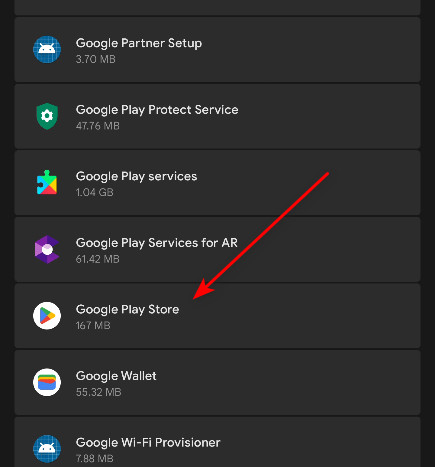
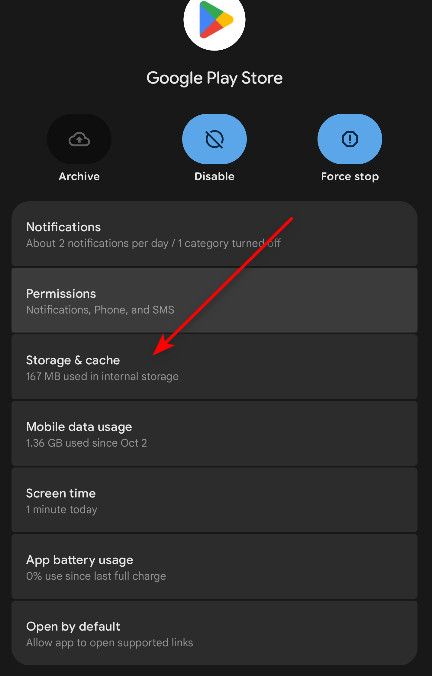
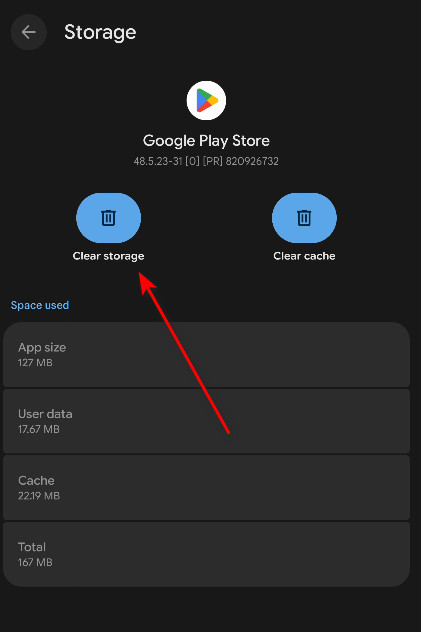
- aç Google Play Store ← Zorla durdurma ← depolama ← Önbelleği temizle ← Verileri temizle.
![Google Play Store uygulamasının ayarlarını açın.]()
![Depolama ve önbellek ayarlarını açın.]()
![Play Store depolama alanını/verilerini temizle]()
- Geri dön ve aç Google Play hizmetleri ← Zorla durdurma ← Depolama/Depolama Yönetimi ← Önbelleği temizle ← Verileri temizle.
- Yeniden Telefonunuz.
- aç Google Play Store Bir süre açık bırakın. 1-2 dakikaArdından giriş yapmayı deneyin. ChatGPT bir daha.
4. “Desteklenmeyen Cihaz” (Desteklenmeyen/Bilinmeyen) sorununu düzeltin.
Play Protect sertifikası "Sertifikasız" veya "Bilinmiyor " olarak görünüyorsa, ChatGPT içinde ne yaparsanız yapın Play Integrity genellikle başarısız olur. Bu durum genellikle root erişimi , kilidi açılmış bootloader , özel ROM veya eksik/desteklenmeyen Google Mobil Hizmetleri (GMS) nedeniyle oluşur.
Güvenilir çözüm, cihazı resmi, desteklenen durumuna geri yüklemektir . Cihazınıza bağlı olarak, bu şu anlama gelebilir:
- Şuraya dön: Resmi/Temel Yazılım (Üreticinin ROM'u).
- Kök değişiklikleri kaldır (Eğer varsa).
- Önyükleyiciyi yeniden kilitleme Ancak eğer Cihazınız/ROM belleğiniz bunu güvenli bir şekilde destekliyor (yanlış ayarda yeniden kilitleme bazı cihazlara zarar verebilir).
- Emin olun Google Play hizmetleri Kurulumu tamamlandı ve normal şekilde çalışıyor.
- تثبيت Android güvenlik güncellemeleri و Google Play sistem güncellemeleri Askıya alınan.
Değişiklikleri yaptıktan sonra, Play Store'da Play Protect sertifikasını tekrar inceleyin. "Cihaz sertifikalı" ifadesi göründüğünde , 1 ila 4 arasındaki çözümleri tekrar deneyin.
5. ChatGPT'yi yeniden yükleyin.
Uygulamayı yeniden yüklemek, bozuk uygulama verilerini kaldırır ve Play Store'dan en son resmi sürümü kullandığınızdan emin olmanızı sağlar.
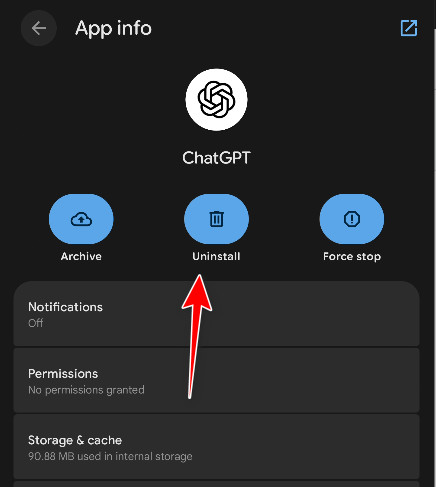
- Bir simgeye basın ve basılı tutun ChatGPT, Sonra tıklayın Başvuru bilgisi.
![ChatGPT uygulama bilgilerini açın (alternatif ekran)]()
- Tıklayın Kaldırma.
![Android'den ChatGPT'yi kaldırın.]()
- Yeniden Telefonunuz.
- Yüklemek ChatGPT Yine Google Play Store.
- Uygulamayı başlatın ve giriş yapmayı deneyin.
Alternatif çözüm: Tarayıcı sürümünü kullanın.
Play Integrity'nin başarısız olmaya devam etmesi durumunda ( özellikle desteklenmeyen/değiştirilmiş cihazlarda veya resmi bir GMS'si olmayan cihazlarda ), tarayıcıda ChatGPT'yi kullanın. Web sürümü, Android Play Integrity giriş akışına bağlı değildir.
- Telefonunuzun web tarayıcısını açın.
- Adresine git ChatGPT Ve oturum açın.
Çözümlerden hiçbiri işe yaramazsa: Hesabınızın sorunsuz olduğundan emin olmak için farklı bir Android telefonda oturum açmayı deneyin ve cihaz sertifikası/ortam sorununu giderip düzeltirken tarayıcı geçici çözümünü kullanın.
Yoruma kapalı.