

AirPods®, piyasadaki en popüler kablosuz kulaklıklar arasındadır. Ancak, öncelikle Apple cihazları için optimize edildiklerinden, Windows bilgisayarlarla kullanırken seste takılmalar veya gecikmeler yaşayabilirsiniz.
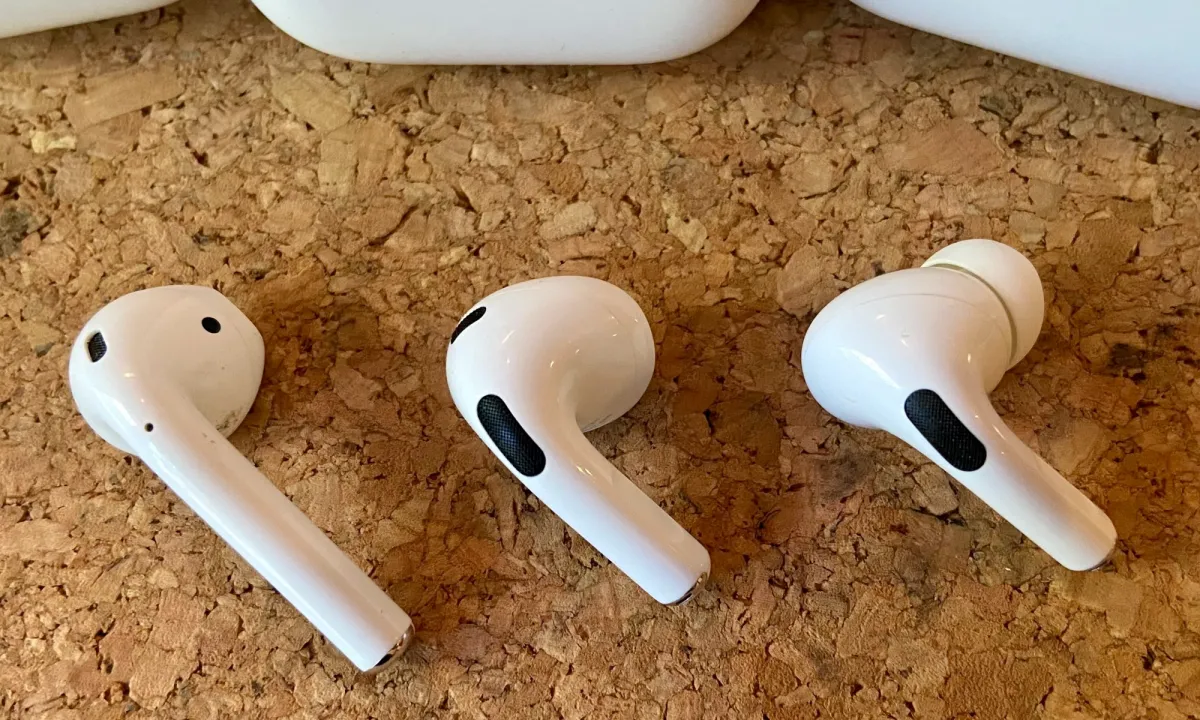 Neyse ki, Windows PC'nizdeki AirPods ses gecikmesi sorununu birkaç basit ayarla çözebilirsiniz. Başka teknik sorunlar yaşıyorsanız, nasıl düzelteceğinize dair kılavuzlarımıza göz atın. AirPods'u bir dizüstü bilgisayara bağlayınve nasıl düzeltilir AirPods kılıfı AirPods şarj olmuyor ve diğer AirPods ses sorunları. Windows PC'de AirPods ses gecikmesini nasıl düzelteceğinizi öğrenmek için okumaya devam edin.
Windows'ta Bluetooth ses gecikmesinin nedenlerini anlama
AirPods veya diğer Bluetooth ses cihazlarında ses gecikmelerinin nedenlerini araştırmaya başlamadan önce, Windows'ta bu belirgin gecikmeye neden olabilecek temel faktörleri anlamak önemlidir. Bu gecikmenin çeşitli nedenleri olabilir, örneğin:
- * **Bluetooth protokolleri:**Bluetooth, ses iletimi için farklı protokoller kullanır ve bazıları diğerlerinden daha fazla gecikmeye maruz kalabilir. Örneğin, güncel olmayan veya optimize edilmemiş protokollerin kullanılması gecikmenin artmasına neden olabilir.
- * **Sinyal paraziti:**Wi-Fi yönlendiriciler ve mikrodalgalar gibi diğer kablosuz cihazlar Bluetooth sinyallerini engelleyerek bağlantı kopmalarına ve ses gecikmelerine neden olabilir.
- * **Sürücü sorunları:**Güncel olmayan veya bozuk Bluetooth sürücüleri, ses gecikmesi de dahil olmak üzere performans sorunlarına neden olabilir. Bluetooth cihazınız için en güncel sürücülerin yüklü olduğundan emin olmanız önemlidir.
- * **Cihaz sınırlamaları:**Bazı bilgisayarlar veya Bluetooth cihazları, sesi kablosuz olarak verimli bir şekilde işlemek için gereken en son teknoloji veya kaynaklarla donatılmamış olabilir ve bu da gecikmelere neden olabilir.
- * **Güç ayarları:**Bazı durumlarda, Windows güç ayarları güç tasarrufu için Bluetooth performansını düşürebilir ve bu da ses gecikmelerine neden olabilir.
Bu olası nedenleri anlamak, sorunu teşhis etme ve Windows'ta Bluetooth ses gecikmesini azaltmak veya ortadan kaldırmak için etkili çözümler bulma yolunda atılacak ilk adımdır.
AirPods, özellikle Apple cihazları için tasarlanmıştır.
AirPods dahil Apple ürünleri, varsayılan olarak, minimum gecikmeyle üstün ses kalitesi sunan gelişmiş bir ses kodeği olan AAC'yi (Gelişmiş Ses Kodeği) kullanır . AAC, AirPods'u Apple cihazlarıyla kullanırken sorunsuz ve zengin bir ses dinleme deneyimi sağlar.
Ancak, AirPods'unuzu Windows cihazlarıyla eşleştirirken AAC desteği bazen tutarsız olabilir. Sonuç olarak, bilgisayarınız varsayılan olarak daha düşük kaliteli bir Bluetooth ses kodeği olan SBC'yi kullanabilir. Bu durum ses gecikmelerine, bozulmalara veya bağlantı kopmalarına neden olabilir. AirPods'unuzdan Windows'ta en iyi ses performansını elde etmek için Bluetooth ayarlarınızı kontrol edip ilgili sürücüleri güncellemeniz veya AAC'yi tamamen destekleyen bir Bluetooth adaptörü kullanmanız önerilir. Bu, daha akıcı ve keyifli bir ses deneyimi sağlayarak yaygın kodek uyumluluk sorunlarını azaltır.
Windows uyumluluk sorunları
AirPods genellikle Stereo modu yerine otomatik olarak Eller Serbest moduna geçer ve bu da mikrofon girişine öncelik vermek için ses kalitesinin düşmesine neden olur. Bu sorun, sistemin AirPods'u yüksek kaliteli bir stereo ses aygıtı olarak doğru şekilde tanımayabileceği Windows'ta yaygındır. Bu sorunu çözmek için, bilgisayarınızın Bluetooth sürücülerini güncellemeniz ve Windows Ses ayarlarında varsayılan ses çıkış aygıtı olarak "AirPods Stereo" seçeneğinin seçili olduğundan emin olmanız önerilir. Ayrıca, Windows'ta Ses Geliştirmeleri özelliğini devre dışı bırakmak, ses kalitesini iyileştirmeye ve Eller Serbest moduna otomatik geçişi engellemeye yardımcı olabilir.
Bu talimatları izleyin
Hiç "AirPods'larım neden arızalanıyor?" diye merak ettiniz mi? AirPods'larınızı Windows bilgisayarınıza bağladıktan sonra performans sorunları yaşıyorsanız, sorunsuz ve keyifli bir ses deneyimi sağlamak için bu ayrıntılı sorun giderme talimatlarını izleyin.
Bluetooth Codec Uyumluluk Sorunlarını Düzeltin
Kodlama sorunları, AirPods'un Windows'ta gecikmesinin başlıca nedenlerinden biridir. İşte sorunu çözmenin yolu:
- Bluetooth bağlantısını kontrol edin: Öncelikle, AirPods'larınızın tamamen şarjlı olduğundan ve bilgisayarınızın birkaç metre uzağında olduğundan emin olun. Zayıf bir Bluetooth bağlantısı veya düşük pil, seste gecikmelere neden olabilir. Sinyal gücünü kontrol etmek için AirPods'larınızı bilgisayarınıza yaklaştırın veya aralarında fiziksel engellerden kaçının.
- AirPods'u onarın: AirPods'larınızı Bluetooth ayarlarından çıkarıp yeniden bağlayın. Bunu yapmak için şuraya gidin: الإعدادات > BluetoothArdından, bilgi simgesine (içinde I harfi bulunan daire) ve Cihazı Kaldır'a dokunun. AirPods'unuzu eşleştirme moduna alın ve yeniden bağlanın. Bilgisayarınızın keşif modunda olduğundan emin olun.
- AirPods'ları Temizleme: Kir veya kalıntılar ses kalitesini etkileyebilir. Hoparlör ızgarasını temizlemek için yumuşak, kuru bir fırça veya bez kullanın. Dış kısımları temizlemek için alkole batırılmış bir pamuklu çubuk kullanabilirsiniz, ancak hoparlörlerin içine sıvı girmesine izin vermeyin.
- AAC'yi destekleyen bir Bluetooth adaptörü kullanın: Bilgisayarınızın dahili Bluetooth'u AAC'yi desteklemiyorsa, destekleyen harici bir Bluetooth adaptörü kullanın. Bazı USB adaptörleri daha iyi kodek desteği ve daha düşük gecikme süresi sunar. En iyi performans için Bluetooth 5.0 veya daha yeni adaptörleri tercih edin.
AirPods deneyiminizi iyileştirmek için Windows'ta ses ayarlarını düzenleyin
AirPods'unuzu bağladığınızda Windows otomatik olarak yanlış ses profilini seçebilir. Bu sorunu düzeltmek ve en iyi ses kalitesini sağlamak için şu adımları izleyin:
- Ses Ayarlarını Açın: Ara “sesGörev çubuğunda " öğesini seçin ve sonuca tıklayın.
- Doğru çıktı aygıtını seçin: “Yöneten", Bul"Kulaklık“(AirPods Stereo)” yerine “Kulaklık(AirPods Eller Serbest). Stereo modu, sesli aramalar için optimize edilmiş ancak sesi önemli ölçüde sıkıştıran Eller Serbest profiline kıyasla daha yüksek ses kalitesi ve daha düşük gecikme süresi sunar. AirPods Stereo'yu seçerek, Windows cihazınızda müzik dinlerken veya video izlerken zengin ve net bir ses deneyiminin keyfini çıkarabilirsiniz.
AirPods performansını artırmak için Windows ses geliştirmelerini devre dışı bırakın
Windows'un yerleşik ses geliştirmeleri, ses oynatmayı engelleyerek gözle görülür performans gecikmelerine neden olabilir. Bu geliştirmeleri devre dışı bırakmak, özellikle AirPods kullanırken bu gecikmeyi azaltmaya ve genel dinleme deneyimini iyileştirmeye yardımcı olur.
- Adresine git Sistem > Ses > Sekme تشغيل.
- set AirPods > Tıklayın Özellikleri.
- Sekmeye git İyileştirmeler.
- onay kutusunu seçinTüm optimizasyonları devre dışı bırakDaha sonra değişiklikleri uygulayın.
Ek olarak, varsayılan ses formatını değiştirmeyi de deneyebilirsiniz. Bunu yapmak için Sistem > Ses > Tüm ses aygıtları > Özellikler'e gidin . Burada, AirPods'unuzla en iyi ses kalitesini sağlayan formatı belirlemek için 16 bit, 48000 Hz (CD kalitesi) veya 24 bit, 48000 Hz (stüdyo kalitesi) gibi farklı formatlarla denemeler yapabilirsiniz . En uygun ayarı bulmak için biraz deneme yanılma gerekebilir.
Eller Serbest Telefon Özelliğini Devre Dışı Bırak
Bu, sıklıkla gözden kaçan bir ayardır; ancak ses kalitenizi önemli ölçüde etkileyebilir:
- aç Kontrol Paneli > Aygıtlar ve Yazıcılar.
- Sağ tıklayın AirPods Senin > Özellikler.
- Sekmeye git Hizmetler.
- Onay kutusunun işaretini kaldırın Eller serbest telefon Ve tıklayın TAMAM.
Bu, Windows'un AirPods'ları kulaklık olarak görmeyi bırakıp yüksek kaliteli stereo kulaklık olarak görmesini sağlayarak ses kalitesini önemli ölçüde artıracaktır. Bu adım, özellikle AirPods'ları Windows PC'nizde müzik dinlemek veya film izlemek için kullanırken daha iyi bir dinleme deneyimi için önemlidir. Bu özelliği devre dışı bırakmak, mevcut en yüksek kaliteli ses protokollerinin kullanılmasını sağlayarak daha net ve daha ayrıntılı bir ses sunar.
Ses sürücülerini güncelleyin veya geri yükleyin
Güncel olmayan veya hatalı Bluetooth/ses sürücüleri de ses gecikmelerine neden olabilir. Olası ses sorunlarını çözmek için en son ses sürücülerinin yüklü olduğundan emin olun veya sorun yakın zamanda yapılan bir Windows güncellemesinden sonra ortaya çıktıysa sürücüyü önceki bir sürüme geri alın.
- Aygıt Yöneticisi'ni açın: Bir düğmeyi sağ tıklayın hiç > Cihaz yönetimi.
- Tanımları güncelle: genişletmek Bluetooth و Ses ve video konsolları ve oyunları. Sağ tıklama Ses/Bluetooth cihazınız > Sürücüyü güncelleyinBu, cihazınız için en son uyumlu sürücüyü arayacak ve yükleyecektir.
- Gerekirse daha eski bir sürüme geri dönün: Sorun yakın zamanda yapılan bir Windows güncellemesinden sonra başladıysa, sürücünün daha eski bir sürümüne geri dönmeyi deneyin. Sağ tıklayın cihaz > Özellikleri > Sekme İşletim programı > Sürücüyü alBu işlem, güncellemeden önce yüklenen sürücünün önceki sürümüne geri dönmenizi sağlar; bu da uyumluluk sorununu çözebilir.
Cevaplar (SSS)
AirPods'taki ses çıkışını değiştirmek ses gecikmesi sorununu çözmeye yardımcı olur mu?
Evet, kesinlikle. Bilgisayarınızın AirPods Stereo'yu kullandığından ve Eller Serbest Ses özelliğini kullanmadığından emin olun. İkinci mod (Eller Serbest Ses), telefon görüşmeleri için tasarlanmıştır ve ses kalitesi önemli ölçüde düşük olduğundan, ses gecikmesine veya başka sorunlara neden olabilir. Bu nedenle, en iyi dinleme deneyimini ve mümkün olan en düşük gecikmeyi sağlamak için, bilgisayarınızla AirPods kullanırken varsayılan ses çıkışı olarak her zaman AirPods Stereo'yu seçin.
AirPods performansını artırmak için Bluetooth dongle kullanmalı mıyım?
Evet, AirPods'unuzun performansını artırmak için bir Bluetooth adaptörü kullanmanız önerilir. Bir adaptör, bilgisayarınızın yerleşik Bluetooth'undan daha istikrarlı bir bağlantı sağlayabilir. Bu adaptörler genellikle daha yüksek kaliteli ses kodeklerini destekleyerek ses gecikmesi veya takılma olasılığını azaltır. Ayrıca, bazı Bluetooth adaptörleri daha geniş bir sinyal aralığı sağlayarak AirPods'unuzu kullanırken bağlantınızı kaybetmeden daha özgürce hareket etmenizi sağlar. Bir Bluetooth adaptörü seçerken, optimum performans ve uyumluluk sağlamak için AirPods'un Bluetooth sürümüyle (genellikle Bluetooth 5.0 veya üzeri) uyumlu olduğundan emin olun.
Windows bilgisayarda Bluetooth'u nasıl güncelleyebilir veya sıfırlayabilirim?
Bluetooth sürücülerinizi Windows'daki Aygıt Yöneticisi'nden güncelleyebilirsiniz. Sıfırlamak için Ayarlar'dan Bluetooth'u devre dışı bırakıp yeniden etkinleştirin veya AirPods'unuzu çıkarıp yeniden eşleştirin. Bu adımlar, bağlantı sorunlarını çözmenize ve Bluetooth performansını artırmanıza yardımcı olabilir.
DzTecnium® ticari markaları ve logoları DzTecnium, LLC'ye aittir. Tüm hakları saklıdır. Diğer tüm ticari markalar ilgili sahiplerinin mülkiyetindedir. DzTecnium, burada görünen diğer ticari markaların sahipleriyle bağlantılı değildir, sponsorluğunda değildir veya onaylanmamıştır.
Yoruma kapalı.