
DoorDash uygulaması çalışmıyor veya sepeti onaylamıyor mu? İşte çözüm.
هل تطبيق DoorDash لا يعمل أو يواجه مشكلة في سلة المشتريات؟ لا تدع ذلك يمنعك! اكتشف حلولًا مجربة وفعالة لإصلاح المشكلة واستمتع بوجبتك المفضلة اليوم.

Önemli noktalar:
- eğer karşılaşırsan مشكلة في تطبيق DoorDash لا يعمل أو لا يتحقق من سلة المشتريات، مما يمنع إتمام طلبك، فجرب تحديث التطبيق ومسح الذاكرة المؤقتة.
- تأكد أيضًا من أن ساعات عمل المطعم الذي تطلب منه نشطة ومتاحة أثناء عملية الدفع.
- للحصول على هذه الحلول والمزيد منها، تابع قراءة هذا المقال.
أصبح الطلب عبر الإنترنت أمرًا شائعًا للغاية، ولكن قد تكون عملية الدفع محبطة أحيانًا عندما تواجه خطأ “فشل التحقق من سلة المشتريات” في DoorDash.
يُعد هذا الخطأ شائعًا جدًا ويمكن أن يحدث لأي شخص يستخدم تطبيق DoorDash لتقديم طلب. لحسن الحظ، فإن خطوات إصلاحه سهلة نسبيًا كما ستكتشف.
ما هو خطأ “فشل التحقق من سلة المشتريات” في DoorDash؟
هذا الخطأ يظهر تحديدًا عند محاولتك إتمام عملية الدفع. ويعني أن DoorDash لا يستطيع استرداد سلة المشتريات المطلوبة لك في الوقت الحالي. قد يحدث هذا إذا كنت تواجه مشكلة في شبكة DoorDash، أو تستخدم تطبيقًا قديمًا، أو قمت بتغيير بعض إعدادات المتصفح.
كيف أصلح خطأ “فشل التحقق من سلة المشتريات” في DoorDash؟
فيما يلي بعض الحلول الأولية التي يمكنك تجربتها قبل التواصل مع الشركة:
- تأكد من أن موقع DoorDash يعمل بشكل طبيعي.
- تحقق من حالة المطعم الذي كنت تحاول الطلب منه، ما إذا كان مفتوحًا أم مغلقًا.
- تأكد من امتلاكك اتصال إنترنت جيد.
- انتقل إلى نسخة الويب إذا كان التطبيق يواجه مشكلات، أو جرب حلولًا أخرى لتطبيق لا يعمل، أو اتصال إنترنت آخر إذا كان متاحًا.
- تحقق جيدًا من صحة جميع المعلومات، بما في ذلك الرموز البريدية وأرقام الشوارع.
- أفرغ سلة مشترياتك، ثم سجل الخروج وأعد تسجيل الدخول، أعد إضافة العناصر ثم حاول مرة أخرى.
1. حدث تطبيق DoorDash والمتصفح
يتم تحديث تطبيق DoorDash باستمرار، لذا إذا كان إصدارك قديمًا، فقد لا يعمل كما هو متوقع. إذا كنت تستخدم جهاز Android، يمكنك الذهاب إلى Google Oyun mağazası والبحث عن التحديثات، بينما يمكن لمستخدمي iOS زيارة Apple Store للبحث عن En iyi iPhone uygulamaları.
يجب على مستخدمي نسخة الويب تحديث متصفحاتهم للتخلص من أي Uyumluluk sorunları قد تمنعهم من إتمام عملية الدفع.
2. Önbelleği temizleyin
2.1 مسح ذاكرة التخزين المؤقت لتطبيق DoorDash
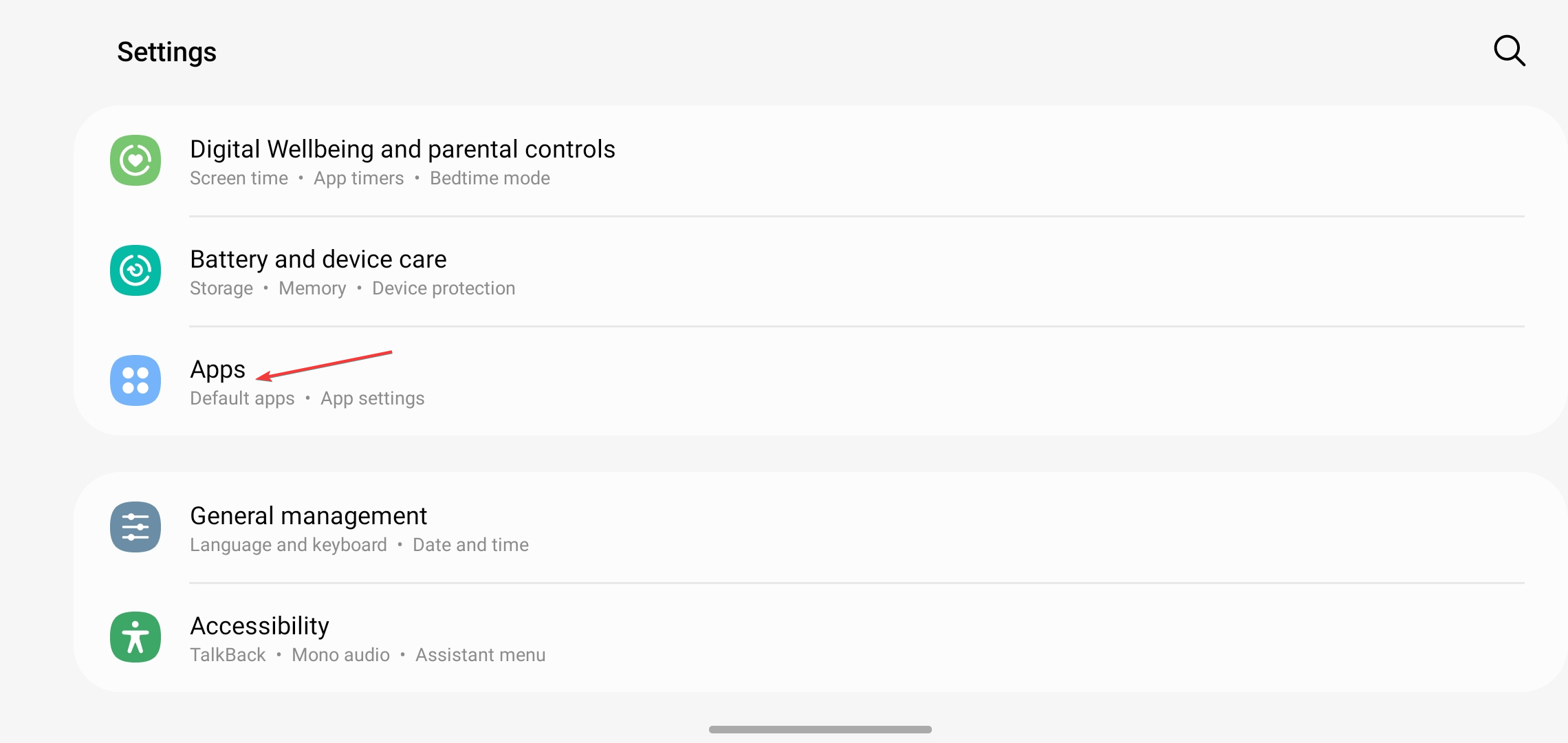
- افتح تطبيق Settings على هاتفك وانتقل إلى Apps أو Applications.
![التطبيقات في الإعدادات]()
- إذا لم يظهر لك تطبيق DoorDashArdından Tüm uygulamalara bakın.
- اختر تطبيق DoorDash.
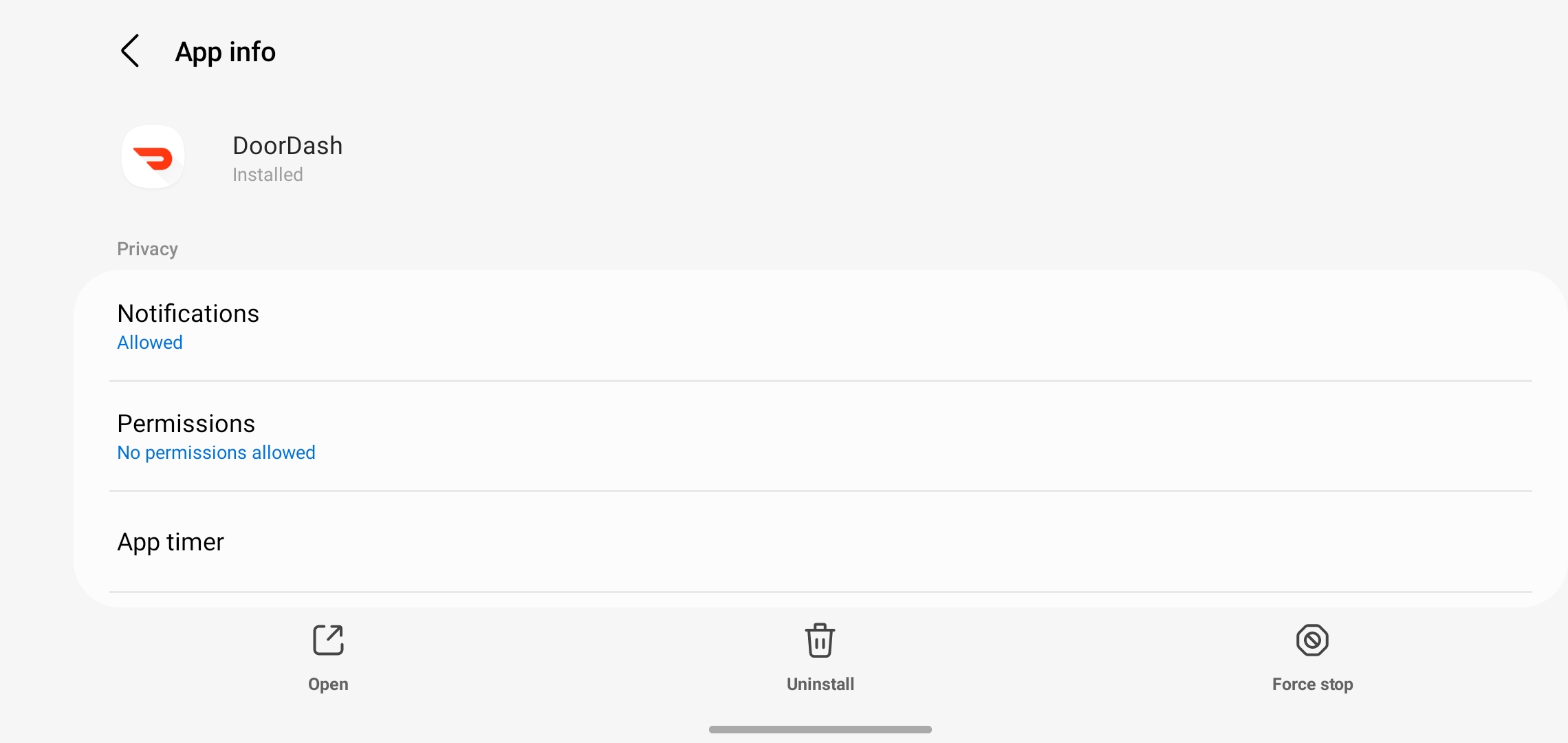
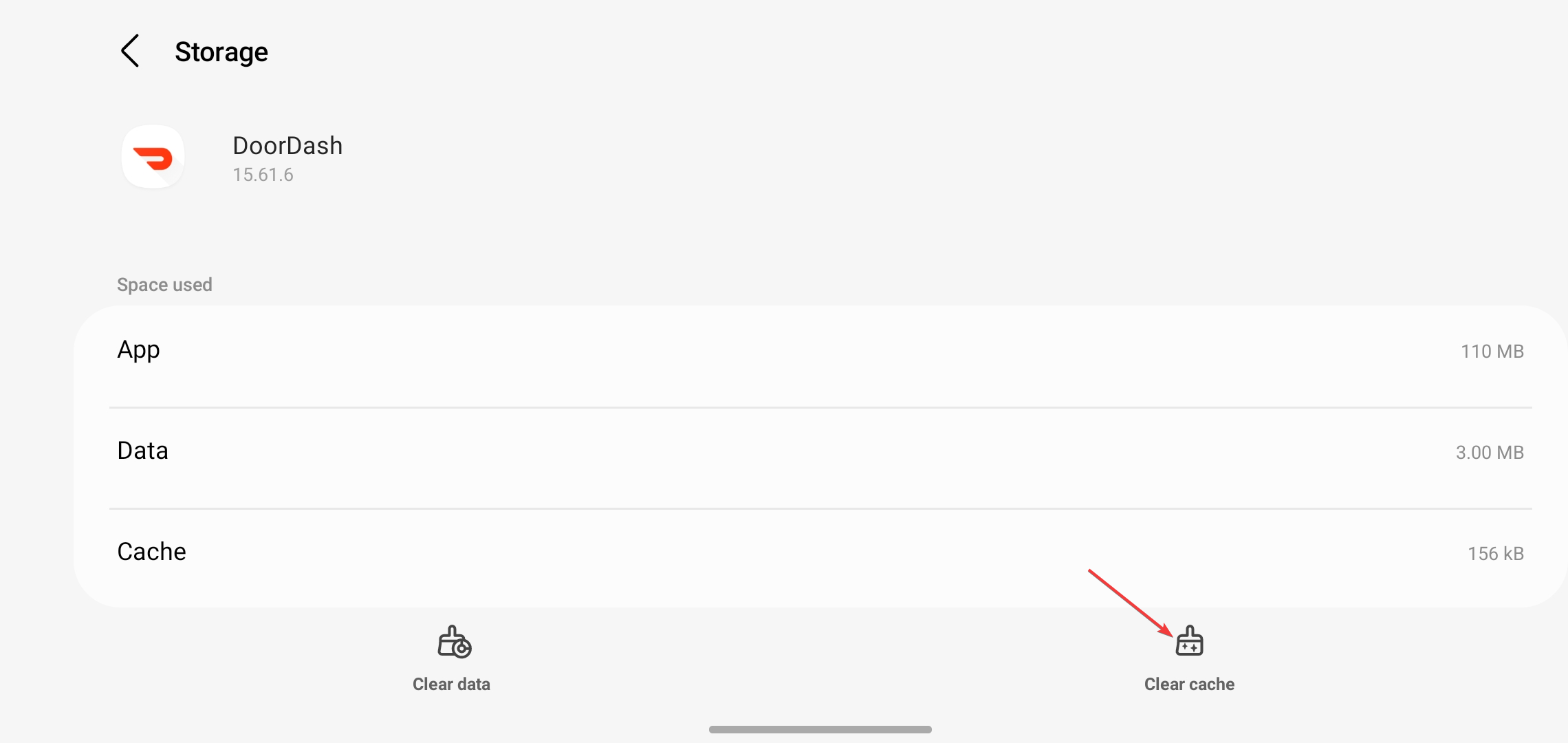
- basın Depolama و Önbellek, Ardından Önbelleği temizle.
![Önbelleği temizle]()
2.2 مسح ذاكرة التخزين المؤقت للمتصفح
- افتح متصفحك، وسنستخدم في هذه الخطوة Google Chrome Örneğin.
- انقر على أيقونة النقاط الأفقية الثلاث (☰ أو ⋮) ثم اختر Ayarlar.
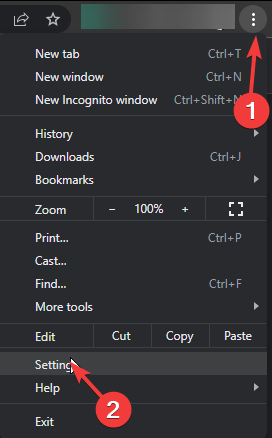
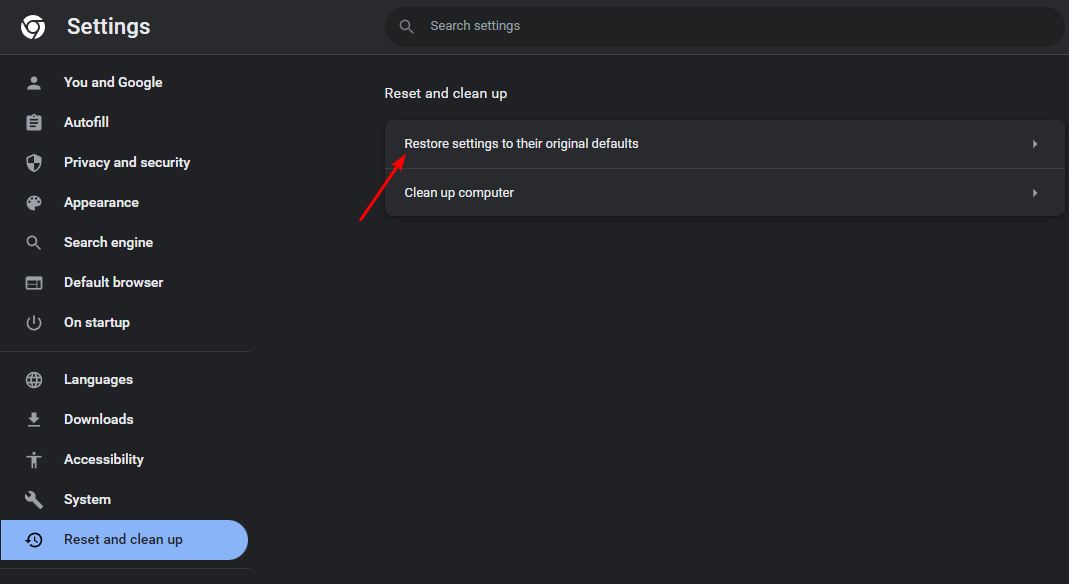
- Bir bölüme git Gizlilik ve güvenlik Sonra tıklayın Tarama verilerini temizle.
![خيار Clear browsing data في Chrome]()
- Seçenekleri seçin Arama geçmişi, VeÇerezler ve diğer site verileri, VeÖnbelleğe alınmış resimler ve dosyalar, Sonra tıklayın Açık tarihi.
3. إعادة تعيين متصفحك
- افتح متصفح Chrome الخاص بك وانقر على النقاط الرأسية الثلاث في الزاوية العلوية اليمنى.
- seçmek Ayarlar.
![Chrome ayarları]()
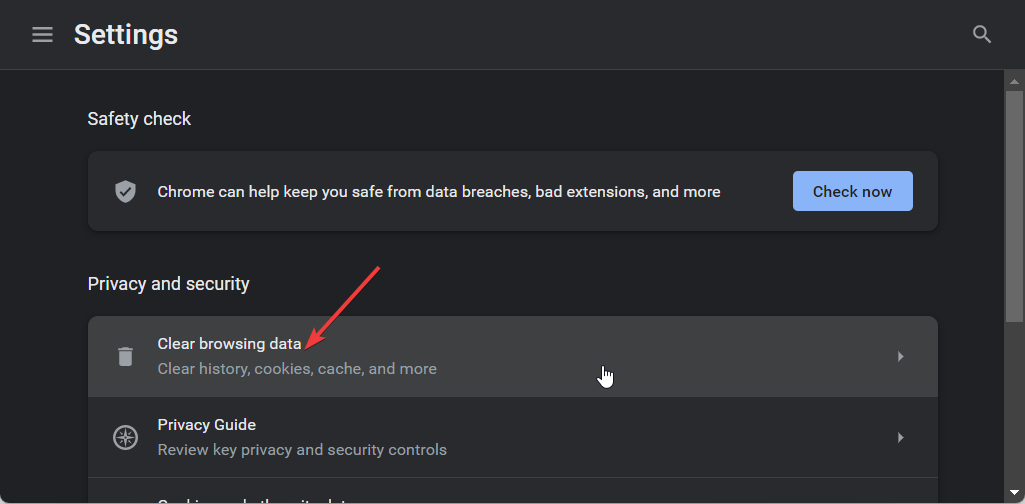
- Ardından, simgesine dokunun. Sıfırla ve temizleSonra seçin Ayarları orijinal varsayılanlarına geri yükle.
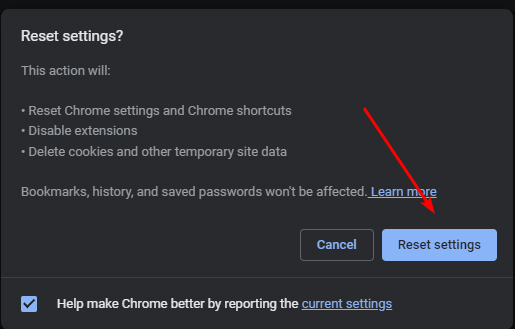
- Onaylanmış Ayarları Sıfırla في مربع الحوار التالي.
![]()
- Eğer değilse يحل هذا المشكلة، أعد تثبيت متصفحك.
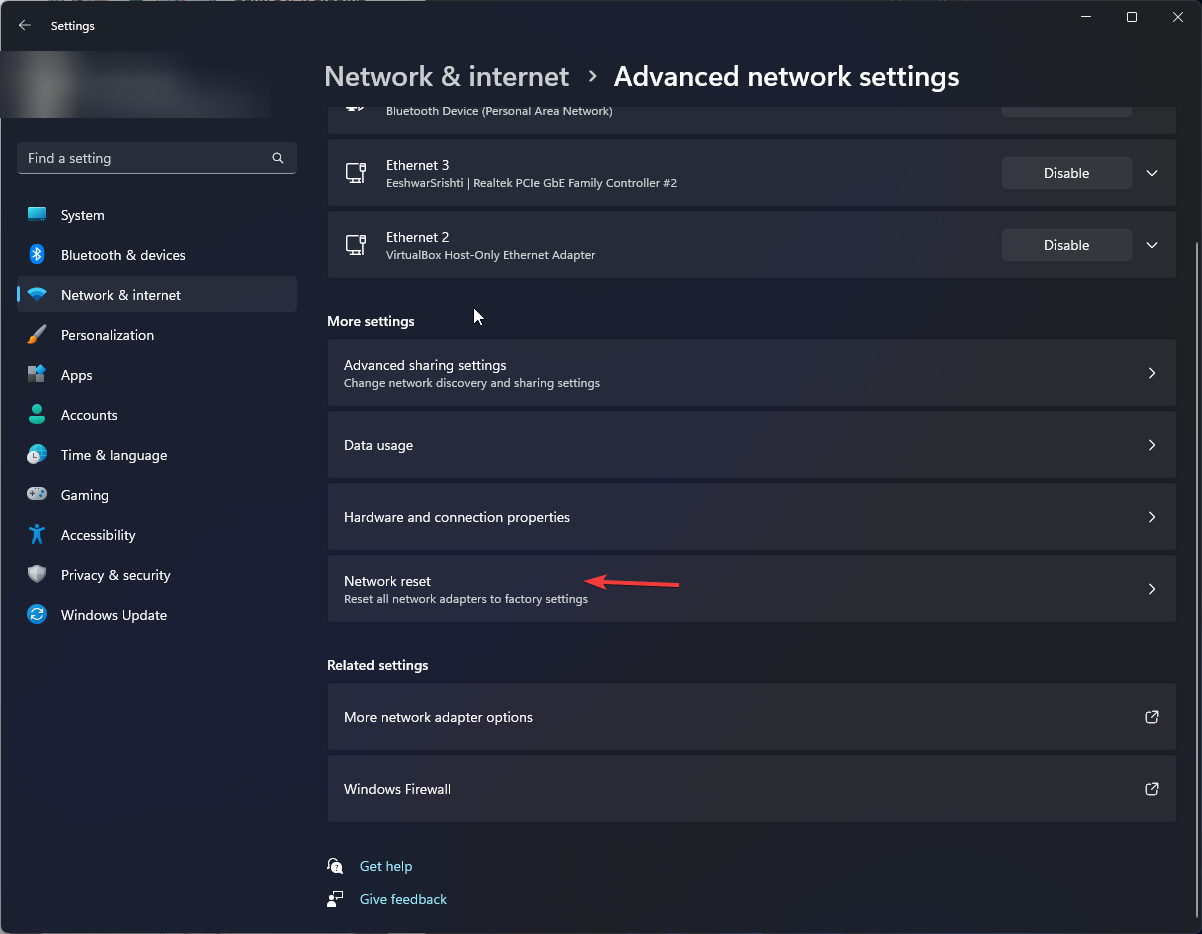
4. Ağ sıfırlama
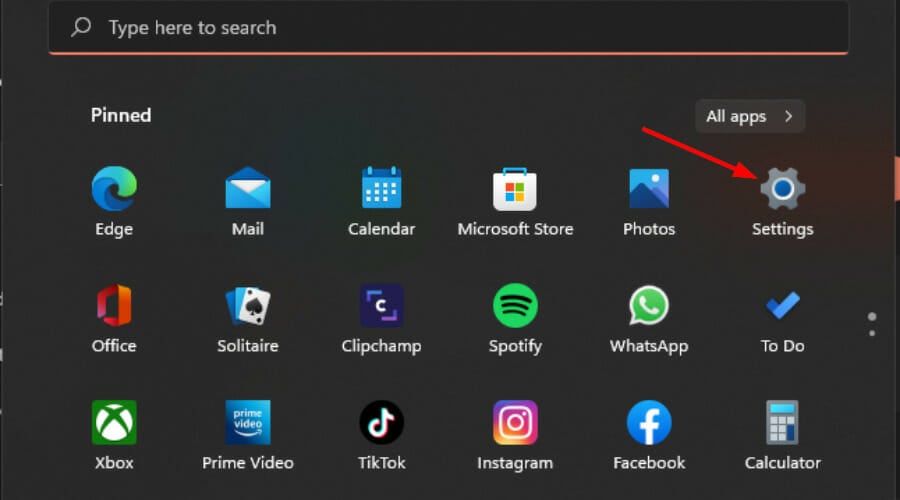
- basın anahtar Windows Sonra tıklayın الإعدادات.
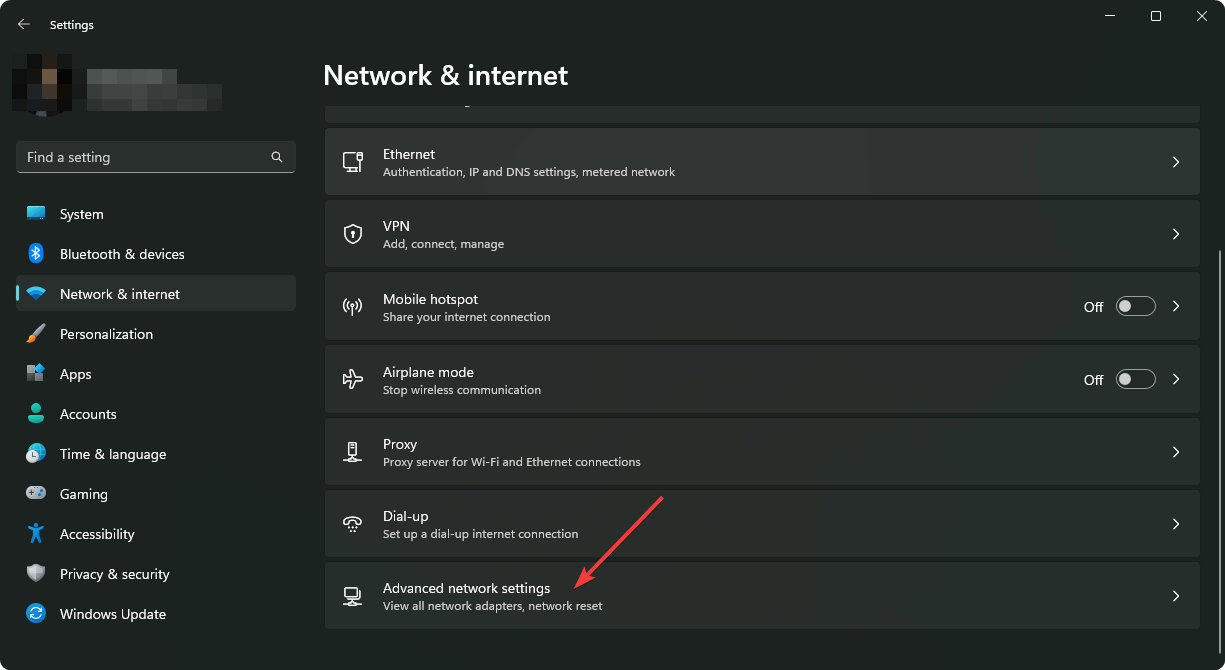
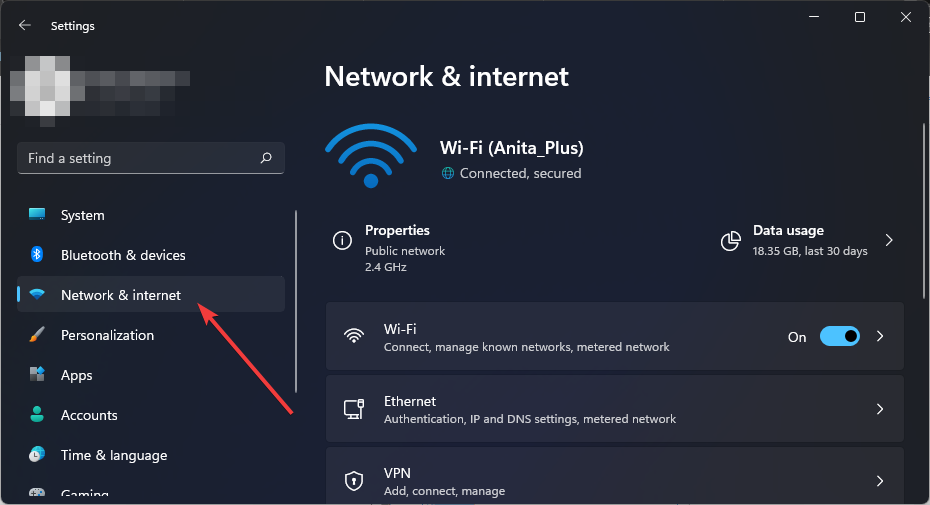
- Adresine git Ağ ve İnternet.
![الشبكة والإنترنت في Windows 11]()
- seçmek Gelişmiş ağ ayarları.
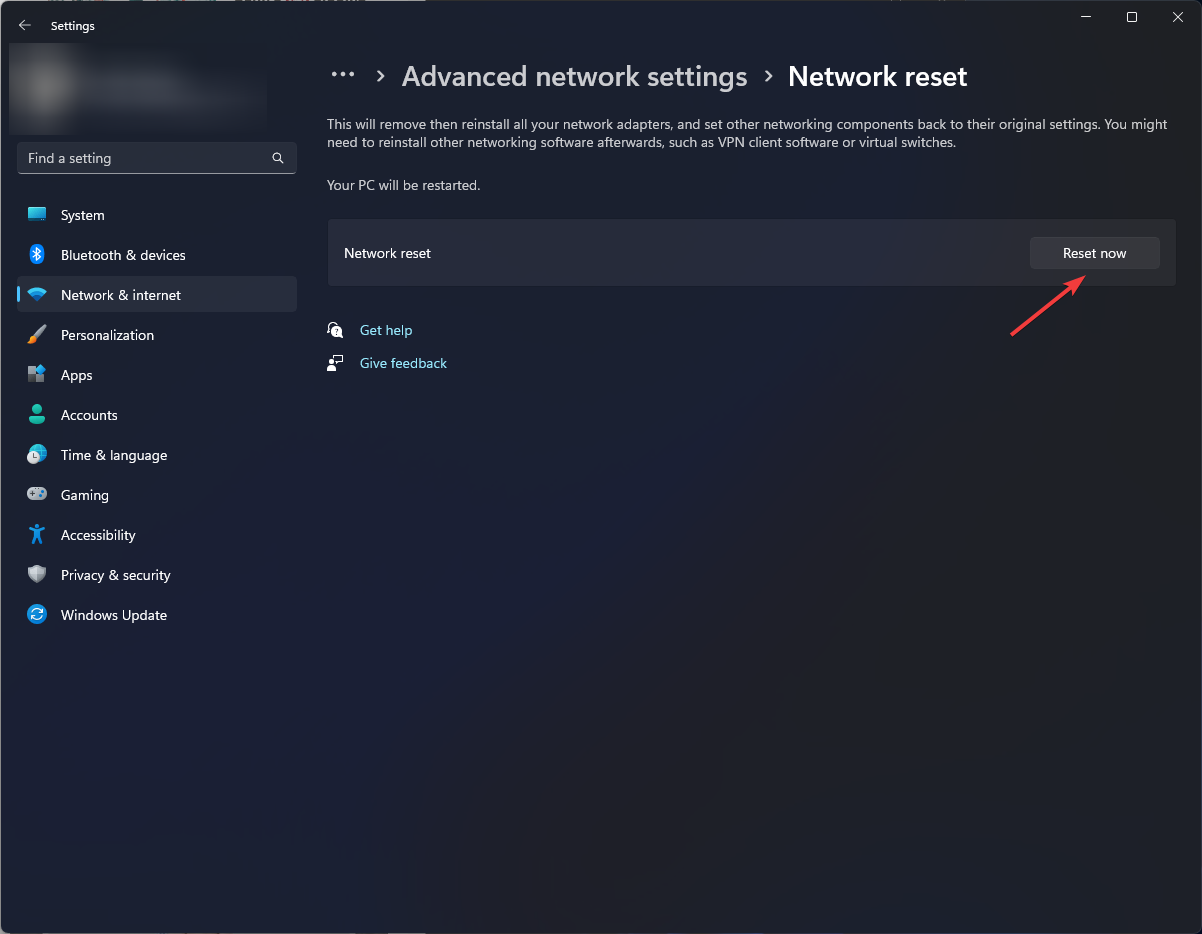
- Tıklayın Ağ sıfırlama.
![إعادة تعيين الشبكة 1]()
- Daha sonra butona basın. Şimdi sıfırla.
5. أعد تثبيت تطبيق DoorDash
yeniden yükle تطبيق DoorDash. في بعض الأحيان، قد تتسبب الأخطاء البرمجية في التطبيق بمشاكل في التحقق من صحة سلة التسوق، لذا قد يكون هذا هو الحل الوحيد لإعادة الأمور إلى نصابها. ستؤدي هذه الخطوة إلى تحديث الإعدادات وتجديد اتصال بياناتك.
إذا لم تنجح كل المحاولات السابقة، فقد حان الوقت للتواصل مع Müşteri desteği. أحيانًا يكون الخلل من جانبهم، وقد يساعدك التواصل معهم في إتمام طلبك بشكل أسرع. تأكد من تضمين رقم الطلب (إن وجد)، وعنوان التسليم المرتبط بطلبك، ورقم هاتفك، ووصفًا للمشكلة التي تواجهها.
نصائح إضافية لتجنب أخطاء الدفع في DoorDash
- استخدم عنوان البريد الإلكتروني الصحيح – تأكد من صحة عنوان بريدك الإلكتروني قبل إتمام الطلب.
- املأ جميع التفاصيل الضرورية – تأكد من إدخال جميع المعلومات المطلوبة لطلبك، مثل العناصر الإضافية أو أي حساسيات تجاه الطعام، لكي يتمكن المطعم من التحقق من طلبك.
- راجع جميع العناصر في سلة التسوق – إذا كانت هناك عناصر مفقودة أو زائدة في سلة التسوق، فتأكد من إزالتها قبل المتابعة إلى الدفع.
- حدّث تفاصيل الدفع الخاصة بك – طريقة أخرى لتجنب المشاكل هي التأكد من أن معلومات بطاقتك الائتمانية محدثة قبل تقديم طلبك عبر DoorDash.
عادةً ما يحدث خطأ فشل الدفع في DoorDash بسبب معلومات قديمة، لذا فإن التحقق المنتظم من معلومات بطاقتك الائتمانية/الخصم وتحديثها، بالإضافة إلى التحقق من e، يمكن أن يساعدك في تجنب جزء كبير من هذه المشاكل.
هناك العديد من الخطوات التي يمكنك اتخاذها لمحاولة جعل الأمور تسير بسلاسة قدر الإمكان. راجع القائمة أعلاه، ونأمل أن تحل مشكلتك. وإذا نجح أي منها معك، فأخبرنا بذلك في التعليقات.
Okuyucular destek olmaya yardımcı oluyor. Windows Raporu. قد نحصل على عمولة إذا قمت بالشراء من خلال روابطنا.


Bu kılavuzu geliştirin
Yoruma kapalı.