

Anahtar noktaları
- Instagram Notlar, kullanıcıların belirli alıcılara en fazla 60 karakterden oluşan kısa mesajlar paylaşmasına olanak tanır. Bu notlar, alıcıların gelen kutularının en üstünde 24 saat boyunca görünür ve emoji içerebilir.
- Bu özelliği göremiyorsanız, uygulamanızı güncellemeyi, oturumu kapatıp tekrar açmayı, konumunuzu kontrol etmeyi, profesyonel hesaba geçmeyi, hesap etkinliğini kontrol etmeyi, uygulama önbelleğini temizlemeyi (yalnızca Android) veya Instagram'ı yeniden yüklemeyi deneyin.
- Bu adımlar işe yaramazsa, özellik henüz bölgenizde veya hesap türünüz için mevcut olmayabilir. Instagram Notları yalnızca metin ve emojilerle sınırlıdır ve görüntüleme veya yanıt gibi ölçümler sunmaz.
Gönderilen InstagramSon derece popüler fotoğraf paylaşım uygulaması, Aralık 2022'de sunulan özel bir özellik olarak biliniyor. Instagram NotlarıBu özellik, kullanıcıların belirli alıcılara en fazla 60 karakterden oluşan kısa yazılı mesajlar paylaşmasına olanak tanıyarak platformun mesajlaşma yeteneklerine yeni bir boyut katıyor.
Ancak paradoks burada yatıyor: Bu özellik herkese hemen sunulmuyor. Bu kılavuzda, Instagram Notlar'ın ne olduğunu inceleyeceğiz ve uygulamada notlar özelliğini nasıl kullanabileceğinizi göstereceğiz.
Instagram Notları nedir?
Instagram NotlarıAralık 2022'de tanıtılan yeni özellik, kullanıcıların düşüncelerini paylaşma ve platformda arkadaşları ve takipçileriyle bağlantı kurma biçiminde bir değişimi temsil ediyor. Bu notlar, yalnızca şu kadar kullanıcıya yönelik kısa, metin tabanlı gönderilerdir... 60 karakter İçerebilir Emojiler.
Geleneksel Instagram gönderileri ve hikayelerinin aksine, bir not paylaştığınızda, bu not belirli bir süre için seçili alıcıların gelen kutularının en üstünde görünür. 24 saatBu yorumlara verilecek tüm yanıtlar, gelen kutunuza doğrudan mesaj (DM) olarak ulaşacaktır.
Instagram Notlarını özlüyor musunuz? İşte yapmanız gerekenler.
Instagram notları uygulamanızda görünmüyorsa endişelenmeyin. Notlar özelliğine erişmek için şu adımları izleyin:
Yöntem 1: Instagram uygulamanızı güncelleyin
Instagram uygulamanızı güncellemek, en yeni özelliklerden haberdar olmak, güvenliği artırmak ve sorunsuz bir kullanıcı deneyimi sağlamak için çok önemlidir. İşte cihazlarınızda Instagram uygulamanızı nasıl güncelleyeceğiniz. Android وiPhone.
↪ Android kullanıcıları için:
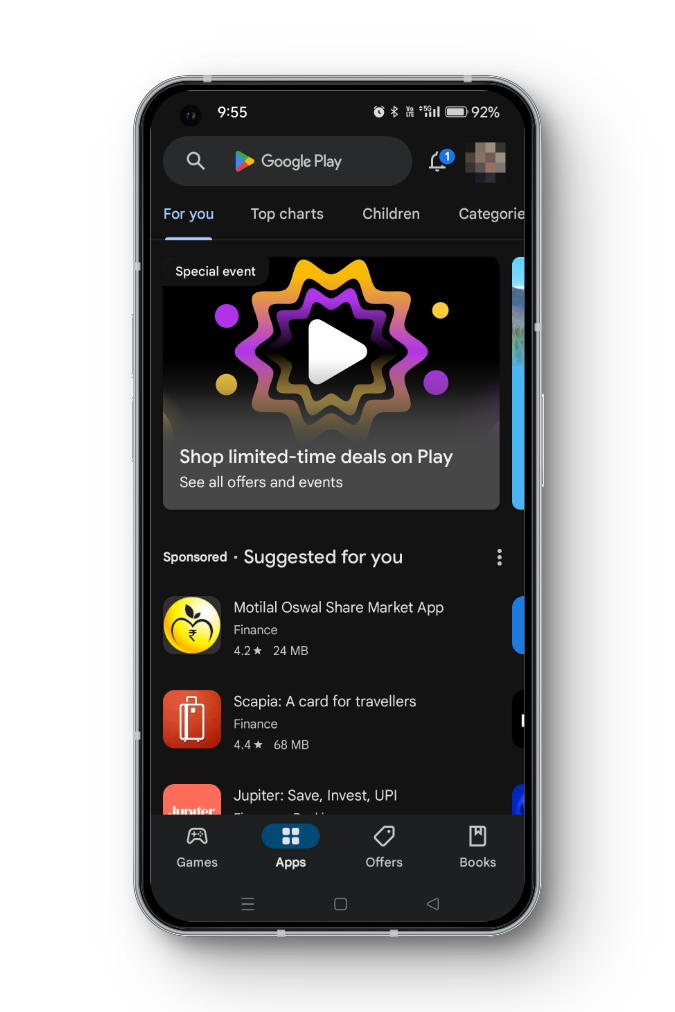
- aç Google Play Store Android cihazınızda.

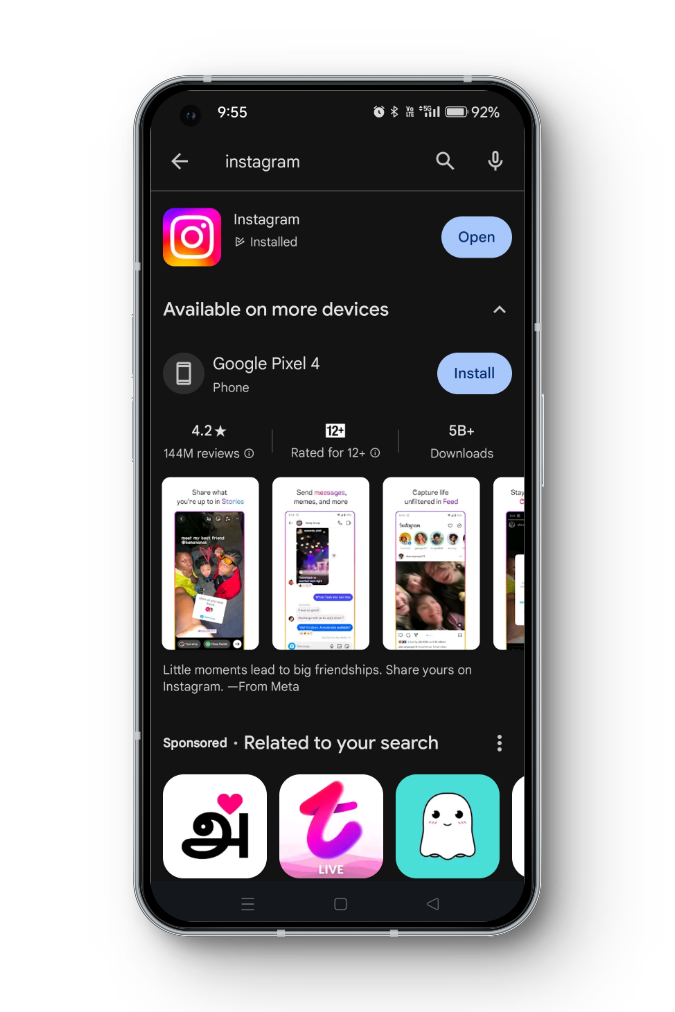
- Üstteki arama çubuğunda, Instagram'da yazın Arama düğmesine basın.
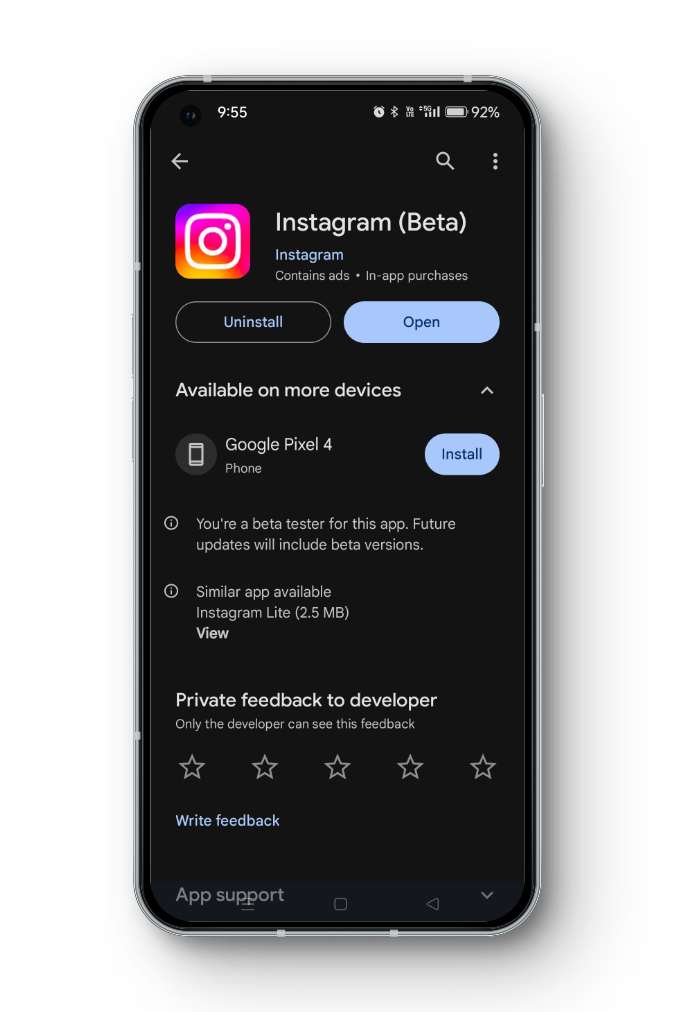
- Instagram uygulaması için bir güncelleme mevcutsa, bir düğme göreceksiniz. modernizasyon Uygulama adının yanındaki yenileme düğmesine dokunun.
- Ekranda beliren yönergeleri izleyerek Instagram'ın en son sürümünü indirin ve yükleyin.
↪ iPhone kullanıcıları için:
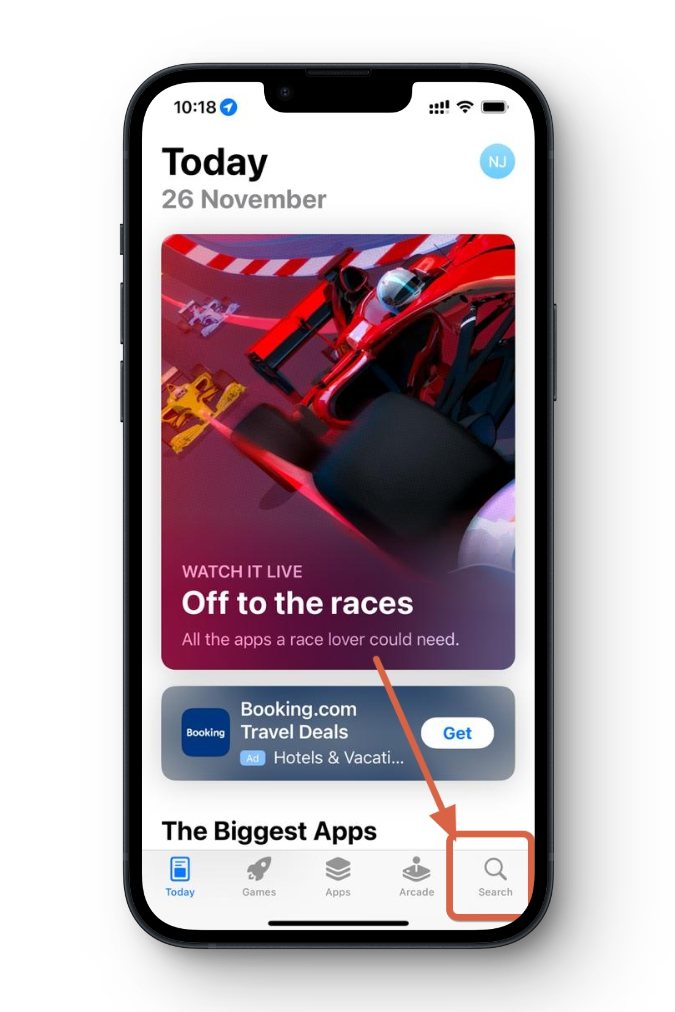
- aç App Store İOS cihazınızda.
- Bir sekmeyi tıklayın Arama Ekranın sağ alt köşesinde.
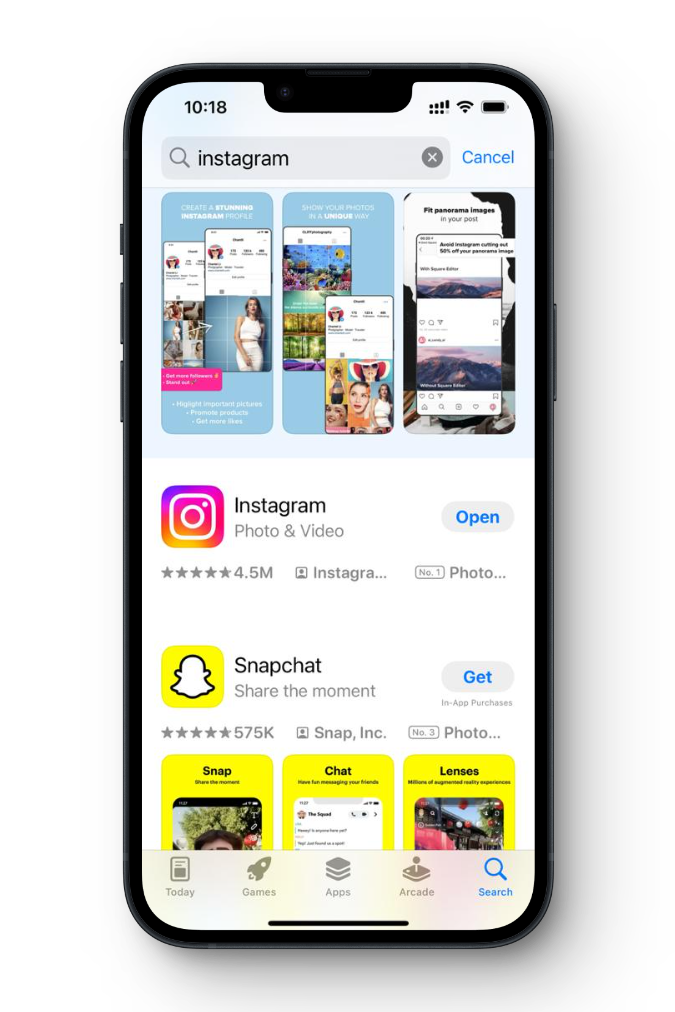
- Üstteki arama çubuğunda, Instagram'da yazın Ve Ara'ya basın.
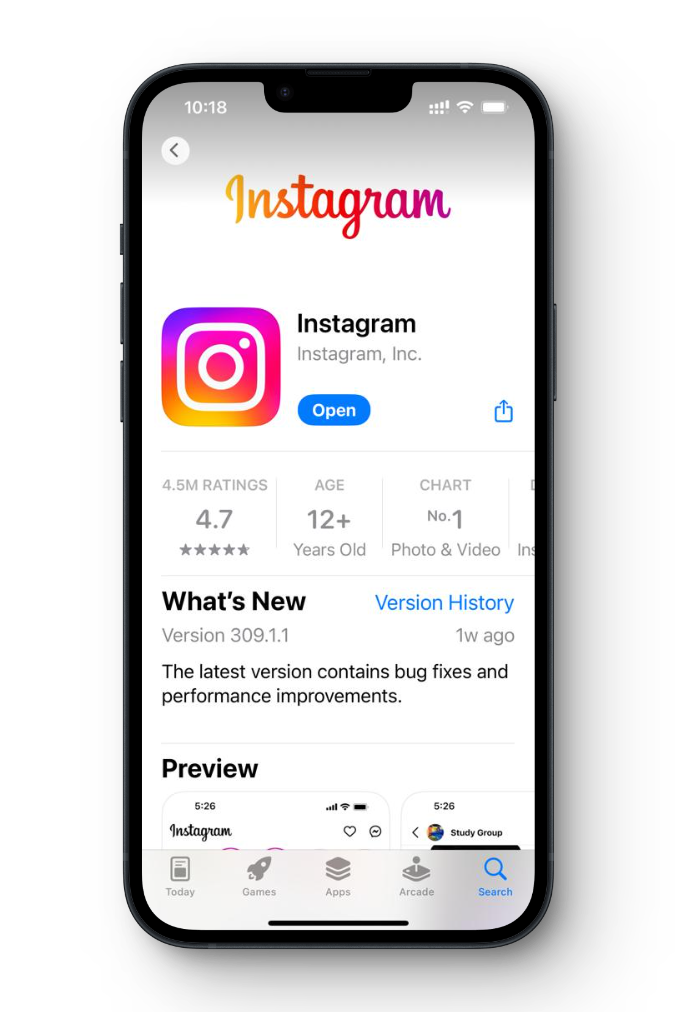
- Instagram uygulaması için bir güncelleme mevcutsa, bir düğme göreceksiniz. modernizasyon Uygulama adının yanında.
- Güncellemeyi onaylamak için Apple ID parolanızı girin veya Touch ID/Face ID'yi kullanın.
- App Store, Instagram'ın en son sürümünü indirip kuracaktır.
Yöntem 2: Oturumu kapatın ve yeniden oturum açın
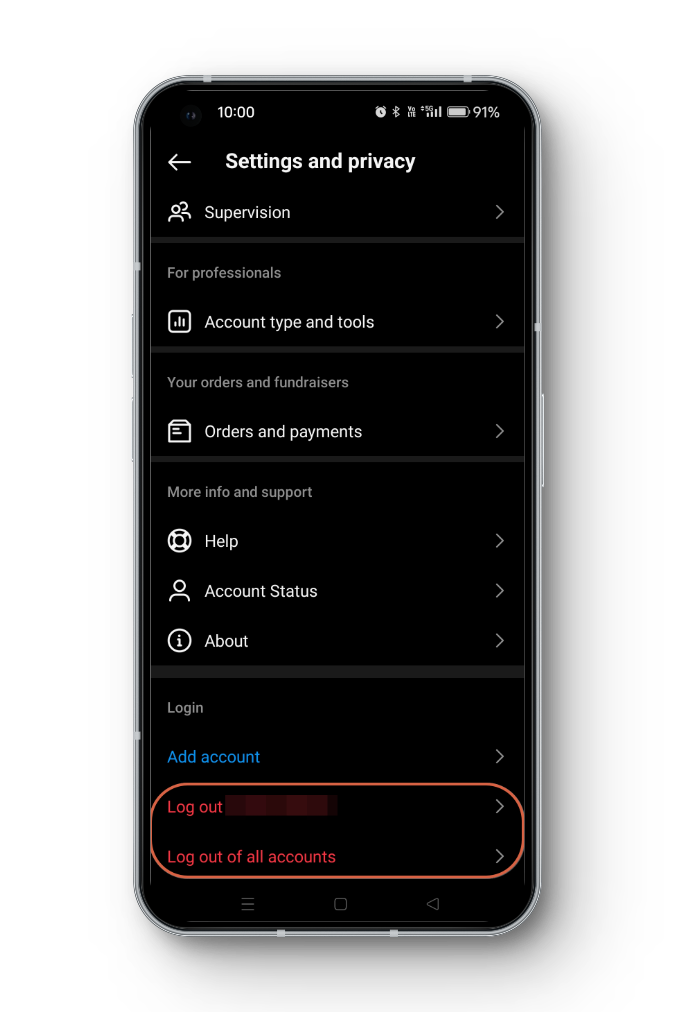
Bazen Instagram hesabınızdan çıkış yapıp tekrar giriş yapmak yeni özelliklerin kilidini açabilir. İşte nasıl yapılacağı:
- Instagram uygulamasını açın veProfilinize gidin Sağ alt köşedeki profil simgesine tıklayarak.
- Tıklayın Üç yatay çizgi Sağ üst köşede.
- Aşağı kaydırın veAyarlar ve Gizlilik'i seçin..
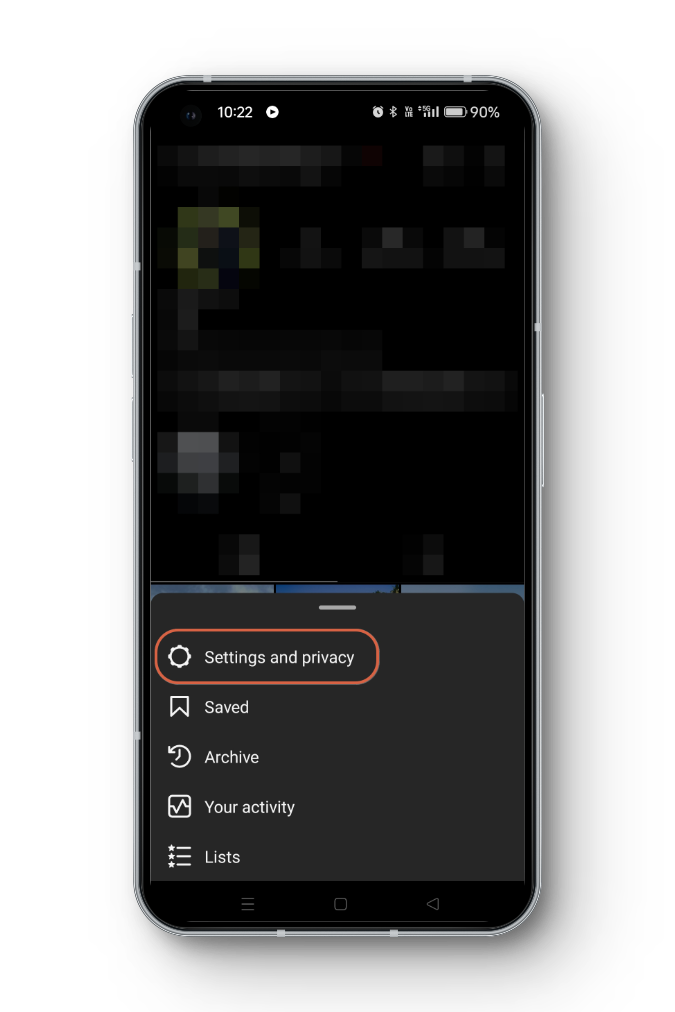
- Tekrar aşağı kaydırın veÇıkış Yap'a tıklayın.
- Tekrar giriş yapın kimlik bilgilerinizi kullanarak.
Yöntem 3: Konumunuzu kontrol edin
Instagram genellikle farklı bölgelerde farklı zamanlarda özellikler sunar. Instagram Notlar özelliğinin bölgenizde kullanılabilir olup olmadığını [Instagram Notlar sayfasını kontrol ederek] öğrenebilirsiniz. Arkadaşlarınıza sorun. Bunu görüp göremeyecekleri konusunda ise, bunu doğrulayacak resmi bir durum sayfası bulunmamaktadır.
Ayrıca onunla konuşmayı da deneyebilirsiniz. Instagram desteği Bir cevap almak için iletişime geçin, ancak büyük olasılıkla size sadece genel bir yanıt vereceklerdir.
Yöntem 4: Profesyonel hesaba geçiş
Geçiş profesyonel hesap Karşı Instagram Ek özellikler ve bilgiler işletmeler, etkileyiciler ve içerik oluşturucular için değerli olabilir. Instagram Notları, profesyonel hesaplar için daha kolay erişilebilir olabilir.
- aç Instagram uygulaması Android cihazınızda.
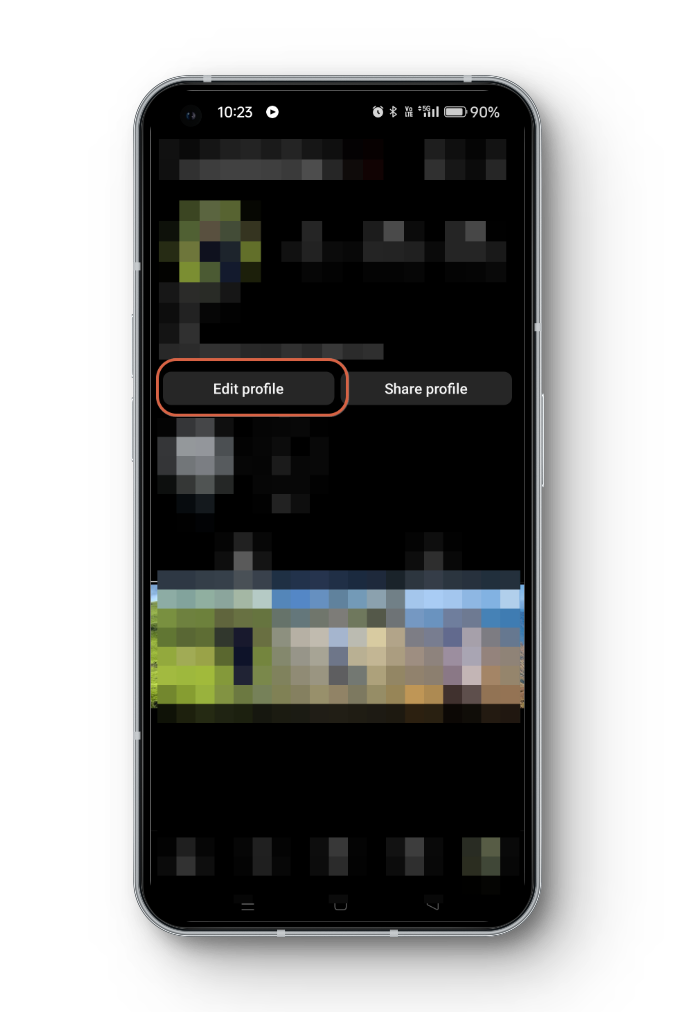
- Profilinize gidin Sağ alt köşedeki profil resminize tıklayarak.
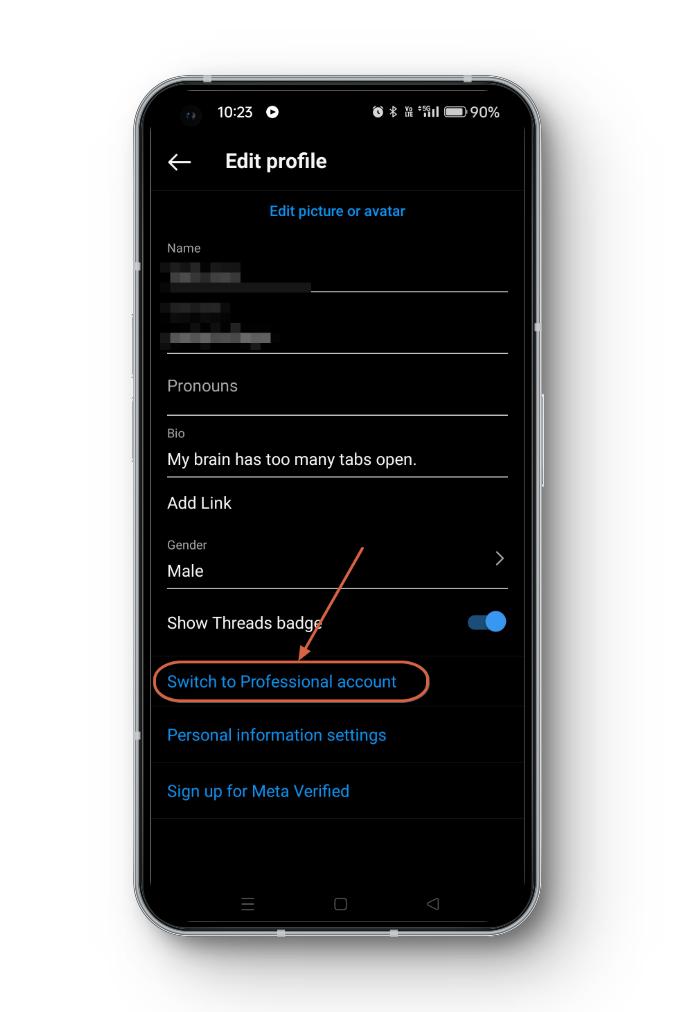
- Düğmesini tıklayın Profili Düzenle Menüyü açmak için en üstteki kısma tıklayın.
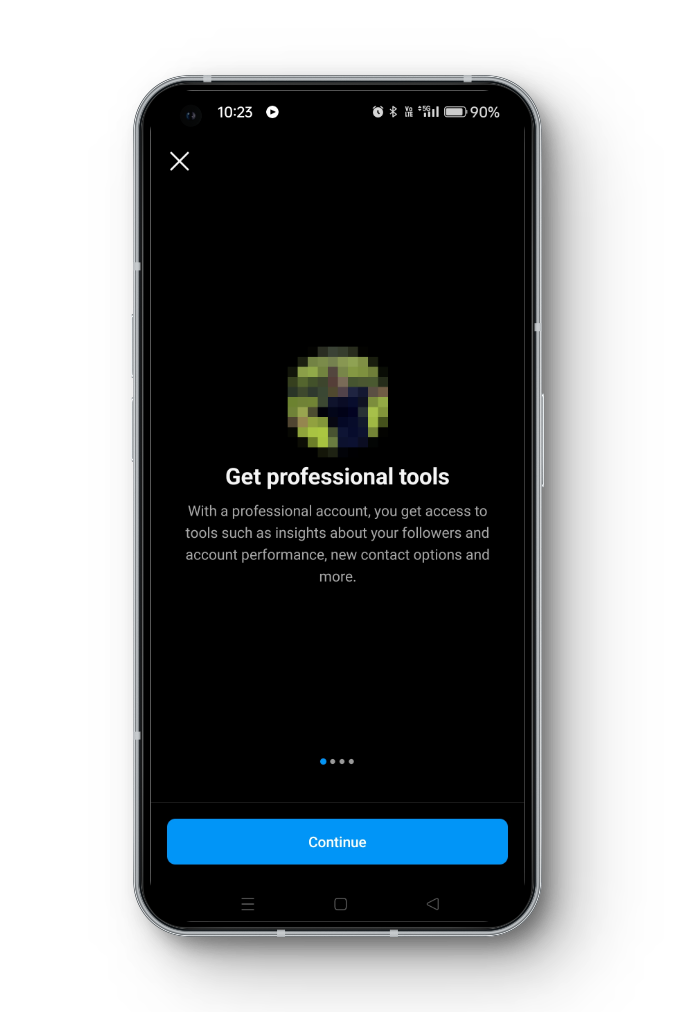
- Aşağı kaydırın veProfesyonel hesaba geçmeyi seçin.
- Ekrandaki talimatları izleyin. Hesabınızı en iyi tanımlayan bir kategori seçmeniz (örneğin, içerik oluşturucu, işletme, kamu figürü) ve (varsa) bir Facebook sayfasına bağlanmanız istenecektir.
- Profilinizi özelleştirin İletişim bilgileri, kategori ve Plus gibi ilgili bilgileri ekleyerek.
- Değişiklikleri gözden geçirin ve onaylayın.
Yöntem 5: Hesap aktivitenizi kontrol edin
Instagram'ın hesabınızı herhangi bir ihlal nedeniyle kısıtlamadığından emin olun. Hesabınız kısıtlanmışsa Notlar gibi özellikler kullanılamayabilir.
- Instagram uygulamasını açın. وProfil simgenize tıklayın Profilinize erişmek için ekranın sağ alt köşesini kullanın.
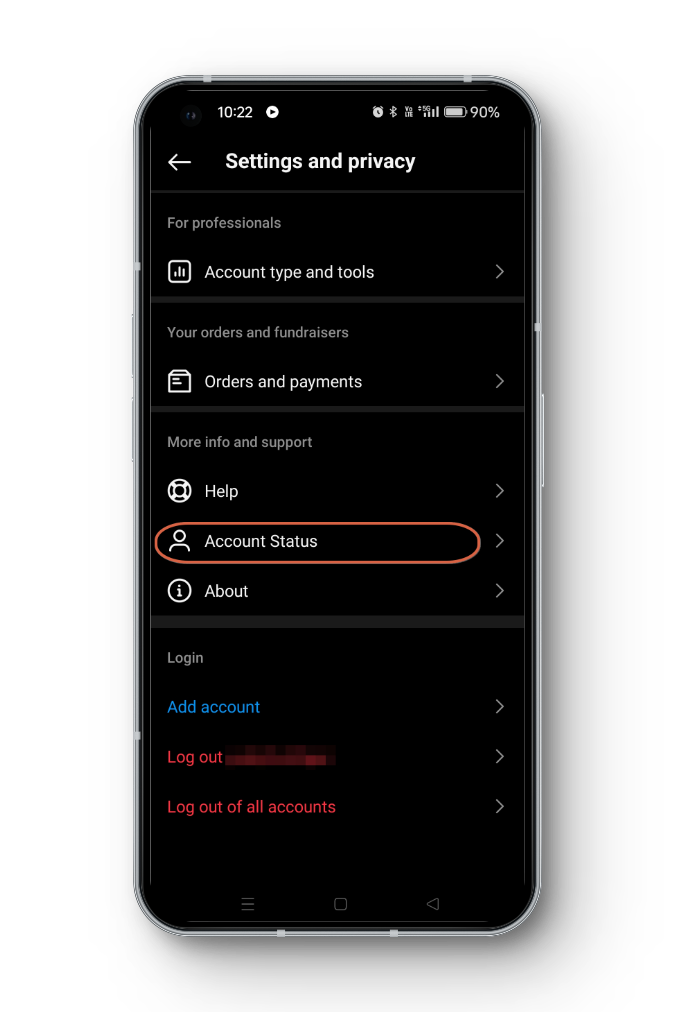
- basın Üç satır simgesi Ekranın sağ üst köşesinden seçin. Ayarlar ve gizlilik.
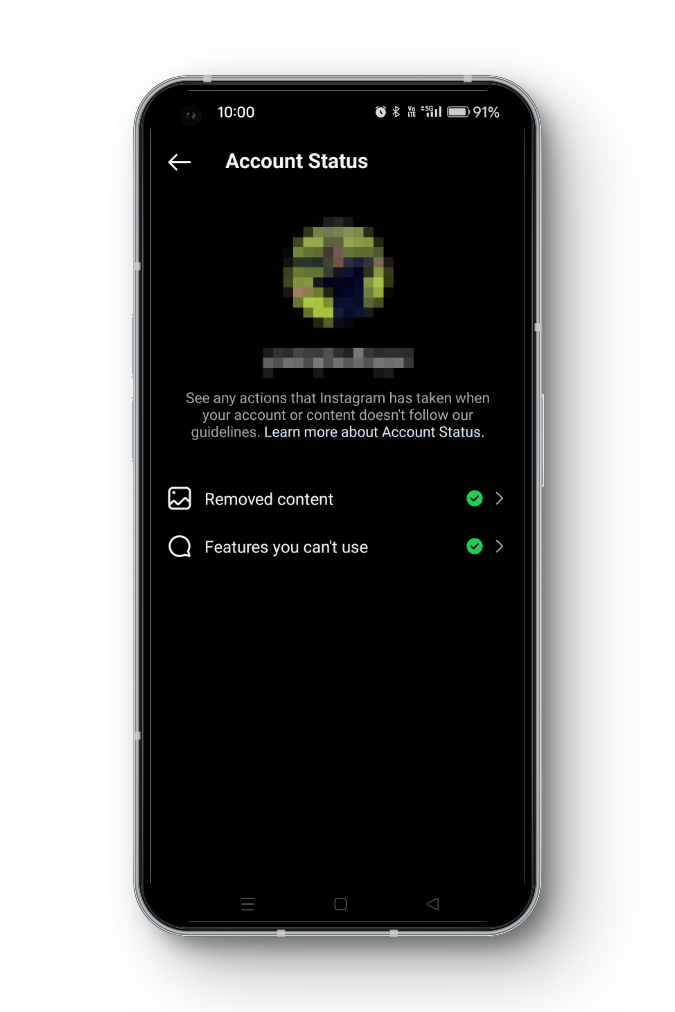
- Ayarlar menüsünde aşağı kaydırın ve şu seçeneği arayın: hesap durumu.
- Hesap Durumu bölümüne ulaştığınızda, hesabınızın durumu ve hesabınıza karşı alınan önlemler hakkında bilgi bulabilirsiniz. Herhangi bir şeye dikkat edin. Bildirimler أو uyarılar Bu, hesabınızda sorunlar olduğunu gösterir.
- Eğer varsa Uyarılar Hesabınızdaki etkinliği doğrulamak için herhangi bir işlem gerekiyorsa, Instagram size nasıl ilerleyeceğiniz konusunda talimatlar verecektir. Herhangi bir sorunu çözmek için bu talimatları dikkatlice izleyin.
- Hesabınızdaki etkinlikler kısıtlandıysa veya bir hata olduğunu düşünüyorsanız, itiraz etmek veya sorunu bildirmek için Instagram'ın destek sistemini kullanabilirsiniz. " gibi seçeneklere bakın.Sorun bildirin"Ya da"temyiz“Uygulamanın içinde.
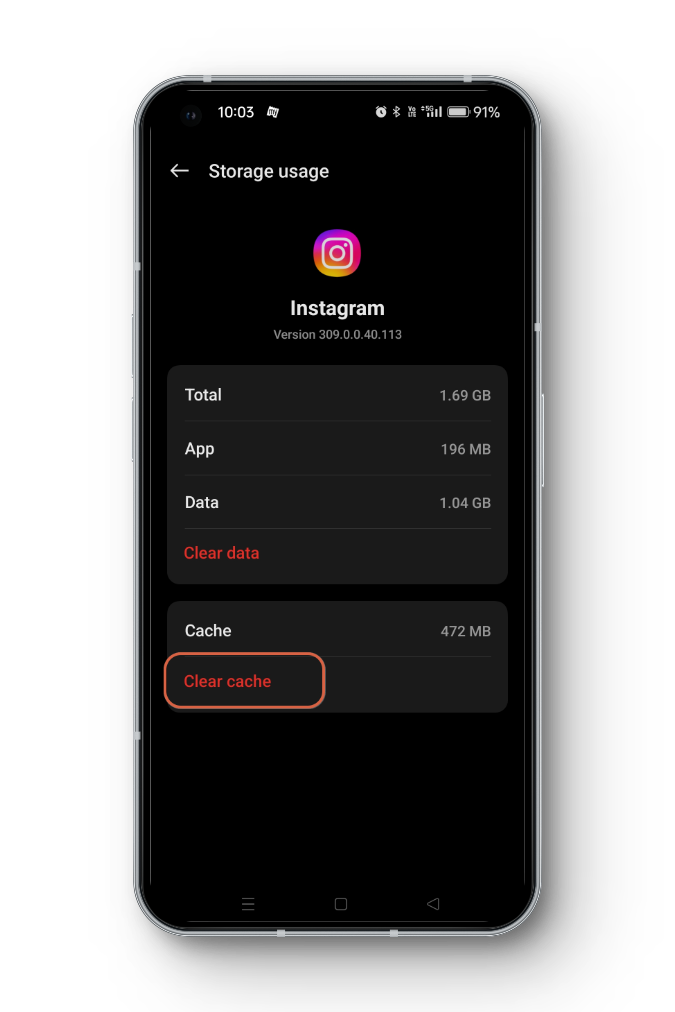
Yöntem 6: Uygulamanızın önbelleğini temizleyin
Önbellek, yükleme sürelerini hızlandırmak için kullanılan geçici bir depolama alanıdır. Zamanla önemli bir boyuta ulaşabilir; bu nedenle, önbelleği temizlemek bazen sorunları çözebilir ve yeni özellikleri etkinleştirebilir. Ancak bu işlem yalnızca Android telefonlarda yapılabilir. iOS'ta benzer bir etkiyi şu şekilde elde edebilirsiniz... Uygulamayı kaldırın ve yeniden yükleyin.
Android'de önbelleği nasıl temizleyeceğiniz aşağıda açıklanmıştır:
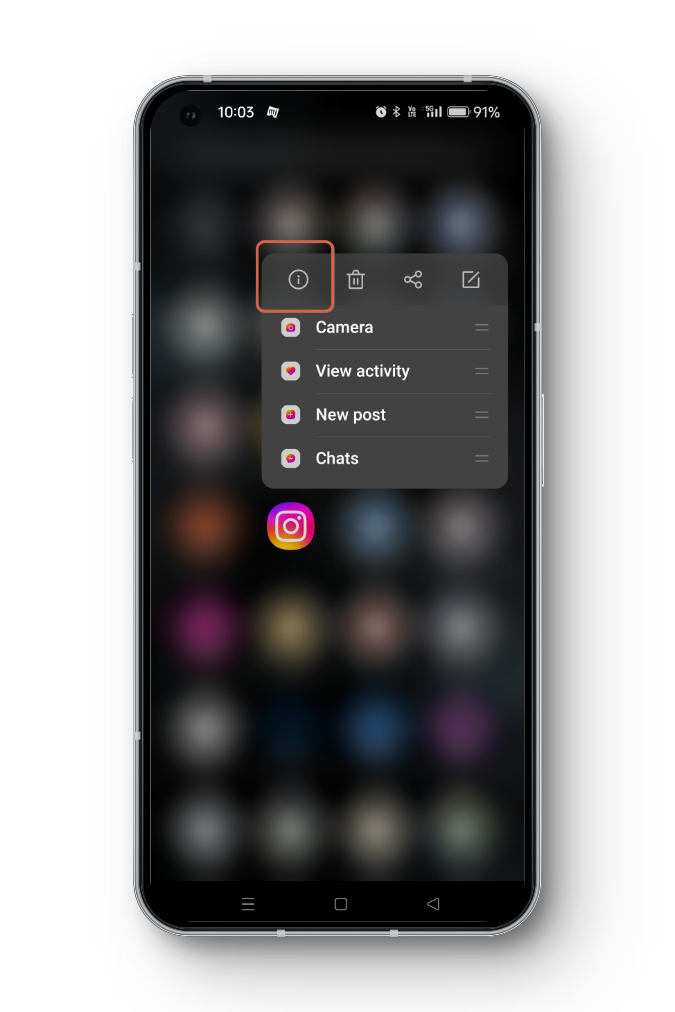
- Instagram uygulama simgesine basılı tutun. bir liste görünene kadar.
- Bir simge seçin Başvuru bilgisi Bu sizi uygulama ayarlarına götürecektir.
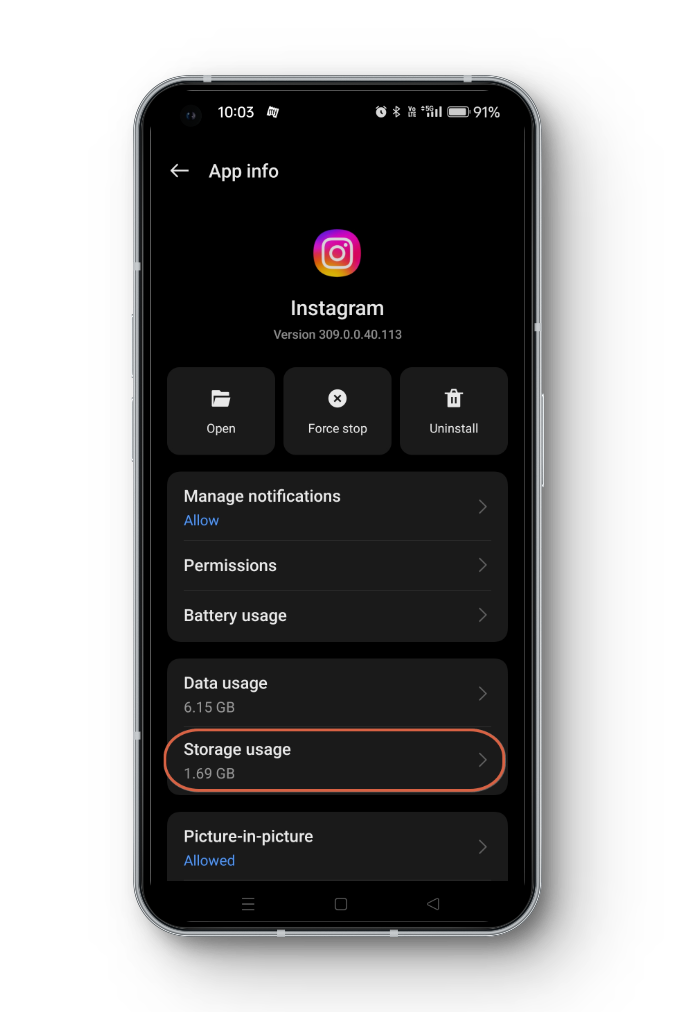
- Uygulama ayarlarında, üzerine dokunun. Depolama alanı kullanımı.
- "Şu seçeneği görmelisiniz" diye bir şey. Önbelleği temizleInstagram uygulamasının önbelleğini temizlemek için üzerine dokunun.
Yöntem 7: Instagram'ı Yeniden Yükleyin
Diğer yöntemlerin hiçbiri işe yaramazsa, Instagram uygulamasını kaldırıp yeniden yüklemeyi deneyin:
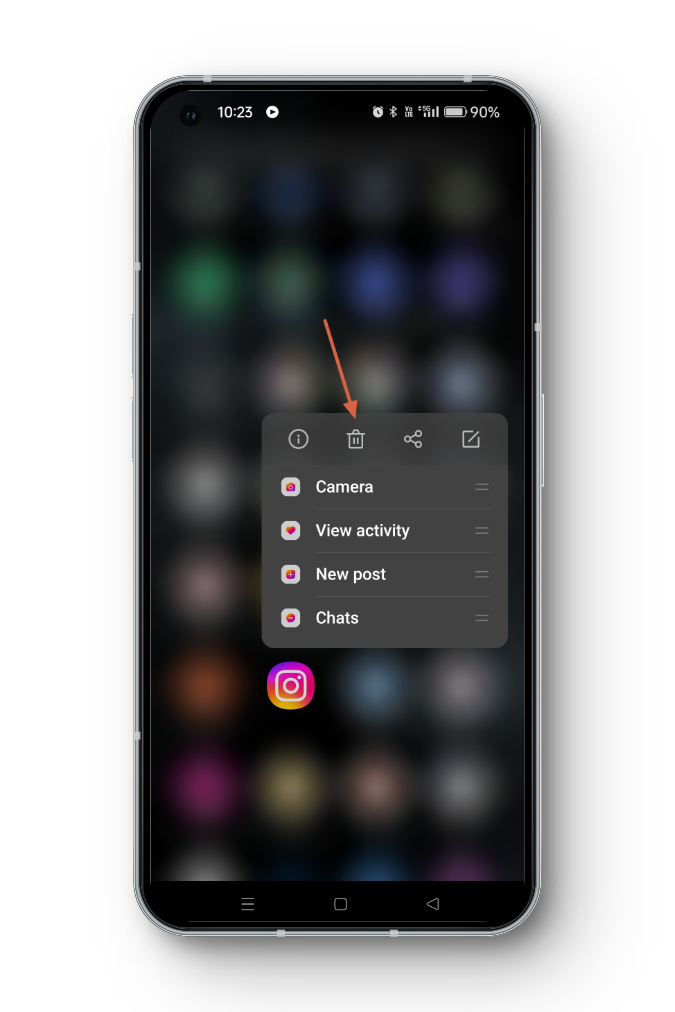
↪ Android'de:
- Instagram uygulama simgesine basılı tutun. Ana ekranınızda.
- Tıklayın Uygulamayı kaldırın veya çöp kutusu simgesini seçin. Uygulamayı kaldırmak için.
- İstenirse onaylayın. Uygulamayı kaldırma işlemine devam etmek için.
- Son olarak, Google Play Store'a gidin ve Instagram'ı yeniden yükleyin.
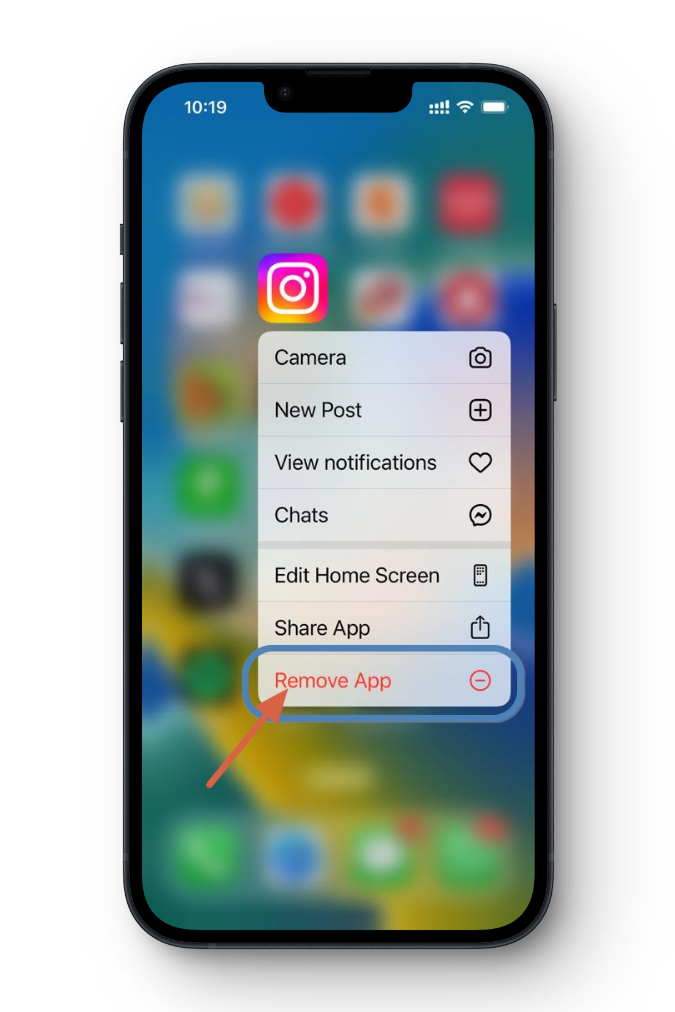
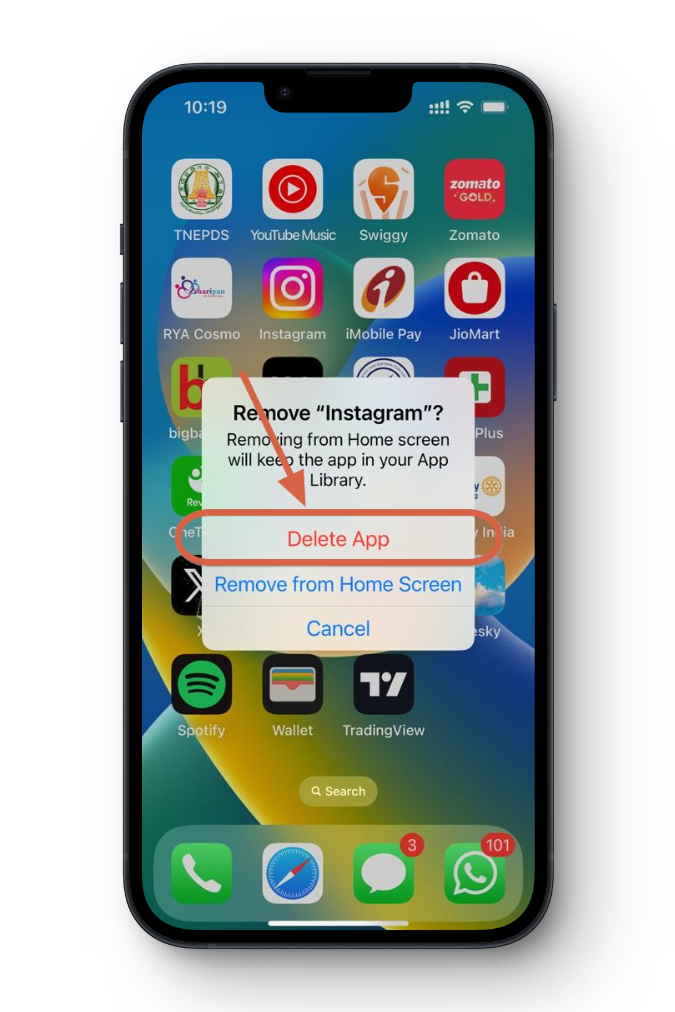
↪ iPhone'da:
- Ana ekranınızdaki Instagram uygulama simgesine yeni bir menü görünene kadar basılı tutun.
- Düğmesini tıklayın Uygulamayı Kaldır kaldırmak için.
- Son olarak, düğmeye tıklayarak onaylayın. Uygulamayı Sil.
- App Store'a gidin veInstagram'ı yeniden yükle.
Sonuç
Instagram Notları, takipçilerinizle hızlı düşüncelerinizi ve güncellemelerinizi paylaşmak için değerli bir özelliktir. Bu kılavuzdaki adımları izleyerek, Instagram Notlarına erişme şansınızı artırabilir ve Instagram deneyiminizi geliştirebilirsiniz. Hala Instagram Notlarına erişemiyorsanız, [telefon numarası/e-posta adresi/vb.] ile iletişime geçin. Instagram veya Meta desteği Plus'a daha fazla yardım sunup sunamayacaklarını görmek için.
Sık sorulan sorular
Tüm adımları denediğim halde Instagram notlarıma hala erişemezsem ne olacak?
Tüm sorun giderme adımlarını denediyseniz ve hala geri bildirim alamıyorsanız, Instagram'ın bu özelliği bölgenizde veya hesap türünüz için kullanıma sunmasını beklemeniz gerekebilir. Uygulamanızı güncel tutun ve düzenli olarak yeni güncellemeleri kontrol edin.
Instagram notlarını fotoğraf veya video paylaşmak için kullanabilir miyim?
Hayır, Instagram Notları yalnızca metin, müzik ve emojilerle sınırlıdır. Bu özellik aracılığıyla fotoğraf veya video paylaşamazsınız.
Instagram yorumlarımı kimlerin görüntülediğini görebilir miyim?
Instagram geri bildirimleri görüntülenme veya yanıt metrikleri sağlamaz. Daha spontane ve özel iletişim için tasarlanmıştır.
Yoruma kapalı.