

Instagram'ın tepki verme özelliği, kullanıcıların mesajlara ilişkin duygularını emojiler kullanarak ifade etmelerine olanak tanıyarak konuşmalara dinamizm ve eğlence katıyor. Ancak bazı kullanıcılar, mesajlara tepki verememe sorunuyla karşılaştı.
Mesajlara yanıt verememe sorunu genellikle uygulamanın kararlılığını ve işlevselliğini etkileyen yazılım hataları ve aksaklıklarından kaynaklanır. Bozuk önbellek verileri de bu soruna katkıda bulunabilir.
Diğer etkenler arasında kullanıcının cihazındaki ağ sorunları, sunucu kesintileri veya Instagram tarafındaki bakım çalışmaları yer almaktadır. Detaylı kılavuzumuz bu sorunu çözmek için çeşitli yollar sunmaktadır.
1. İlk düzeltmeler
- Ağ bağlantısı: Sabit bir internet bağlantınız olduğundan emin olun. Hız testi yapın Bağlantı performansınızı kontrol etmek için.
- Instagram sunucu durumu: Instagram'ın çalışıp çalışmadığını kontrol edin, çünkü bu uygulamanın işlevselliğini etkileyebilir. Instagram sunucularının durumunu kontrol edebilirsiniz. Burada.
- Cihazınızı yeniden başlatın: Cihazınızı yeniden başlatmak, işletim sistemini güncelleyebilir ve küçük hataları veya sorunları çözebilir.
2. Instagram uygulamasını güncelleyin
Uyumluluk ve kararlılık sorunlarını gidermek için Instagram'ı düzenli olarak en son sürüme güncelleyin. Bu sürümler yeni özellikler, iyileştirmeler ve güvenlik yamaları içerir.
Android cihazlar için:
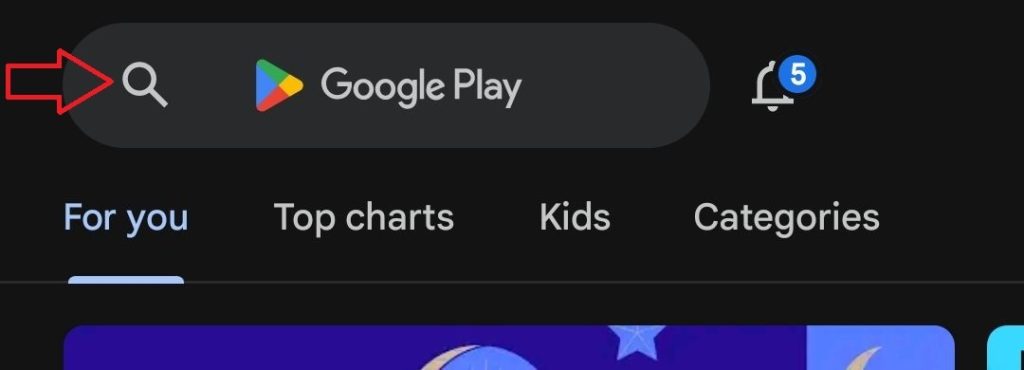
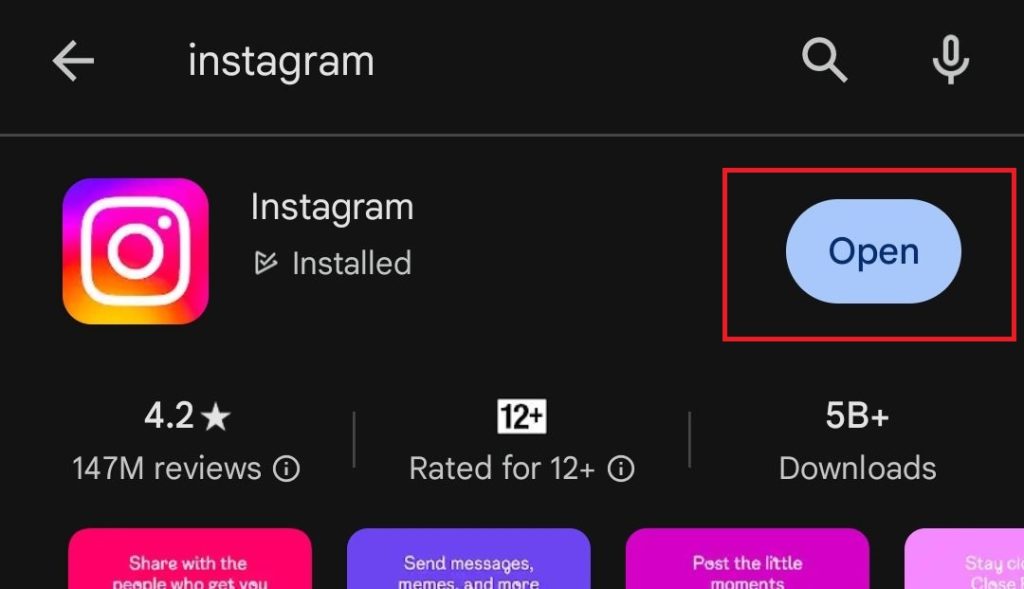
- Bir uygulama açın Google Play Store, Ve yazın Instagram Arama kutusuna yazın ve Enter tuşuna basın.

- basın modernizasyon Instagram'ın en son sürümünü yüklemek için. (Zaten en son sürüme sahipseniz, görünecektir.) فتح yerine modernizasyon.)

iOS cihazlar için:
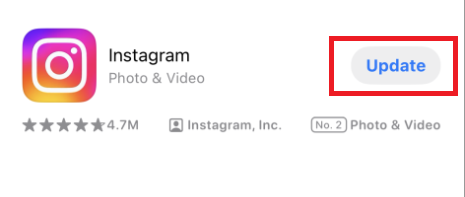
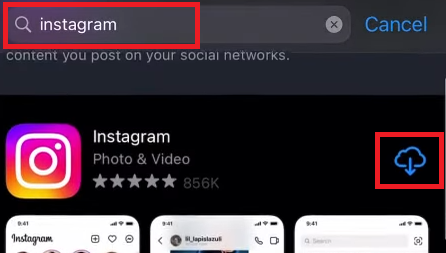
- aç App StoreArama simgesine tıklayın ve arama kutusuna Instagram yazın.

- basın modernizasyon Instagram'ın en son sürümünü yüklemek için. (Zaten en son sürüme sahipseniz, görünecektir.) فتح yerine modernizasyon.)


3. Uygulama önbelleğini temizleyin
Bozulmuş ve sorunlara neden olabilecek uygulama önbelleğini temizlemek, performansı artırabilir ve sorunları çözebilir.
Android'de:
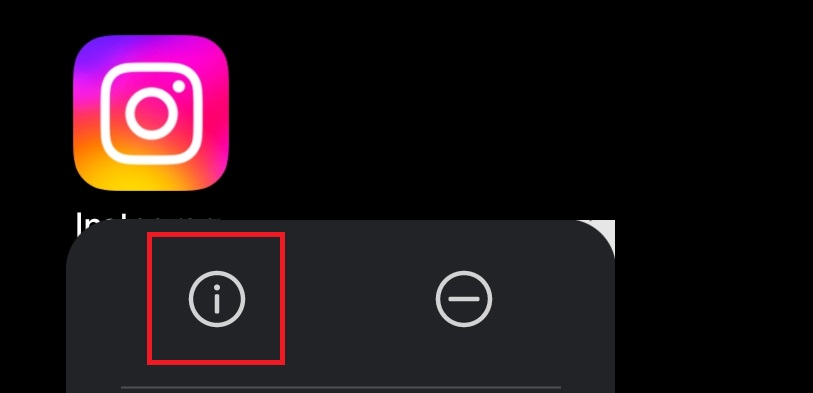
- Menü açılana kadar Instagram uygulama simgesine basılı tutun.
- Tıklayın bilgi simgesi Uygulama bilgilerini açmak için.

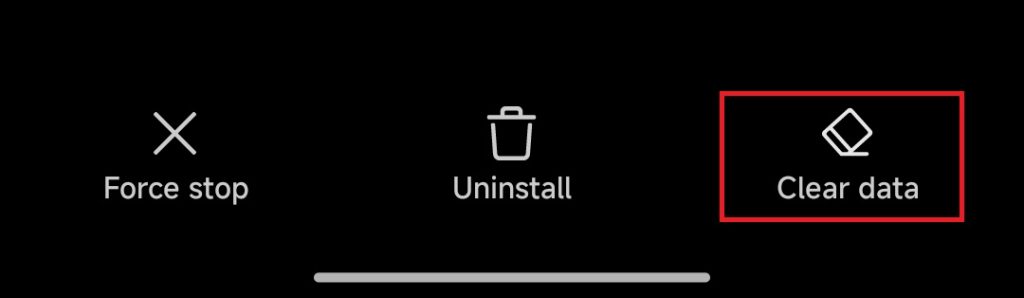
- seçmek Verileri temizle Önbelleği temizleme seçeneğine erişmek için.

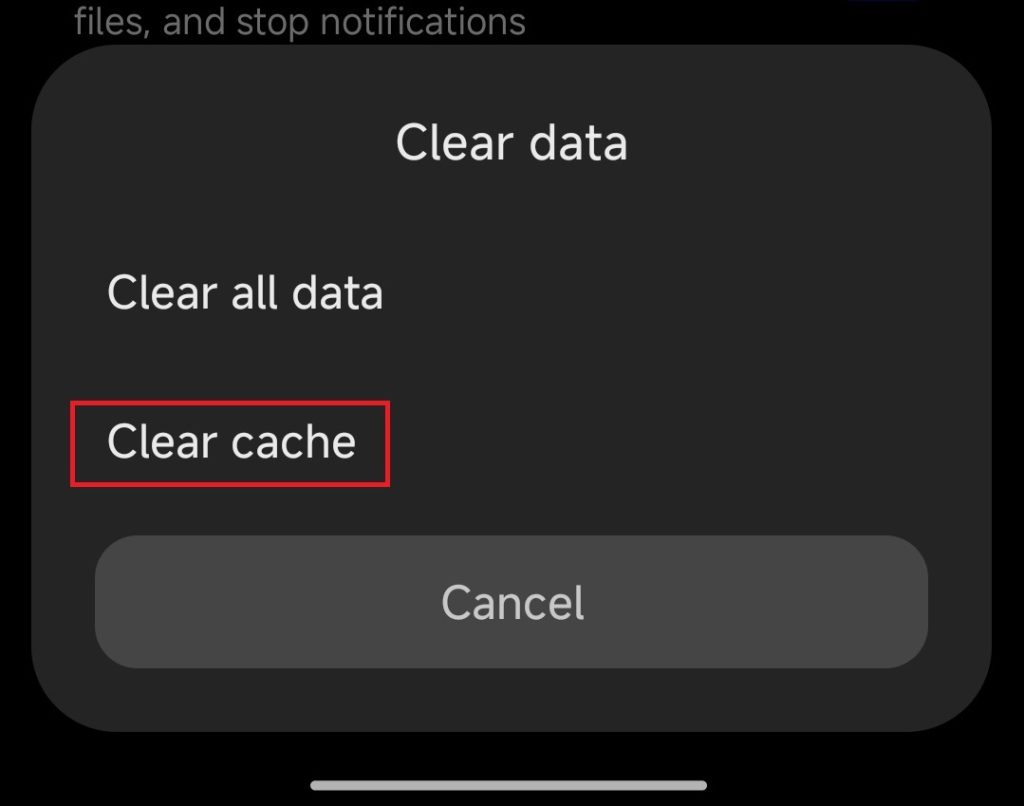
- Tıklayın Önbelleği temizle Sorunun çözülüp çözülmediğini kontrol edin. (Adımlar cihaza göre değişiklik gösterebilir.)

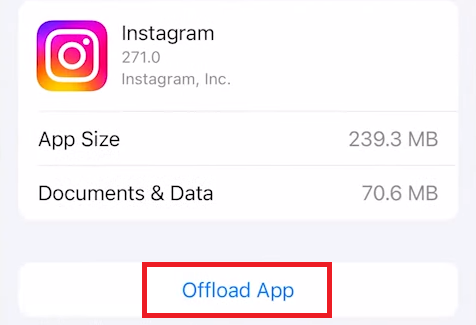
İOS'ta: Offload özelliği, uygulamanın verilerini korurken önbelleğini siler ve böylece App Store'dan yeni bir indirme yapmaya gerek kalmadan yeniden yüklemeye olanak tanır.
- Adresine git الإعدادات > yıl > iPhone depolama alanı.
- Instagram'da arama yapın ve seçin. Boşaltma Uygulaması (Uygulamayı kaldırın.) (Kaldırdıktan sonra düğme Yeniden Yükle olarak değişir ve tekrar giriş yapmanız gerekebilir.)

4. Instagram uygulamasını yeniden yükleyin
Sorun devam ederse, Instagram'ı kaldırıp yeniden yüklemeyi deneyin; bu işlem tüm verileri ve dosyaları silecektir ancak işlevsellik sorunlarını çözebilir.
Android cihazlar için:
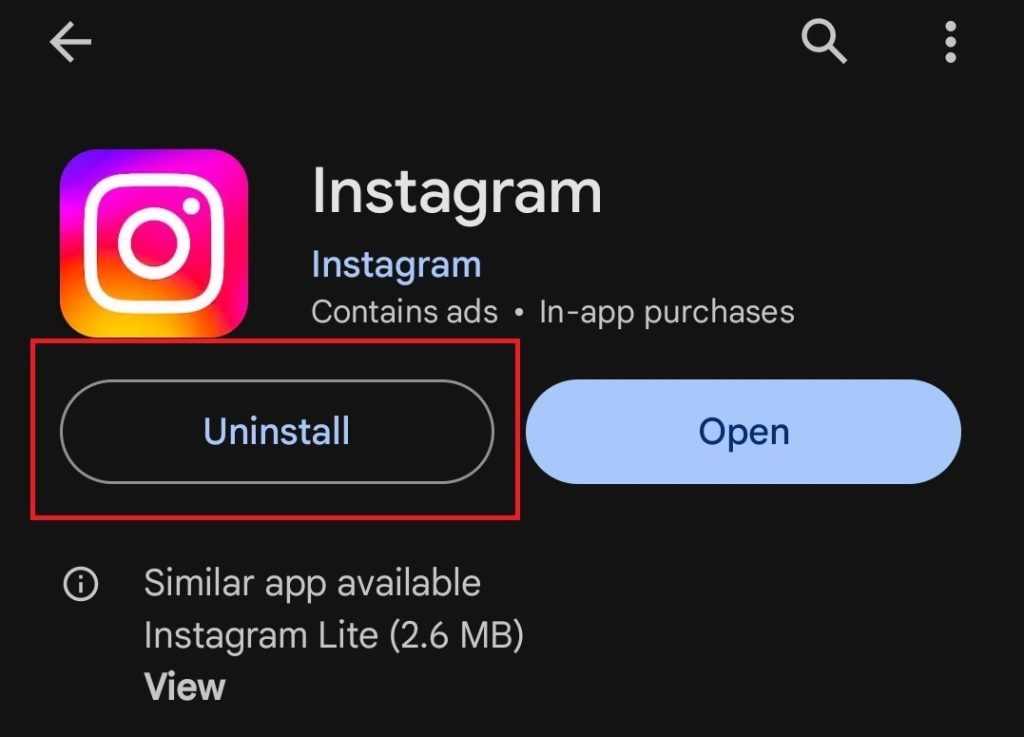
- Play Store'da Instagram'ı arayın ve seçin.
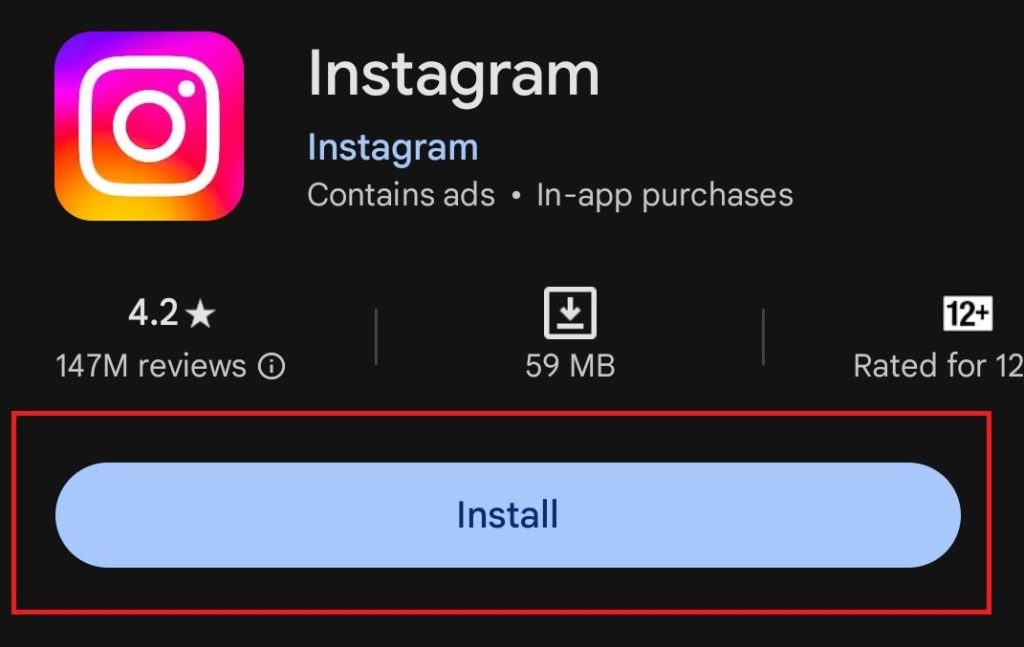
- Tıklayın Kaldırma.

- Kaldırdıktan sonra, üzerine tıklayın. تثبيت Instagram'ı yeniden yüklemek için.

- Sorunun çözülüp çözülmediğini kontrol etmek için tekrar giriş yapın.
iOS cihazlar için:
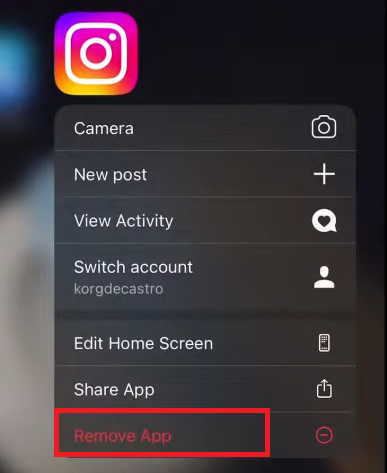
- Instagram uygulama simgesine basılı tutun ve ardından bir seçenek belirleyin. Uygulamayı kaldır.

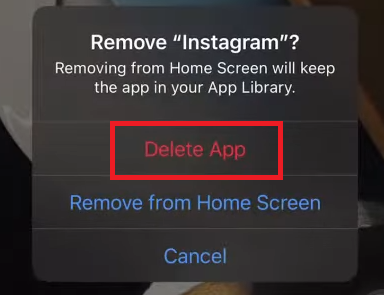
- seçmek Uygulamayı sil Kaldırmak için.

- Instagram'ı App Store üzerinden yeniden yüklemek için üzerine dokunun. İndir.

- Giriş yapın ve sorunun çözülüp çözülmediğini kontrol edin.
Yoruma kapalı.