

GeForce Experience bilgisayarınızda yüklü oyunları taramaya çalışırken ortaya çıkan "Tarama Başarısız" hatası oldukça can sıkıcı bir hatadır, çünkü program yüklü oyunları algılayamazsa neredeyse kullanılamaz hale gelir.
GeForce Experience'ın tüm oyunları desteklemediğini belirtmekte fayda var. Bulamadığınız bir oyunun gerçekten desteklenip desteklenmediğini kontrol etmek için bu listede arama yapın . Oyun destekleniyorsa, sorunu çözmek için aşağıda hazırladığımız yöntemlere göz atın!
Windows'ta GeForce Experience tarama hatasının nedenleri nelerdir?
GeForce Experience'ın bulamadığı oyunlar desteklenmiyor olabilir ve tam listeyi kontrol etmelisiniz. Ancak, başka olası nedenler de var ve sizin için bir liste derledik, böylece size uygun olanı bulabilirsiniz!
- eski veya arızalı sürücüler NVIDIA ve yazılım kullanıcılarına göre, sorunu çözmenin kesin ve kolay bir yolu, ekran kartınız için uygun sürücüleri yüklemektir.
- Sahibin veya yetkilinin yetkisinin olmaması Eğer oyunun bulunduğu klasöre normal bir hesapla erişilemiyorsa veya klasör sahibi başka bir hesapsa, buna göre hareket etmeli ve GeForce Experience'ın her klasöre uygun erişime sahip olduğundan emin olmalısınız.
Çözüm 1: NVIDIA sürücüsünün temiz bir kurulumunu gerçekleştirin.
Bu yöntem, kullanıcılar bu hatayla karşılaştığında bir NVIDIA çalışanı tarafından önerildi ve birçok kullanıcı için zaten işe yaradı. Uygulaması çok kolay ve en yeni sürücünün sıfırdan yüklenmesini sağlayarak Plus grafik kartıyla ilgili sorunları da önler. Aşağıdaki adımlara göz atın!
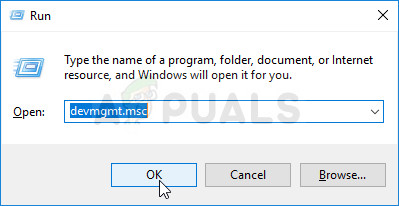
- Başlat menüsü düğmesine tıklayın, ardından " yazın.Cihaz yönetimiListede bulunan sonuçlar arasından ilk seçeneğe tıklayarak seçin. Ayrıca tuş kombinasyonunu da kullanabilirsiniz. Windows Tuşu + R Çalıştır iletişim kutusunu açmak için şunu yazın:devmgmt.mscAçılan iletişim kutusunda, çalıştırmak için Tamam'a tıklayın.
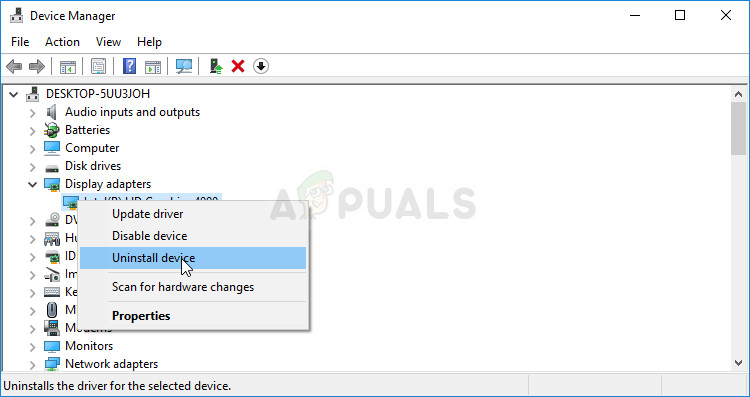
- Bilgisayarınızdaki ekran kartı sürücüsünü güncellemek istediğiniz için, ilgili bölümü genişletin. Ekran adaptörleriEkran kartınıza sağ tıklayın ve seçin. Cihazı kaldırın.
- Geçerli grafik aygıtı sürücüsünün kaldırılmasını onaylamanızı isteyen tüm iletişim kutularını veya uyarıları onaylayın ve işlemin tamamlanmasını bekleyin.
- Ekran kartı sürücünüzü şu adreste bulun: NVIDIAKartınız ve işletim sisteminizle ilgili gerekli bilgileri girin ve tıklayın. Arama.
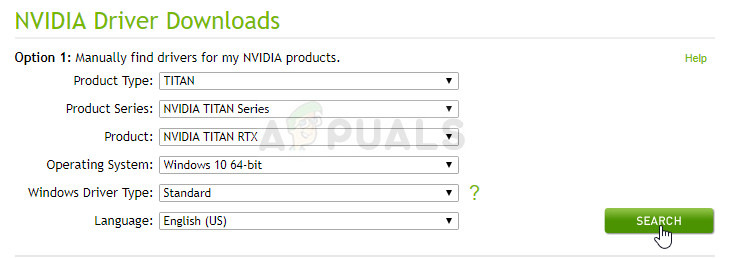
- Mevcut tüm sürücülerin listesi görünmelidir. İstediğiniz girişe ulaşana kadar aşağı kaydırın, adına tıklayın ve ardından düğmeye tıklayın. İndirDosyayı bilgisayarınıza kaydedin, açın veEkranda görünen talimatları izleyin.
- Ekrana ulaştığınızda Kurulum seçenekleri, bir seçenek belirleyin özel geliştirilmiş) Tıklamadan önce SıradakiKurulacak bileşenlerin listesi görüntülenecektir. Seçeneğin yanındaki kutuyu işaretleyin. Temiz bir kurulum gerçekleştirinArdından İleri'ye tıklayın ve sürücüyü yükleyin.
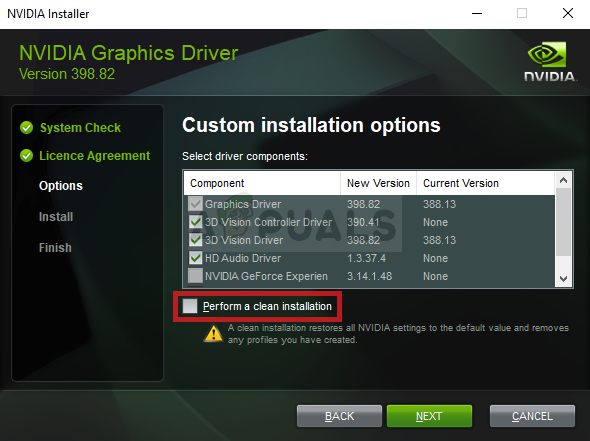
- Sorunun çözülüp çözülmediğini ve GeForce Experience kontrol sorununun hala devam edip etmediğini kontrol edin!
Çözüm 2: GeForce Experience'ı yönetici olarak çalıştırın
GeForce Experience'ı yönetici ayrıcalıklarıyla çalıştırmak uzun zamandır birçok kullanıcı için bir çözüm olmuştur. Sorun, oyunların yalnızca yönetici hesabıyla tam erişime açık klasörlere yüklenmesi durumunda ortaya çıkar. GeForce Experience yürütülebilir dosyasına yönetici ayrıcalıkları vermek sorunu tamamen çözmelidir!
- Kısayolu bulun GeForce Experience Alternatif olarak, bilgisayarınızdaki yürütülebilir dosyayı açın ve masaüstünde, Başlat menüsünde veya arama sonuçları penceresinde bulunan ilgili girişe sağ tıklayarak özelliklerini açın, ardından seçin. Özellikleri Açılır içerik menüsünden.
- Sekmeye git uygunluk Özellikler penceresinde, seçeneğin yanındaki kutuyu işaretleyin. Bu programı yönetici olarak çalıştır Değişiklikleri kaydetmeden önce Tamam veya Uygula'ya tıklayın.
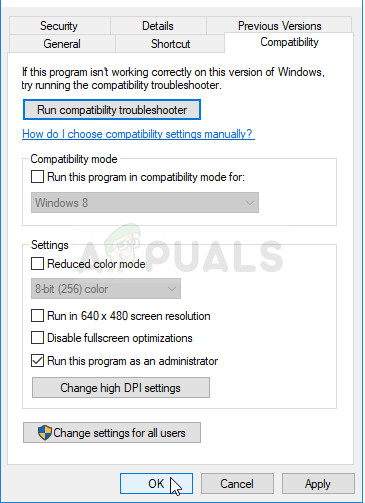
- Ekranda belirebilecek ve seçiminizi yönetici ayrıcalıklarıyla onaylamanızı isteyen tüm iletişim kutularını onayladığınızdan emin olun; bu sayede GeForce Experience, bir sonraki başlatmada yönetici ayrıcalıklarıyla çalışacaktır.
Çözüm 3: Oyun kurulum klasörlerinin sahipliğini alın.
Bu sorun yalnızca belirli klasörlere yüklenmiş oyunlarda ortaya çıkıyorsa, oyunların yüklü olduğu klasörün sahipliğini almayı deneyin. Bu, GeForce Experience'a ek ayrıcalıklar sağlayacak ve yönetici ayrıcalıkları verme işlemi başarısız olsa bile sorunu çözmelidir. Klasörlerin sahipliğini almak için aşağıdaki adımları izleyin.
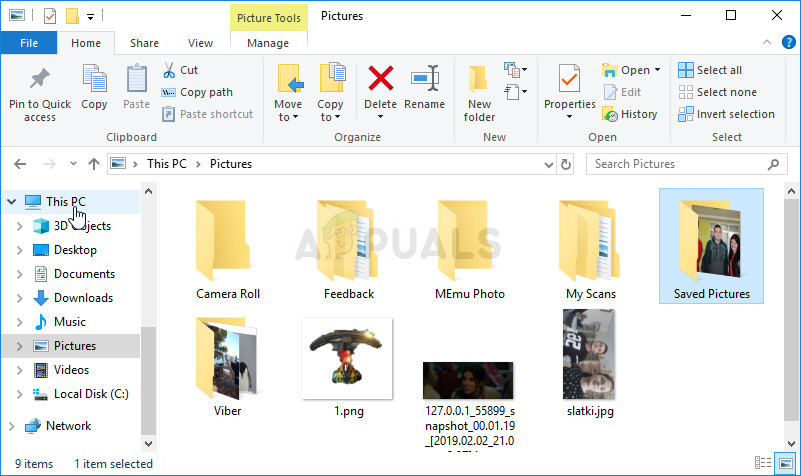
- Açık Giriş Kütüphaneler Bilgisayarınızda herhangi bir klasörü açın ve sol kenar çubuğundan "Bu Bilgisayar" seçeneğine tıklayın.
![]()
- GeForce Experience'ın tarayamadığı oyunları içeren klasöre gidin. Paylaşılan bir üst klasör seçtiğinizden emin olun.
- Mülkiyeti edinmeniz gerekecek. hacimKlasöre sağ tıklayın, ardından şunlara tıklayın: Özellikleri, Sonra tıklayın الأمان. düğmesine tıklayın Gelişmiş seçenekler"Gelişmiş Güvenlik Ayarları" penceresi açılacaktır. Burada değişiklik yapmanız gerekmektedir. Sahibi.
- " etiketinin yanındaki "Değiştir" bağlantısına tıklayın.Türkçe:"Kullanıcı veya Grup Seç" penceresi açılacaktır.
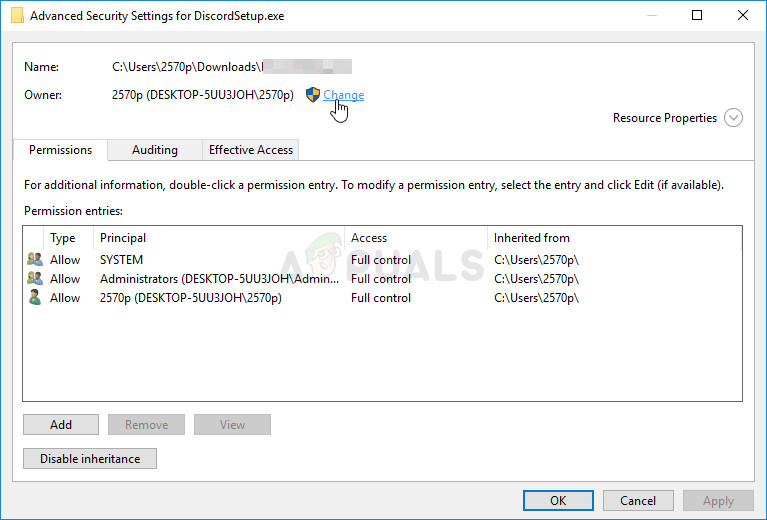
- Kullanıcı hesabını “Gelişmiş Seçenekler” düğmesi aracılığıyla belirtin veya “Seçmek istediğiniz nesne adını girin” yazan alana kullanıcı hesabınızı yazıp Tamam'ı tıklayın. Ekle tüm.
- İsteğe bağlı olarak, klasör içindeki tüm alt klasörlerin ve dosyaların sahibini değiştirmek için "Alt konteynerler ve nesnelerdeki sahibi değiştirme"Pencerede"Gelişmiş güvenlik ayarlarıSahipliği değiştirmek için Tamam'a tıklayın.
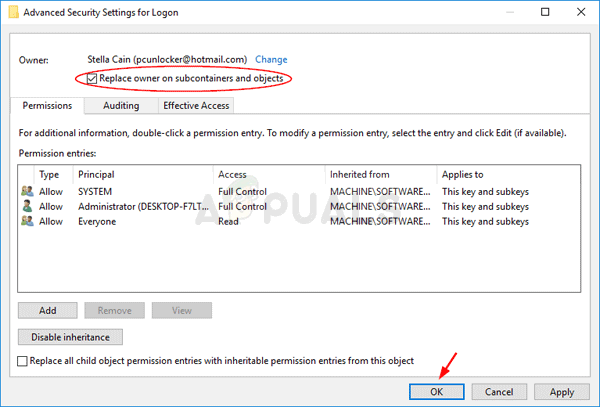
- Artık klasör üzerinde tam kontrole sahip olduğunuza göre, GeForce Experience'ın bu klasörde bulunan oyunları tarayıp tarayamadığını kontrol edin!
Çözüm 4: GeForce Experience'ı yeniden yükleyin
Sorun, bilgisayarınızda yüklü olan GeForce Experience sürümüne özgü gibi görünüyor. Aşağıdaki adımları izleyerek en son sürümün yüklü olduğundan emin olabilirsiniz ve yukarıda belirtilen yöntemler işe yaramazsa sorun ortadan kalkacaktır.
- Başlat menüsüne tıklayın ve açın. Kontrol Paneli Arama yaparak bulabilirsiniz. Alternatif olarak, açmak için dişli çark simgesine tıklayabilirsiniz. الإعدادات Windows 10 kullanıyorsanız.
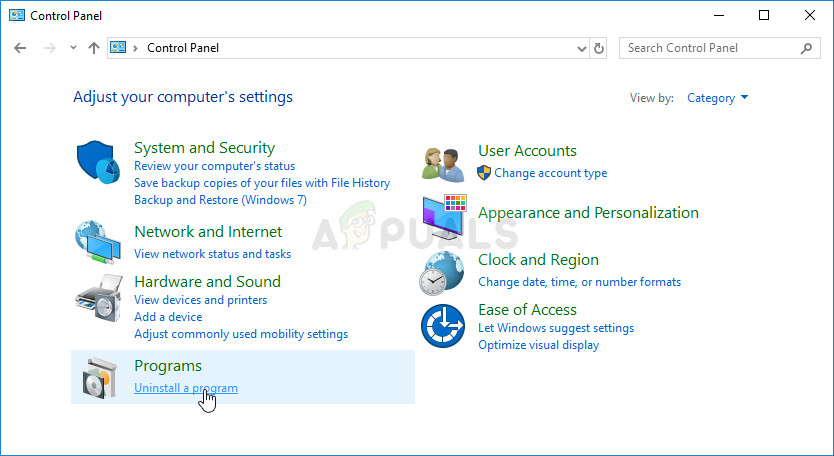
- Kontrol panelinde, seçin Kategoriye göre görüntüle sağ üst köşede ve simgesine dokunun. Program kaldırma yazılım bölümü altında.
- Ayarlar uygulamasını kullanıyorsanız, üzerine dokunun. Uygulamalar Bu işlem, bilgisayarınızda yüklü olan tüm programların listesini hemen açmalıdır.
- aracı seç GeForce Experience Kontrol panelinde veya ayarlarda, üzerine tıklayın. Kaldırma.
- Kaldırma sihirbazı açılacaktır, bu nedenle kaldırmak için talimatları izleyin.
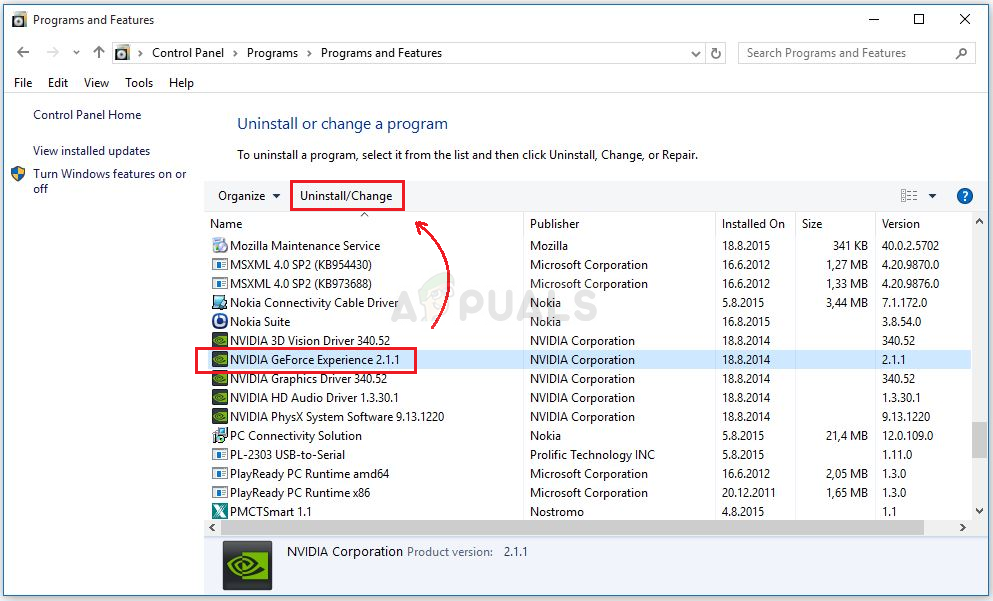
- Kaldırma işlemi tamamlandığında "Bitir"e tıklayın ve oturum açma sorunlarının devam edip etmediğini görmek için bilgisayarınızı yeniden başlatın. [Yazılım adı/sürümü] yazılımının en son sürümünü indirdiğinizden emin olun. bu bağlantıÇalıştırılabilir dosyayı çalıştırın ve kurulumu tamamlamak için ekrandaki yönergeleri izleyin.
Yoruma kapalı.