
Mac kullanıcıları için 10 temel ekran görüntüsü alma hilesi
Mac kullanıcıları için: Bilmeniz gereken 10 profesyonel ekran görüntüsü alma hilesini keşfedin. Etkili ekran yakalama tekniklerinde ustalaşın, zamandan tasarruf edin ve verimliliğinizi artırın!

Üçüncü parti ekran yakalama uygulamaları Mac'ler için mükemmel olsa da , Apple yerleşik araçlarını sürekli olarak geliştirmeye çalıştı. Bugün, Mac'in yerleşik ekran yakalama aracı çoğu kullanıcının ihtiyaçlarını verimli bir şekilde karşılıyor. Elbette, ekran görüntüsü almak için kullanabilirsiniz, ancak yetenekleri bunun çok ötesine uzanıyor; ekranınızın videosunu kaydetmenize veya hatta profesyonel ekran kayıtları oluşturmanıza olanak tanıyor. Düzenli olarak ekran görüntüsü alan bir Mac kullanıcısıysanız, işte ustalaşmanız gereken en iyi 10 ipucu.
Ekran görüntülerini panoya kaydederek karmaşayı ortadan kaldırın.
Aldığım ekran görüntülerinin yalnızca yaklaşık %10'unu kaydetmem gerektiğini fark ettim. Varsayılan ayarlarda bırakırsam, Mac'im kalan %90'ı kaydediyor ve asla uğraşmak istemeyeceğim sonsuz bir karmaşaya yol açıyor. Bu yüzden, ekran görüntülerini her zaman Mac'imin panosuna kaydediyorum, böylece görüntüyü hiç kaydetmeden seçtiğim uygulamaya yapıştırabiliyorum. Dağınıklığa elveda! Mac'inizde bunu iki klavye kısayoluyla yapabilirsiniz. Tüm ekranın ekran görüntüsünü almak için Command-Control-Shift-3 tuşlarına basın veya ekranınızın belirli bir alanının ekran görüntüsünü almak için Command-Control-Shift-4 tuşlarını kullanın . Daha sonra bu ekran görüntülerini herhangi bir uygulamaya veya sosyal medya sitesine yapıştırabilirsiniz.
Bu kısayolları yalnızca ben kullanıyorum, hatta neredeyse hiç kullanmadığım için ekran görüntülerini Mac'ime kaydetme kısayollarını devre dışı bıraktım. Siz de aynısını yapmak isterseniz, Mac ekranınızın sol üst köşesindeki Apple logosuna tıklayın, ardından Sistem Ayarları > Klavye > Klavye Kısayolları > Ekran Görüntüleri'ne gidin . Burada, "Ekran görüntüsünü dosya olarak kaydet" ve "Seçili alanın görüntüsünü dosya olarak kaydet" seçeneklerini devre dışı bırakın.
Masaüstünüzü temizlemek için varsayılan ekran görüntüleri klasörünü değiştirin.
Mac'inizde ekran görüntüleri kaydetmeyi planlıyorsanız, Apple'ın varsayılan ayarlarına bağlı kalmak zorunda değilsiniz. Mac'te ekran görüntüsü aldığınızda, varsayılan kayıt konumu masaüstüdür ve bu da kısa sürede dağınık bir koleksiyona yol açabilir. Bu karmaşayı önlemek için Command-Shift-5 tuşlarına basın, ardından Seçenekler > Diğer Konum… seçeneğine gidin. Mevcut bir klasörü seçebilir veya ekran görüntüleriniz için özel olarak yeni bir klasör oluşturabilirsiniz. Bu klasörü oluşturduktan sonra, Finder'ı açıp kolay erişim için Dock'taki Çöp Kutusu'na sürükleyebilirsiniz.
Tek tek pencerelerin daha temiz ekran görüntülerini almak için gölgeleri kaldırın.
Mac'iniz tek bir pencerenin ekran görüntüsünü almanıza olanak tanır. Command-Shift-4 tuşlarına bastıktan sonra Boşluk tuşuna basın. Fare imleciniz bir kamera simgesine dönüşecek ve etkin pencerenin ekran görüntüsünü almak için açık herhangi bir uygulamaya tıklayabilirsiniz. Ekran görüntüsünü görüntülerken, macOS'un kenarlara gölge efekti ve şeffaf bir çerçeve eklediğini fark edeceksiniz. Ancak, daha temiz ve daha düzgün bir çerçeveye sahip bir ekran görüntüsü istiyorsanız, gizli bir kısayol kullanarak gölgeyi kaldırabilirsiniz.
Bunu yapmak için Command-Shift-4 tuşlarına basın , ardından boşluk tuşuna basın ve uygulama penceresine tıklarken Option tuşunu basılı tutun. Ancak, gölgeyi kaldırmak istediğiniz her seferinde Option tuşuna basmanız gerekecektir . Gölgesiz ekran görüntülerini varsayılan yapmak istiyorsanız, Terminal'de aşağıdaki komutu çalıştırmanız gerekecektir:
defaults write com.apple.screencapture disable-shadow -bool true; killall SystemUIServer
Varsayılan ayarları geri yüklemek için, Terminal komutunda "true" ifadesini "false" ile değiştirmeniz ve komutu tekrar çalıştırmanız yeterlidir.
Ekran görüntüsü uygulamasını kolay erişim için Dock'a ekleyin.
Klavye kısayolları harika, ancak özellikle macOS'taki çok sayıda ekran görüntüsü seçeneği göz önüne alındığında, hatırlamaları her zaman kolay olmuyor. Neyse ki, Apple, Mac'inizin Dock'una bir Ekran Görüntüsü widget'ı eklemenize olanak tanıyor. Bunu eklemek için Mac'inizde Finder'ı açın, Uygulamalar klasörüne gidin , aşağı kaydırın ve Yardımcı Programlar klasörünü açın . Artık Ekran Görüntüsü widget'ını tek tıklamayla erişim için Dock'a sürükleyebilirsiniz.
Bu klavye kısayolunu kullanarak tüm ekran görüntüsü alma araçlarınıza tek bir yerden erişebilirsiniz.
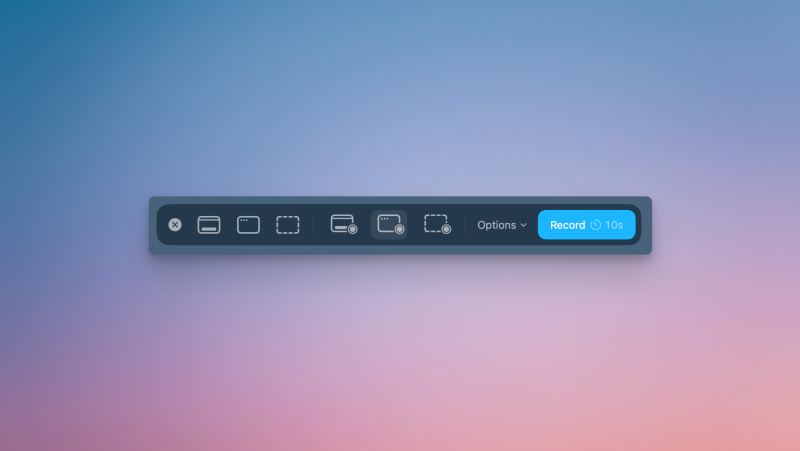
Ekran görüntüsü almak için hatırlamaya değer bir klavye kısayolu varsa, o da şüphesiz Command-Shift-5'tir . Bu tuş kombinasyonu, ihtiyaç duyabileceğiniz tüm ekran görüntüsü seçeneklerini bir araya getirerek, ekran görüntüsü aracının ne yaptığı konusunda hiçbir belirsizlik bırakmaz. Ekran yakalama araçları, ekran kaydı araçları ve hem yakalama hem de kayıt için birden fazla seçenek içeren yüzen bir araç çubuğu görüntüler. Apple'ın sağladığı çeşitli klavye kısayollarını kullanmaktan daha yavaş olsa da, tüm seçeneklerin tek bir pencerede bulunmasının avantajına itiraz edemem, bu nedenle ekran yakalamaya yeni başlayan Mac kullanıcıları için bu kısayolu her zaman öneririm.
Ekran görüntüsü almadan önce ekranı hazırlamak için ekran görüntüsü alma işlemine bir zamanlayıcı ekleyin.
Hassas veya hızlı zamanlama gerektiren bir şeyin ekran görüntüsünü almaya çalışıyorsanız, mükemmel anı kaçırmak kolaydır. Tam doğru zamanda düğmeye basmaya çalışmak yerine, ekran görüntüsü veya ekran kaydı için beş ila on saniyelik bir gecikme ayarlayarak tekrar denemekten kaçınabilirsiniz. Bu ayarı yapmak için Command-Shift-5 tuşlarına basın, ardından Seçenekler'e gidin . Zamanlayıcı bölümünde , istediğiniz gecikme süresini seçebilirsiniz.
Ekran kayıtlarında fare tıklamalarını göstererek neye tıkladığınızı görselleştirin.
Genellikle ekran görüntülerinde ve ekran kayıtlarında fare imlecimi gizlemeyi tercih ederim, ancak ebeveynlerim Mac ile ilgili bir sorunda yardıma ihtiyaç duyduklarında, ekran kayıtlarında fare tıklamalarımı göstermek inanılmaz derecede yardımcı oluyor. Bu sayede imlecimi ve tüm tıklamalarımı görebiliyorlar ve bu da onların konuyu daha kolay takip etmelerini sağlıyor. Bu özelliği etkinleştirmek için Command-Shift-5 tuşlarına basın, ardından Seçenekler'e tıklayın ve Fare tıklamalarını göster'i seçin.
Profesyonel video eğitimleri (ekran kayıtları) oluşturmak için mikrofon sesini kaydedin.
Mac'in Ekran Yakalama aracı, mikrofon sesiyle birlikte ekranınızı kaydetmenizi sağlar ve hatta harici mikrofonları da destekler. Bu özelliği beş ila on saniyelik kayıt gecikmesiyle birleştirerek, eksiksiz sesli ve görsel açıklamalar oluşturabilirsiniz. Bu özelliği kullanmak için Command-Shift-5 tuşlarına basın , ekran kaydı seçeneklerinden birini seçin, Seçenekler'e tıklayın ve Mikrofon bölümünden mikrofonunuzu seçin.
Mac'inizi kullanarak iPhone ekranınızı kaydedin.
iPhone'da mükemmel bir ekran kayıt aracı bulunmasına rağmen, iOS tüm cihaz içeriğinin kaydedilmesini engelleyen sınırlamalar getiriyor ve bazı uygulamalar ekran görüntüsü almayı veya kaydı tamamen engelliyor. Bu sınırlamaları aşmak için, iPhone ekranınızı kaydetmek üzere bir Mac kullanabilirsiniz. En kolay yol, Mac'inizde yerleşik olan iPhone Yansıtma uygulamasını kullanmaktır. Bu uygulama, iPhone'unuzu Mac'inize kablosuz olarak bağlamanıza ve ardından macOS'ta bulunan ekran görüntüsü alma aracını kullanmanıza olanak tanır.
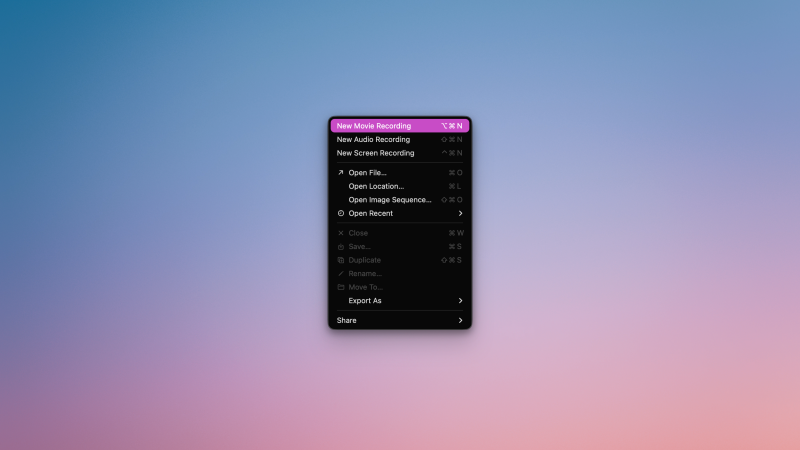
QuickTime Player bu işleme alternatif bir yöntem sunar, ancak iPhone'unuzu USB kablosuyla Mac'inize bağlamanız gerekir. Bağlantı kurulduktan sonra QuickTime Player'ı açın ve Dosya > Yeni Film Kaydı'na gidin . Kayıt düğmesinin yanındaki aşağı ok işaretine tıklayın, ardından kaydı başlatmak için iPhone'unuzu seçin.
Varsayılan ekran görüntüsü formatını JPG olarak değiştirerek yer tasarrufu sağlayın.
Mac'ler varsayılan olarak PNG formatını kullanarak yüksek kaliteli ekran görüntüleri yakalar. Ancak asıl dezavantajı, ortaya çıkan dosya boyutudur; özellikle modern Mac'lerde ve yüksek çözünürlüklü ekranlarında, tek bir ekran görüntüsü onlarca megabayt boyutunda olabilir. Bu ekran görüntüleri Mac'inizde çok fazla yer kaplıyorsa, varsayılan ekran görüntüsü formatını JPG olarak değiştirmek için Terminal'de aşağıdaki komutu kullanabilirsiniz.
defaults write com.apple.screencapture type jpg; killall SystemUIServer
Bu değişikliğin ekran görüntülerinin kalitesini önemli ölçüde düşüreceğini ve özellikle bazı resimlerdeki metinlerin okunamaz hale gelmesine neden olabileceğini belirtmek gerekir. PNG formatını geri yüklemek isterseniz, yukarıda belirtilen komutta "jpg" ifadesini "png" ile değiştirmeniz yeterlidir.
Yoruma kapalı.