
Her Apple TV kullanıcısı için 10 ipucu
Apple TV kullanıcısı mısınız? Ev eğlencenizin keyfini çıkarma şeklinizi değiştirecek ve cihazınızı daha da iyi hale getirecek 10 zekice ve şaşırtıcı ipucunu keşfedin. Okumaya devam edin!

Bilmeniz gereken en önemli şeyler
- Apple TV uygulamasındaki videolar için otomatik oynatmayı Ayarlar > Erişilebilirlik > Hareket bölümünden devre dışı bırakın. Netflix ve Prime Video gibi uygulamalar için oynatma ayarlarını kendi web sitelerinden yapabilirsiniz.
- TV düğmesinin sizi TV uygulaması yerine doğrudan ana ekrana geri götürmesini sağlamak için, Ayarlar > Kontroller ve Cihazlar > TV düğmesi bölümündeki ayarı "Ana ekran" olarak değiştirin.
- Kesintisiz izleme deneyimi için Ayarlar > Bildirimler bölümünden rahatsız edici bildirimleri devre dışı bırakın, Kontrol Merkezi'nden Rahatsız Etme modunu etkinleştirin veya iPhone ayarlarından arama bildirimlerini kapatın.
Birçok Apple cihazı gibi, Apple TV'niz de kutusundan çıkar çıkmaz mükemmel şekilde çalışır. Fişini takarsınız, en sevdiğiniz yayın hizmetlerini indirirsiniz ve çoğu veriniz yerinde kalır. Ancak bu, dizi ve film izlemek için harika bir yol olsa da, Apple TV'nizin daha da iyi çalışması için değiştirebileceğiniz (ve değiştirmeniz gereken) şeyler var. İşte her Apple TV sahibinin kullanmayı düşünmesi gereken 10 püf noktası:
Tam ekran profil seçiciyi devre dışı bırak
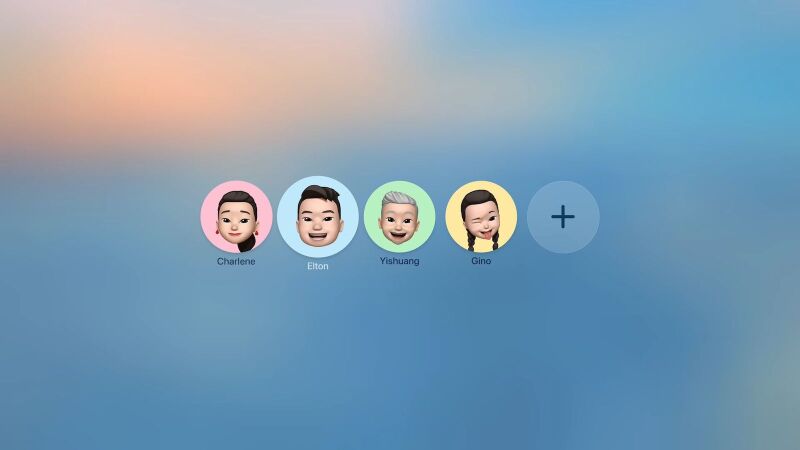
tvOS 26'ya güncelledikten sonra Apple TV'mi ilk açtığımda, tam ekran bir profil seçiciyle karşılaştım. Kısa süre sonra, Apple TV'mi her açtığımda bu ekranla uğraşmak zorunda kalacağımı fark ettim. Bu, ayrı ayrı öneriler ve izleme geçmişi isteyen büyük bir aile için mantıklı olabilir. Ancak benim cihazım için, her seferinde eşimin profili yerine kendi profilimi seçmek zorunda kalmak daha çok bir sıkıntı.
Aynı sorunu yaşıyorsanız, bu ekranı Ayarlar > Profil ve Hesaplar bölümünden devre dışı bırakabilirsiniz . Burada, " Uyandırmada Profil Seç" seçeneğini devre dışı bırakın. Bu özelliği devre dışı bırakmak profillerinizi silmez: Güç düğmesini kullanarak yine de profiller arasında geçiş yapabilirsiniz.
Ana ekrana dönmek için TV sıfırlama düğmesini kullanın.
Yeni bir Apple TV kurduğumda (veya cihazımı sıfırladığımda) değiştirdiğim ilk ayar bu oluyor. Yıllarca, Apple TV kumandamdaki TV düğmesine basmak beni Ana ekrana geri götürmek yerine TV uygulamasını açıyordu. Ana ekrana dönmek için TV düğmesine basılı tutmanız gerekiyordu. Çok can sıkıcıydı. Neyse ki, bunu değiştirmek için bir ayar var. Ayarlar > Kumandalar ve Cihazlar > TV Düğmesi'ne gidin ve Ana Ekran seçeneğini etkinleştirin . Artık TV düğmesine basmak sizi Ana ekrana götürecektir.
Tüm uygulamalarınızda otomatik oynatılan videoları devre dışı bırakın.
Apple TV uygulaması TV ve film izlemek için tercih ettiğiniz uygulama ise, otomatik oynatılan videoları devre dışı bırakmanın kolay bir yolu var. Ayarlar > Erişilebilirlik > Hareket > Otomatik Oynatılan Video Önizlemeleri > Kapalı seçeneğine gidin.
Apple TV'nizde bu yerleşik ayara sahip tek uygulama bu olsa da, Netflix ve Prime Video gibi diğer uygulamalarda da videolar için otomatik oynatmayı devre dışı bırakabilirsiniz. Her hizmetin otomatik oynatmayı devre dışı bırakmak için kendi yöntemi olsa da, her biri için benzer çözümler bulmanız muhtemeldir. Örneğin, Netflix ve Prime Video için bu ayarı değiştirmek için ilgili web sitelerini kullanmanız gerekecektir. Netflix web sitesini açın, Profil simgesine tıklayın, Profilleri Yönet'e gidin , bir profil seçin ve ardından Oynatma Ayarları'na tıklayın . Ardından, Otomatik Oynatma önizlemelerini devre dışı bırakın . Daha sonra, Apple TV hesabınızdan çıkış yapın ve güncellemeyi görmek için tekrar giriş yapın. Prime Video için, Profil simgesine tıklayın, Hesap ve Ayarlar > Oynatıcı'ya gidin ve Otomatik Oynatma video ve canlı etkinliklerini kapatın.
Apple TV uzaktan kumandasını herkesin kolayca kullanabileceği şekilde tasarlayın.
Apple TV'deki dokunmatik yüzey hareketini çok seviyorum. Üzerinde kaydırma yapmak benim için adeta ikinci doğa gibi. Ama ebeveynlerim Apple TV kumandasını her kullandıklarında bir sorun yaşıyorlar. Gezinme için D-pad düğmelerini tercih ediyorlar, ancak her zaman yanlışlıkla dokunmatik yüzeyde kaydırma yapıyorlar. Eğer Apple TV kumandasını sık sık kullanan çocuklarınız veya yaşlı akrabalarınız varsa, bu hareketi tamamen devre dışı bırakmak isteyebilirsiniz.
Ayarlar > Uzaktan Kumanda ve Cihazlar > Tıklama Alanı'na gidin ve ardından Yalnızca Tıklama seçeneğini etkinleştirin . Artık orta düğme normal bir tıklama düğmesi veya "Tamam" düğmesi olarak işlev görecek, ancak dokunmatik yüzey olarak kullanamayacaksınız, bu da bazı karışıklıkları azaltacaktır.
Apple TV'nizi iPhone veya Apple Watch'unuzdan kontrol edin.
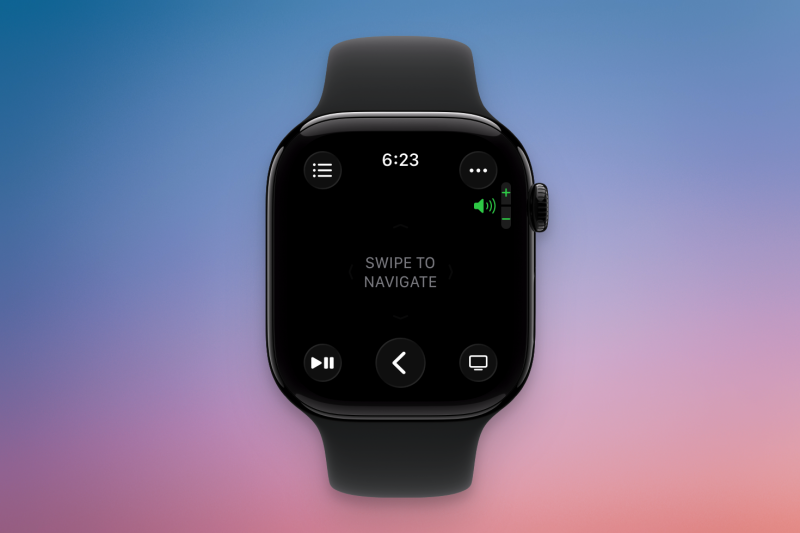
Apple TV kumandanızı kaybetmek kolaydır , ancak neyse ki aslında kaybetmenize gerek yok. iPhone'unuz yakınınızdaysa veya Apple Watch takıyorsanız, Apple TV'nizi doğrudan Apple cihazlarınızdan kontrol edebilirsiniz. iPhone'unuzda Kontrol Merkezi'ni açın, ardından Apple TV kumanda düğmesine dokunun. Eğer görmüyorsanız, düzeni ayarlamak için Kontrol Merkezi'nin boş alanına dokunup basılı tutun. Burada Apple TV kumandanızı bulun ve ekleyin. Aynı ağdaysanız, Apple TV'niz listede görünecektir. İlk bağlantınızda parola ile kimlik doğrulamanız gerekebilir. Etkinleştirildikten sonra, iPhone'unuzdan oynatma ve gezinmeyi kontrol edebilirsiniz.
Aynı durum Apple Watch için de geçerli , ancak burada özel bir uygulama söz konusu. Apple Watch'unuzdaki Uzaktan Kumanda uygulamasını açın, yakındaki Apple TV'yi seçin ve kontrol etmeye başlayın.
Varsayılan ses çıkışı olarak HomePod'ları veya herhangi bir AirPlay hoparlörünü kullanın.
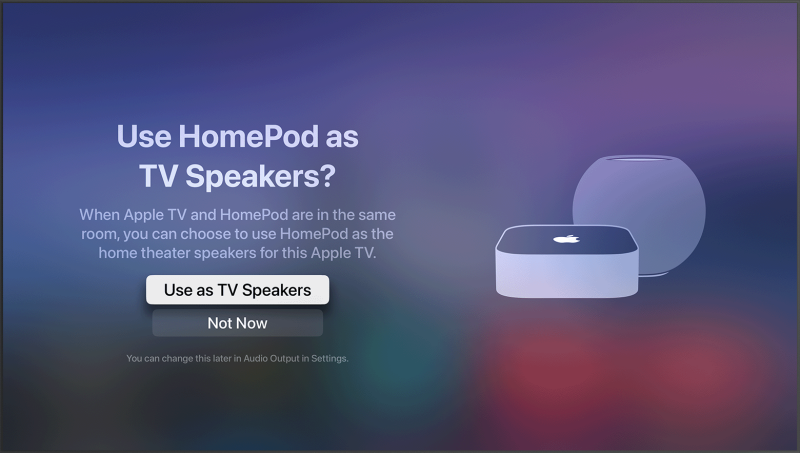
Apple TV'niz için sanal ses çıkışı olarak HomePod veya AirPlay özellikli herhangi bir hoparlör kullanabileceğinizi biliyor muydunuz ? İki kablosuz hoparlörünüz varsa, sanal bir stereo çifti olarak çalışabilirler. Ayrıca HomePod'lar her zaman Apple TV'nizle eşleştirildiğinden, bir şey izlemeye başladığınızda ses çıkışını her seferinde değiştirmeniz gerekmez.
Bunu Apple TV'nizde ayarlamak için Ayarlar > Video ve Ses > Ses Çıkışı'na gidin ve ardından HomePod'unuzu veya stereo çiftinizi varsayılan çıkış olarak seçin. İki HomePod'unuz varsa, öncelikle bunları iPhone'unuzdaki Home uygulamasını kullanarak stereo çifti olarak ayarlamanız gerekir ( Apple'ın buradaki talimatlarını izleyin ).
AirPods'u Apple TV ile kullanma
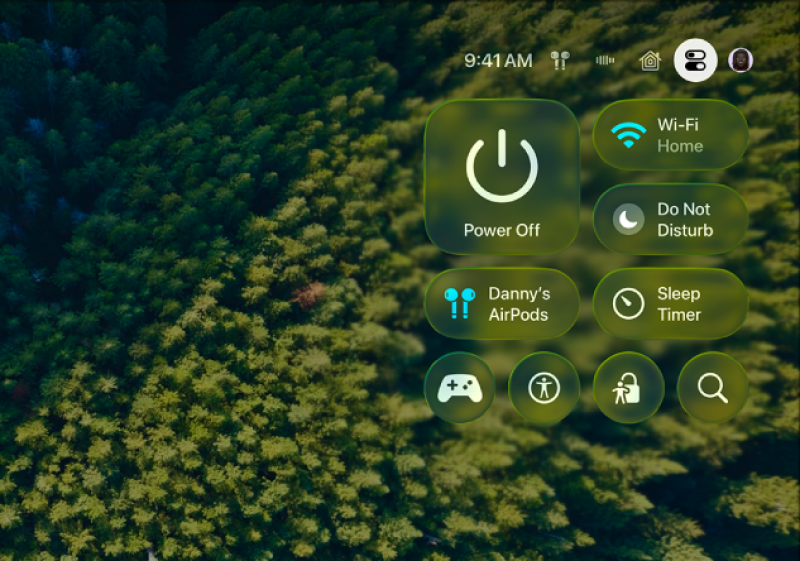
Geceleyin tüm ailenizi rahatsız etmeden bir şeyler izlemek istiyorsanız, AirPods'unuzu Apple TV'nizle birlikte kullanmalısınız. Diğer Apple cihazlarında olduğu gibi, AirPods da Apple TV yazılımıyla sorunsuz bir şekilde entegre olur. Öncelikle Ayarlar > Uzaktan Kumandalar ve Cihazlar > Bluetooth bölümüne giderek bağlantıyı kurmanız yeterlidir.
Bir sonraki takışınızda, Apple TV'nizden AirPods'unuza otomatik olarak bağlanmanız için bir öneri göreceksiniz. Oradan, TV/Ana Ekran düğmesine basılı tutun ve AirPods'unuz bağlanacaktır. Ayrıca, ses çıkışını AirPods'unuza veya herhangi bir Bluetooth ses kaynağına hızlıca geçirmek için Kontrol Merkezi'ni de kullanabilirsiniz. Güç düğmesini kullanarak Kontrol Merkezi'ni açın, ardından Ses Çıkışı düğmesini seçin.
Sizi rahatsız eden uygulamaları zorla kapatın.
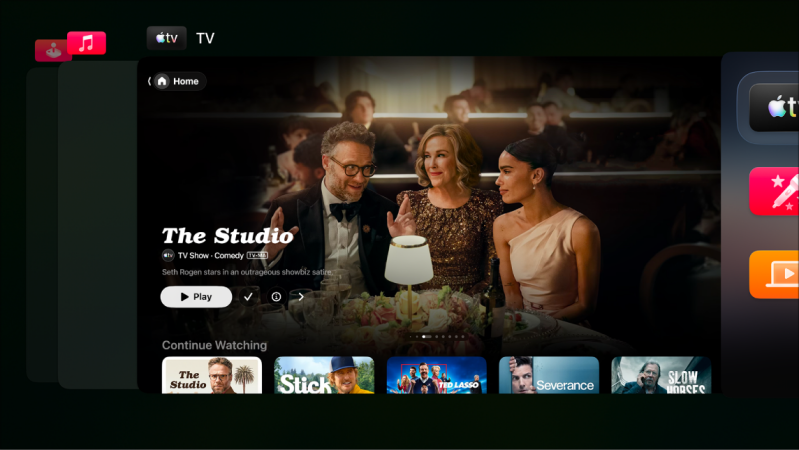
Apple TV'niz, sahip olduğunuz diğer cihazlar gibidir. Bu nedenle, tvOS uygulamasının yanlış davrandığı veya çöktüğü zamanlar olabilir. Benim için, Netflix genellikle suçludur. Sorunun kendiliğinden çözülmesini beklemek yerine, tıpkı bir iPhone'da yaptığınız gibi uygulamayı zorla kapatabilirsiniz. Uygulama değiştiriciyi açmak için TV düğmesine iki kez basın. Ardından, uygulamayı kapatmak için yukarı kaydırın. Uygulamayı yeniden başlatmak, ses gecikmesi, ara belleğe alma ve oynatma sorunları gibi yaygın sorunları çözmelidir.
Eski Apple TV'lerde animasyonları hızlandırma
Apple TV güçlü bir cihazdır, ancak eski bir model kullanıyorsanız bazen yavaşlayabilir. Ayarlar > Erişilebilirlik > Hareket bölümüne gidin ve Hareketi Azalt seçeneğini etkinleştirerek animasyonları hızlandırın. Bu, en azından karmaşık animasyonlar için beklemeniz gerekmeyeceği için Apple TV'nizin daha hızlı tepki vermesini sağlayacaktır.
İzlerken rahatsız edici bildirimleri devre dışı bırakın.
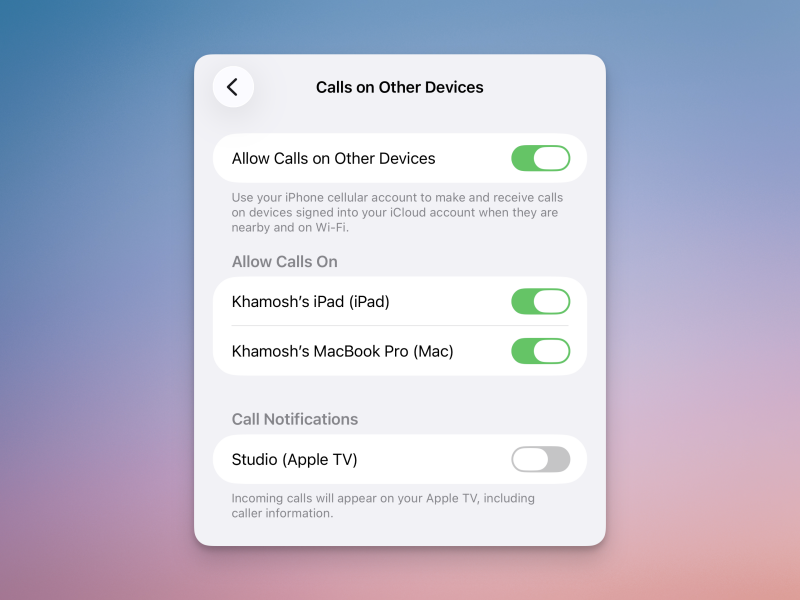
Bence televizyonunuz sizi bildirimlerle bombardıman etmemeli. Ne yazık ki, Apple TV gelen telefon aramaları ve FaceTime aramaları, web kamerası ayarlarınızdan gelen Home uygulaması güncellemeleri ve hatta Fitness uygulamasından gelen egzersiz bildirimleri için bildirimler gösteriyor. Bu bildirimleri devre dışı bırakmak için Ayarlar > Bildirimler'e gidin ve istediğiniz herhangi bir uygulama için uyarıları kapatın. Bildirimleri tamamen kapatmak istemiyorsanız, Kontrol Merkezi'ni açmak ve Rahatsız Etme modunu etkinleştirmek için güç düğmesine bir kez basabilirsiniz.
Ayrıca, arama bildirimlerini doğrudan iPhone'unuzdan devre dışı bırakabilirsiniz. Ayarlar > Telefon > Diğer Cihazlardaki Aramalar bölümüne gidin ve Apple TV seçeneğini kapatın.
Yoruma kapalı.