
Her Amazon Fire TV kullanıcısı için 10 akıllıca ipucu
Amazon Fire TV deneyiminizi geliştirmek için 10 muhteşem ipucu keşfedin. Cihazınızın tüm potansiyelini ortaya çıkarın, gizli özellikleri keşfedin ve performansı artırın. Daha fazla bilgi için tıklayın!

Bilmeniz gereken en önemli şeyler
- Fire TV Stick'inizi hızlıca yeniden başlatmak için Daire ve Oynat/Duraklat düğmelerine beş saniye boyunca birlikte basın.
- Telefonunuzdaki Amazon Fire TV uygulamasını uzaktan kumanda olarak kullanarak, harfleri elle seçmek yerine telefonunuzun klavyesiyle yazabilirsiniz.
- Kablosuz kulaklıklarınızı ayarlar üzerinden Bluetooth ile bağlayarak, başkalarını rahatsız etmeden özel olarak içerik dinleyebilirsiniz.
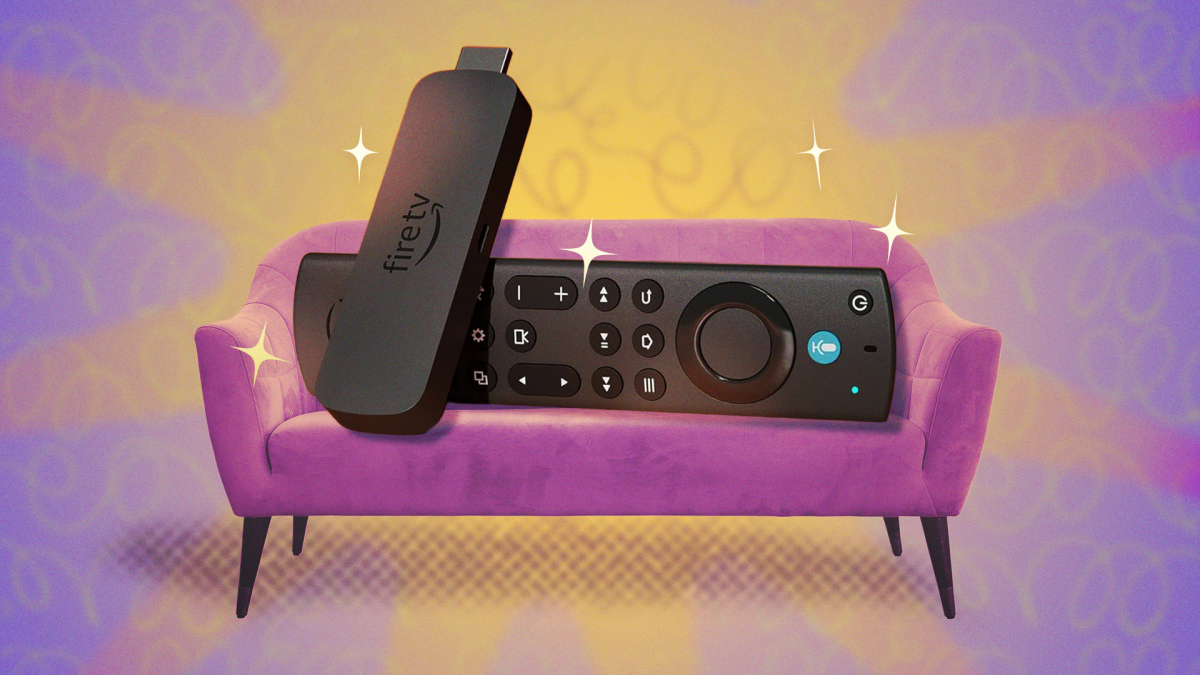
Amazon Fire cihazlarıyla ilgili anlamanız gereken ilk şey, Fire TV ve Fire TV Stick'in aynı şey olmadığıdır. Bazı özellikler yalnızca Fire TV cihazlarında, bazıları yalnızca Fire TV Stick'lerde, bazıları ise her ikisinde de çalışır. Bir Google TV'niz (veya başka herhangi bir TV türünüz) olabilir ve Fire TV Stick'inizi ona bağlayabilirsiniz. Bu nedenle, bir Fire TV cihazınız yoksa, bu sorunu çözebilecek basit bir 30 dolarlık çözüm yolu olduğunu bilin. Fire OS'u uzun yıllardır kullanıyorum ve en sevdiğim işletim sistemi olmasa da, diğer işletim sistemlerinde bulunmayan bazı harika özelliklere sahip. Fire TV Stick'in 5 kullanışlı özelliğini keşfedin.
Menü navigasyonunu daha ayrıntılı hale getirin.
Hızlı İleri Sarma ve Geri Sarma düğmelerini aynı anda iki saniye basılı tutarsanız , gezinme menüsünde Metin Afişi özelliğini etkinleştirirsiniz. Bu özellik, seçtiğiniz herhangi bir öğe hakkında ek bilgiler içeren beyaz bir kutuyu ekranın alt kısmında görüntüler. IMDb puanlarını, film veya dizi sürelerini, yayın yılını, puanları, özetleri ve daha fazlasını görebilirsiniz. Afişten daha fazla bilgiye erişmek için Hızlı İleri Sarma okunu kullanın. Ayrıca, çeşitli menü seçenekleri sunan Menü düğmesine basarak daha gelişmiş bir menüye de erişebilirsiniz . İzleme listenize dizi veya film ekleyebilir veya hangi platformlardan izleyebileceğinizi görebilirsiniz. Deneyiminizi geliştirmek için temel ayarlar hakkında daha fazla bilgi edinin.
Fire TV Stick'inizi hızlıca yeniden başlatın.
Fire TV Stick'inizi hızlı bir şekilde yeniden başlatmanın bir yolunu arıyorsanız, kullanabileceğiniz basit bir yöntem var. FireStick veya Fire TV'nizi sıfırlamanın 8 yolunu keşfedin.
Fire TV Stick ve Fire TV cihazları aslında mini bilgisayarlardır, bu nedenle zaman zaman aksaklıklar yaşayabilir ve yeniden başlatılmaları gerekebilir. Cihazınızı hızlı ve kolay bir şekilde yeniden başlatmak için, Daire ve Oynat/Duraklat düğmelerini beş saniye boyunca birlikte basılı tutmanız yeterlidir. Bu, Fire Stick'inizi anında yeniden başlatacaktır; bu, menülerde yeniden başlatma seçeneğini aramak veya cihazı güç kaynağından manuel olarak çıkarmaktan çok daha kolaydır. (Tekrarlayan sorunlar yaşıyorsanız, Fire Stick veya Fire TV'nizi sıfırlamanın 8 yolunu anlatan makalemize göz atabilirsiniz.)
iPhone ekranınızı Fire TV'ye yansıtın
Fire TV ve Fire TV Stick normalde Android telefon ekranlarını kablosuz olarak yansıtabilirken, iPhone'larda bunu yapmak birkaç ek adım gerektiriyor. Ancak kolay olmaması imkansız olduğu anlamına gelmiyor. Bunu başarmak için Fire TV için Ekran Yansıtma gibi ücretli bir uygulama indirmeniz gerekecek . (AirScreen, DoCast ve LetsView gibi diğer ücretsiz alternatifler de mevcut, ancak bunlar genellikle reklam gösterme veya ödeme gerektirmeden önce kullanım süresi belirleme gibi sınırlamalar getiriyor.) Başlamak için, uygun uygulamayı seçtikten sonra, Ana Ekran düğmesine beş saniye basılı tutun ve görünen Yansıtma seçeneğini seçin. Ardından, kablosuz yansıtma uygulamasını açın ve Fire TV'nizle aynı ağa bağlı olduğunuzdan emin olun. Son olarak, uygulama içindeki ekrandaki talimatları izleyin.
Cihazınızı çalıştırmak için Fire TV uzaktan kumandasına ihtiyacınız yok.
Uzaktan kumandanızı kaybetmek (veya kumandasız ikinci el bir TV satın almak) şanssız olduğunuz anlamına gelmez. Kolay ve ücretsiz bir çözüm var: Amazon Fire TV uygulamasını indirin ; bu uygulama temelde telefonunuzu Fire TV'niz için bir uzaktan kumandaya dönüştürür ve genellikle daha fazla özellik sunar. Bunu kurmak için telefonunuzun TV'nizle aynı ağa bağlı olduğundan emin olun. Fiziksel bir uzaktan kumanda yerine bu uygulamayı kullanmanın en iyi nedenlerinden biri, aradığınız her şeyi telefonunuzun klavyesini kullanarak yazabilmenizdir; uzaktan kumandayla her harfi tek tek seçmenize gerek kalmaz. Bu, birçok kişinin bilmeyebileceği Fire TV Stick'in kullanışlı özelliklerinden biridir.
Kodi kullanarak neredeyse her şeyi ücretsiz izleyin.
Kodi, tüm medya koleksiyonunuzu Fire TV Stick gibi herhangi bir yerel cihaza güvenilir bir şekilde aktarmanıza olanak tanıyan ücretsiz ve açık kaynaklı bir medya sistemidir. Tek zorluk, kurulumunun biraz zaman alabilmesidir, ancak endişelenmeyin. Kurulum sürecini kolaylaştırmak için bu kılavuzda adımları ayrıntılı olarak açıkladım. Kodi, mükemmel akış işlevselliğini ücretsiz olarak elde etmenin harika bir yoludur . Plex ve Jellyfin de iyi alternatiflerdir ve resmi Amazon Uygulama Mağazasından kolayca indirilebilirler (ancak her birinin artıları ve eksileri hakkındaki yazımıza göz atabilirsiniz).
Bilgisayarınızı Fire TV cihazı olarak kullanın.
Eğer Fire TV içeriğinizi hareket halindeyken izlemek istiyorsanız veya televizyonunuz yoksa, özellikle Fire TV Stick'inizde Kodi çalışıyorsa, içeriği bilgisayarınızda (Mac veya PC) oynatmak son derece kullanışlıdır. Bunu ayarlamak için, bu işlevi etkinleştirmek üzere OBS Studio gibi açık kaynaklı bir yazılım yüklemeniz gerekecektir . Bu sayede, dizilerinizi ve filmlerinizi izlemek için ek bir yolunuz daha olacaktır.
Fire TV Stick'inizi bilgisayar olarak kullanın.
Fire TV veya Fire TV Stick'inizde internette gezinmek sandığınızdan çok daha kolay. Cihazınıza Amazon Silk uygulamasını indirmeniz yeterli ; e-postalarınızı kontrol edebilir, sosyal medyayı kullanabilir veya normalde bir tarayıcıda yaptığınız her şeyi bu sefer TV ekranınızda yapabilirsiniz. Uzaktan kumandayla yazmak sizi rahatsız ediyorsa, daha önce bahsettiğimiz Amazon Fire TV uygulamasını hatırlayın veya daha kolay yazma için bu uygun fiyatlı uzaktan kumandalardan birini edinin . Ve bir kez ustalaştığınızda, tıpkı uygulamalarda olduğu gibi, ana ekranınızda favori web sitelerinize kısayollar oluşturabilirsiniz.
Alexa hoparlörünüzü eller serbest uzaktan kumanda olarak kullanın.
Bazen ellerimiz meşgul olur veya bir sonraki bölümün fragmanı izleme deneyimini mahvetmeden önce kumandayı veya telefonumuzu zamanında bulamayız. Yakınınızda bir Alexa hoparlörü varsa, örneğin "Televizyonu duraklat" demek için Alexa'ya sesli komutlar vermeniz yeterlidir.
Kablosuz (Bluetooth) kulaklık kullanarak televizyon izleyin.
Birçok kişi akıllı TV'lerdeki Bluetooth özelliğini fark eder ancak gücünü ve çok yönlülüğünü anlamaz. Bu özellik, Fire TV Stick'inizdeki izleme deneyimini geliştiren temel ayarların bir parçasıdır. Kolay yazma için kablosuz klavye, oyun kumandaları veya surround veya taşınabilir hoparlörler bağlayabilirsiniz. Belki de en kullanışlısı, evdeki diğer kişileri rahatsız etmeden programları dinlemek için Bluetooth kulaklık bağlamaktır. Bunu yapmak için Ayarlar > Kumandalar ve Bluetooth Aygıtları > Diğer Bluetooth Aygıtları > Ekle yolunu izleyin ve cihaz uyumlu aygıtları bulacaktır.
Kapınızın önünden televizyonunuzdan canlı izleyin.
Alexa uyumlu bir kameranız varsa, görüntüsünü doğrudan Fire TV'nize aktarmanın bir yolu var . Bu, Fire TV Stick'in birçok kullanışlı özelliğinden biridir. Uyumlu markalar arasında Nest, Arlo, Blink, Wyze, Logitech, Ecobee, TP-Link, Aqara, Honeywell, Kami, Reolink, Zmodo, Amcrest, Canary, Vivint ve SwitchBot yer almaktadır. Bu kameraların tümü aynı düzeyde özellik ve ekran seçenekleri sunmayabilir, bu nedenle belirli markanızın Fire TV'de neler yapabileceğini ve her birini nasıl doğru şekilde kuracağınızı kontrol etmeniz en iyisidir.
Yoruma kapalı.