


Hata kodu görünüyor 0x80073cf6 Xbox uygulamasında genellikle şu süre zarfında: تثبيت أو modernizasyon Oyunlar, işlemin başarıyla tamamlanmasını engelliyor. Kapsamlı analizler sonucunda, bu hatanın genellikle gizli sistem klasörlerinde saklanan *bozuk veya eksik artık dosyalar* nedeniyle meydana geldiği tespit edildi. WpSistem أو Xbox Oyunları. 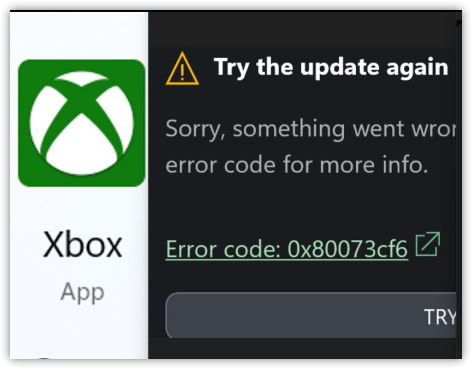 Bazı durumlarda, bu durum şunlara yol açabilir: Hasarlı Windows bileşenleri أو Eksik sistem dosyaları Kurulum süreci de bu soruna katkıda bulunur. Ayrıca, arızalı bir Oyun Hizmetleri veya bozuk önbellek, Xbox Uygulaması ile Windows işletim sistemi arasındaki iletişimi engelleyebilir.
Olası nedenleri belirlediğimize göre, şimdi bu sorunu çözmek için en etkili ve kanıtlanmış çözümleri gözden geçirelim.
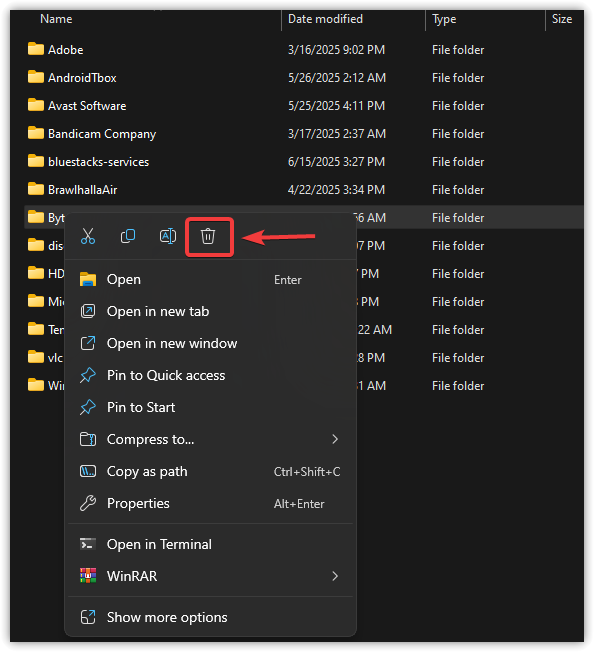
1. WpSystem ve XboxGames klasörlerini silin.
WpSystem ve XboxGames klasörleri, eski oyun kurulumlarından kalan bozuk veya eksik veriler içerebilir. Bu artık dosyalar genellikle Xbox Uygulamasının yeni oyunları başarıyla yüklemesini veya güncellemesini engeller. Xbox Uygulaması kurulum sırasında oyun verilerini bu klasörlerden okuduğu için, içlerindeki kilitli veya bozuk dosyalar hemen 0x80073cf6 hatasını tetikleyebilir. Bu nedenle, her iki klasörü de temizlemek sorunu çözmeye yardımcı olabilir.
- aç مستكشف الملفات Ardından oyunlarınızın yüklü olduğu sürücüye gidin.
- Adlandırılmış iki klasörü bulun. WpSistem و Xbox Oyunları Sürücünün kök dizininde.
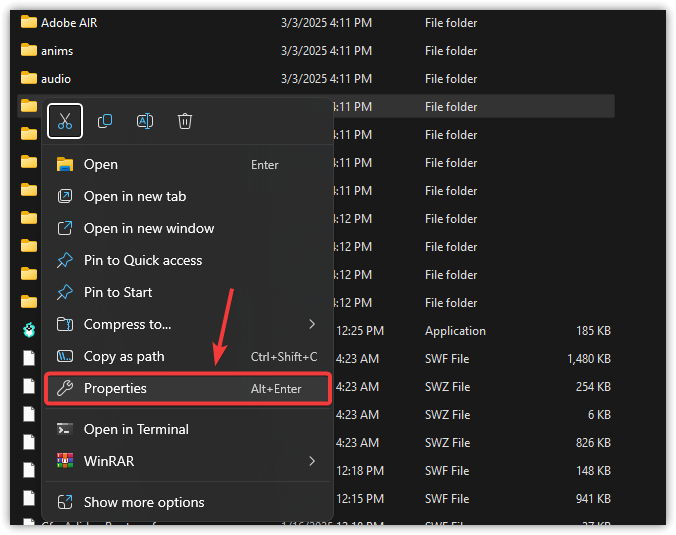
- Her klasöre sağ tıklayın ve seçin. Özellikleri.
![]()
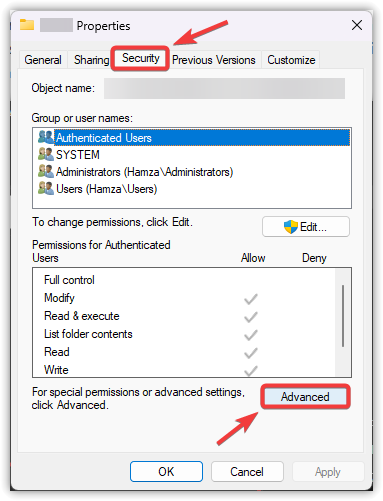
- Sekmeye git الأمان Ve tıklayın Gelişmiş seçenekler.
![]()
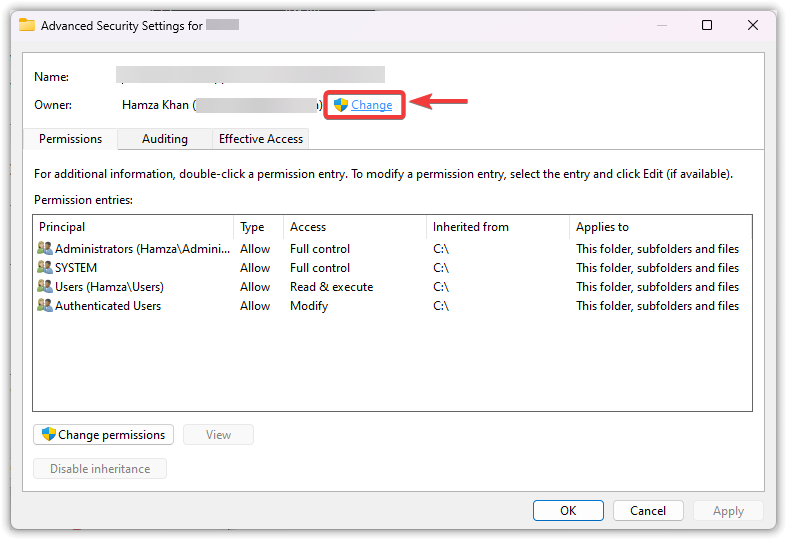
- Tıklayın değişim Sahibinin tarlasının yanında.
![]()
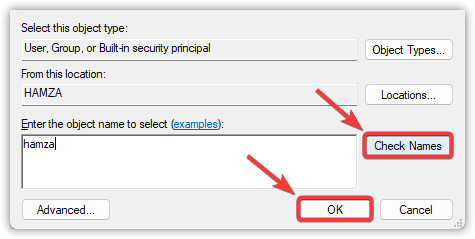
- geç Windows kullanıcı adı Sizinki, tıklayın İsimleri kontrol etSonra seçin Katılıyorum.
![]()
- için onay kutusunu seçin. Alt konteynerler ve nesnelerdeki sahibi değiştirme, Sonra tıklayın تطبيق و Katılıyorum.
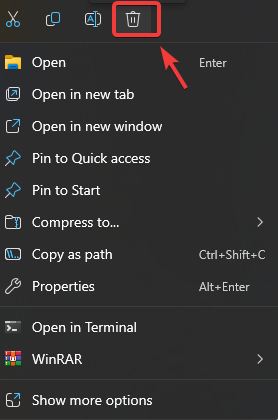
- Tüm özellikler pencerelerini kapatın, her iki klasöre de tekrar sağ tıklayın ve seçin. Sil.
![]()
- Yeniden Bilgisayarınızı kontrol edin ve ardından Xbox uygulamasını/oyununu yeniden yüklemeyi veya çalıştırmayı deneyin.
2. Oyun servislerini onarın ve sıfırlayın.
Oyun Hizmetleri bileşeni, Xbox uygulaması ile Windows arasında hayati bir köprü görevi görür. Game Pass , Xbox Live ve Microsoft Store ile entegrasyon gibi temel işlemleri gerçekleştirirken , oyun indirmelerini ve depolamasını da yönetir. Oyun Hizmetleri bozulursa, yükleme veya güncelleme görevleri aksayabilir. Bu hizmetleri onarmak ve sıfırlamak genellikle sorunu etkili bir şekilde çözer.
- basın Kazan + I لفتح الإعدادات.
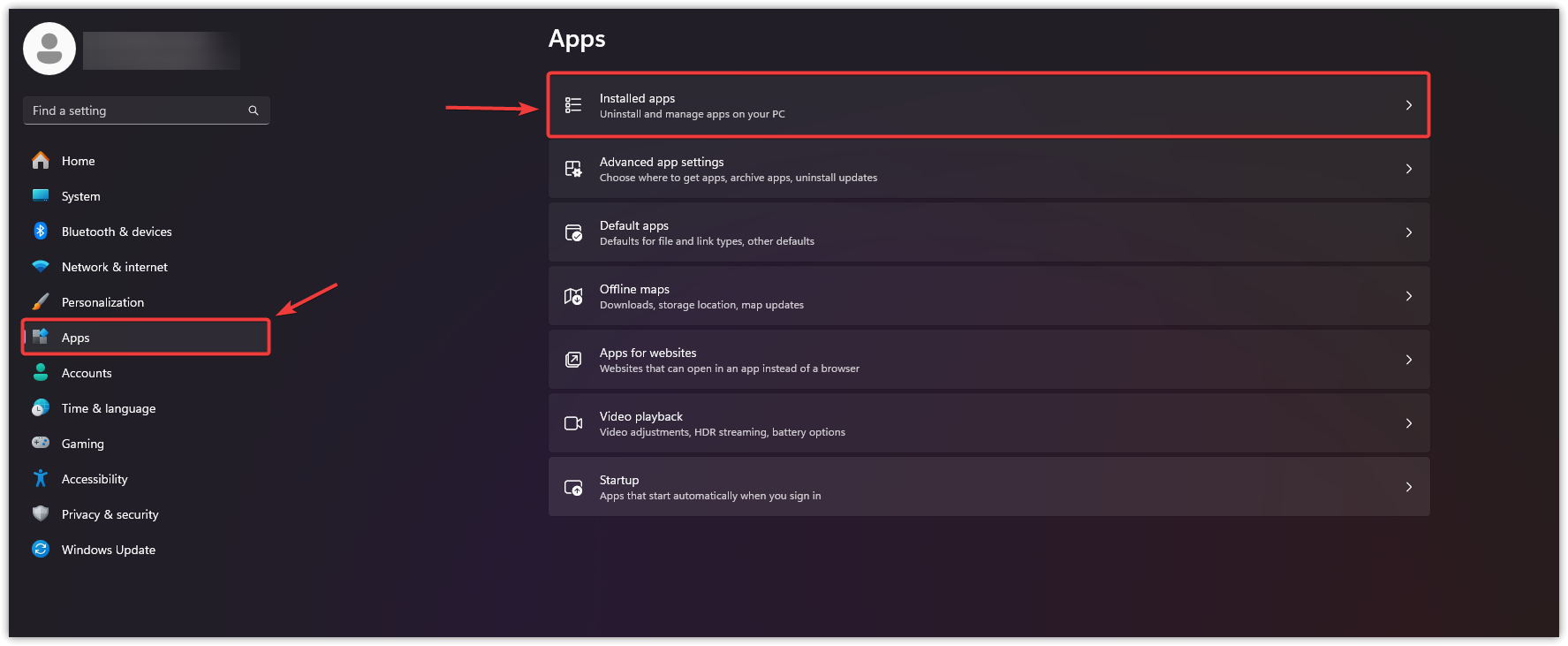
- set Uygulamalar Sol kenar çubuğundan, ardından seçin. Yüklü uygulamalar.
![]()
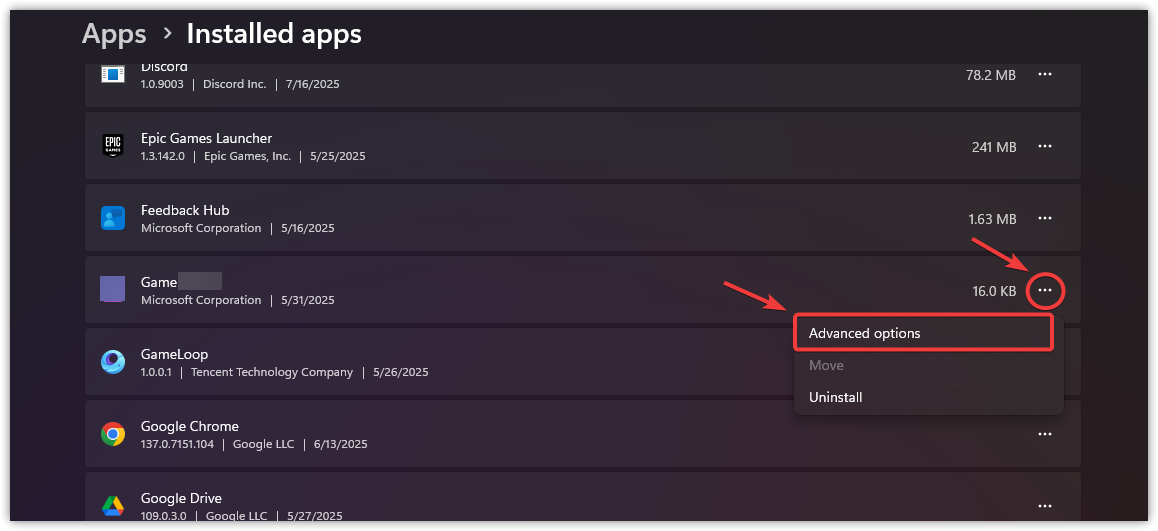
- Arama çubuğuna yazın Oyun hizmetleri.
- Tıklayın Üç puan Yanına gidip seçin. Gelişmiş seçenekler.
![]()
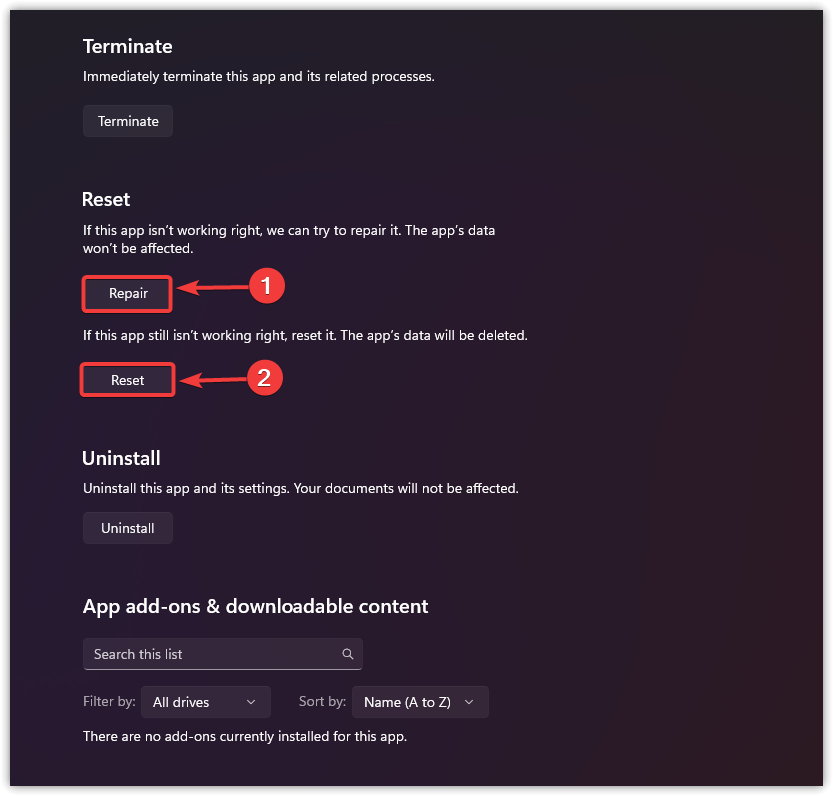
- Bir bölüme ilerleyin Sıfırlama.
- Tıklayın reform Öncelikle işlemin tamamlanmasını bekleyin.
- Sonra tıklayın Sıfırlama Varsayılan hizmet ayarlarını geri yüklemek için.
![]()
- Tamamlandıktan sonra, Yeniden Bilgisayarınızı kontrol edin ve hatanın giderilip giderilmediğine bakmak için Xbox uygulamasını tekrar açın.
3. Sorunlu oyunun AppData verilerini temizleyin.
AppData klasöründe saklanan artık veya bozuk yapılandırma dosyaları, yeni oyun kurulumlarına müdahale edebilir. Bu artık dosyalar, kurulum sürecini aksatan geçersiz kayıt defteri girdileri veya eski yollar içerebilir . Bunları silmek, Xbox uygulamanızın eski yapılandırmalardan kaynaklanan müdahalelerden arınmış, temiz bir şekilde başlamasını sağlar.
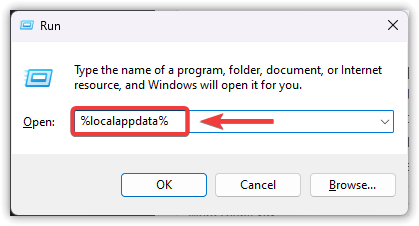
- basın Windows + RSonra yazın % localappdata%, Ve basın Keşfet.
![]()
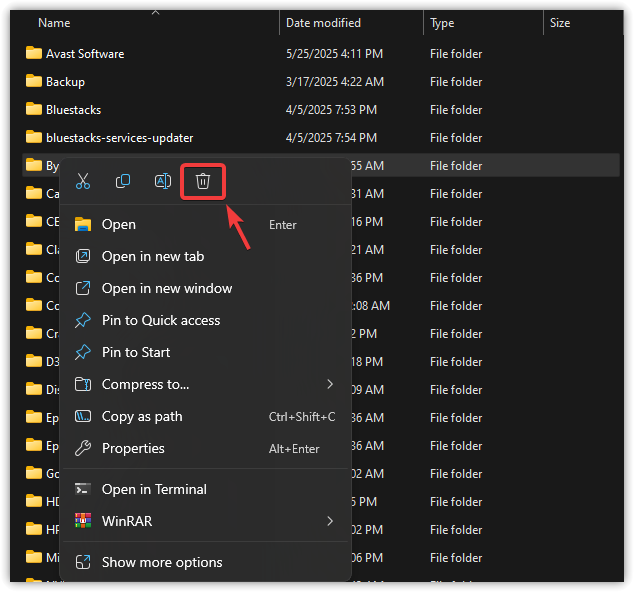
- Sorun yaşadığınız oyunun adını veya geliştiricisinin/yayıncısının adını içeren klasörü arayın.
- Klasöre sağ tıklayın ve seçin. Sil.
![]()
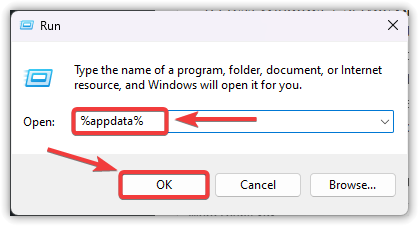
- Çalıştır iletişim kutusunu yeniden açın (Windows + RSonra yazın % AppData%, Ve tıklayın Katılıyorum.
![]()
- Oyun klasörünü bulun veSil Eğer o da buradaysa.
![]()
- Yeniden Bilgisayarınıza kurun ve ardından oyunu yeniden yükleyin veya Xbox uygulaması üzerinden başlatın.
4. Xbox uygulamasını sıfırlayın.
Zamanla, Xbox uygulaması önbelleğe alınmış veriler veya güncel olmayan ayarlar biriktirebilir ve bu da sorunsuz performansı engelleyebilir. Uygulamayı sıfırlamak, bozuk yapılandırmaları siler ve varsayılan durumuna geri döndürür; bu da genellikle kurulum ve güncelleme sorunlarını etkili bir şekilde çözer.
- basın Windows + I لفتح الإعدادات, Sonra tıklayın Uygulamalar Soldaki menüden seçin. Yüklü uygulamalar.
![]()
- tip Xbox Arama çubuğunda.
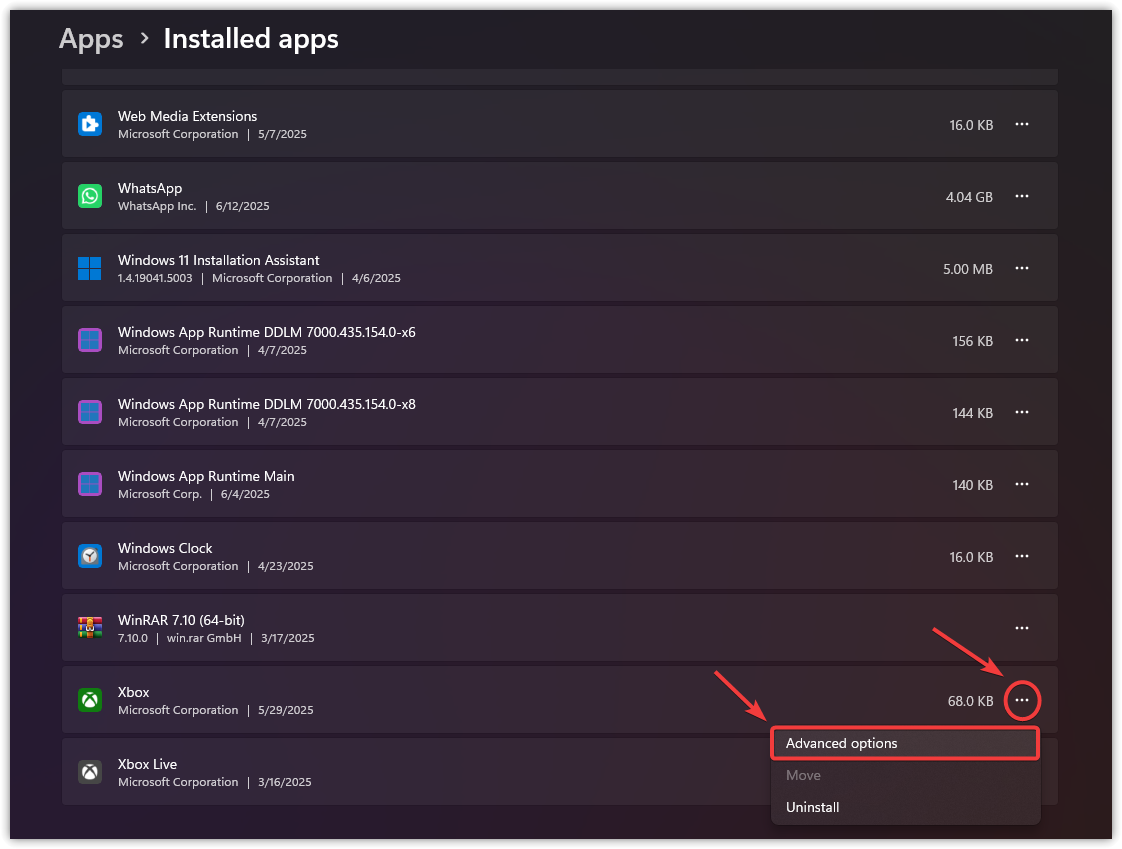
- Tıklayın Üç puan Xbox uygulamasının yanında, şunu seçin: Gelişmiş seçenekler.
![]()
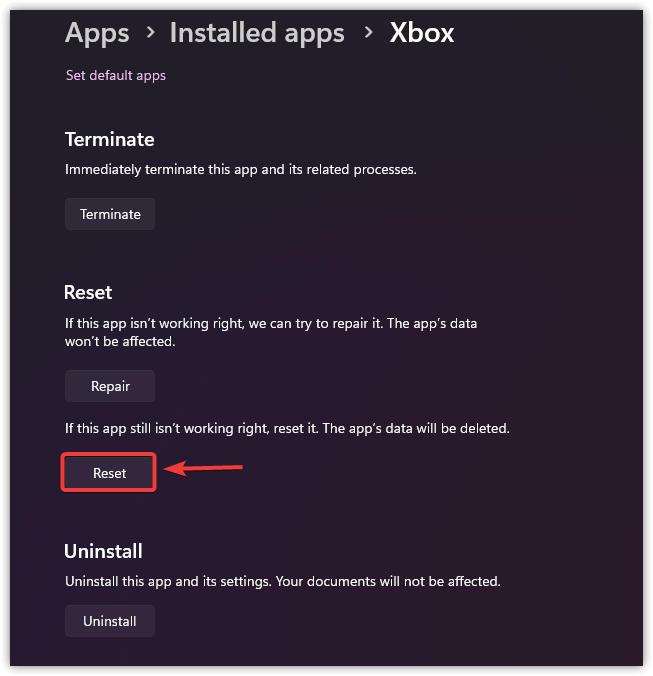
- Aşağı kaydırın ve Sıfırlama.
![]()
- İşlem tamamlandıktan sonra, Yeniden Bilgisayarınız.
- Sorunun çözülüp çözülmediğini kontrol etmek için Xbox uygulamasını tekrar yeniden başlatın.
5. Dahili bir Windows güncellemesi gerçekleştirin.
Yukarıda belirtilen yöntemler sorunu çözmezse, hata büyük olasılıkla bozuk Windows bileşenlerinden veya eksik bağımlılıklardan kaynaklanmaktadır . Dahili bir yükseltme işlemi, kişisel verilerinizi veya uygulamalarınızı silmeden tüm temel sistem dosyalarını onaracaktır. Bu, inatçı Xbox uygulaması sorunları için gelişmiş ve güvenilir bir çözümdür.
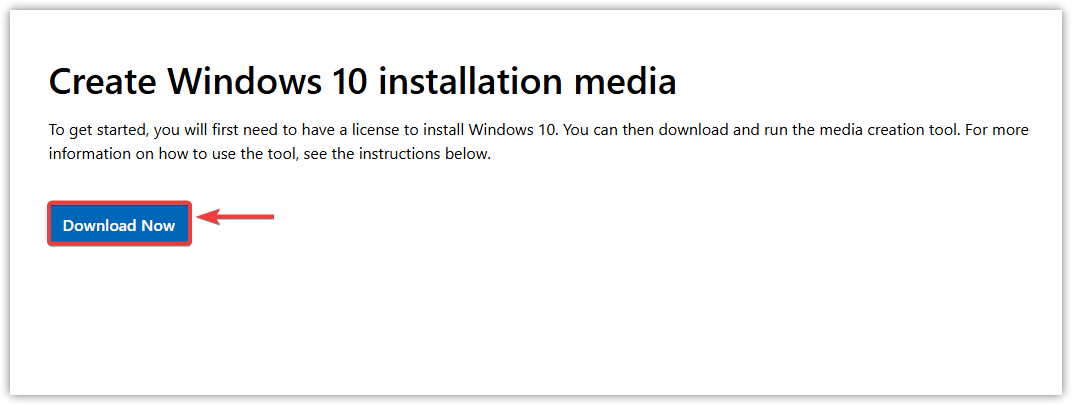
- Microsoft'un resmi web sitesini ziyaret edin veİndir Medya Oluşturma Aracı.
![]()
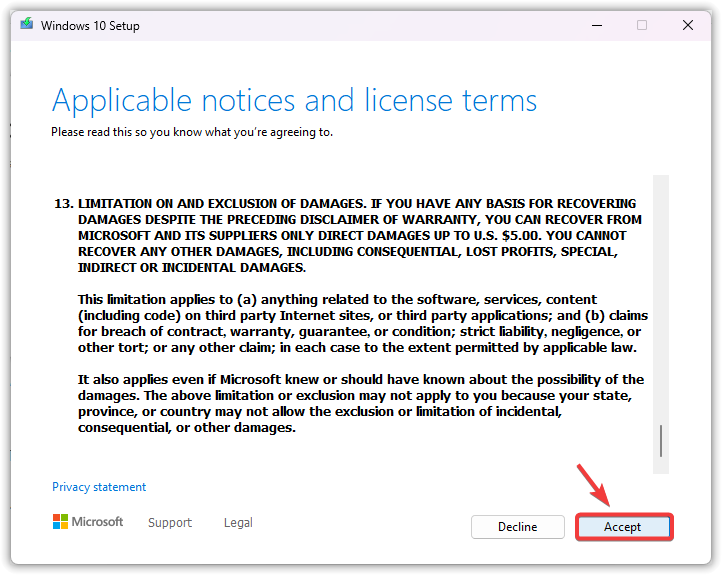
- dolgu Medya oluşturma aracı ve kabul et Lisanslama gereksinimleri.
![]()
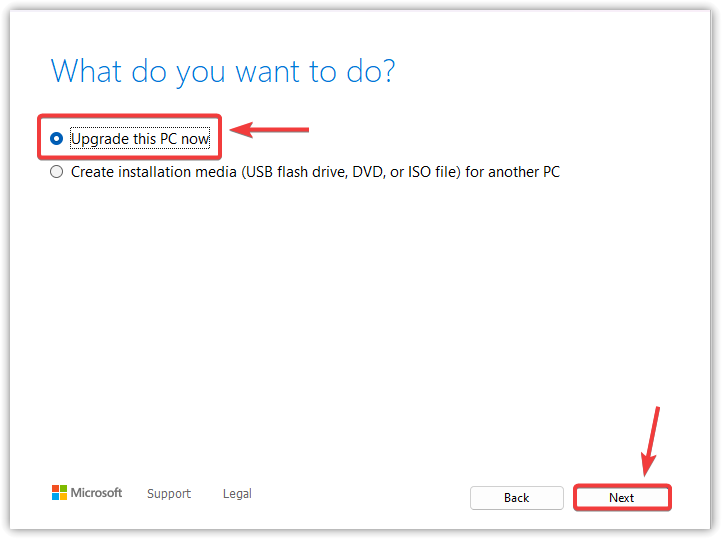
- seçmek Bu bilgisayarı şimdi yükseltin Sonra tıklayın Sıradaki.
![]()
- Bu araç, Windows'un en son sürümünü indirecektir. Bu işlem, internet bağlantı hızınıza bağlı olarak biraz zaman alabilir.
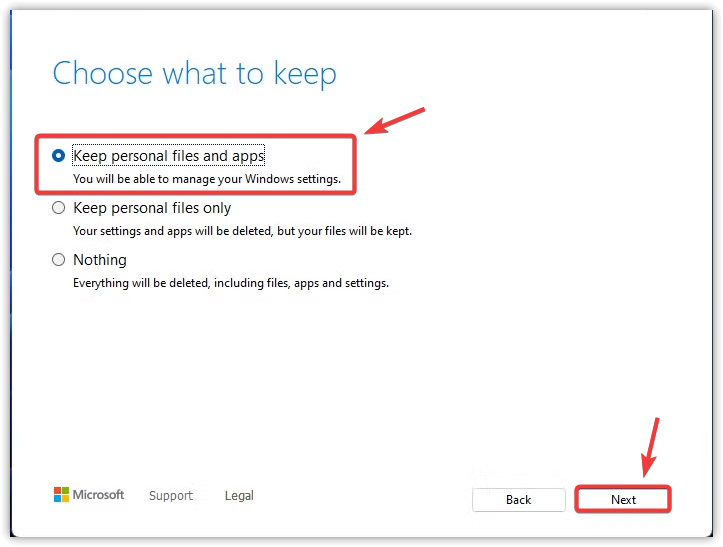
- İndirdikten sonra sisteminizi analiz edecek ve dosyalarınızı ve uygulamalarınızı saklamanız konusunda sizi uyaracaktır.
- Bir seçenek seçtiğinizden emin olun Kişisel dosyaları ve uygulamaları saklamak., Sonra tıklayın Sıradaki.
![]()
- Tıklayın تثبيت İşbaşı yükseltme işlemine başlamak için.
- Kurulum işlemi sırasında bilgisayarınız birkaç kez yeniden başlatılabilir.
Yerinde yükseltme yapmak istemiyorsanız, Ayarlar > Kurtarma bölümüne gidip Windows'u Sıfırla veya Yeniden Yükle seçeneğini belirleyebilirsiniz . Her iki yöntem de bozuk dosyaları onarmaya ve Xbox hata kodu 0x80073cf6'yı kalıcı olarak kaldırmaya yardımcı olabilir .

Yoruma kapalı.