


EA uygulaması oyun dosyasını çalıştırmaya çalışırken, oyun başlatılmadan *önce* başlatma aşamasında başarısız olduğunda " Oyununuz çalıştırılamadı. Bizim tarafımızda bir hata oluştu ve başlatma başarısız oldu " hata mesajı görünür.
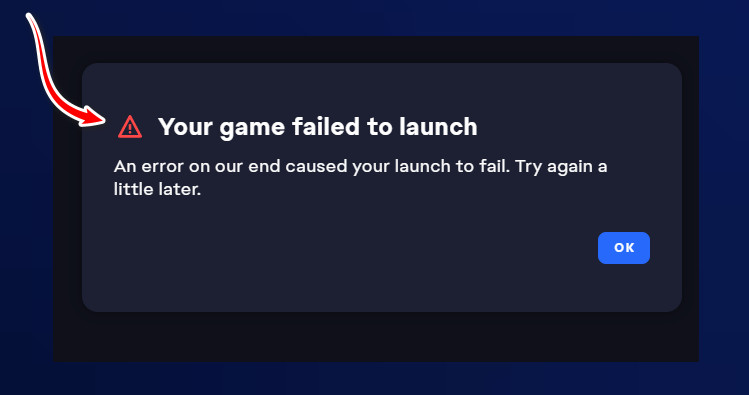
Bu hatanın en yaygın nedeni , operatörün yönetici ayrıcalıklarına sahip olmamasıdır; bu da izin sorunlarına yol açabilir. Diğer olası nedenler arasında bozuk kurulum yolları, katmanlarla çakışmalar veya arka plan hizmetlerinden kaynaklanan müdahaleler yer alır.
Sorunun gerçek nedenlerini artık bildiğimize göre, çözmeye çalışalım.
1. EA uygulamasını yönetici olarak çalıştırın.
Windows bazen sistem klasörlerine yazma, korumalı dosyalara erişme veya hile önleme hizmetlerini çalıştırma gibi oyunun doğru çalışması için gerekli olan işlemleri kısıtlayabilir. EA Uygulamasına yönetici ayrıcalıkları vererek, korumalı dizinlere erişmesine, hile önleme hizmetlerini düzgün bir şekilde başlatmasına ve gerekli arka plan hizmetlerini kısıtlama olmaksızın çalıştırmasına izin vermiş olursunuz.
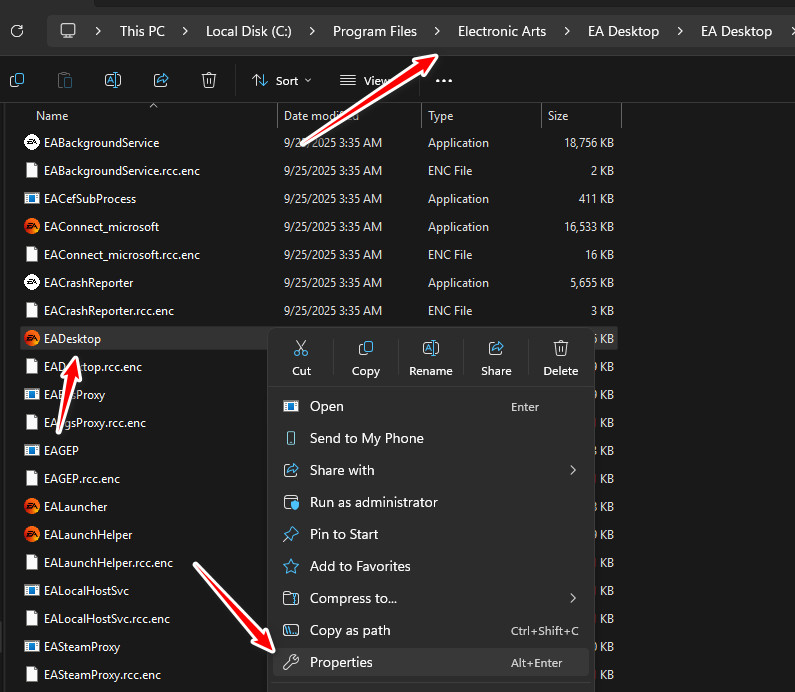
- aç dosya Gezgini Ve git:
C:Program FilesElectronic ArtsEA DesktopEA Desktop
- Bir konum seçin EADesktopÜzerine sağ tıklayın, ardından seçin. Özellikleri.
![EA Masaüstü Özellikleri penceresi]()
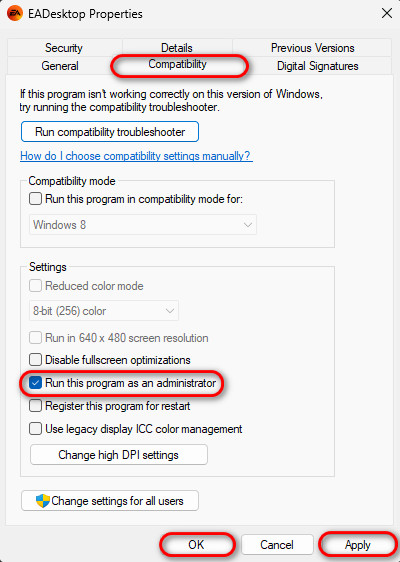
- Sekmeye git uygunluk.
- yanındaki kutucuğu işaretleyin Bu programı yönetici olarak çalıştır.
- Tıklayın تطبيق sonra Katılıyorum.
![Yönetici seçeneği olarak çalıştır]()
- Oyunu tekrar çalıştırmayı deneyin.
2. EA uygulamasını ve arka plan hizmetlerini yeniden başlatın.
Bu hata, arka plan işlemleri aktif kalıp yeni oturumları engellediğinde veya geçici durumlar bozulup lisans kontrollerini veya hile önleme yapılandırmasını etkilediğinde de ortaya çıkabilir. EA Uygulamasını ve ilgili arka plan hizmetlerini yeniden başlatmak bu işlemleri kaldırır ve oyuncuya yeni bir başlangıç sağlar.
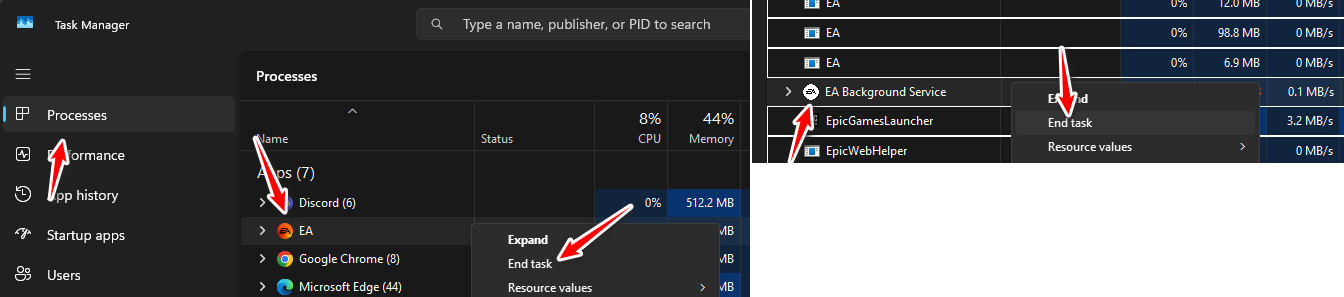
- Görev Yöneticisini açmak için üzerine tıklayın. Ctrl + vardiya + Esc.
- İşlemler sekmesinde şunları arayın:
EA (EADesktop.exe) EA Arka Plan Hizmeti
- Her birine sağ tıklayın ve "Görevi sonlandır" seçeneğini seçin.
![Görev Yöneticisi'nde EA süreçlerini sonlandırın.]()
- Görevleri tamamladıktan sonra EA uygulamasını yeniden başlatın ve oyunu tekrar çalıştırmayı deneyin.
3. EA Uygulamasının Oyun İçi Kaplamasını Devre Dışı Bırakın
EA Uygulamasının oyun içi arayüzü bazen Steam veya Discord gibi diğer arayüzlerle çakışabilir . Ayrıca oyun sırasında DirectX ve GPU sürücüleriyle de etkileşime girerek oyunun başlatılamamasına neden olabilir. Arayüzü devre dışı bırakmak bu çakışmaları ortadan kaldırır ve genellikle oyun sorunlarını çözer.
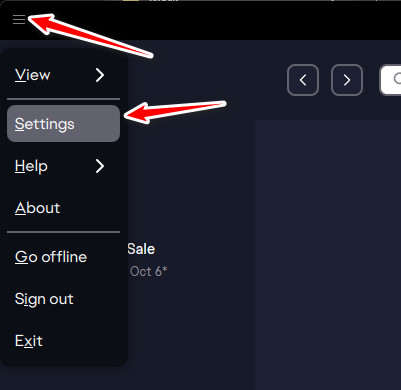
- EA uygulamasını açın ve sol üst köşedeki üç çizgi menü simgesine (☰) tıklayın.
- Ayarlar'ı seçin.
![EA Uygulama ayarları]()
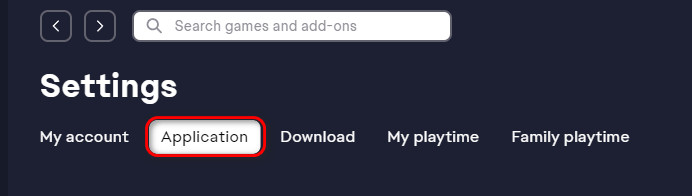
- Uygulamalar sekmesine gidin ve aşağı doğru kaydırın.
![EA Uygulamasındaki Uygulama sekmesi]()
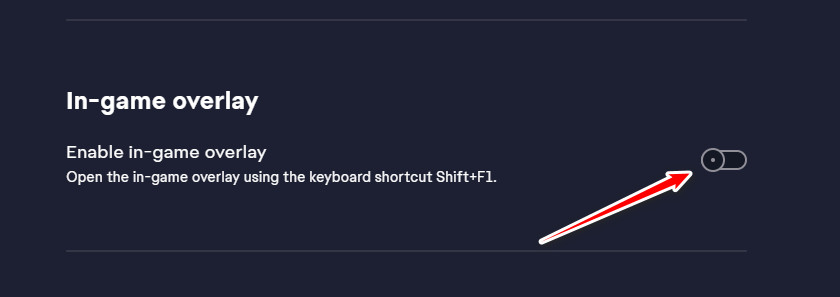
- Oyun içi kaplama bölümünü bulun ve kapalı konuma getirin.
![Oyun içi kaplamaları devre dışı bırakın]()
- EA uygulamasını yeniden başlatın ve oyunu tekrar oynamayı deneyin.

Yoruma kapalı.