

Bilgisayarınızda Hell Let Loose oyununda "Ana Bilgisayarla Bağlantı Kayboldu" hatasını nasıl düzeltebilirsiniz?

Bir hatayla karşılaştığınızdaEv sahibiyle iletişim kesildi.Hell Let Loose'un PC sürümünde, oyun sunucularından bağlantısını kesiyor ve bu mesajı gösteriyor. Bu hata genellikle bir maça katıldıktan kısa bir süre sonra ortaya çıkar ve oyun sunucusuna olan bağlantının kesildiğini gösterir. Bu sorunun en yaygın nedenlerinden biri, yanlış sistem saati ayarlarıdır.
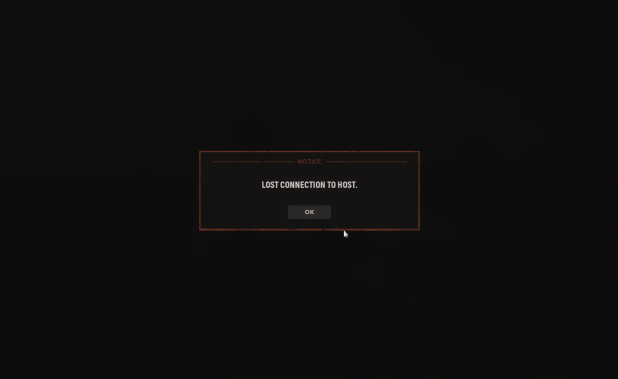
Ayrıca, güncel olmayan yönlendirici yazılımı (özellikle Netgear yönlendiricilerde), bozuk oyun dosyaları veya Windows Güvenlik Duvarı'ndan kaynaklanan parazit de bu hataya neden olabilir.
Bu kılavuzda, sorunu çözmenize yardımcı olacak çeşitli etkili çözümleri inceleyeceğiz.
1. “Sistem Saati Senkronizasyonu”nu otomatik olarak ayarlayın.
Oyun sunucuları, oturum isteklerini doğrulamak ve bunları sunucu tarafındaki verilerle eşleştirmek için zaman damgaları kullanır. Sistem saatiniz senkronize değilse, oyun bağlantınızı geçersiz veya süresi dolmuş olarak değerlendirerek reddedebilir ve bu da "Ana bilgisayarla bağlantı kesildi" hatası gibi bağlantı kopma sorunlarına yol açabilir.
Otomatik zaman senkronizasyonunu etkinleştirmek, sistem saatinizin doğru kalmasını sağlar ve bu da bağlantı hatalarını önlemeye yardımcı olabilir.
- basın Windows + I لفتح الإعدادات.
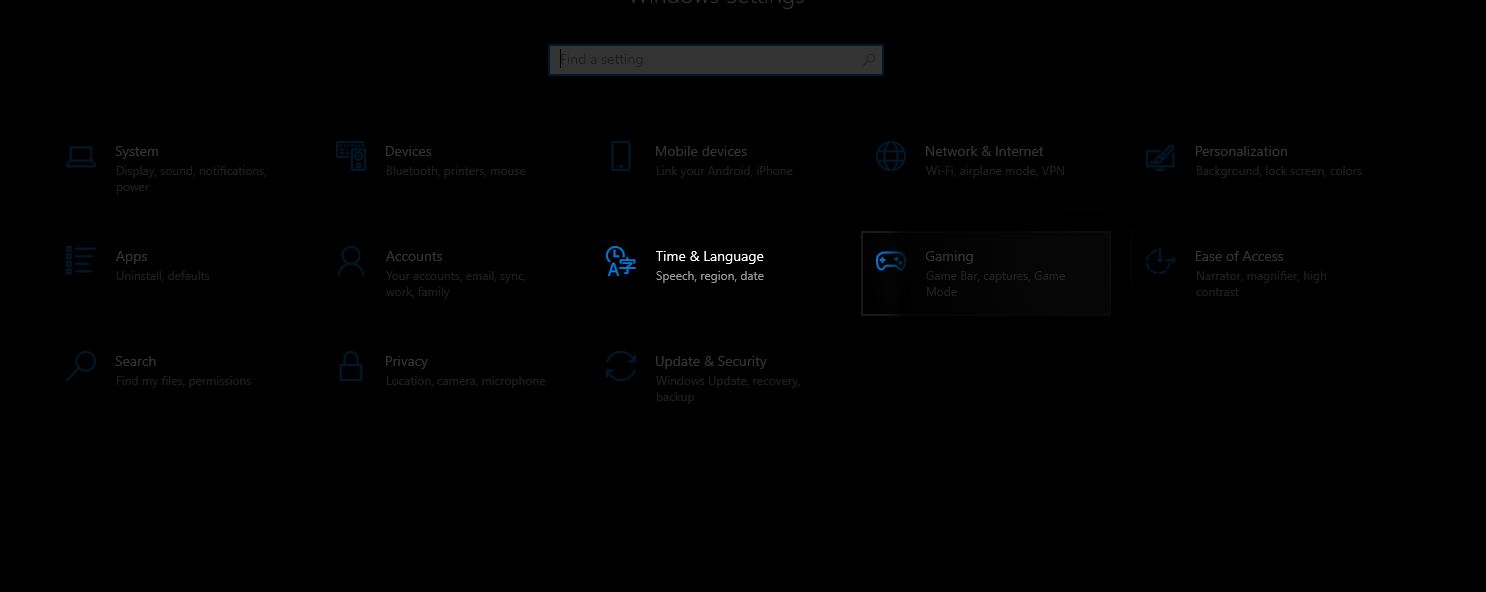
- Adresine git Zaman ve dil > Tarih ve saat.
![]()
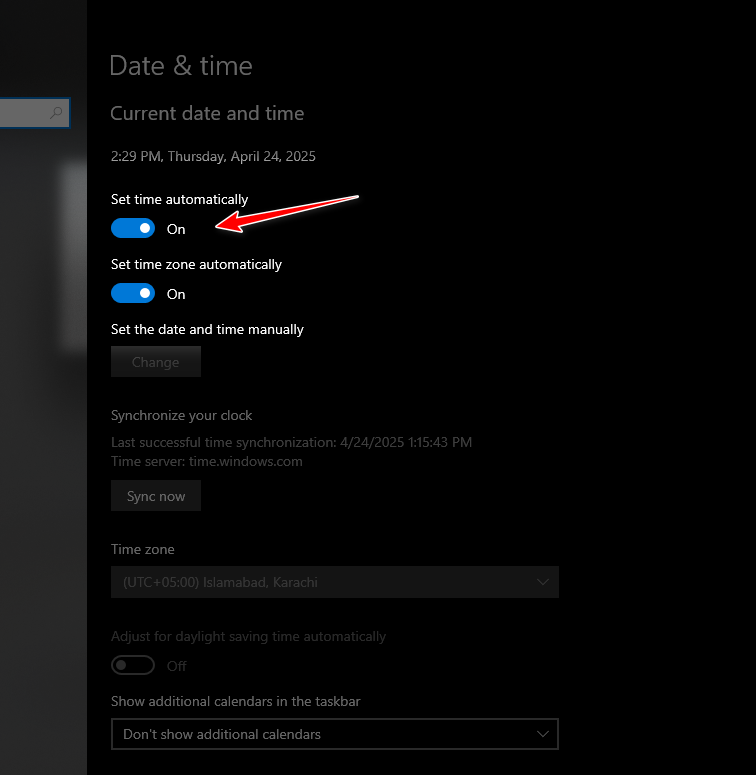
- Bir seçeneği etkinleştirin “Zamanı otomatik olarak ayarla”.
![]()
2. IPv6'yı devre dışı bırakın
IPv6, ağ iletişimini iyileştirmek için tasarlanmış olsa da, bazen belirli sunucu yapılandırmalarıyla çakışabilir. IPv6'yı devre dışı bırakmak, bazı oyunlardaki bağlantı sorunlarını çözmeye yardımcı olabilir.
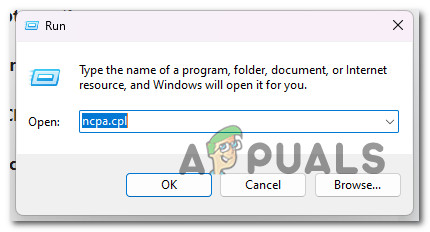
- basın Windows + R, Tür Ncpa.cpl, ardından Enter'a basın.
![Ağ bağlantıları listesini açın.]()
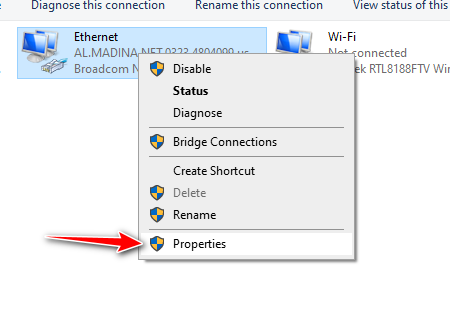
- Etkin ağınıza sağ tıklayın ve seçin. Özellikleri.
![]()
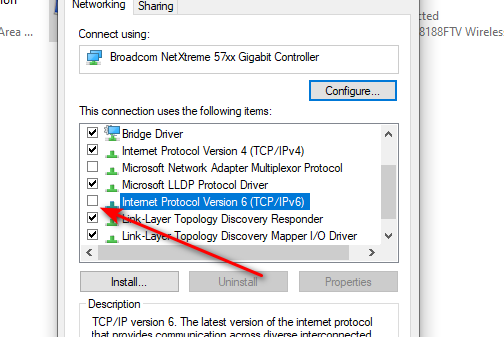
- İçin aşağı kaydırın İnternet Protokolü sürüm 6 (TCP/IPv6) Ve kutucuğun işaretini kaldırın.
![]()
- Bilgisayarınızı yeniden başlatın.
3. Oyun dosyalarının bütünlüğünü doğrulayın
Bozuk veya eksik oyun dosyaları bağlantı hatalarına yol açabilir. Steam üzerinden oyun dosyalarınızın bütünlüğünü kontrol etmek, bu sorunları tespit etmenize ve düzeltmenize yardımcı olur.
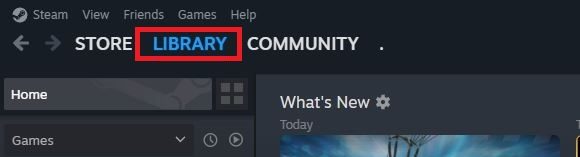
- aç Steam Ve git Kütüphane.
![]()
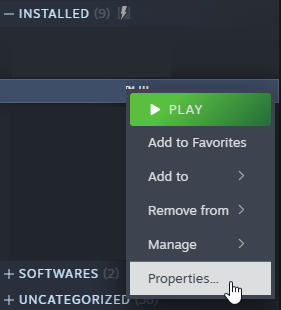
- Oyuna sağ tıklayın ve seçin. Özellikleri.
![]()
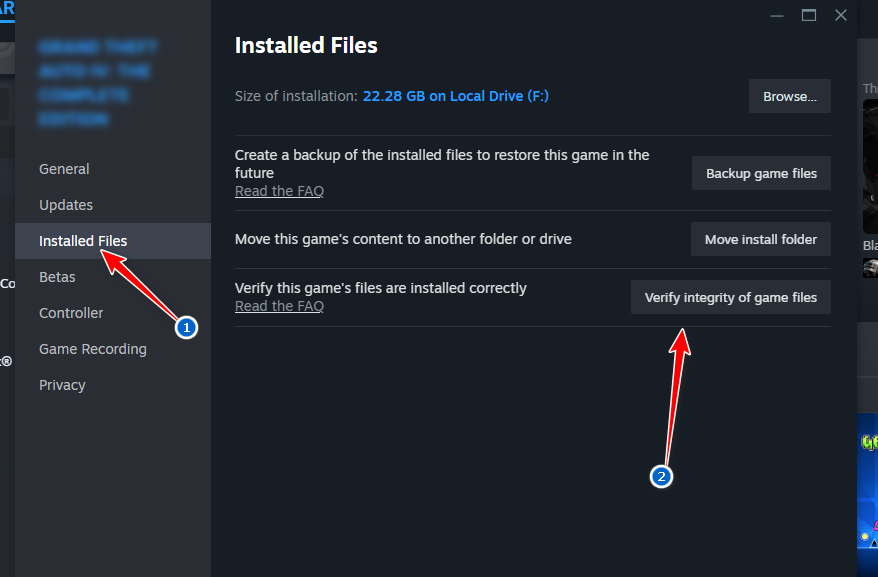
- Sekmeye git yerel dosyalar Ve tıklayın Oyun dosyalarının bütünlüğünü kontrol edin.
![]()
- Sınav tamamlanana kadar bekleyin.
4. Alan Adı Sistemi (DNS) önbelleğini temizleyin.
Zamanla, sisteminiz güncel olmayan DNS bilgilerini depolar ve bu da oyun sunucularıyla bağlantı sorunlarına yol açabilir. DNS önbelleğini temizlemek bu kayıtları kaldırır ve bilgisayarınızın internetten yeni veriler almasını sağlayarak sorunu potansiyel olarak çözer.
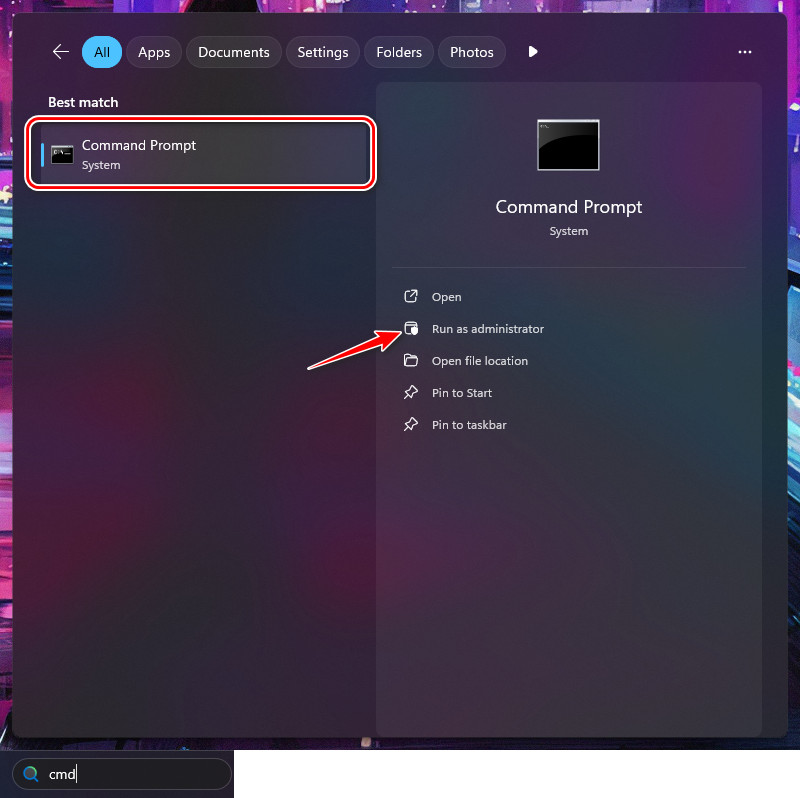
- basın Windows + S, Tür cmd, Sağ tıklayın komut İstemi Ve seçin Yönetici olarak çalıştır.
![]()
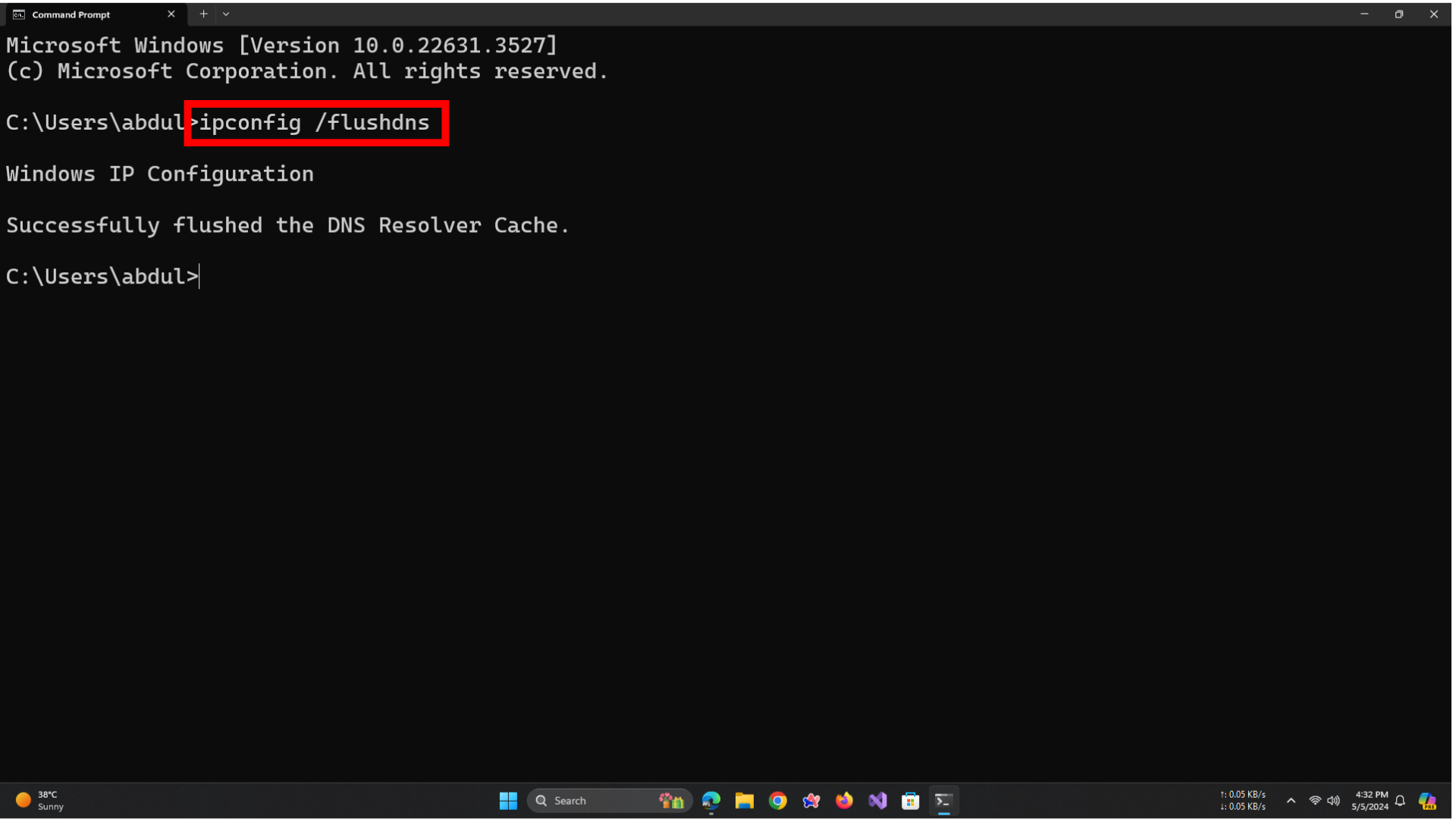
- Komut İstemi penceresinde aşağıdaki komutu yazın ve Enter tuşuna basın:
ipconfig / flushdns
![]()
- DNS önbelleğinin başarıyla temizlendiğini doğrulayan bir mesaj göreceksiniz.
- Bilgisayarınızı yeniden başlatın ve oyunu yeniden başlatın.
5. Google DNS Kullanımı
Varsayılan DNS sunucunuz (genellikle internet servis sağlayıcınız tarafından sağlanır) bazı oyun sunucularına bağlanırken yavaş veya güvenilmez olabilir. Google'ın genel DNS sunucusuna geçmek, sunucu çözümleme hızını ve ağ istikrarını iyileştirebilir.
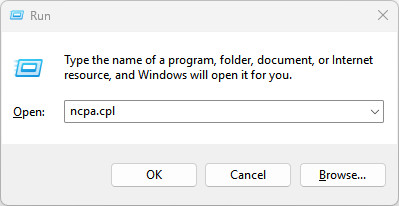
- basın Windows + RSonra yazın Ncpa.cpl, Ve Enter tuşuna basın.
![]()
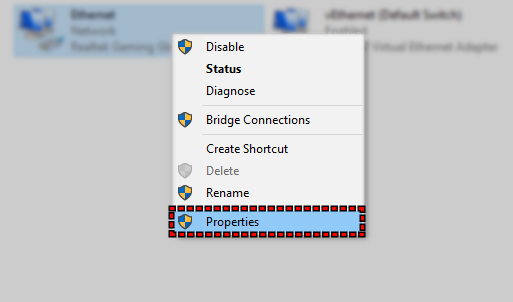
- Aktif ağ bağlantınıza sağ tıklayın ve seçin. Özellikleri.
![]()
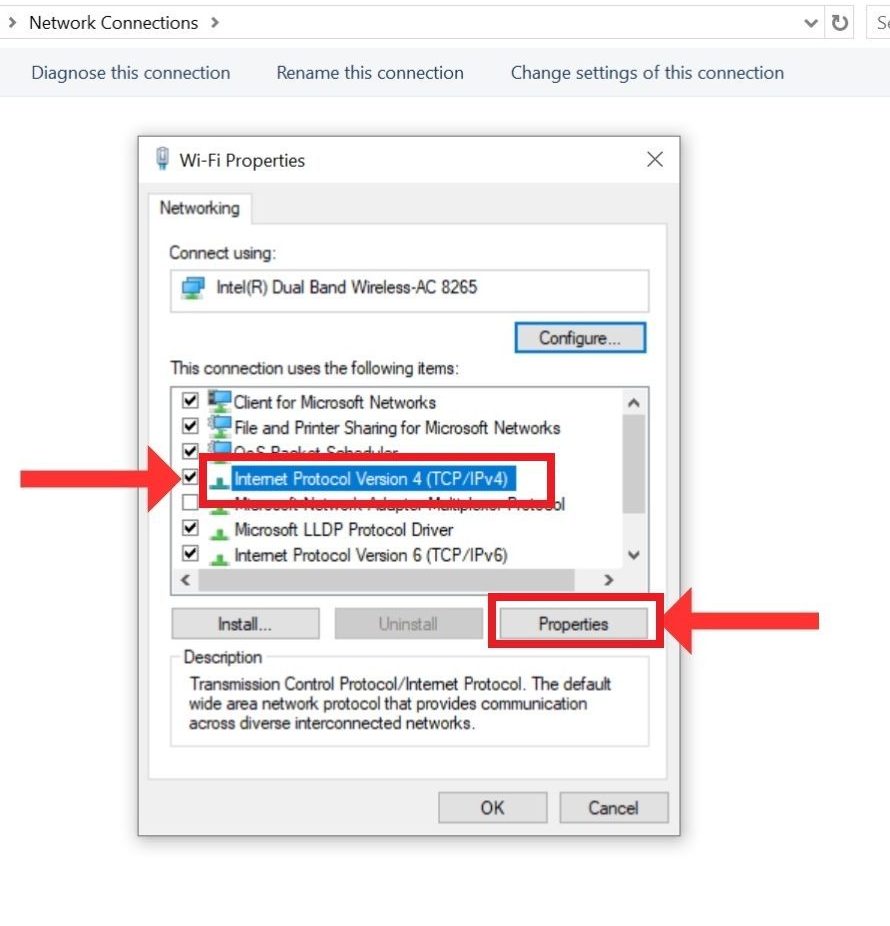
- set İnternet Protokolü sürüm 4 (TCP/IPv4) Ve tıklayın Özellikleri
![IPv4 ve özelliklerinin tanımlanması]()
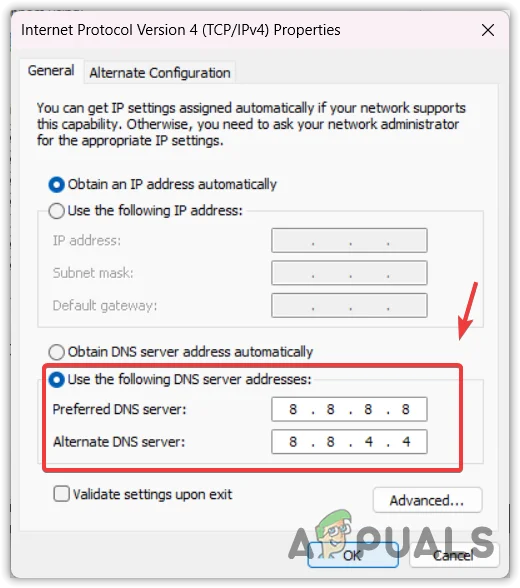
- seçmek Aşağıdaki DNS sunucu adreslerini kullanın Ve işte başlıyoruz:
Tercih edilen DNS sunucusu: 8.8.8.8
Alternatif DNS sunucusu: 8.8.4.4
![]()
- Tıklayın Katılıyorum Ayarları kaydetmek ve bilgisayarınızı yeniden başlatmak için.
6. Oyunu güvenlik duvarı istisnalarına ekleyin.
Windows Güvenlik Duvarı, oyunun sunucularına olan bağlantısını engelleyebilir. Oyunu güvenlik duvarının istisna listesine manuel olarak eklemek, daha sorunsuz ağ iletişimi sağlar ve bağlantı kesilmesi sorunlarını önler.
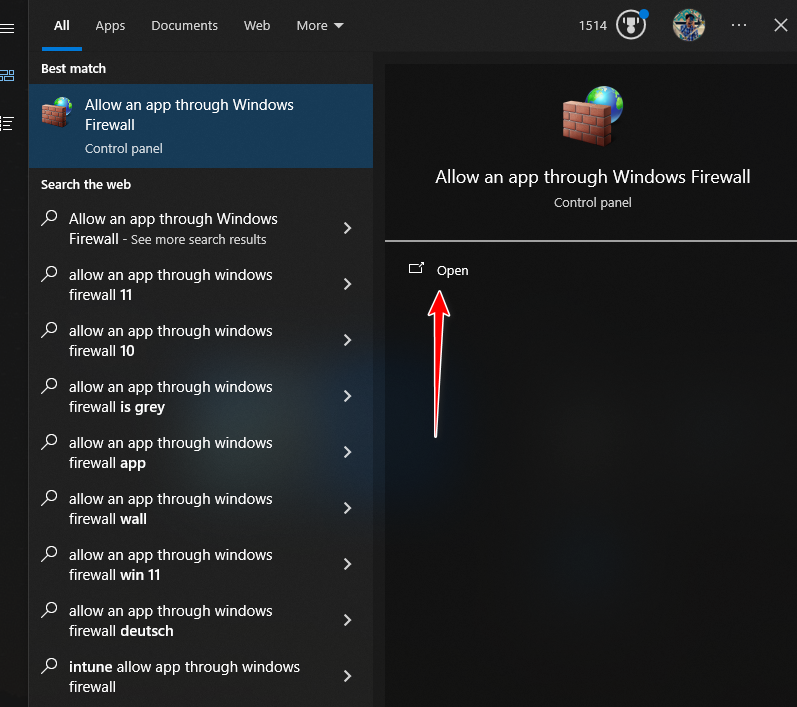
- Ara Bir uygulamanın Windows Güvenlik Duvarı'ndan geçmesine izin verin. Ve açın.
![]()
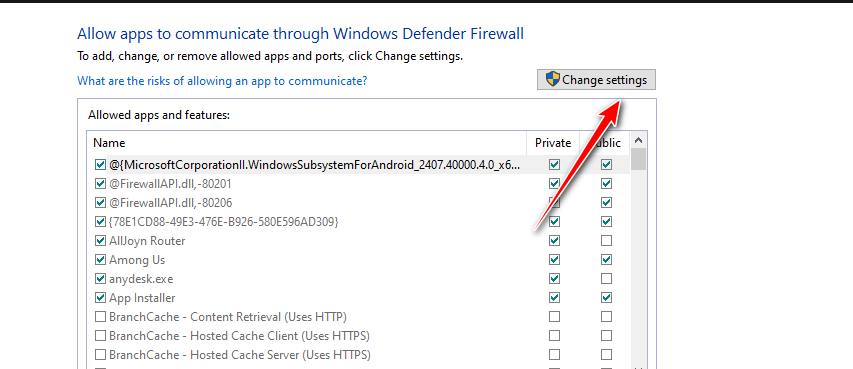
- Tıklayın Ayarları değiştir.
![]()
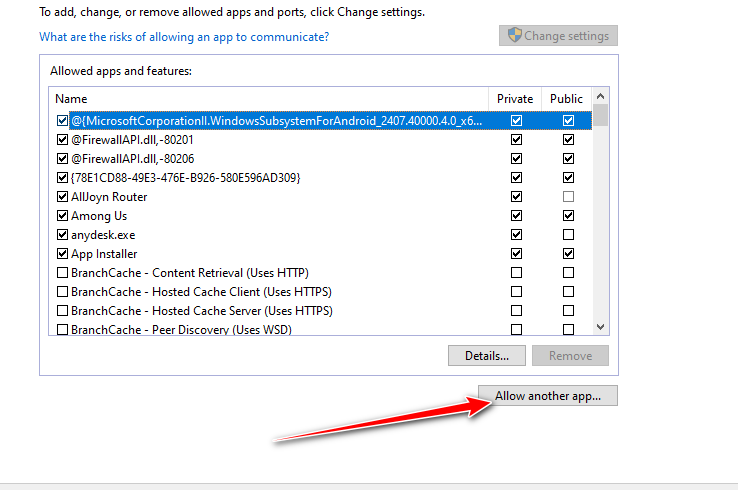
- set Başka bir uygulama ekle, Sonra tıklayın استعراض Oyunun çalıştırılabilir dosyasını bulun.
![]()
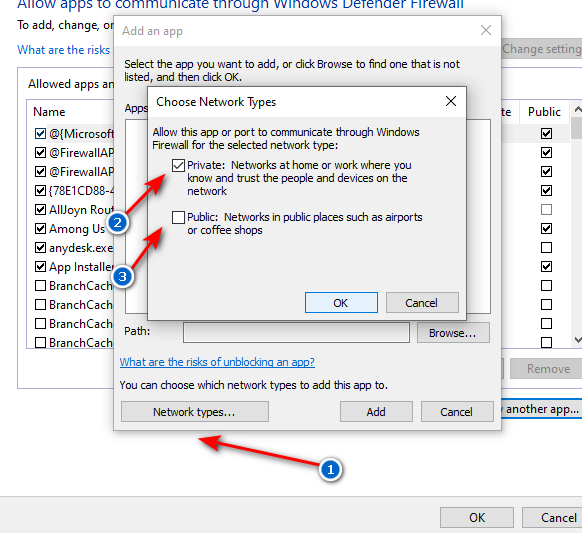
- Tıklayın Ağ türleri Her iki seçeneği de seçin özel وyıl.
- Tıklayın ekleme, Ardından Katılıyorum Değişiklikleri kaydetmek için.
![]()
7. Gerekli portların yönlendirilmesi (yalnızca ileri düzey kullanıcılar için)
Ağınız belirli portları engelliyorsa, oyun istikrarlı bir bağlantı kurmakta zorlanabilir. Port yönlendirme, gerekli portları manuel olarak açarak PC'niz veya konsolunuz ile oyun sunucuları arasında kesintisiz iletişimi sağlar.
- Bir web tarayıcısı açın ve yönlendiricinizin IP adresini girin (genellikle yönlendiricinin arkasında yazılıdır).
- Yönlendiricinin varsayılan kullanıcı adı ve şifresini kullanarak giriş yapın.
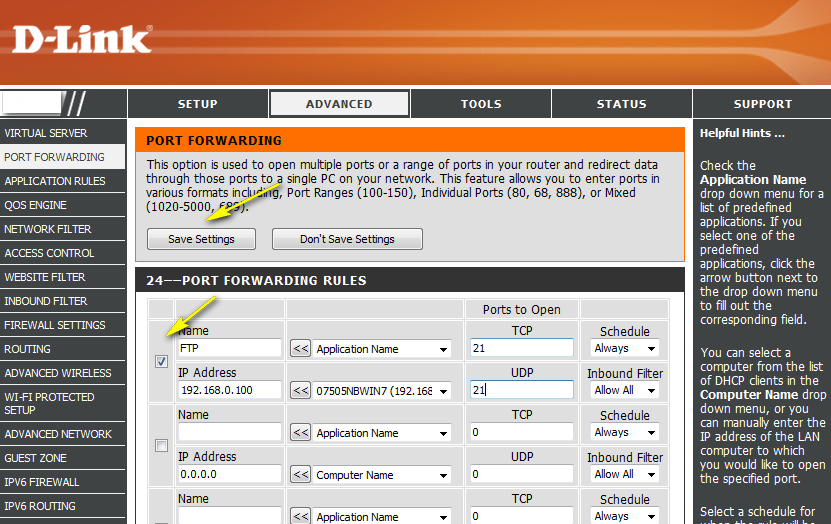
- Adresine git Bağlantı noktası yönlendirmeGenellikle ayarlar bölümünde bulunur. gelişmiş أو NAT.
- Lütfen aşağıdaki port numaralarını girin:
PC içinTCP: 27015, 27036 UDP: 27015, 27031–27036

Xbox ve PlayStation içinTCP: 3074 UDP: 88, 500, 3074, 3544, 4500
- Değişiklikleri Kaydet.
![]()
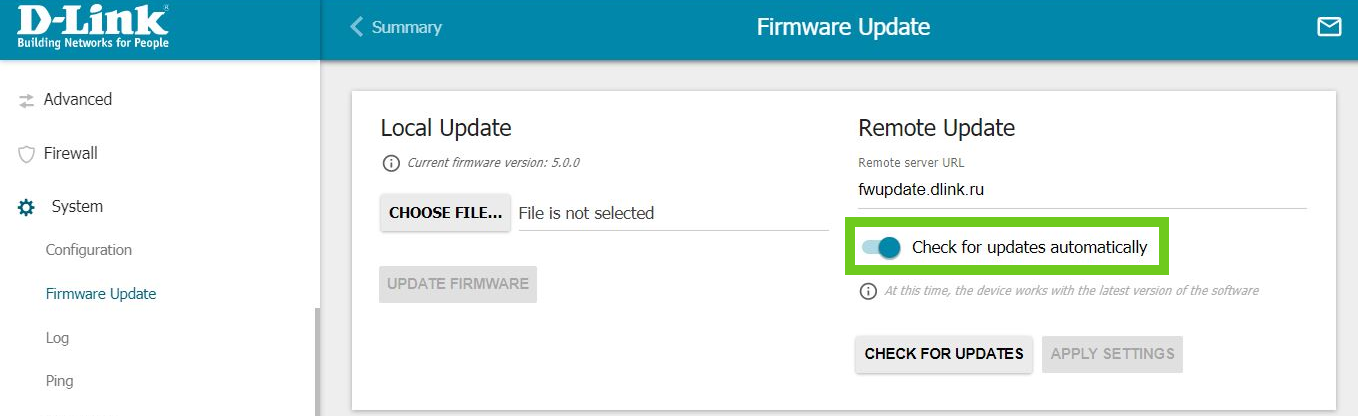
8. Yönlendiricinin yazılımını güncelleyin (yalnızca ileri düzey kullanıcılar için)
Yönlendiricinizin yazılımını güncellemek, ağ kararlılığını artırır, performansı yükseltir ve bilinen hataları giderir. Bu, oyun oynarken bağlantı kesintilerini azaltmaya yardımcı olabilir.
- Yönlendiricinize, etiketinde (genellikle arka tarafında bulunur) yazılı olan IP adresi ve kimlik bilgilerini kullanarak giriş yapın.
- Bir bölüme git Yazılım güncellemesi أو SistemBu genellikle ayarlar bölümünde bulunur. gelişmiş.
- Tıklayın Güncellemeleri kontrol etMevcutsa, güncellemeyi indirin ve yükleyin.
![]()
- Güncelleme tamamlandıktan sonra yönlendiricinizi yeniden başlatın.

Yoruma kapalı.