


Hatayı önleyin Ubisoft Hata Kodu 17013 Kullanıcılar yeni oyunlar yüklüyor veya Ubisoft Connect'i çalıştırıyor. Bu hata genellikle şu nedenlerden dolayı ortaya çıkar: Yetersiz disk alanı Motorun montajında veya Resmi yetkilerin kaybı Başvurunun gerektirdiği şey.
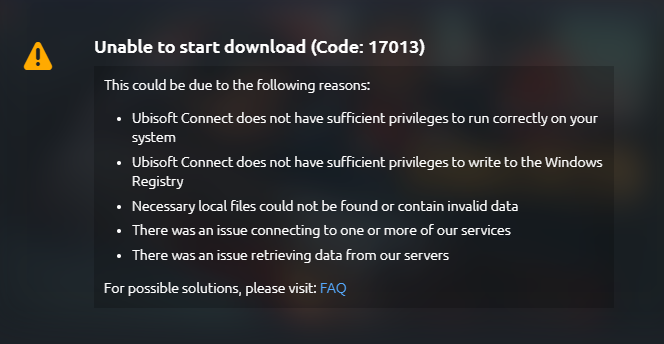
Bu hata genellikle depolama alanının neredeyse dolu olduğu veya Ubisoft Connect'in sistem klasörlerine erişmek için gerekli izinlere sahip olmadığı sistemlerde ortaya çıkar. İşte bu hatayı çözmenin ve oyunlarınıza tekrar erişmenin birkaç etkili yolu.
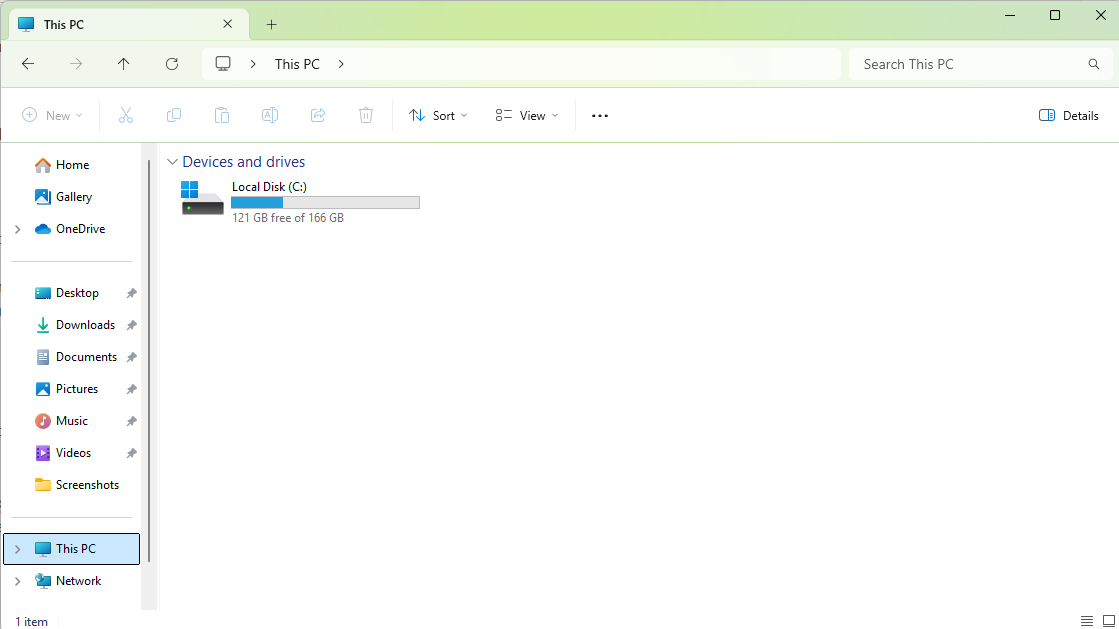
1. En az 20-30 GB boş alanınız olduğundan emin olun.
- aç dosya Gezgini Ve tıklayın Bu PC.
- Ubisoft Connect veya oyun kütüphanenizin kurulu olduğu sürücünün altındaki depolama çubuğunu kontrol edin.
- Sabit disk neredeyse doluysa, kullanılmayan dosyaları silin veya büyük dosyaları başka bir konuma taşıyın.
![]()
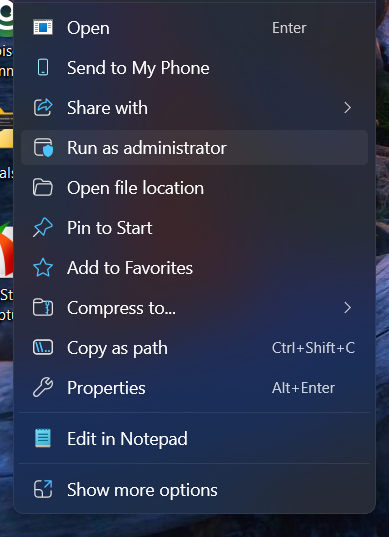
2. Ubisoft Connect'i yönetici olarak çalıştırın.
Ubisoft Connect bazen oyunları yüklemek veya güncellemek için tam sistem erişimi gerektirir. Yönetici olarak çalıştırmak, korumalı klasörlere doğru şekilde yazabilmesini ve gerekli işlemleri gerçekleştirebilmesini sağlar.
- Simgeye sağ tıklayın Ubisoft Bağlantısı Masaüstünde.
- seçmek Yönetici olarak çalıştır.
![]()
- Tıklayın نعم Kullanıcı hesabının kontrolünü ele almanız istendiğinde (UAC).
- Ubisoft hesabınıza tekrar giriş yapın ve hatanın çözülüp çözülmediğini kontrol edin.
![]()
3. Ubisoft Connect önbelleğini temizleyin.
Bozuk veya güncel olmayan bir önbellek, bozuk veya eski verilerin yüklenmesine neden olarak Ubisoft Connect'in düzgün çalışmamasına yol açabilir. Bu durum oyun indirmelerini, oturum açma işlemlerini ve uygulama kararlılığını etkileyebilir. Önbelleği temizlemek, eski yapılandırma dosyalarını kaldırır ve yüklü oyunlarınızı etkilemeden uygulamanın sıfırdan başlamasını sağlar.
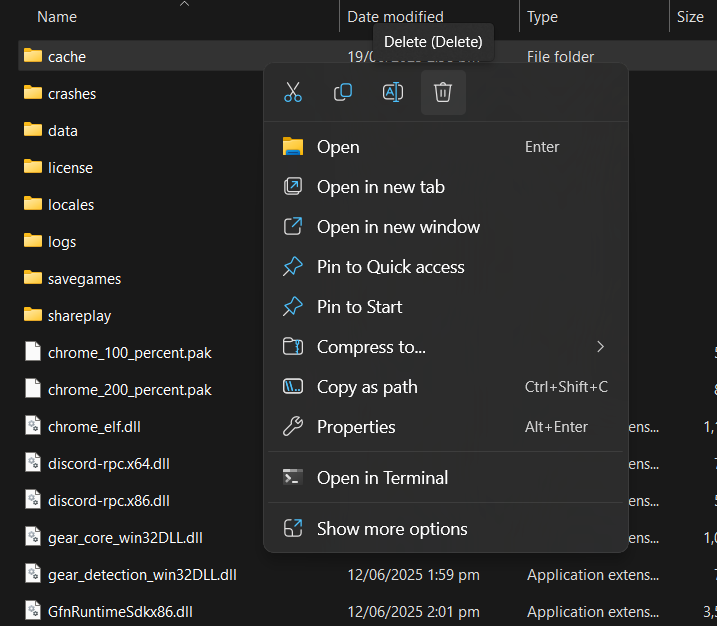
- Dosya Gezgini'ni açın ve aşağıdaki yola gidin:
C:Program Files (x86)UbisoftUbisoft Game Launcher
- Adlandırılmış klasörü bulun önbellek.
- Klasöre sağ tıklayın ve şunu seçin: Sil.
![]()
- Ubisoft Connect'i yeniden başlatın ve tekrar yönetici olarak çalıştırın.
4. DNS taraması yapın ve ağ ayarlarını sıfırlayın.
Bazı durumlarda, yanlış ağ ayarları Ubisoft Connect'in sunucularına erişmesini engelleyebilir. DNS önbelleğini temizlemek ve ağ yığınını sıfırlamak, bu temel bağlantı sorunlarını çözebilir.
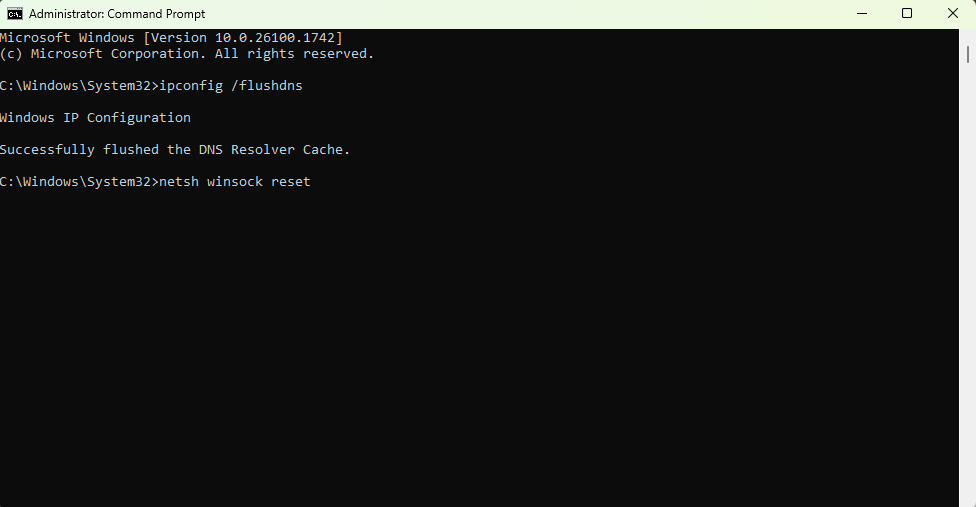
- Başlat'a tıklayın ve arama yapın komut İstemiArdından üzerine sağ tıklayın ve seçin. Yönetici olarak çalıştır.
- Aşağıdakileri yazın ve Enter tuşuna basın:
ipconfig / flushdns
- Ardından aşağıdakileri yazın ve Enter tuşuna basın:
winsock reset
- Bilgisayarınızı yeniden başlatın ve Ubisoft Connect'i tekrar çalıştırın.
![]()
5. Ubisoft Connect'i yeniden yükleyin (oyun dosyalarını koruyarak).
Yukarıdaki yöntemlerden hiçbiri işe yaramazsa, Ubisoft Connect'i yeniden yüklemek, yapılandırma dosyalarıyla ilgili daha derin sorunları çözebilir. Yeniden yükleme sırasında oyun dosyalarınızı saklamayı seçerek, onları tekrar indirmek zorunda kalmazsınız.
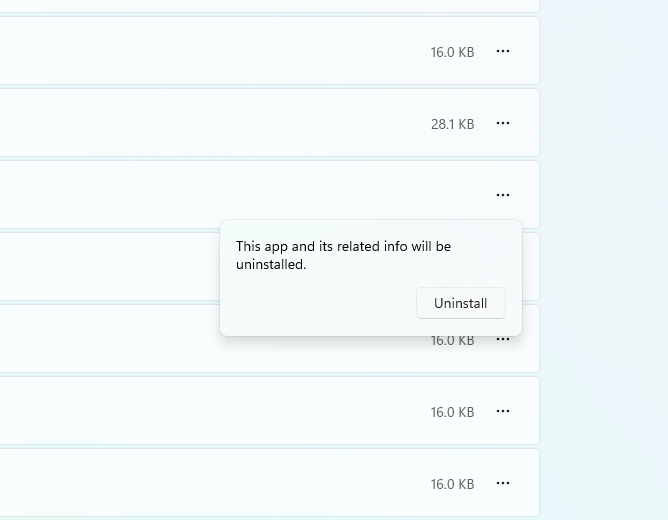
- Adresine git الإعدادات ← Uygulamalar ← Yüklü uygulamalar.
- Ara Ubisoft BağlantısıYanındaki üç noktaya tıklayın ve seçin. Kaldırma.
![]()
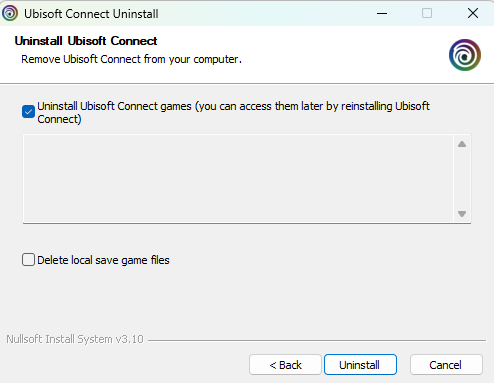
- Kaldırma işlemi sırasında bir seçenek belirleyin. Oyun dosyalarını saklamak.
![]()
- Kaldırıldıktan sonra ziyaret edin. Ubisoft'un resmi web sitesi Ubisoft Connect'in en son sürümünü indirin.
5. DNS'yi değiştirin
Güvenilir bir DNS sağlayıcısına geçmek, Ubisoft Connect ile sunucuları arasındaki bağlantı istikrarını ve hızını artırabilir. Mevcut DNS'inizde sorun yaşıyorsanız, bu değişiklik sorunu çözebilir.
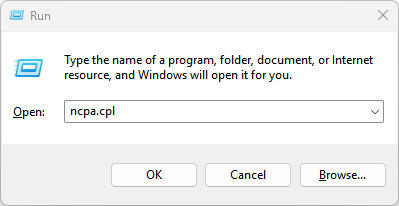
- Windows tuşu + R tuşlarına basın, ardından şunu yazın: Ncpa.cpl, Ve Enter tuşuna basın.
![]()
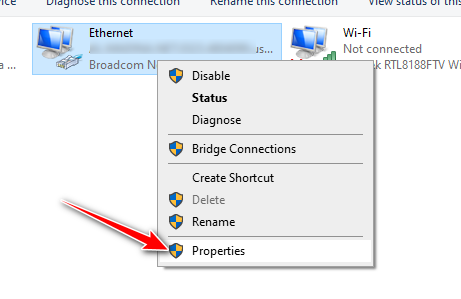
- Aktif internet bağlantınıza sağ tıklayın ve seçin. Özellikleri.
![]()
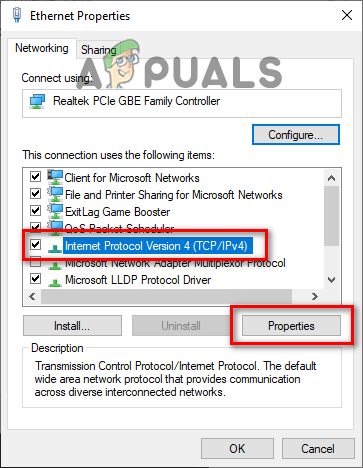
- “İnternet Protokolü sürüm 4 (TCP/IPv4)"Ve tıklayın Özellikleri.
![]()
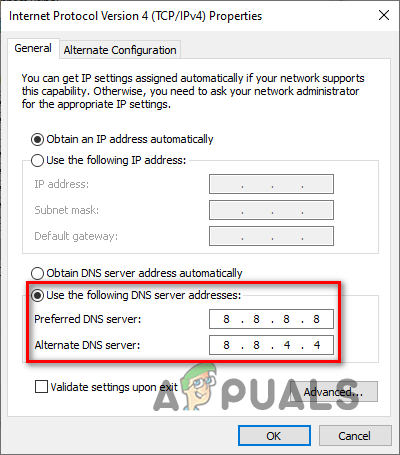
- “Aşağıdaki DNS sunucu adreslerini kullan” seçeneğini işaretleyin ve aşağıdakilerden herhangi birini girin:Google Tercih edilen DNS sunucusu: 8.8.8.8 Alternatif DNS sunucusu: 8.8.4.4 Cloudflare Tercih edilen DNS sunucusu: 1.1.1.1 Alternatif DNS sunucusu: 1.0.0.1
![]()
- Değişiklikleri kaydetmek için Tamam'a tıklayın.
- Ubisoft Connect'i yeniden başlatın.

Yoruma kapalı.