


Baldur's Gate 3'te " Katılma başarısız: Bağlantı hatası" hata mesajı, oyunun Larian'ın çok oyunculu sunucularıyla istikrarlı bir bağlantı kuramaması veya sürdürememesi durumunda görünür . Bu sorun sırasında, yükleme çubuğu genellikle %20 ile %60 arasında döngü yapar ve ardından hata mesajı görünür; bu da bir oturuma katılmanızı veya oturum açmanızı engeller.
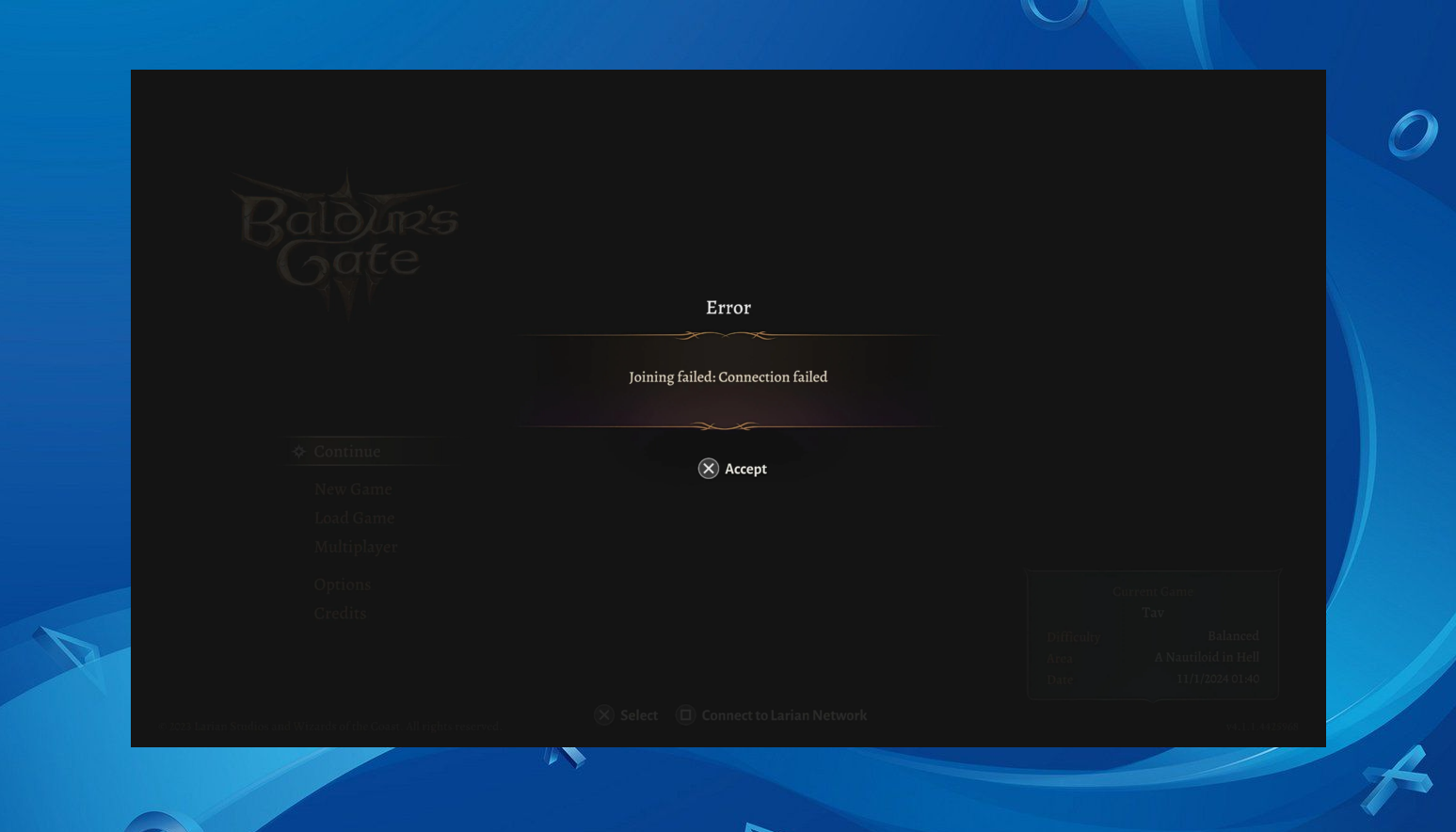
Bu sorun genellikle cihazınız (konsol) ile Larian sunucuları arasında iletişim hatasına işaret eder ve sıklıkla yanlış DNS yapılandırması , kararsız ağ yönlendirmesi veya bozuk bulut senkronizasyon verilerinden kaynaklanır . Nadir durumlarda, geçici sunucu kesintileri veya hesap senkronizasyon sorunları da sunuculara ilk bağlantı sırasında bağlantı hatalarına neden olabilir.
1. DNS'inizi Google DNS'ine değiştirin.
İnternet servis sağlayıcınızın varsayılan DNS'i yavaş, yanlış yapılandırılmış veya yönlendirme sorunlarından etkilenmiş olabilir. Öte yandan Google DNS hızlı, küresel olarak dağıtılmış ve son derece güvenilirdir . Ona geçmek, cihazınızın (konsolunuzun) Larian sunucularına daha istikrarlı bir bağlantı kurmasına genellikle yardımcı olur.
- Adresine git الإعدادات PS5'ünüzde.
![]()
- set ağ Mevcut seçenekler.
![]()
- seçmek الإعدادات sol kısımdan.
![]()
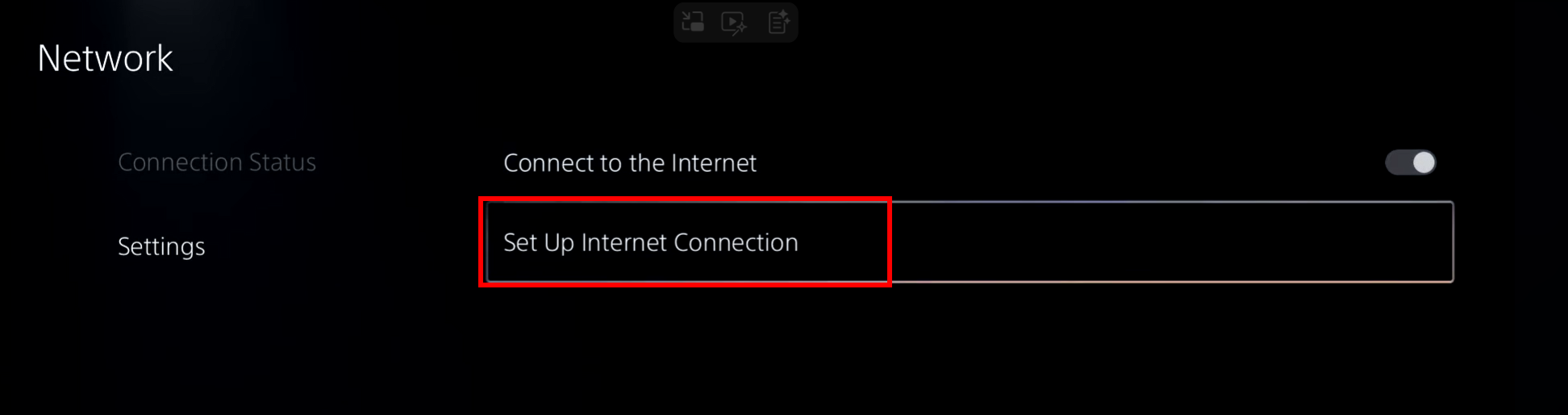
- tık İnternet bağlantısı ayarı.
![]()
- Bir düğmeyi tıklayın Seçenekler Bağlı olduğunuz Wi-Fi ağını seçerken.
- set Gelişmiş ayarlar Listeden.
![]()
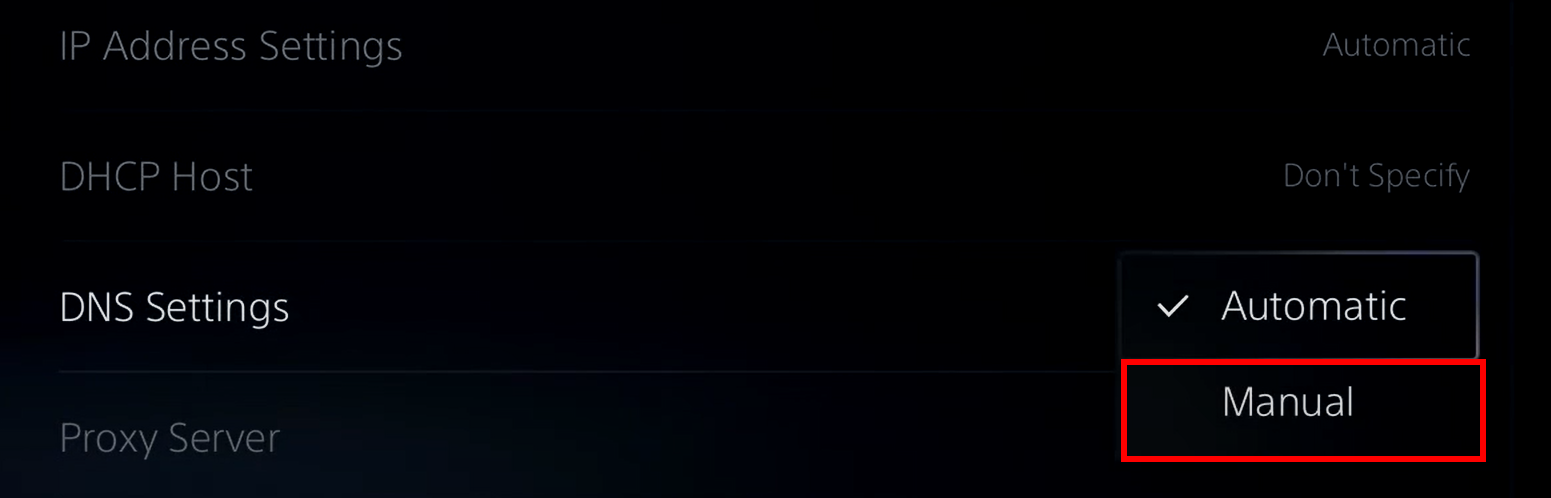
- ayarlamak DNS ayarları Karşı manuel.
![]()
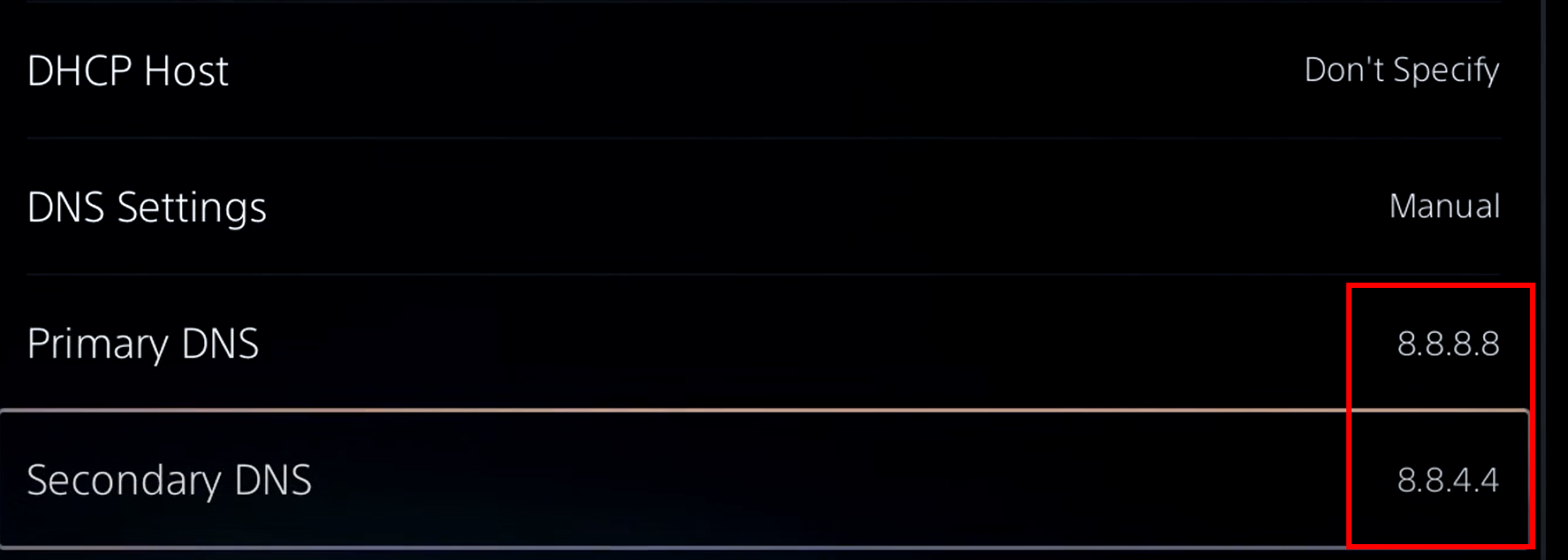
- geç 8.8.8.8 Gibi Birincil DNS.
- geç 8.8.4.4 Gibi İkincil DNS.
![]()
- set Katılıyorum Sorunun çözülüp çözülmediğini test edin.
![]()

2. İnterneti kapatın
PS5'inizin internet bağlantısını geçici olarak devre dışı bırakmak, Larian'ın sunucularıyla devam eden tüm bağlantı girişimlerini sıfırlayacaktır. Bu, takılıp kalan eşleştirme verilerini temizleyebilir ve Baldur's Gate 3'ün çevrimiçi oturumunu temiz bir şekilde yeniden başlatmasını sağlayabilir.
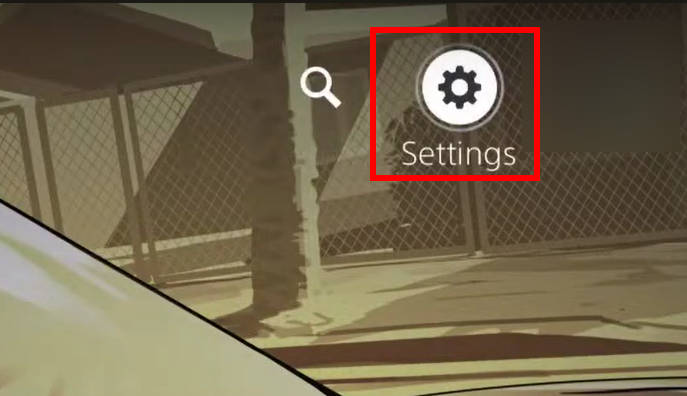
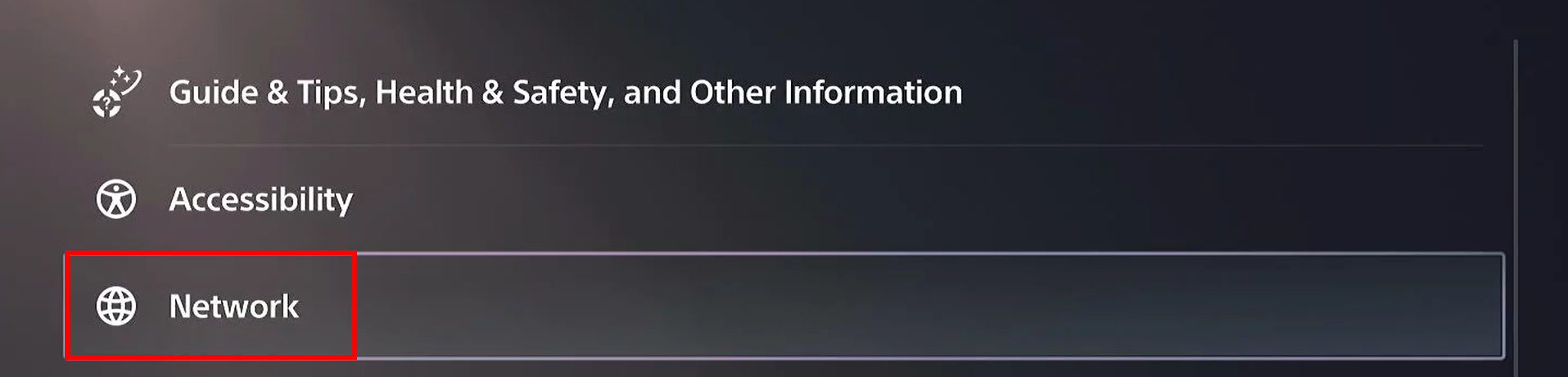
- Ana ekrandan ayarları açın.
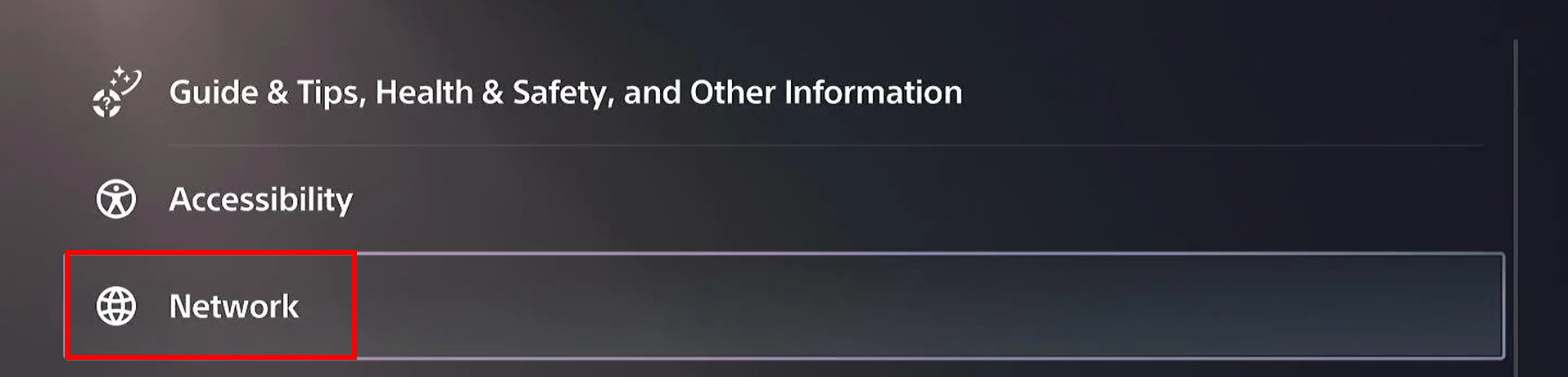
- Ağı seçin.
![]()
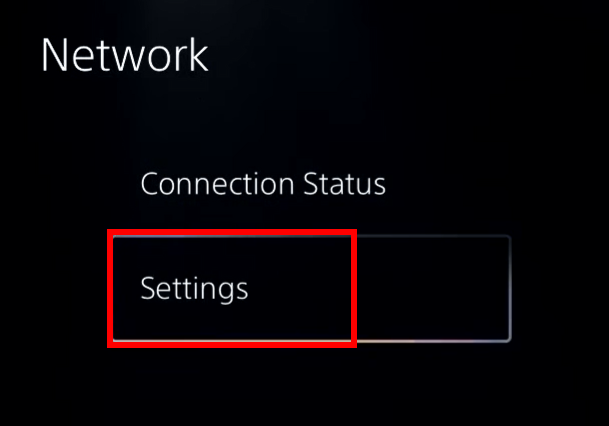
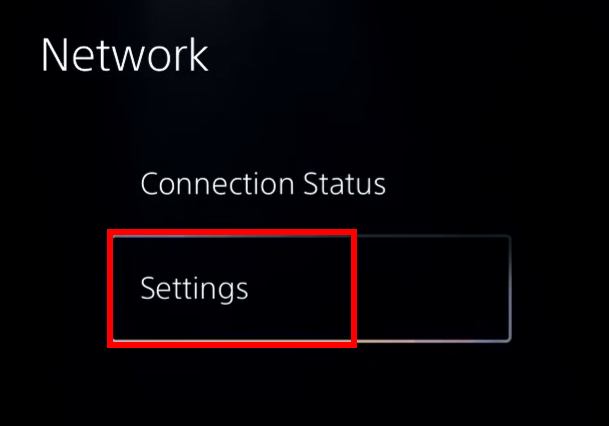
- Soldaki menüden ayarları seçin.
![]()
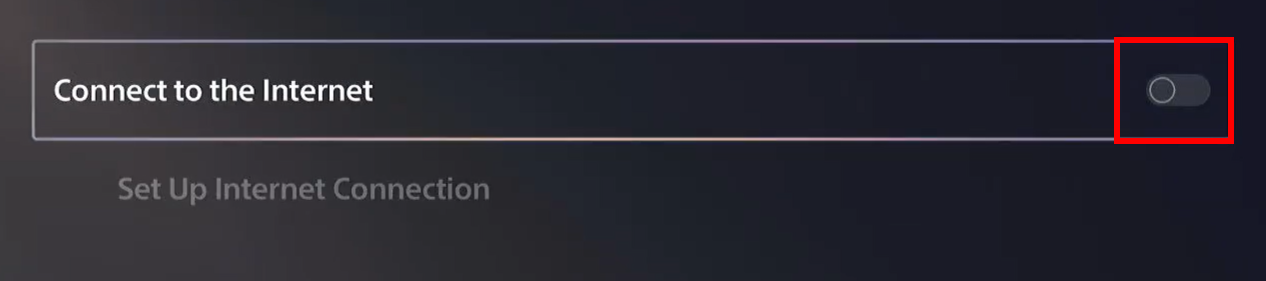
- Bir seçeneği kapatın İnternet bağlantısı.
![]()
- Oyunu yeniden başlatın ve bağlantının düzgün çalışıp çalışmadığını kontrol edin.
3. Bulut senkronizasyonunu kapatın.
Bulut senkronizasyonu etkinleştirildiğinde , oyun çok oyunculu oturumlar sırasında yerel ve bulut kayıt durumlarınızı kontrol etmeye çalışır . Bu kayıtlar senkronize olmazsa veya doğru şekilde yüklenmezse, Baldur's Gate 3 çok oyunculu durumunuzu kontrol edemeyebilir ve bağlantı hatalarına neden olabilir. Bulut senkronizasyonunu devre dışı bırakmak bu tür çakışmaları önler ve oyunun yeni bir çevrimiçi oturum başlatmasına olanak tanır.
- Adresine git الإعدادات Yine ana ekrandan.
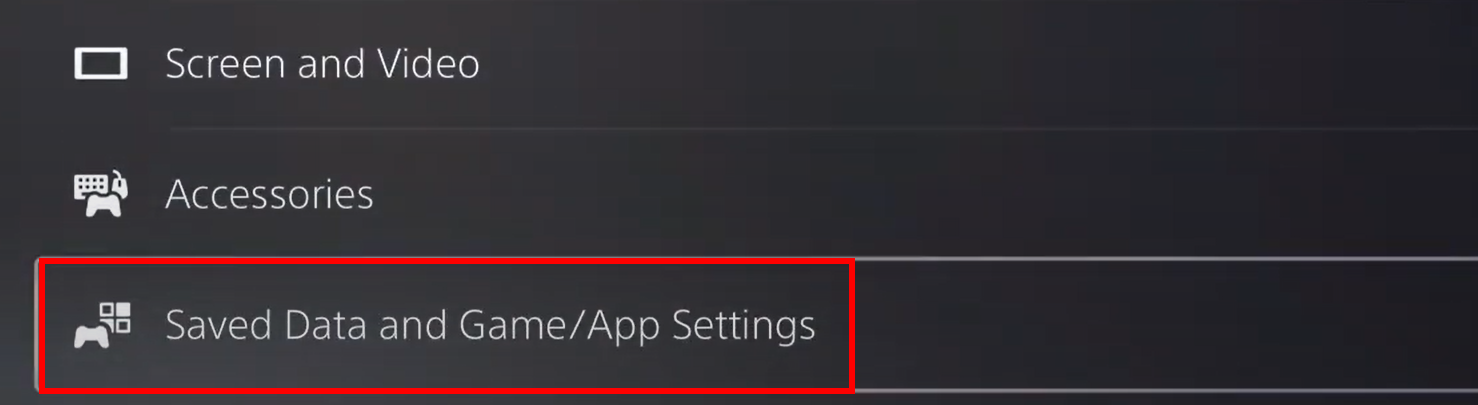
- set Kaydedilen veriler ve oyun/uygulama ayarları.
![]()
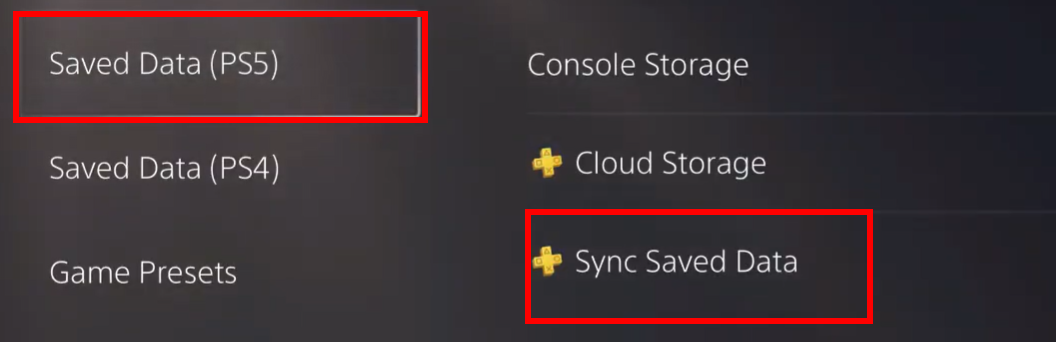
- seçmek Kaydedilen Veriler (PS5) > Kaydedilen veriler senkronize edildi..
![]()
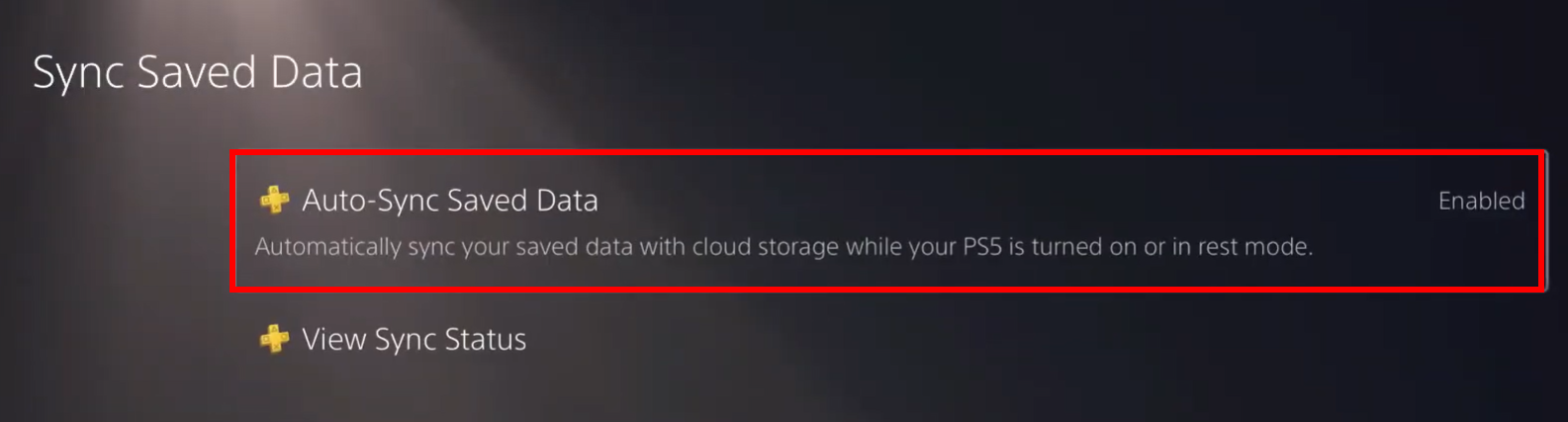
- aç Kaydedilen verileri otomatik olarak senkronize et.
![]()
- Ara Baldur Kapısı 3 Listeden.
- Devre dışı bırakmak Kaydedilen verileri otomatik olarak senkronize et ona.
- Oyun cihazınızı yeniden başlatın ve tekrar grup oyun oturumuna katılmayı deneyin.

Yoruma kapalı.