


Hata mesajı görünüyor "Bozuk Güncelleme Dosyaları" (Bozuk güncelleme dosyaları) Oyun güncellenirken Steamİndirme işlemi yarıda kesiliyor. Bu genellikle gerekli dosyalardan bir veya daha fazlasının kullanılamaz hale geldiği anlamına gelir. hasarlı أو hasarlıBu durum Steam'in kurulumu veya güncellemeyi tamamlamasını engeller. Bu sorunun en yaygın nedeni, başka yazılımların müdahale etmesidir. Windows Defender Veya üçüncü parti bir antivirüs programı.
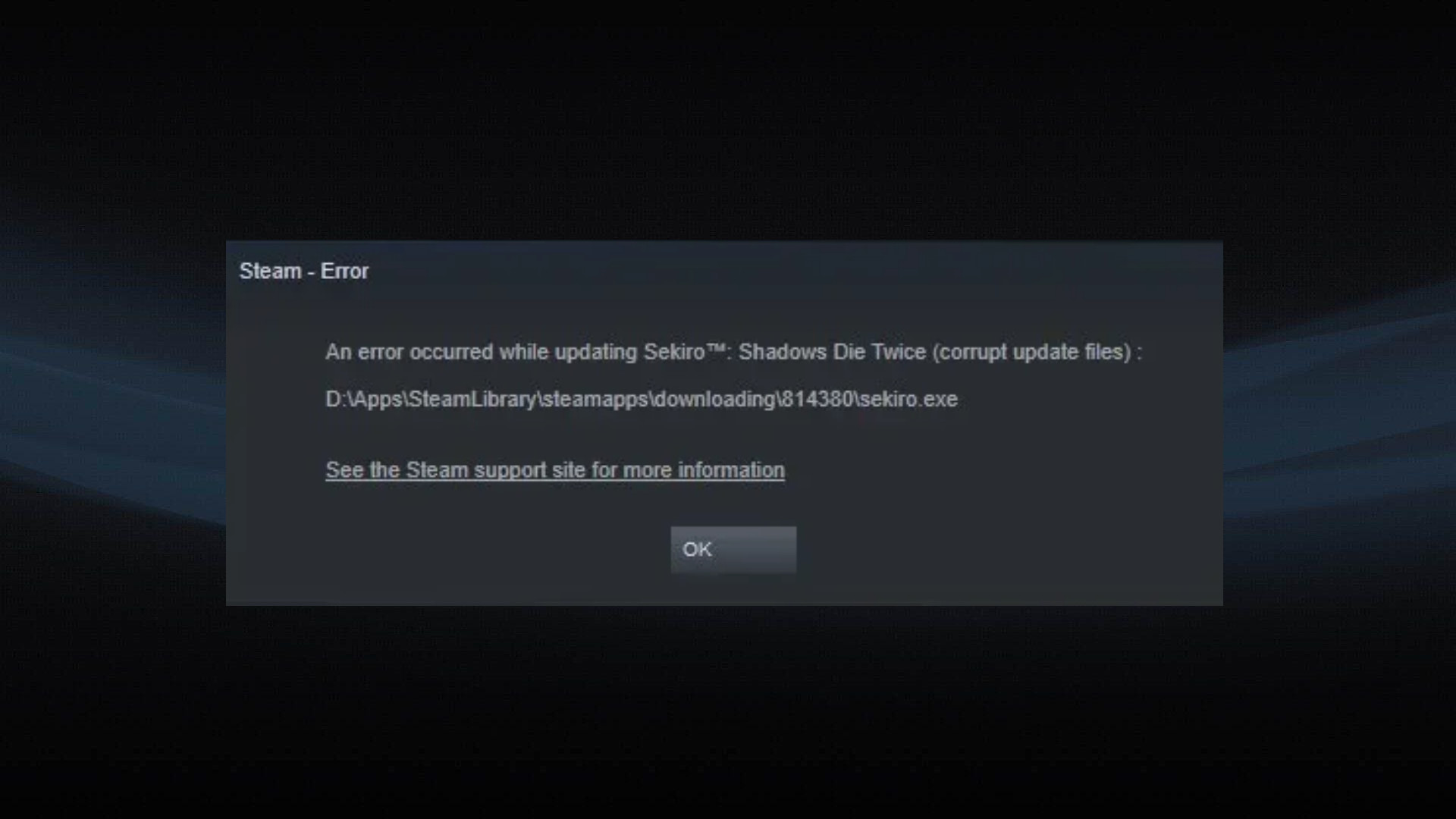
Ayrıca, bu durum şunlara da yol açabilir: Aralıklı indirmeler، Arızalı harici sabit diskler، Önceki kısmi fiksasyonlar، أو Bozuk önbellek verileri Bu da bu hatanın ortaya çıkmasına yol açar. Sebepler artık açık olduğuna göre, işte birkaç tanesi... Onaylanmış reformlar Bu yöntem birçok kullanıcı tarafından başarıyla kullanılmıştır.
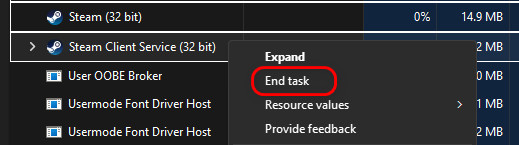
1. Görev Yöneticisi aracılığıyla Steam'i tamamen kapatın.
Steam normal şekilde kapandığında, web yardımcısı ve güncelleme aracı gibi arka plan işlemleri genellikle çalışmaya devam eder. Bu kalan işlemler dosyaların kilitli kalmasına, disk yazma işlemlerinin kesintiye uğramasına veya yeni güncellemelerin engellenmesine neden olabilir. Görev Yöneticisi aracılığıyla tüm Steam işlemlerini tamamen kapatmak, arka planda hiçbir şeyin güncellemenize müdahale etmemesini sağlar.
- aç Görev Yöneticisi Tıklayarak Ctrl + vardiya + Esc.
- Herhangi birini arıyorum Buharla ilgili arka plan süreçleri.
- Her birine sağ tıklayın ve seçin. Görevi sonlandır.

- Tüm işlemleri kapattıktan sonra Steam'i yeniden başlatın ve güncellemenin başarıyla devam edip etmediğini kontrol edin.
2. Steam ve Oyunlar klasörlerini Windows Defender istisnalarına ekleyin.
Dayanmaktadır Windows Defender Diğer antivirüs programları, sürücünüze yazılan veya indirilen dosyaları sürekli olarak tarar. Bu, koruma açısından faydalı olsa da, bazen Steam kurulum veya güncelleme dosyalarını şüpheli olarak işaretleyebilir ve bu da bu hataya neden olabilir.
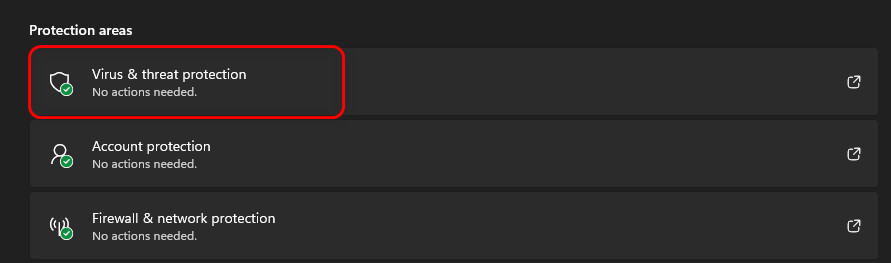
Klasör ekleme Steam Oyun klasörlerinizi Windows Defender istisna listesine ekleyerek, bu klasörleri güvenli olarak algılamasını ve Steam işlemlerine gereksiz müdahale edilmesini önleyebilirsiniz.
- basın kazanmak + I لفتح الإعدادات.
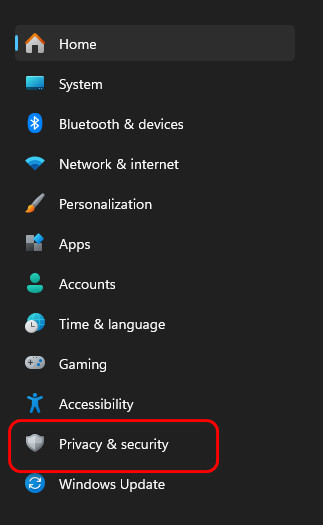
- Adresine git Gizlilik ve Güvenlik sol kısımdan.

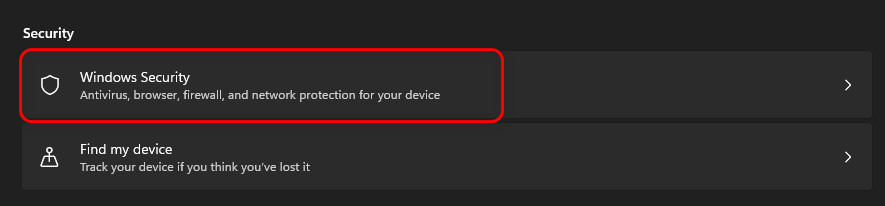
- set Windows Güvenliği.

- Adresine git Virüslere ve tehditlere karşı koruma.

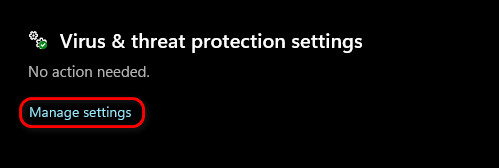
- Tıklayın Ayarları yönet.

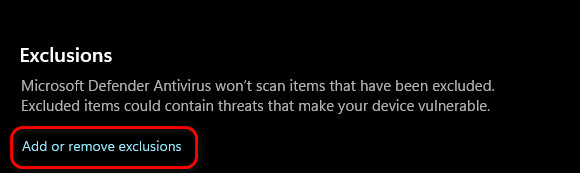
- Aşağı kaydırın ve seçin İstisnaları ekleyin veya kaldırın altında İstisnalar.

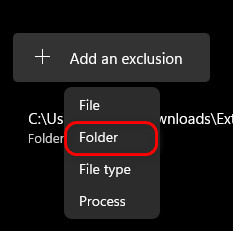
- Tıklayın İstisna ekle Ve seçin hacim.

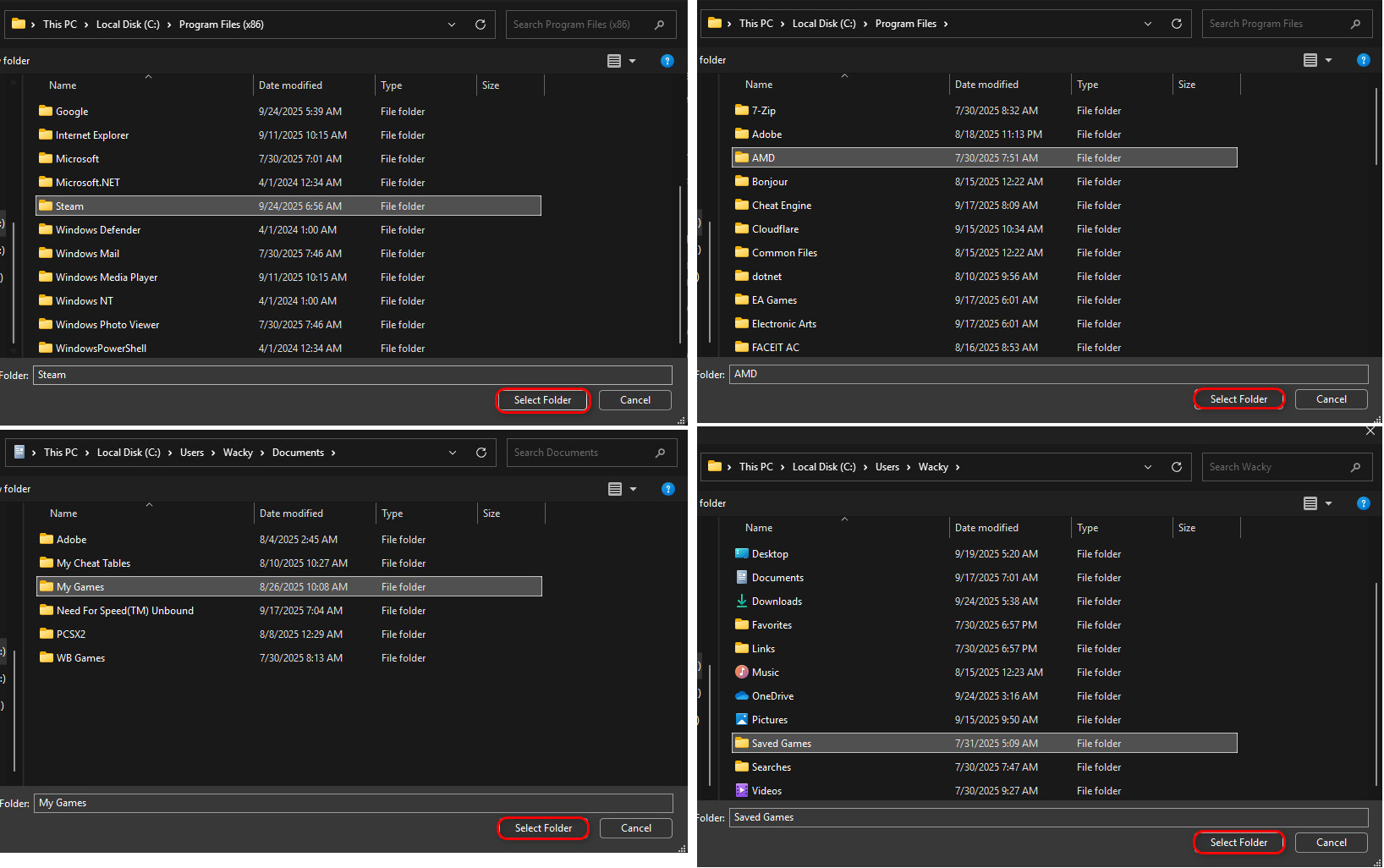
- Aşağıdaki klasörleri istisna listesine ekleyin:
C:Program Dosyaları (x86)Steam
C:\Program Files\AMD (veya kullandığınız grafik işlem biriminin markası neyse)
C:Kullanıcılar(KullanıcıAdınız)BelgelerOyunlarım
C:Users(KullanıcıAdınız)KayıtlıOyunlar

- Windows Güvenliği'ni kapatın, bilgisayarınızı yeniden başlatın ve sorunun çözülüp çözülmediğini kontrol edin.
3. Önbelleği temizleyin, bölgeyi değiştirin ve yeniden yükleyin.
Steam, güncellemeleri ve işlemleri hızlandırmak için geçici veriler depolar, ancak zamanla bu veriler... Bozuk أو Eski birBu dosyayı silmek, Steam'in yeni önbellek dosyaları oluşturmasını zorunlu kılar.
Değişim yardımcı olabilir. İndirme alanı Ayrıca, aşırı yüklenmiş veya arızalı sunucular bazen eksik güncelleme dosyaları döndürebilir. Son olarak, kalan tüm dosyaları sildikten sonra oyunu yeniden yüklemek, bozuk dosya kalmamasını sağlar.
Soruna neden olan oyunu kaldırın.
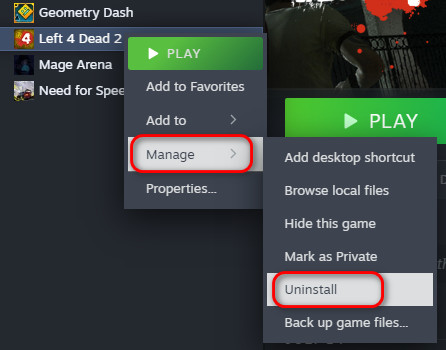
- Steam'de, sorun çıkaran oyuna sağ tıklayın.
- Üzerinde gezdirmek yönetim Sonra seçin Kaldırma.

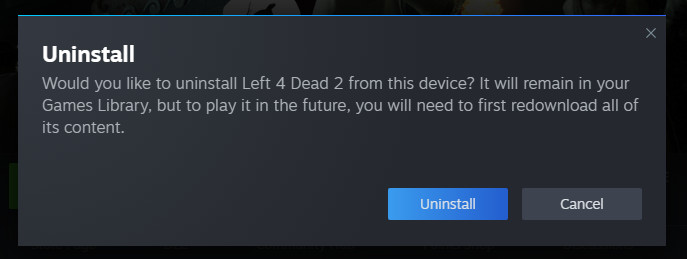
- Bunu onaylamak için tıklayın. Kaldırma.

Steam indirme önbelleğini temizle
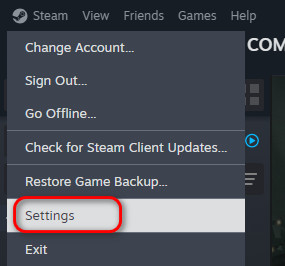
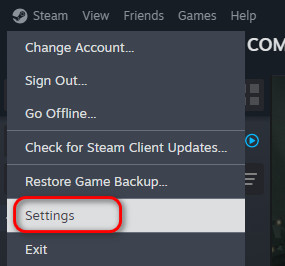
- Tıklayın Steam sol üst köşede ve öğesini seçin الإعدادات.

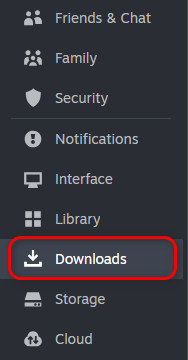
- Adresine git İndirme sol kısımdan.
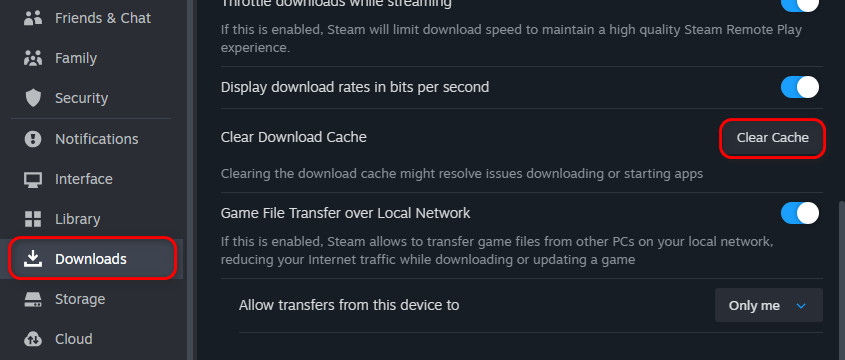
- Tıklayın Önbelleği temizle yanında İndirme önbelleğini temizleyin.

- Steam önbelleği temizleyecek ve otomatik olarak yeniden başlatılacaktır.
İndirme bölgesini değiştir
- Steam'i aç الإعدادات bir daha.
- Adresine git İndirme.

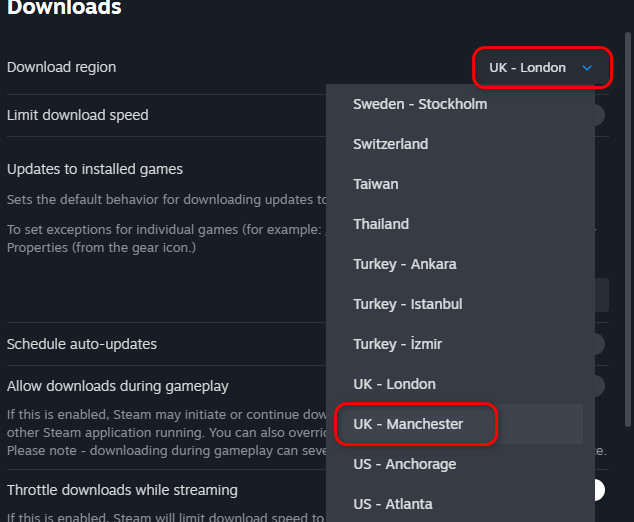
- yanındaki açılır listede İndirme alanıseçin Yakındaki bir hizmetçi.

Kalan oyun dosyalarını silin.
- aç مستكشف الملفات Ve (değiştirmek için) taşı E: (Oyun disk sürücünüzle birlikte):
E:SteamLibrarysteamappscommon
- Az önce kaldırdığınız oyunun klasörünü silin.

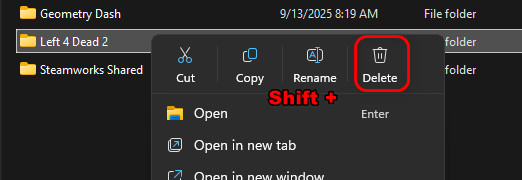
Oyunu yeniden yükleyin ve düzgün çalışıp çalışmadığını kontrol edin.
- aç Steam.
- Adresine git Kütüphane Oyunu yeniden yükleyin.
- Kurulum tamamlanana kadar bekleyin.
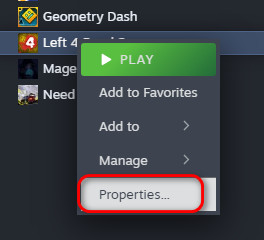
- Oyuna sağ tıklayın ve seçin. Özellikler.

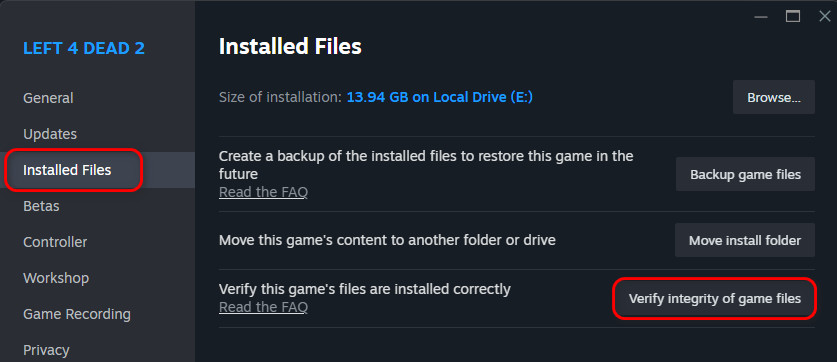
- Adresine git Yüklü dosyalar Ve tıklayın Oyun dosyalarının bütünlüğünü kontrol edin.

- Doğrulama işlemi tamamlandıktan sonra, dilerseniz indirme alanını önceki durumuna geri yükleyebilirsiniz.
- Oyunun şimdi doğru çalışıp çalışmadığını kontrol edin.
4. Bilgisayarınızı Ağ Bağlantılı Güvenli Modda yeniden başlatın.
Normal şartlar altında, Windows, kurulumlara veya güncellemelere müdahale edebilecek çok sayıda arka plan işlemi ve güvenlik hizmeti çalıştırır. Sisteme önyükleme yapmak şunlara yol açar... Ağ ile güvenli mod Yalnızca gerekli sistem bileşenlerini ve ağ erişimini yükleyerek, paraziti en aza indirir ve böylece güncelleme veya kurulumun başarıyla tamamlanmasını sağlar.
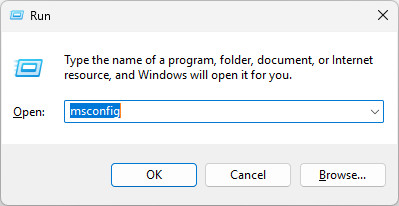
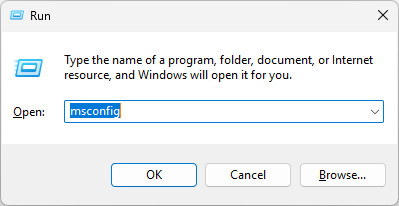
- basın kazanmak + R Ve şunu yazın:
msconfig

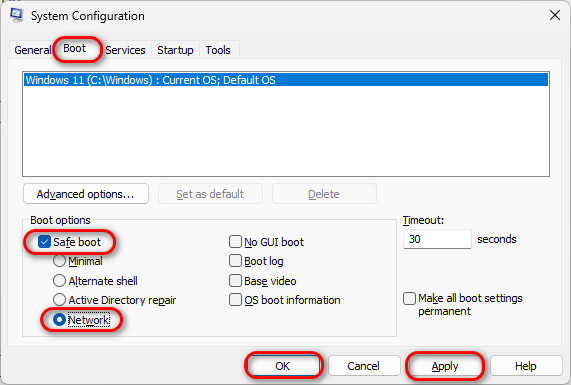
- Sekmeye git Çizme.
- içinde Önyükleme seçenekleriseçin Güvenli önyükleme Ve seçin ağ.
- Tıklayın تطبيق sonra Katılıyorum.

- Bilgisayarınızı yeniden başlatın.
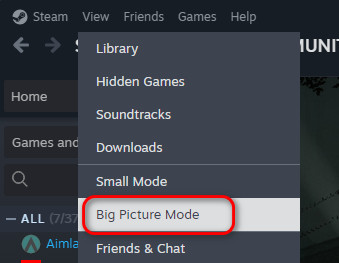
- Yeniden başlatıldıktan sonra açın. Steam Ve geçiş yap Büyük resim modu Arayüz bozuk görünüyorsa.

- Öncelikle oyununuzu güncelleyin veya yükleyin ve işlemin tamamlanmasını bekleyin.
- Sorun devam ederse, oyunu kaldırmayın ve sonraki adımlara geçin.
- basın kazanmak + R Tekrar yazın:
msconfig
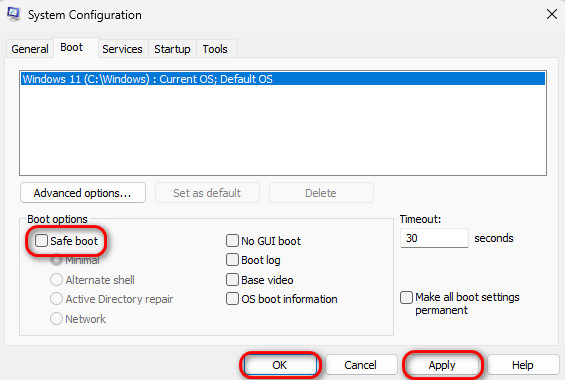
- Sekmeye git Çizme bir daha.
- Seçimi Kaldır ... Güvenli önyükleme içinde Önyükleme seçenekleri.
- Tıklayın تطبيق sonra Katılıyorum.

- Bilgisayarınızı tekrar yeniden başlatın.
- Steam'i açın ve yükleme veya güncelleme işlemine devam edin.
5. Kurulumu dahili bir sürücüye taşıyın (mümkünse).
Eğer oyunları yüklüyorsanız Harici SürücüÖzellikle yaşlı olanlar, sahip olabilirler. Daha yavaş aktarım hızları، Hasarlı sektörler، أو Dengesiz güç dağıtımıSteam, büyük miktarda oyun verisini bu tür bir motora yazmaya çalıştığında, işlem başarısız olabilir ve bir hataya yol açabilir. Bozuk güncelleme dosyaları.
sürücüler SSD'ler أو sabit sürücüler Dahili sürücüler doğrudan anakarta bağlanarak önemli ölçüde daha yüksek hızlar ve daha az kesinti sağlar. Oyun kurulumunuzu dahili bir sürücüye taşımak, donanımla ilgili bu sorunları ortadan kaldırmaya yardımcı olur.

Yoruma kapalı.