


Flaş Marvel Rakipleri Özellikle sistem düzeyinde grafik özellikleri etkinleştirildiğinde, grafik işlem hatlarındaki çakışmalardan kaynaklanabilecek yaygın bir sorun, GPU modeli veya SSD hızından bağımsız olarak çeşitli donanım yapılandırmalarından gelen kullanıcı raporlarıdır; bu raporlar, sorunun oyunun kare hızı yönetimini ve aşağıdaki gibi özelliklerle senkronizasyonunu nasıl ele aldığıyla ilgili olabileceğini göstermektedir: G-Sync أو Değişken Yenileme Hızı (VRR).
Bu kılavuz, ekran titremesini çözmenin etkili yollarını özetlemektedir. Her çözüm, grafik ayarlarından depolama sınırlamalarına kadar belirli bir temel nedeni hedef alır; böylece kurulumunuza hangisinin uygun olduğunu belirleyebilirsiniz.
1. Oyunu ana diske aktarın.
Eğer bu bir oyunsa Marvel Rakipleri Oyunlar daha yavaş bir harici veya ikincil sürücüye kuruluysa, bunları birincil dahili katı hal sürücünüze (SSD) taşıyın. Oyun dosyaları akışında gecikme yaşanırsa (bu durum mekanik sürücülerde veya USB tabanlı depolamada yaygındır), oyunlar tahmin edilemeyecek şekilde davranabilir.
1.1 Buhar
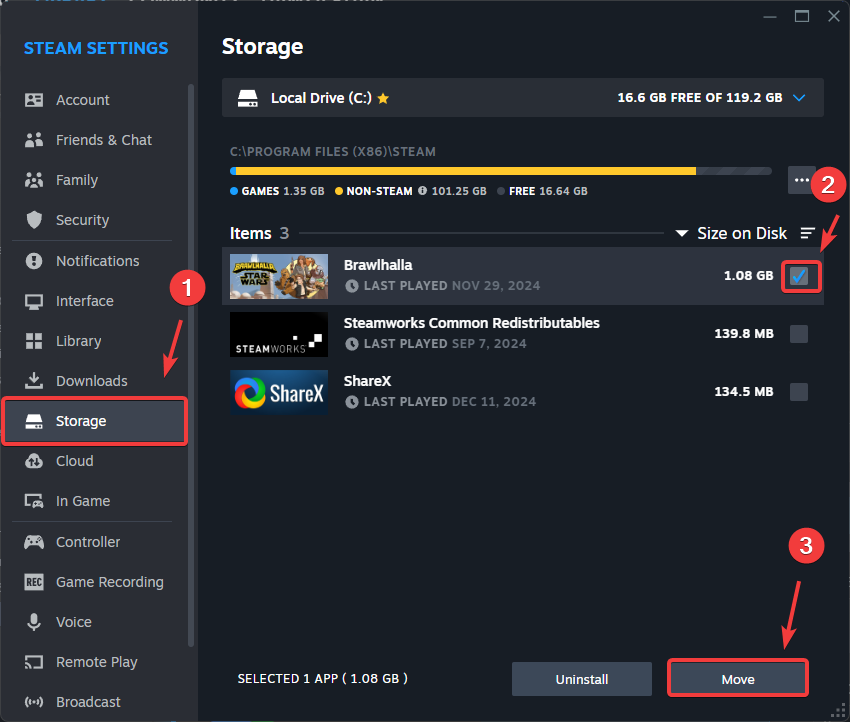
- aç Steam Logoya tıklayın Steam Sol üst köşede.
- set Ayarlar, Sonra git Depolama.
- seçmek Marvel Rakipleri Ve tıklayın Hareket.

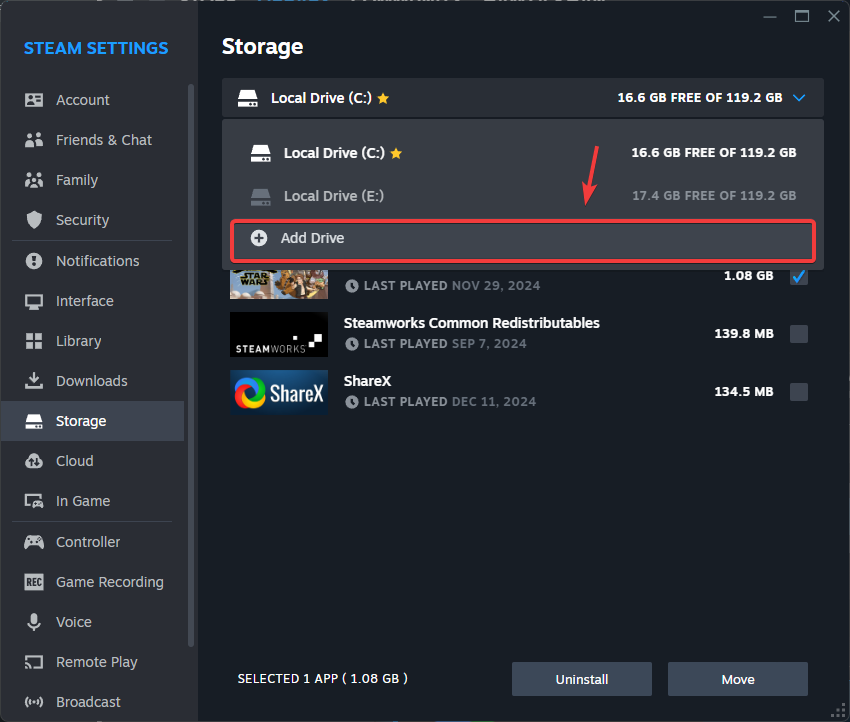
- Eğer sürücü C Listelenenler arasından açılır menüye tıklayın ve seçin. Drive Ekle.
- Birincil sistem sürücünüzü (genellikle C:) seçin ve tıklayın. EkleAktarım işlemini tekrarlayın.
- Marvel Rivals oyununu çalıştırın ve yanıp sönmenin durup durmadığını test edin.
1.2 Epic Games
Not: Bu yöntem yalnızca deneyimli kullanıcılar tarafından kullanılmalıdır. Yanlış klasör değiştirme işlemi oyun dosyalarını bozabilir.
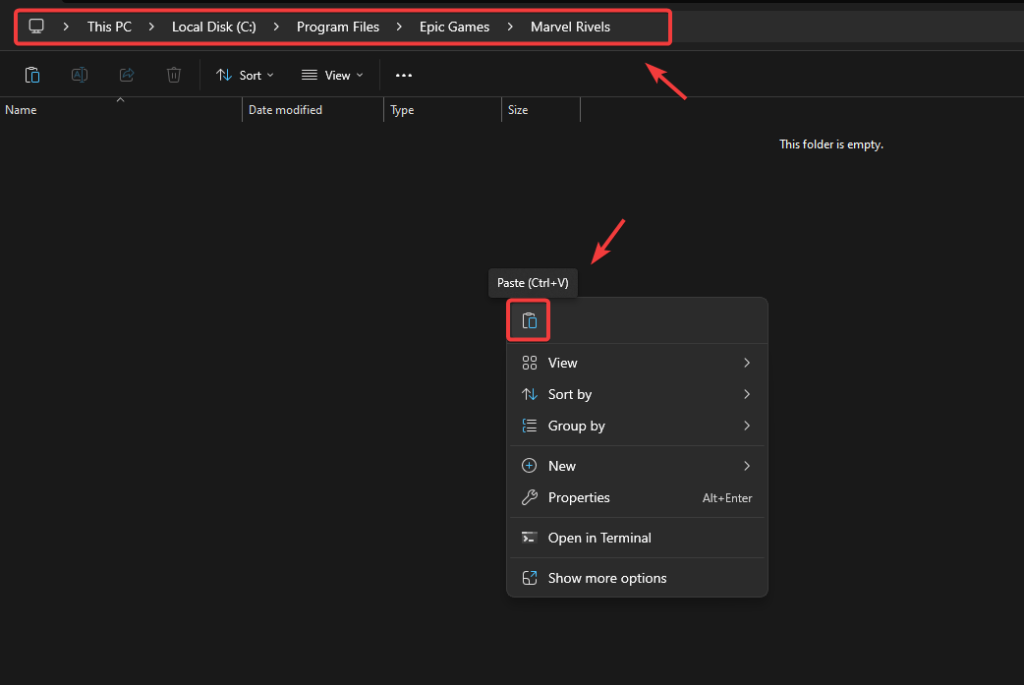
- Mevcut oyun klasörünü geçici bir yedekleme konumuna kopyalayın.
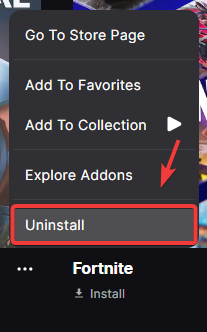
- Kurulumu kaldır Marvel Rakipleri Çapraz Epik Oyunlar Başlatıcı.

- Sisteminizin katı hal sürücüsüne (SSD) yeniden yükleyin, ancak indirme işlemi başladıktan sonra iptal edin.
- Yedek dosyaları yeni kurulum konumuna yapıştırın.

- İndirme işlemine devam edin. Epic dosyaları doğrulayacak ve kurulumu tamamlayacaktır.
- Oyunun kararlılığını doğrulamak için oyunu çalıştırın.
2. G-Sync'i devre dışı bırakın
G-Sync oyun deneyimini akıcı hale getirir, ancak sabit kare hızına sahip olmayan oyunlarda takılmalara neden olabilir. Devre dışı bırakılması, sistemin sabit bir yenileme hızına veya V-Sync'e güvenmesini sağlar; bu da kare hızının dengelenmesine yardımcı olabilir.
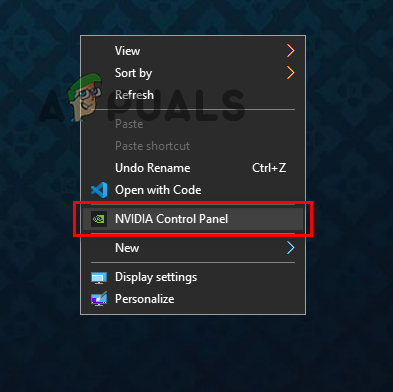
- Masaüstüne sağ tıklayın ve açın. NVIDIA Denetim Masası.

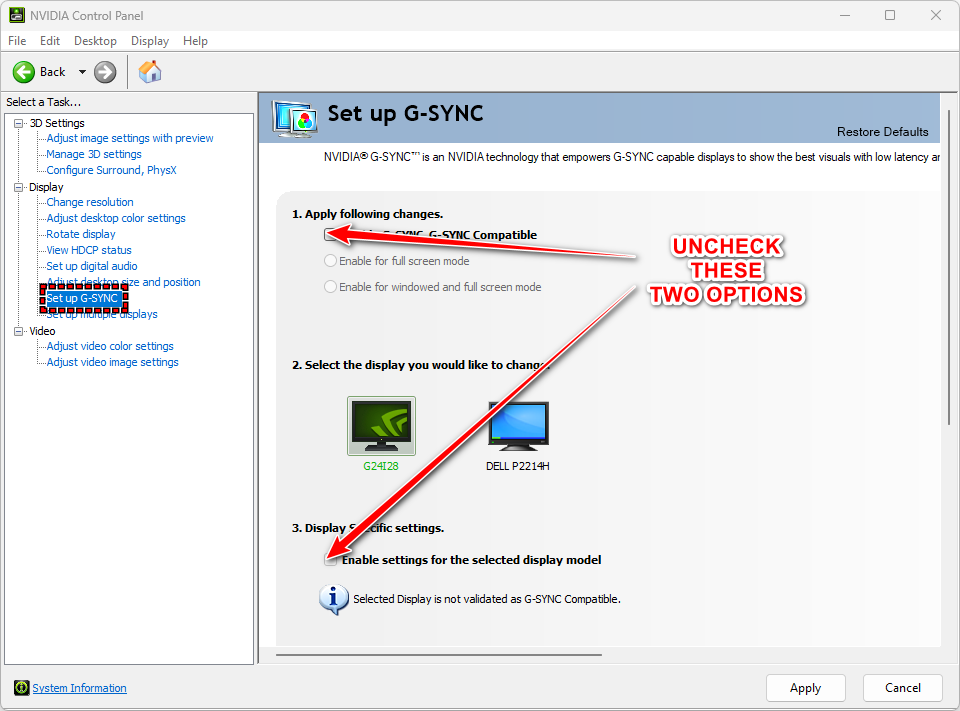
- Adresine git ekran > G-SYNC'i kurun.
- Seçimi Kaldır ... G-SYNC'i etkinleştir, G-SYNC uyumlu.

- tık Uygula Ve sistemi yeniden başlatın.
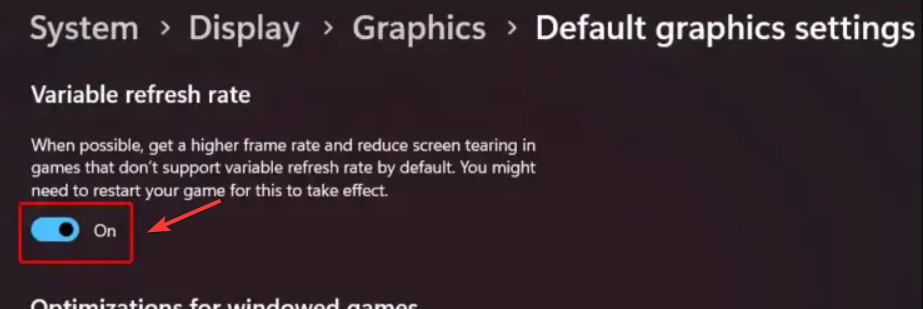
3. Değişken yenileme hızını ve GPU zamanlamasını devre dışı bırakın.
Windows, gecikmeyi ve performansı iyileştirmek için VRR ve HAGS özelliklerini sunar. Ancak bu özellikler, katı işleme zamanlamasına dayanan veya standart olmayan kare arabellekleme teknikleri kullanan oyunlarla çakışabilir.
- Değişken Yenileme Hızı (VRR) Yenileme hızı, oyunun kare hızına uyacak şekilde dinamik olarak ayarlanır. Oyunun kare hızları tutarsızsa, titreme veya yırtılmaya neden olabilir.
- Donanım Hızlandırılmış GPU Planlaması (HAGS) Zamanlama görevlerini GPU'ya devrediyor, ancak bu durum bazı oyun motorlarında, özellikle eski veya optimize edilmemiş oyunlarda, çakışmalara veya zamanlama uyumsuzluklarına yol açabiliyor.
- basın kazanmak + I لفتح الإعدادات.
- Adresine git Sistem > Şov.
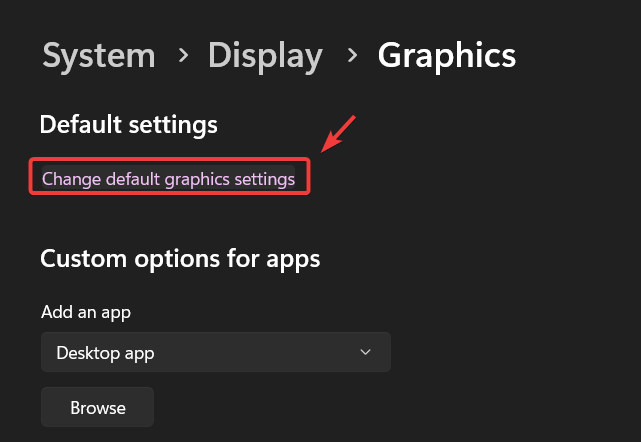
- Tıklayın Grafik ayarları > Varsayılan grafik ayarlarını değiştirin.

- İkisini de kapatın. Donanım hızlandırmalı GPU zamanlaması و Değişken Yenileme Hızı.

- Cihazınızı yeniden başlatın ve Marvel Rivals uygulamasını yeniden başlatın.
4. GPU sürücüsünü güncelleyin.
Titreme, hata düzeltmeleri veya oyuna özgü optimizasyonlardan yoksun eski GPU sürücülerinden kaynaklanabilir. Marvel Rivals, gölgelendirici gruplama, kare hızı senkronizasyonu ve görüntü kararlılığı için büyük ölçüde sürücü desteğine bağlıdır.
Hem NVIDIA hem de AMD, oyuncular veya geliştiriciler tarafından bildirilen sorunları gidermek için sık sık sürücü güncellemeleri yayınlar. Sürücünüzü güncellemek, oyun motorunuzla tam uyumluluk sağlar ve titremeyi, siyah çubukları veya diğer görsel bozulmaları azaltır.
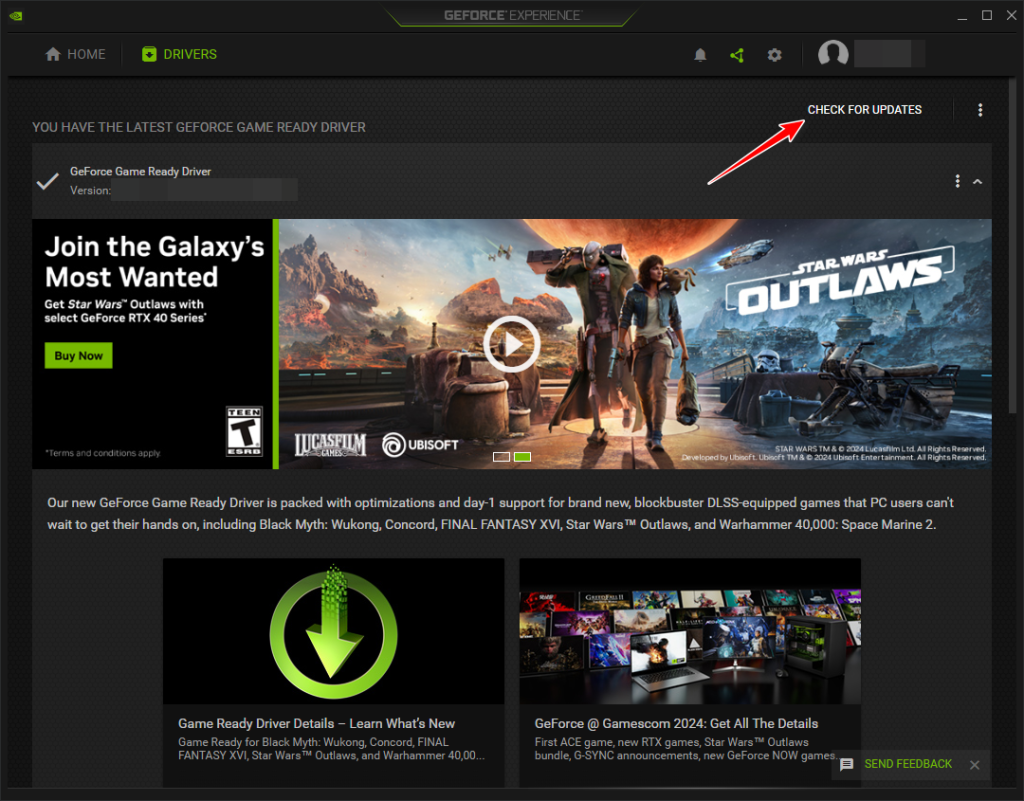
- aç NVIDIA GeForce Deneyimi أو AMD Radeon yazılımı.
- Sekmeye git Sürücüler.
- Tıklayın güncelleştirmeleri denetleyin.

- Yeni bir sürüm mevcutsa, seçin. İndir > Hızlı Kurulum.
- Kurulum tamamlandıktan sonra cihazınızı yeniden başlatın.
Bazı oyuncular, oyun kare hızını monitörün yenileme hızına (örneğin, 60 Hz veya 144 Hz) eşleştirdikten sonra titremenin azaldığını bildirdi. Bu ayarı devre dışı bırakmak yardımcı olabilir. DLSS أو NVIDIA Reflex Düşük Gecikme Modu Ayrıca, bazı durumlarda, güçlü gecikme azaltma tekniklerinin neden olduğu istikrarsızlığın önlenmesi yoluyla da bu sağlanabilir.

Yoruma kapalı.