


Hata mesajı genellikle şu şekilde görünür: “Arka plan hizmetleri çöktü, hata kodu: EC:104” Bir EA başvurusunda, aşağıdaki gibi temel arka plan hizmetleri gerektiğinde: EABackgroundServices.exe أو EADesktop.exe أو EAGLS.exe Veya düzgün çalışmayabilir. Bu arka plan işlemleri, kimlik doğrulama, oturum yönetimi ve ağ iletişimi de dahil olmak üzere hayati görevleri yönetir. Bu hizmetlerden herhangi biri çalışmayı durdurduğunda, EA uygulaması başlatılamaz veya EA sunucularıyla bağlantı kuramaz ve bu da EC:104 hatasına neden olur.
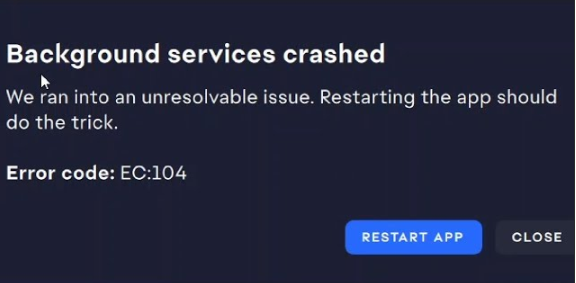
Bu hatanın en yaygın nedenleri şunlardır: Yanlış tarih ve saat ayarları، أو Bozuk veya eksik kurulum dosyaları، أو Kritik EA hizmetlerini engelleyen güvenlik programlarıVeya desteklenmeyen bir tıkanıklık kontrol protokolü kullanan bir ağ yapılandırması.
Bu sorunlar, EA uygulaması ile EA sunucuları arasındaki iletişimi bozarak arka plan hizmetlerinin doğru şekilde çalışmasını engeller ve EC:104 hatasına neden olur.
Bu kapsamlı sorun giderme kılavuzu, EC:104 hatasını çözmenize ve EA uygulamanızın normal işlevselliğini geri yüklemenize yardımcı olacaktır.
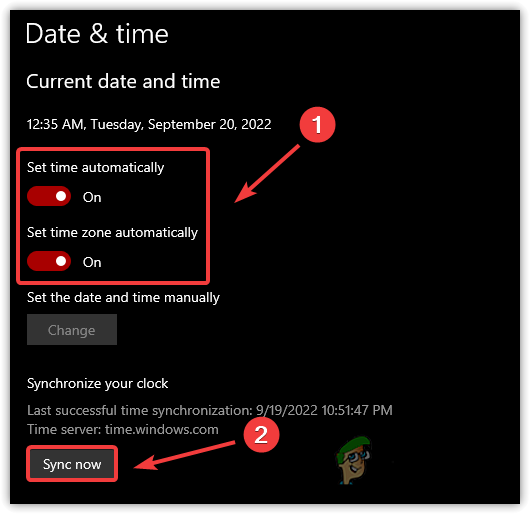
1. Sistem saati senkronizasyonu
Sistem saatinizin doğruluğunu sağlamak çok önemlidir çünkü EA uygulaması, özellikle giriş yapma sırasında, EA sunucularıyla güvenli iletişim kurmak için cihazınızın tarih ve saatini kullanır ve bu da... Zamana duyarlı güvenlik kodlarıSaatiniz senkronize değilse, küçük bir sapma bile olsa, bu kodlar geçersiz sayılabilir ve bu da EC:104 hatasının görünmesine neden olabilir.
- basın Windows + I لفتح Ayarlar.
- Adresine git Zaman ve Dil > Tarih ve Saat.
- Her ikisini de etkinleştirin “Zamanı otomatik olarak ayarla” و "Saat dilimini otomatik olarak ayarla".
- Aşağı kaydırın ve “Şimdi senkronize et”.

- Senkronizasyon tamamlandıktan sonra, hatanın giderilip giderilmediğini kontrol etmek için EA uygulamasını yeniden açın.
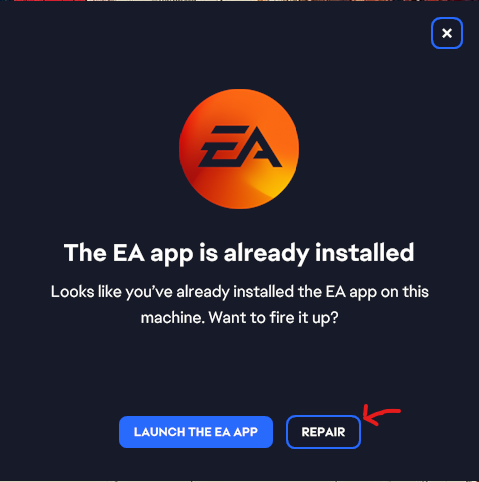
2. Kurulum programının onarım özelliğini kullanın.
EA uygulama dosyaları bozulursa, güncelliğini yitirirse veya kurulum kesintiye uğrarsa, uygulamanın yerleşik onarım özelliği kullanılarak işlevselliği hızla geri yüklenebilir. Bu işlem, eksik veya bozuk dosyaları kontrol eder, en son bileşenleri indirir ve kurulumu onararak uygulamanın sorunsuz çalışmasını sağlar.
- en yenisini indir EA uygulama yükleyicisi Bilgisayarınızda.

- Yükleyiciye sağ tıklayın ve seçin. Yönetici olarak çalıştır Onarım işlemleri için gerekli izinlere sahip olduğunuzdan emin olun.
- Bir düğmeyi tıklayın "Onarım" onarım işlemini başlatmak için.

- Onarım tamamlandıktan sonra bilgisayarınızı yeniden başlatın. Bu, değişiklikleri uygulayacak ve arka planda çalışan işlemleri yenileyecektir.
- Sistem yeniden başlatıldıktan sonra, EA uygulamasını çalıştırarak doğru çalıştığından emin olun.
3. Antivirüs yazılımınızda EA uygulamasını beyaz listeye ekleyin.
ESET, Windows Defender veya Norton gibi antivirüs programları bazen EA uygulama dosyalarını potansiyel tehdit olarak yanlış tanımlayarak ağ isteklerini veya kimlik doğrulama işlemlerini engelleyebilir. Bu durum, bilgisayarınız aksi halde güvenli görünse bile EC:104 hatasına neden olabilir.
EA uygulamasını ve bileşenlerini antivirüs ve güvenlik duvarı yazılımınızın beyaz listesine ekleyerek, bu temel hizmetlerin engellenmemesini ve EA uygulamasının EA sunucularına serbestçe bağlanabilmesini sağlarsınız.
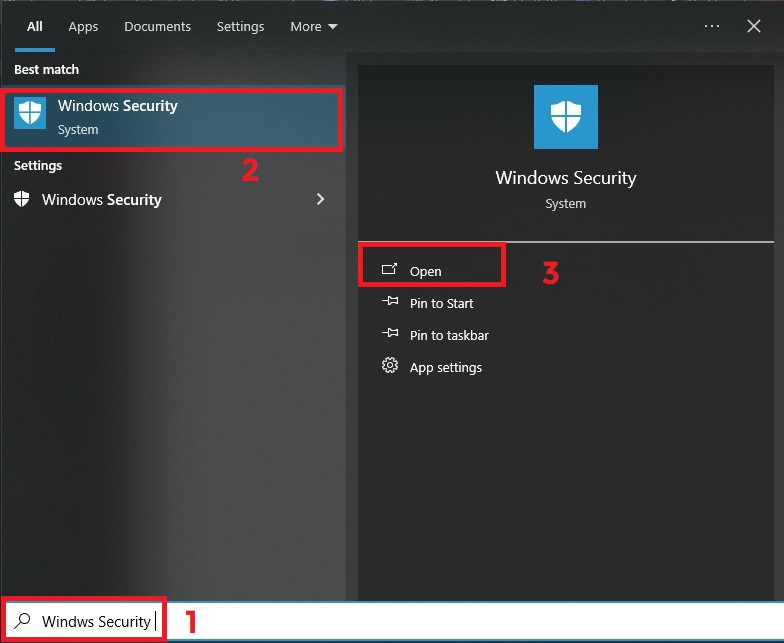
- basın Windows + S Ve ara Windows Güvenlik.

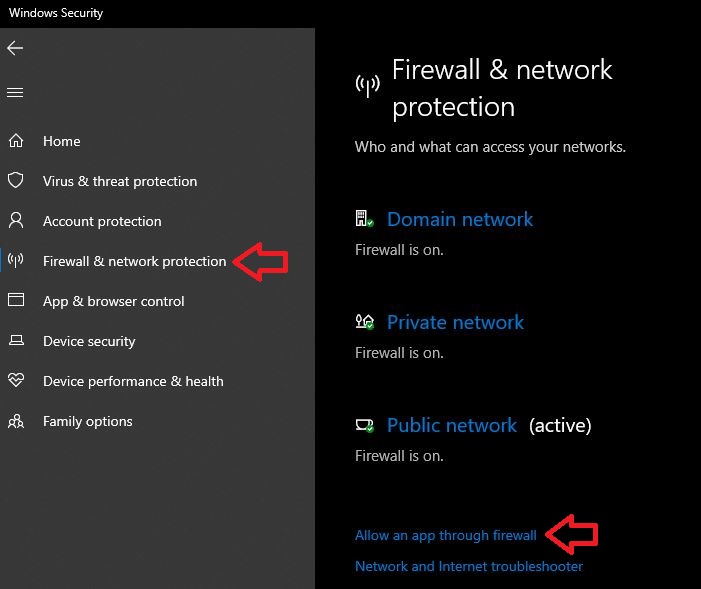
- Tıklayın “Güvenlik duvarı ve ağ koruması” (Güvenlik duvarı ve ağ koruması).
- set “Uygulamanın güvenlik duvarından geçmesine izin ver” (Uygulamanın güvenlik duvarından geçmesine izin verin).

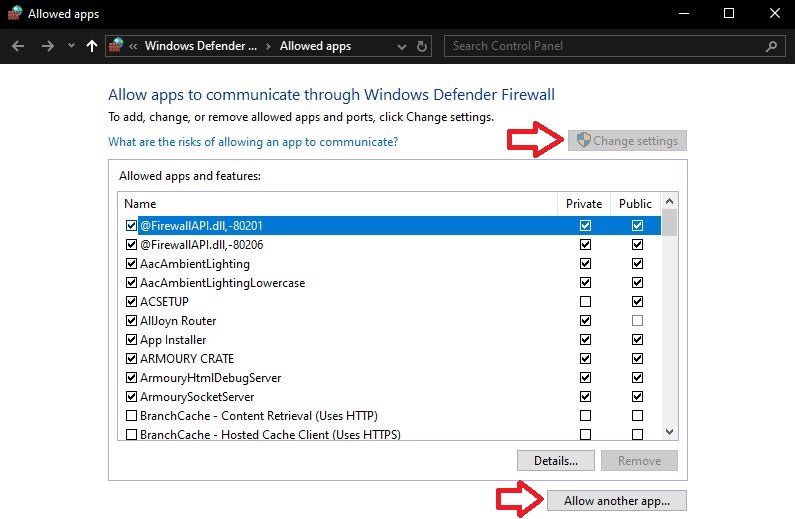
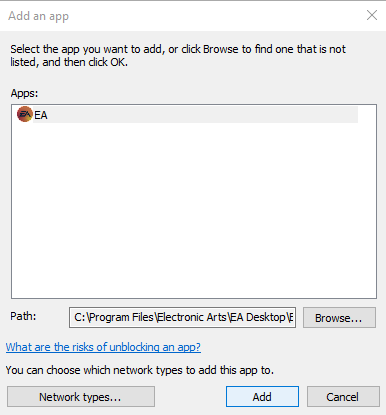
- Yeni pencerede, üzerine tıklayın “Ayarları değiştir” > “Başka bir uygulamaya izin ver…”.

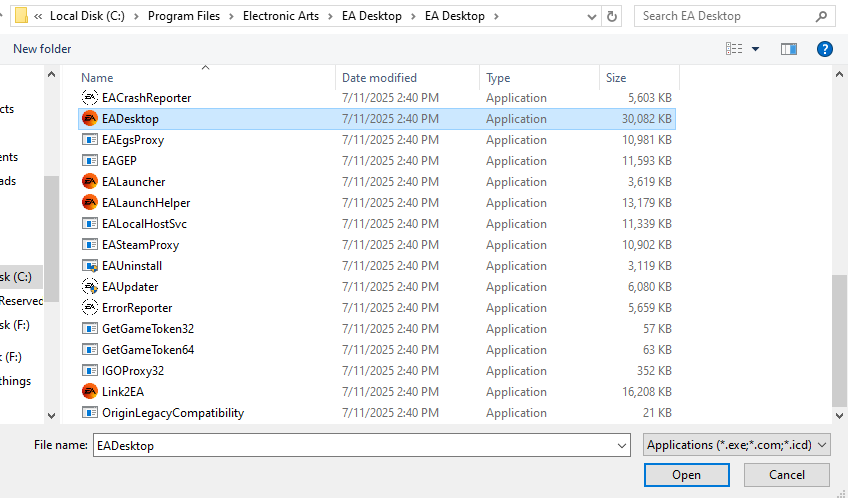
- Tıklayın “Gözat” (İncele), Ve git “C:Program FilesElectronic ArtsEA Desktop”Ve seçin EADesktop.exe.

- Tıklayın Eklemek.

- İki kutucuğun da işaretli olduğundan emin olun. Özel و HalkSonra tıklayın OK Değişiklikleri kaydetmek için.
- Bilgisayarınızı yeniden başlatın ve EA uygulamasını tekrar açarak sorunun çözülüp çözülmediğini kontrol edin.
Not: Üçüncü taraf bir antivirüs programı kullanıyorsanız, belirli uygulamaları beyaz listeye ekleme veya engellemeyi kaldırma yönergeleri için lütfen programın destek belgelerine bakın.
4. Tıkanıklık Kontrol Protokolünü Değiştirin (Topluluk Tarafından Önerilen Çözüm)
Bazı kullanıcılar, BBR2 gibi belirli ağ tıkanıklığı kontrol protokollerinin EA uygulamasıyla bağlantı sorunlarına neden olabildiğini fark etmişlerdir. Bu durum EA tarafından resmi olarak doğrulanmış bir sorun olmasa da, Cubic (Windows'ta varsayılan) veya Compound TCP gibi standart bir protokole geçmenin birçok kullanıcı için EA sunucularına istikrarlı bağlantıyı geri kazandırdığı gösterilmiştir.
Cubic veya CICP gibi desteklenen bir protokole geçmek, bir EA uygulamasının sunucularına olan bağlantısının güvenilirliğini büyük ölçüde artırabilir.
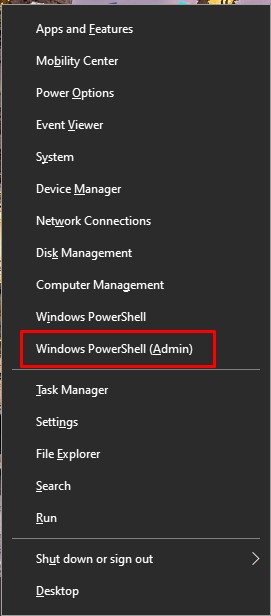
- basın Windows + X Ve seçin Windows PowerShell (Yönetici).

- tip
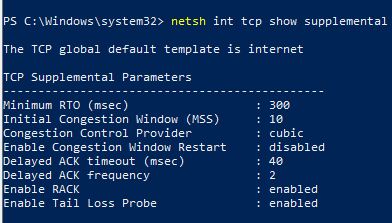
netsh int tcp show supplemental
Ve basın Keşfet Geçerli tıkanıklık kontrol protokolünü görüntülemek için.

- Eğer trafik sıkışıklığı kontrol sağlayıcısı açık olarak ayarlanmışsa bbr2Aşağıdaki komutu yazın ve Enter tuşuna basın. Keşfet:
netsh int tcp set supplemental congestionprovider=cubic
- Değişikliklerin uygulanması için bilgisayarınızı yeniden başlatın, ardından sorunun çözülüp çözülmediğini kontrol etmek için EA uygulamasını tekrar açın.

Yoruma kapalı.