


EA uygulamasında bir hata oluştu ve kurulum tamamlanamadı (Hata Kodu: INST-14-1601) Bu hata EA Play yüklenirken oluşur. Genellikle arka planda başka bir yükleme işlemi zaten çalıştığı için yüklemenin tamamlanmasını engeller.
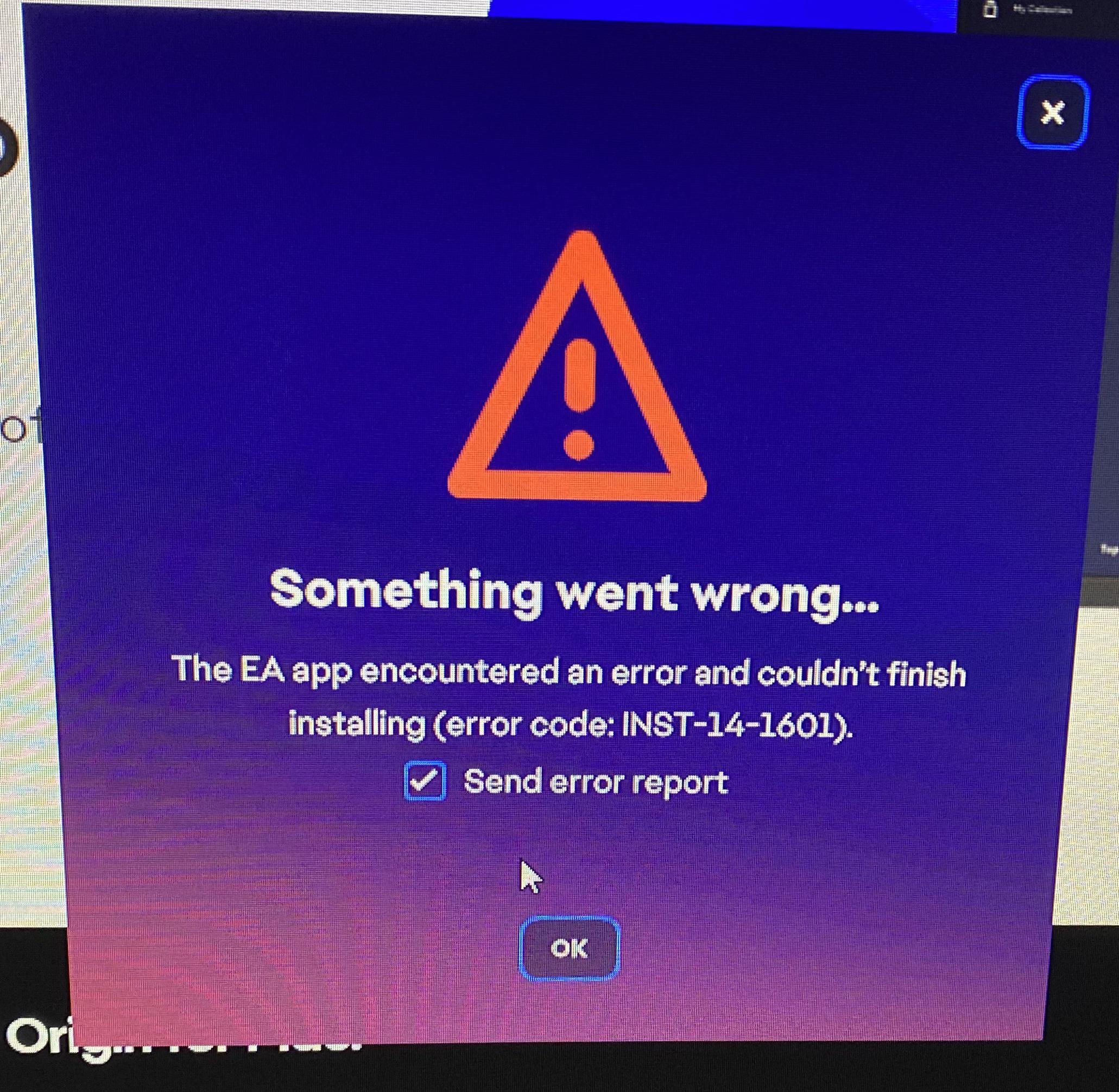
Bu hatanın en yaygın nedeni, Windows Update veya takılıp kalmış bir yükleyici gibi arka planda çalışan başka bir MSI yükleme işlemidir. Bozuk bir yükleme paketi de bu hatayı tetikleyebilir.
Bu yazıda, bu sorunu çözmek için izlenecek adımları inceleyeceğiz.
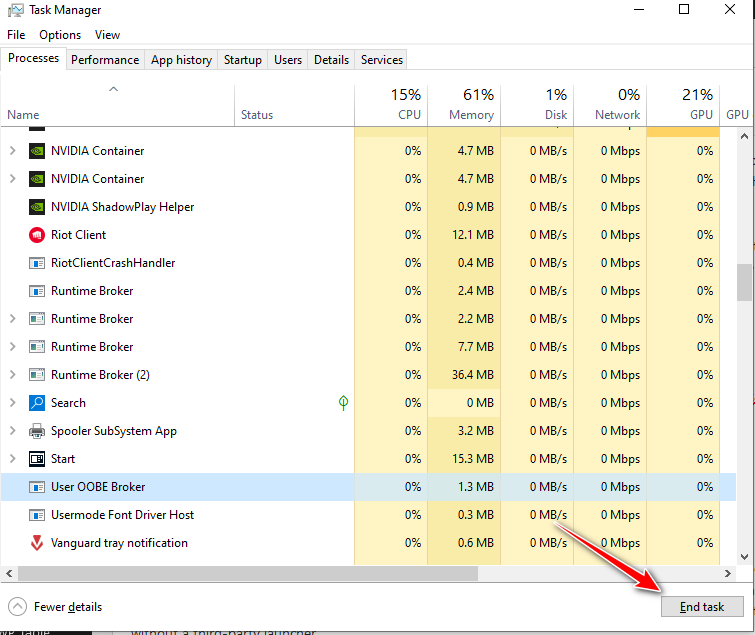
1. Görev Yöneticisi'nden yükleyiciyi kapatın.
Gizli bir Windows Installer işlemi, EA uygulamasının kurulumunu tamamlamasını engelleyebilir. Görev Yöneticisi'nden Windows Installer veya EAappinstaller.exe işlemini sonlandırmak, EA uygulamasının ilerlemesini engelleyen bekleyen tüm kurulum görevlerini temizleyecektir.
- basın CTRL + ÜST KRKT + ESC Görev Yöneticisi'ni açmak için.
- Kurulum programıyla ilgili herhangi bir süreci arayın (örneğin, Windows Installer أو EAappinstaller.exeVe bitirin.

2. Doğrudan web sitesinden indirin
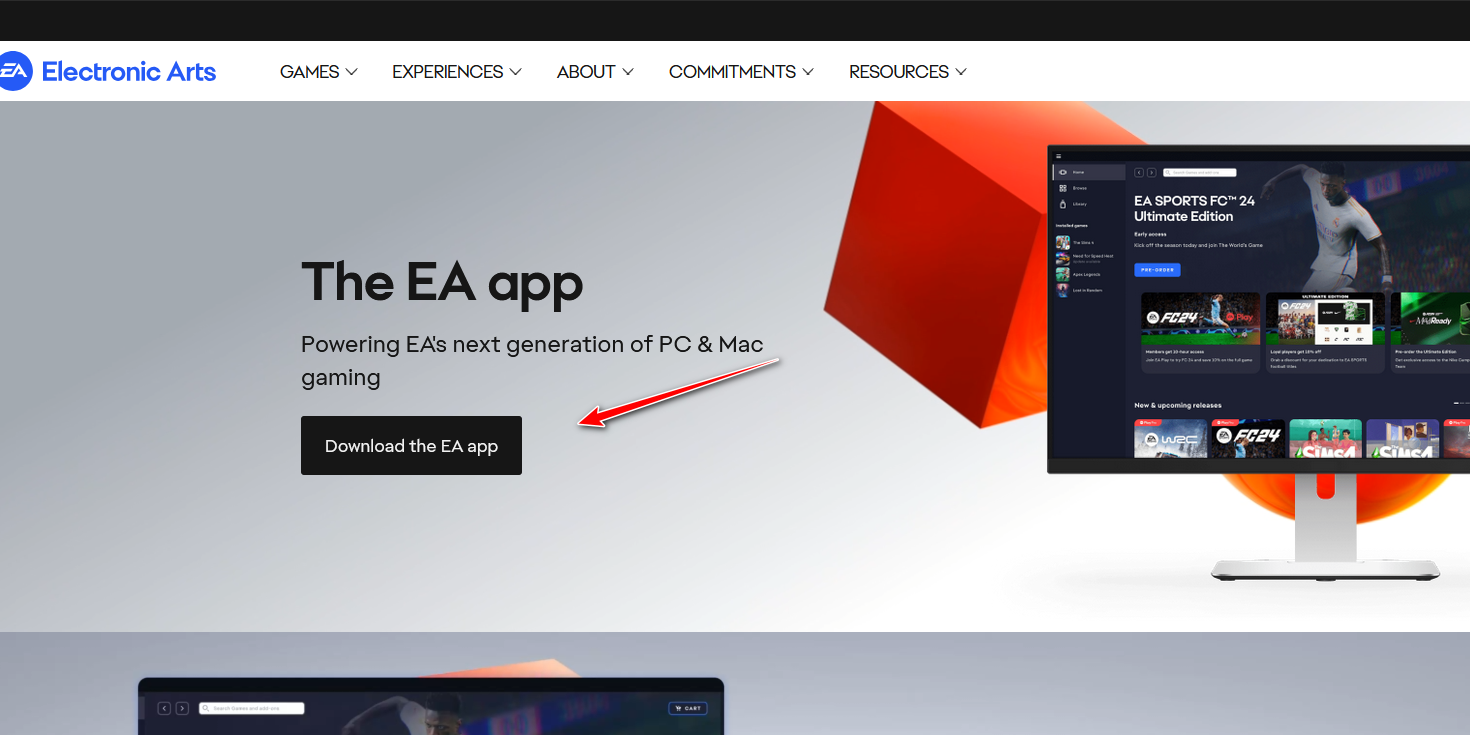
Kurulum, EA Play gerektiren başka bir platform tarafından çalıştırılırsa, çakışmalar meydana gelebilir ve bu da yükleyicinin başarısız olmasına veya çalışan başka bir hizmetle çakışmasına neden olabilir. EA uygulamasını doğrudan resmi EA web sitesinden indirmek bu çakışmaları önler ve temiz, bağımsız bir kurulum süreci sağlar.
- Adresine git yer EA Play'i çevrimiçi oynayın veya tıklayın Burada Kurulum dosyasını doğrudan indirmek için.

- İndirdikten sonra, yükleyiciyi açın ve ekrandaki yönergeleri izleyin.
3. .NET Framework'ü etkinleştirin
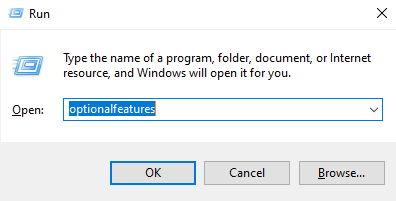
EA uygulaması, doğru şekilde çalışabilmesi için belirli Windows bileşenlerine ihtiyaç duyar. .NET Framework devre dışı bırakılmışsa veya eksikse, yükleyici başarısız olabilir. Bu özellikleri etkinleştirmek, uygulamanın arka plan hizmetlerini çalıştırabilmesini ve arayüzünü doğru şekilde görüntüleyebilmesini sağlar.
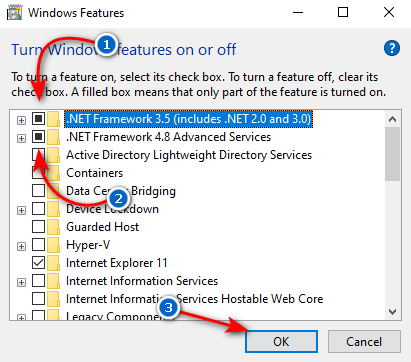
- basın Windows + R, Ve “optionalfeaturesArdından Enter tuşuna basın.

- Etkinleştirme ". NET Framework 3.5"Ve". NET Framework 4.8"ve ardından tıklayın OK.

4. Fidye yazılımı korumasını geçici olarak devre dışı bırakın.
Fidye yazılımı koruması, yükleyicilerin Belgeler, Program Dosyaları veya Masaüstü gibi korumalı klasörlere dosya kaydetmesini veya kısayol oluşturmasını engelleyebilir. Bu konumlarda dosya oluşturarak bir EA uygulamasını yüklemeye çalışırsanız, koruma işlemi kesintiye uğratabilir ve yüklemenin başarısız olmasına neden olabilir. Bu korumayı duraklatmak, yükleyicinin gerekli dosyaları ve kısayolları sorunsuz bir şekilde oluşturmasına olanak tanır.
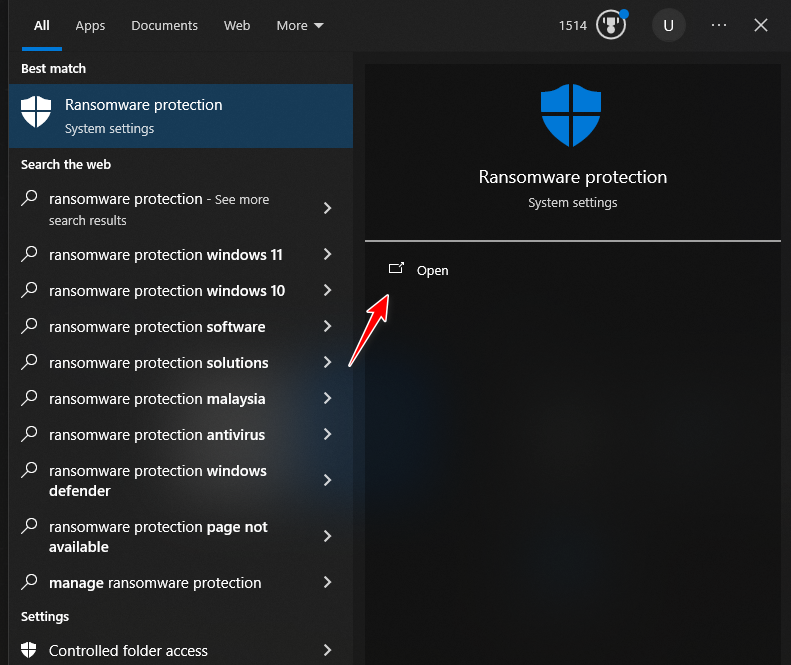
- Ara “Fidye Yazılımı Koruması"Windows arama çubuğunda açın."

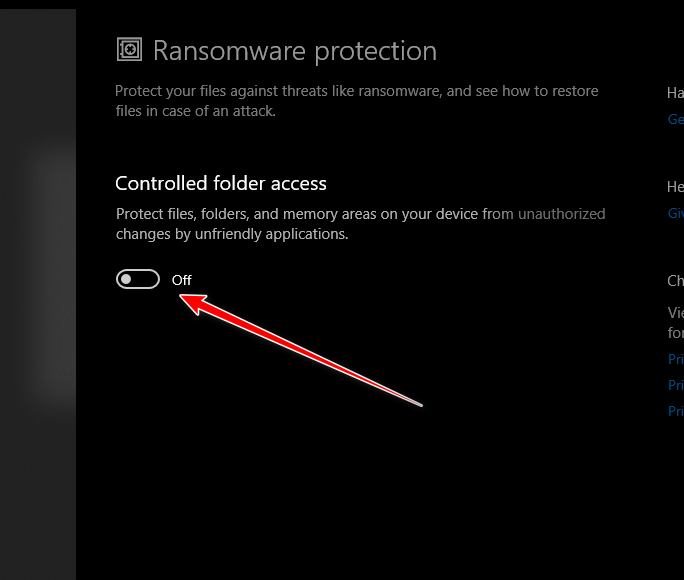
- Kapamak "Kontrollü klasör erişimi".

- EA uygulaması yüklendikten sonra, bu seçeneği tekrar etkinleştirmeniz yeterlidir.

Yoruma kapalı.