


Minecraft'ta özel bir görünüm yüklemek bazen şu hata mesajına neden olabilir: “Görünüm görselleri 64x64 veya 64x32 piksel boyutunda PNG dosyaları olmalıdır.”Bu hata, yüklenen tema Minecraft'ın teknik gereksinimlerini karşılamadığında oluşur. Oyun yalnızca şu özelliklere sahip tema dosyalarını kabul eder: ... 64 × 64 أو 64 × 32 Pikseller, ve belirli bir formatta olmalıdır. PNGBu koşullar sağlanmazsa, tema yüklenemez veya kullanılamaz.
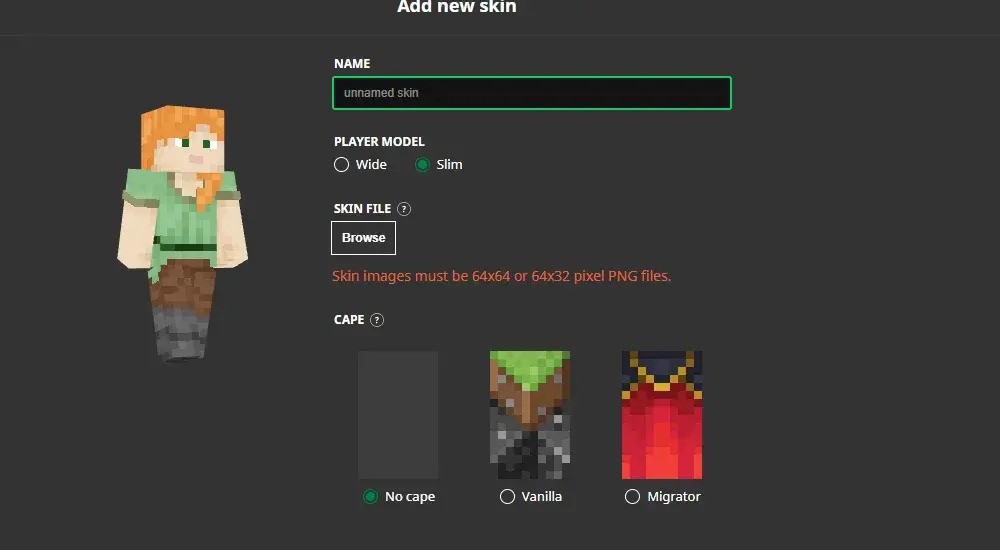
Temanın yüklenmemesine çeşitli faktörler neden olabilir. Bu faktörler arasında temaların indirilmesi de yer almaktadır. Resmi olmayan kaynaklarBu durum, yanlış dosya formatlarının veya boyutlarının kullanılmasından veya farklı dosya türleriyle ilgili sorunlardan kaynaklanabilir. Örneğin, Minecraft'ın bazı sürümleri veya oyuncuları [format/framework ...] formatını desteklemeyebilir. ince (Alex)Ayrıca, bunu önleyebilir. Geçici sunucu sorunları Ayrıca, görünüm indirmeleri.
Sorun gidermeden önce:
Göz atın Hizmet Durumu Sayfası Özellikle Minecraft için, görünüm indirmelerinde devam eden sorunların olmamasını sağlamak amacıyla.
Bu kılavuzda size adım adım yol göstereceğiz. Adım adım çözümler Bu sorunu çözmek için.
1. Görüntüyü PNG formatına dönüştürün.
Minecraft yalnızca şunu destekler PNG dosyaları Şekiller için, bu format şeffaflığı koruduğu ve gereksiz ayrıntıları önlediği için tercih edilir. Basınç bozulmalarıResminizi JPG veya diğer formatlardan PNG'ye dönüştürmek, Minecraft'ın görüntüleme sistemiyle uyumluluğu sağlar.
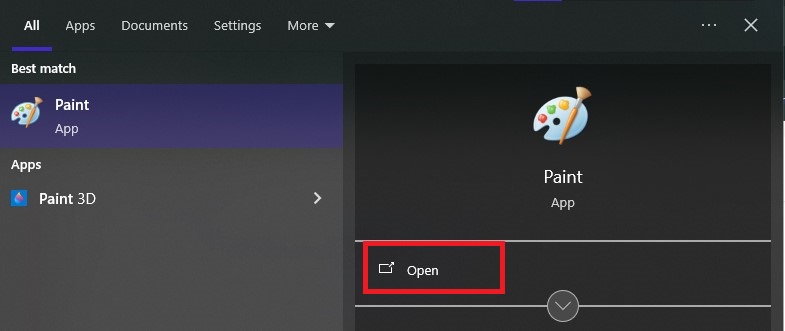
- basın Windows tuşu, Ve yazın "Boyamak", ve açın.

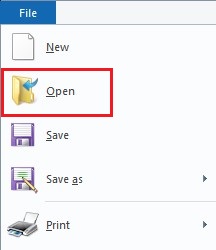
- Tıklayın dosya sağ üst köşedeki öğesini seçin, ardından فتح.

- Görünüm dosyasını bulun ve seçin. JPG veya PNG olmayan senin.
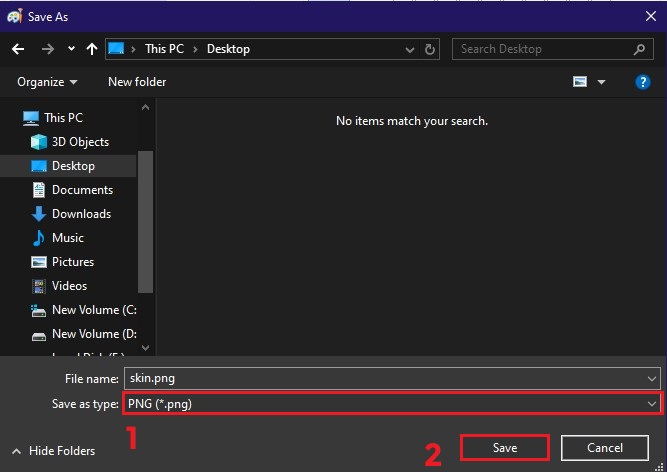
- Açıldıktan sonra, üzerine tıklayın. dosya tekrar ve seçin Farklı kaydet ← PNG.

- denemek Yeniden yükle Minecraft oynatıcısında dönüştürülen dosya.
2. Görünüm boyutlarını değiştirin
Minecraft, nesnelerin boyutlarının tam olarak aynı olmasını gerektirir. 64 × 64 أو 64 × 32 Pikseller. Bu, görüntünün yeniden boyutlandırılmasını sağlar. Görünüm düzenleme aracı Bu ölçülere uyulması, yanlış ölçülendirmeden kaynaklanan kaldırma hatalarını ortadan kaldırır.
- Görünüm dosyanıza sağ tıklayın → Özellikleri → ayrıntılar (Windows sisteminde) Mevcut boyutlarını kontrol etmek için. Eğer 64x64 veya 64x32 değilse, aşağıdaki adımları izleyin.
- aç Web tarayıcı senin.
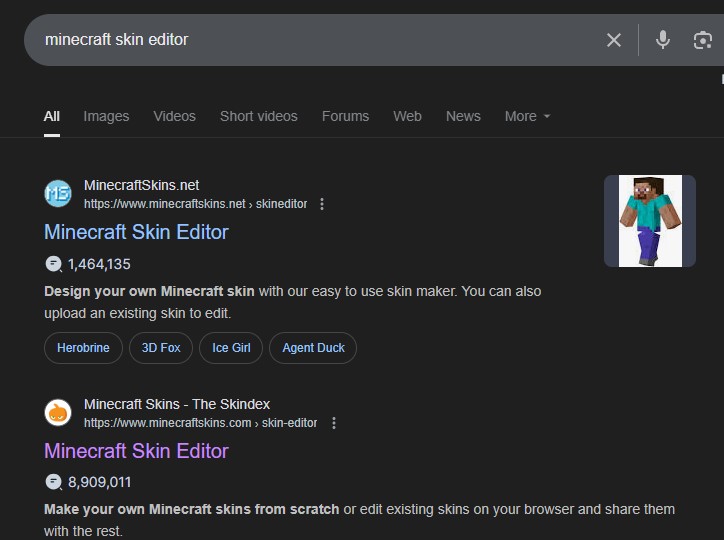
- Ara Minecraft Tema Editörü Örneğin, saygın bir web sitesini ziyaret edin. deri indeksi أو NovaDeri.

- Görünüm dosyasını bilgisayarınızdan yükleyin.

- Görünümü ve düzeni ayarlayın. 64 × 64 أو 64 × 32.
- Güncellenmiş dosyayı şu formatta indirin. PNG.
- Yeni görünümü içe aktarın Minecraft oyuncusu.

3. Minecraft'ta "Yalnızca Güvenilir Temalar" seçeneğini devre dışı bırakın.
Bu ayarı devre dışı bırakmak şunlara olanak tanır: "Sadece güvenilir yüzeyler" Resmi olmayan kaynaklardan özel görünümler kullanmak. Varsayılan olarak Minecraft bu görünümleri engeller, bu nedenle bu seçeneği devre dışı bırakmak, gerekli dosya biçimini ve boyutlarını korurken bu kısıtlamayı kaldırır.
Not: Bu seçenek yalnızca şu durumlarda mevcuttur: Minecraft Bedrock Sürümü (1.20.2 ve sonraki sürümler)Bu özellik Java Sürümünde bulunmamaktadır.
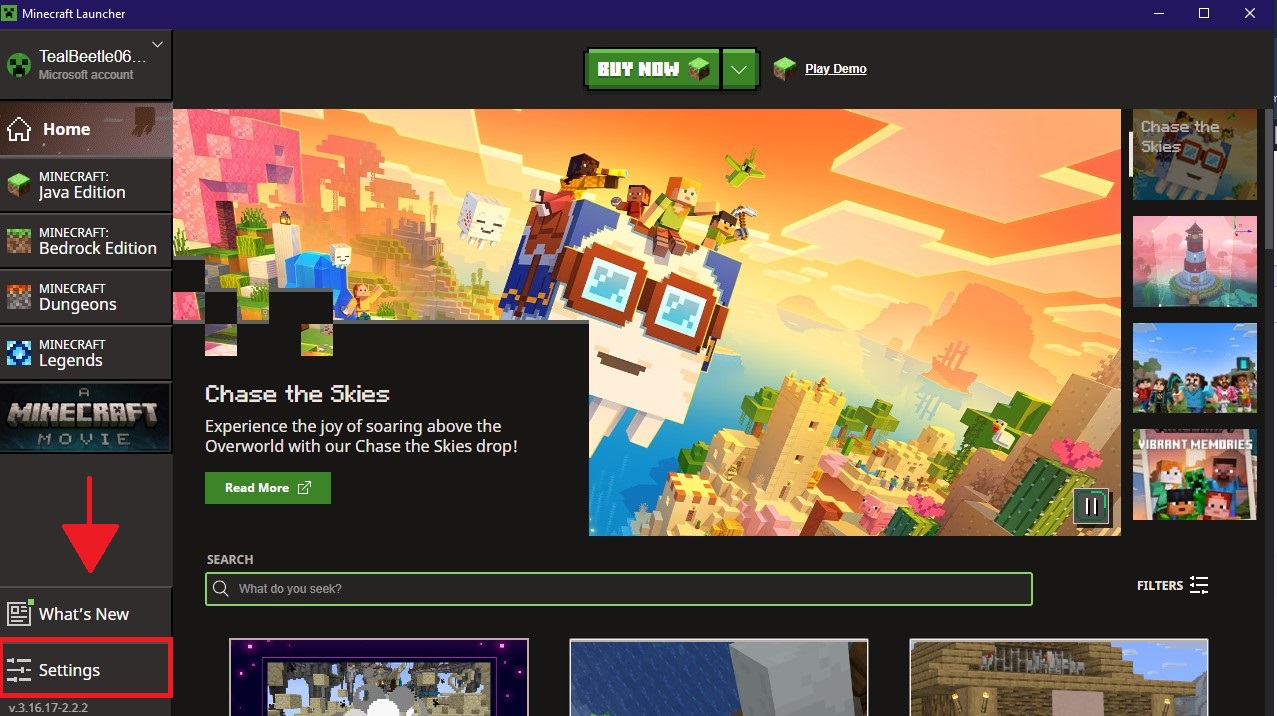
- aç Resmi Minecraft Başlatıcısı.
- Bir simgeyi tıklayın "Ayarlar".

- Sekmeye git "halka açık".
- Kapat “Sadece güvenilir yüzeylere izin verilir.” أو "Yalnızca güvenilir yüzeyleri göster".
- Değişikliklerin uygulanması için Minecraft'ı kapatıp tekrar açın.
4. Yüzey paketi haline getirin.
Özel güverteyi monte etmek Yüzey paketi Resmi Minecraft kaynak formatını kullanmak, oyunun destenizi geçerli içerik olarak tanımasını kolaylaştırır. Bu genellikle yükleme kısıtlamalarını aşmanıza yardımcı olur.
Not: Bu yöntem yalnızca şu durumlarda işe yarar: Bedrock Sürümü.
- aç Tarayıcı senin.
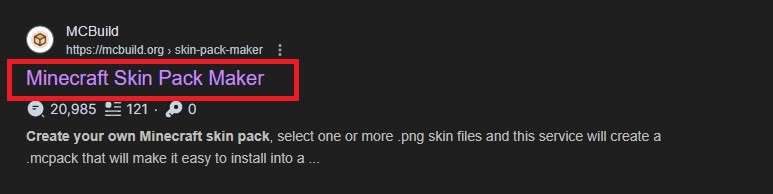
- Adresine git MCBuild Tema Paketi Oluşturucu.

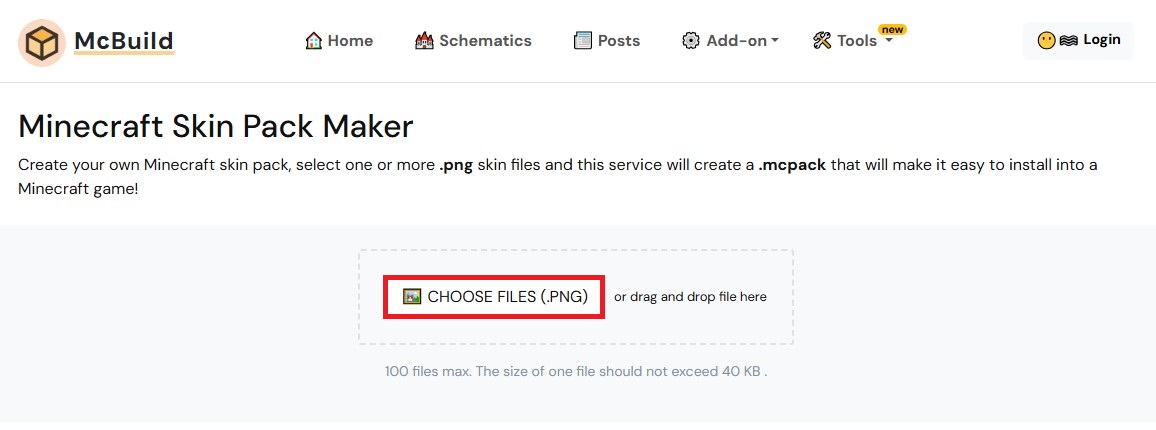
- yapmaya başlamak Konut dosyanız (formatının uygun olduğundan emin olun) PNG Ve daha küçük 40 kilobayt).

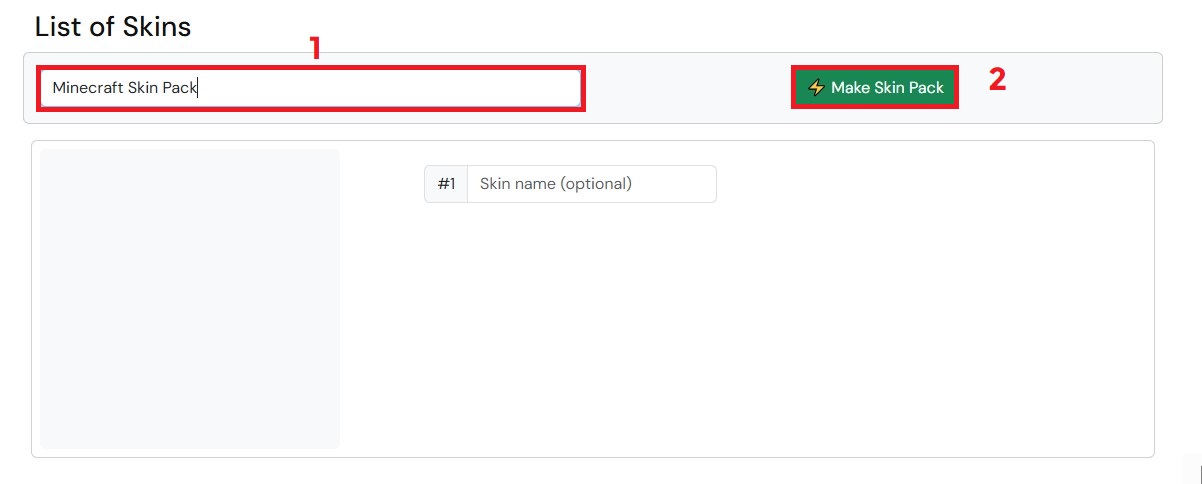
- Konut paketinize bir isim verin ve tıklayın. “Cilt Bakım Maskesi Yapımı” (Konut paketinin oluşturulması).

- Oluşturulan dosyayı indirin ve yükleyin. Minecraft başlatıcısı.
Bu adımların hiçbiri sorunu çözmezse, [ilgili yetkili makam/kuruluş] ile iletişime geçmeyi düşünün. Mojang Desteği Veya ziyaret et resmi Minecraft hata takip sistemi Muhafazaların yüklenmesiyle ilgili devam eden herhangi bir sorun olup olmadığını kontrol etmek için.

Yoruma kapalı.