


Hata mesajı görünüyor “Bu program oyunla aynı anda kullanılamaz. Lütfen çalışmadığından emin olun veya bilgisayarınızı yeniden başlatın: Sanal Kontrol Cihazı” Battlefield 6'da, oyunun hile önleme sistemi arka planda çalışan bir giriş aygıtı veya yazılım tabanlı bir kontrolcü emülatörü algıladığında, örneğin... DS4Pencereler أو xpadder.
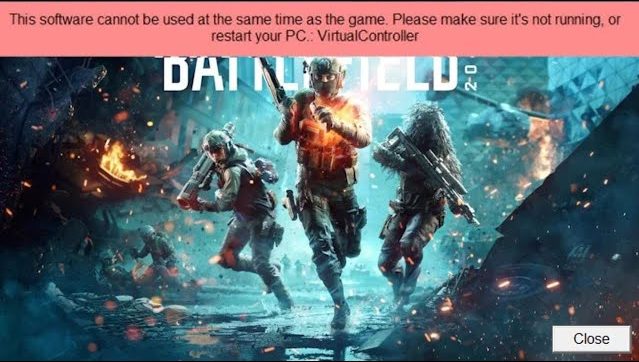
Battlefield 6'nın hile önleme sistemi bu araçları potansiyel hile yöntemleri olarak değerlendiriyor. Adil oyunu sağlamak için bu tür programları engelliyor ve oyunu başlatmaya çalıştığınızda bu hatayı gösteriyor.
Bu hatanın nedenini artık bildiğinize göre, çözümlere geçelim.
1. Üçüncü taraf konsol emülatör programlarını devre dışı bırakın.
Üçüncü taraf kontrolcü emülatörlerini devre dışı bırakmak, yinelenen kontrolcü sinyallerini önler ve oyunun yalnızca güvenilir cihazları tanımasını sağlar.
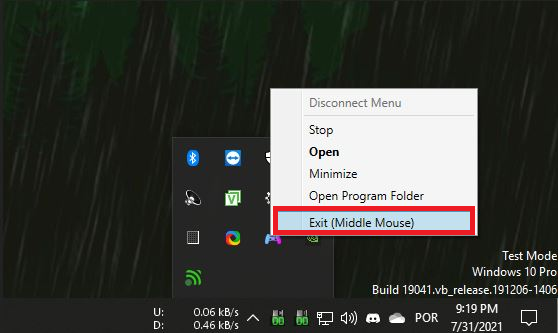
- Sistem tepsisindeki öykünme programı simgesine sağ tıklayın > Seç Çık.

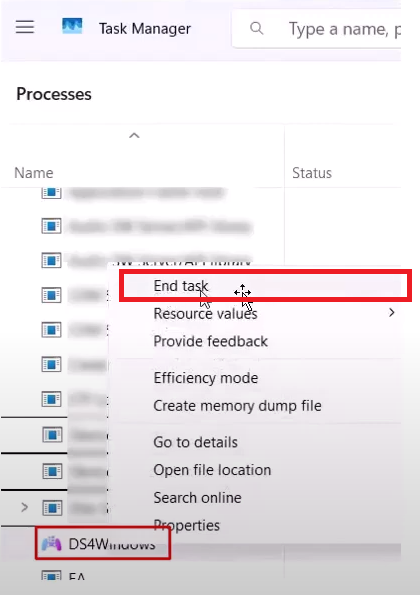
- basın Ctrl + Üst Karakter + ESC Görev Yöneticisini açmak için.
- İlgili tüm görevleri tamamlayın. DS4Pencereler Veya benzer programlar.

- Battlefield 6'yı yeniden başlatın ve hatanın çözülüp çözülmediğini kontrol edin.
2. Kumandayı Steam Input üzerinden yapılandırın.
Üçüncü taraf yazılımlara güvenmek yerine, konsolunuzu doğrudan Steam üzerinden yapılandırın. Steam Input çoğu oyun tarafından güvenilir kabul edilir ve Battlefield 6'nın hile önleme sistemiyle çakışmaları önler.
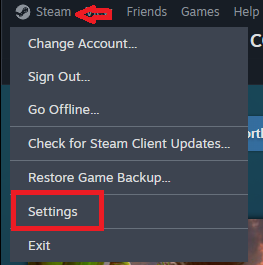
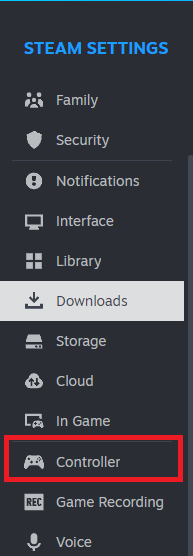
- aç Steam Git Ayarlar (Ayarlar).

- Sekmeye tıklayın kontrolör (Kontrol ünitesi).

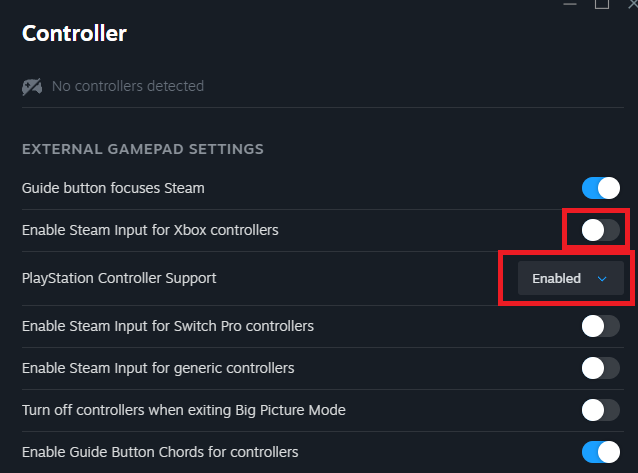
- etkinleştirme PlayStation Kontrol Cihazı Desteği (PlayStation kumanda desteği) veya Xbox kumandaları için Steam Input'u etkinleştirin. (Cihazınıza bağlı olarak Xbox kumandaları için Steam girişini etkinleştirin.)

- Kumandanızı USB kablosu veya Bluetooth aracılığıyla bağlayın.
- Steam üzerinden Battlefield 6 oynayın.
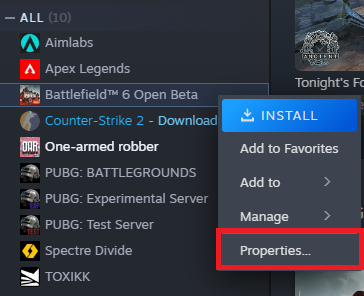
- Battlefield 6'ya sağ tıklayın. Steam Kitaplığı Steam Kütüphaneniz > Emlaklar (Özellikler).

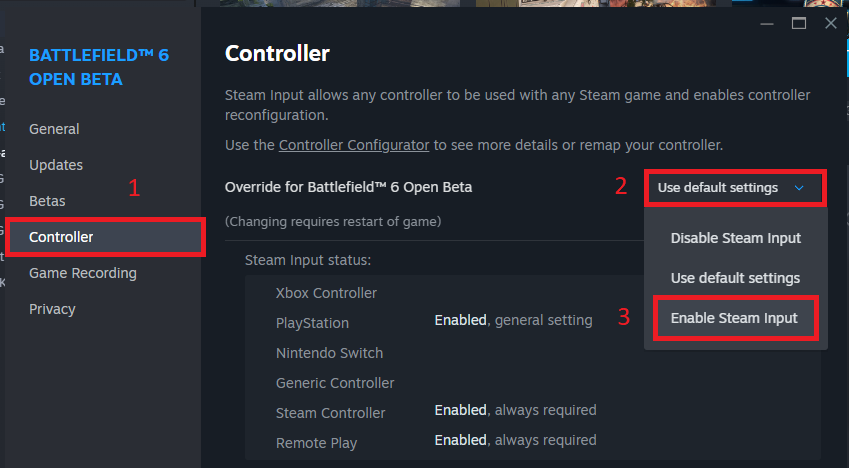
- Adresine git kontrolör (Kontrol Ünitesi) > Buhar Girişini Etkinleştir (Steam girişini etkinleştirin).

3. x360ce'yi son çare olarak kullanın.
Yukarıdaki çözümlerin hiçbiri işe yaramazsa, şunları deneyebilirsiniz: x360ceBu araç, kumandanızı Battlefield 6'nın genellikle kabul ettiği Xbox XInput formatına sıfırlar. Ancak, bunun hala bir emülatör olduğunu ve diğer araçlar gibi tespit edilme risklerini taşıyabileceğini unutmayın. Bunu yalnızca yedek bir seçenek olarak kullanın.
- İndir x360ce Bilgisayarınızda.

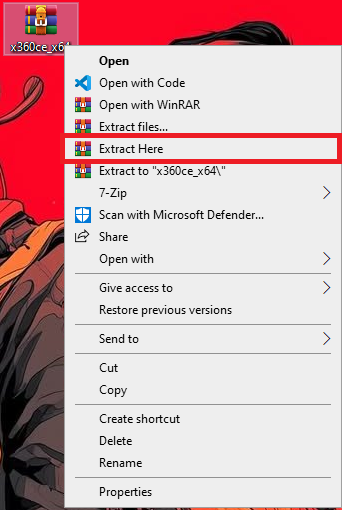
- İndirilen sıkıştırılmış dosyayı çıkarın.

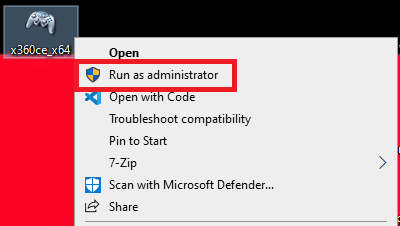
- Doldurmak x360ce.exe Yönetici olarak.

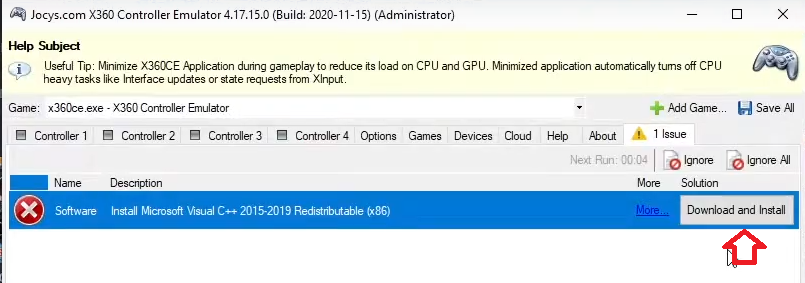
- İstenildiğinde gerekli bileşenleri yükleyin.

- yeniden aç x360ce.exe Yönetici olarak.
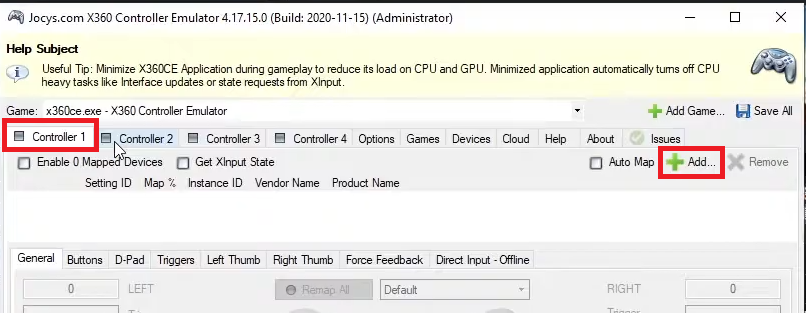
- set Kontrolör 1 Ve tıklayın Ekleyin.

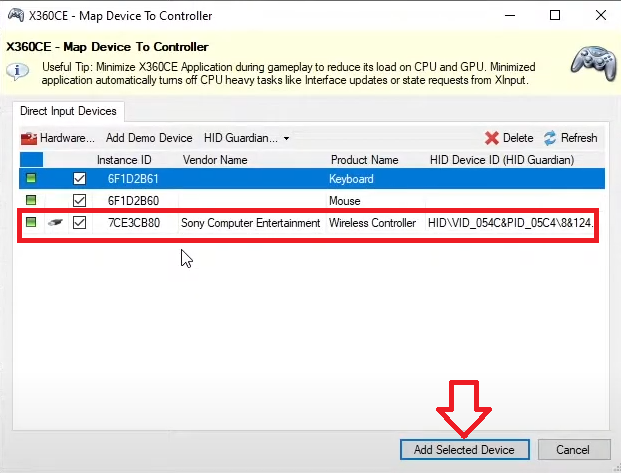
- Bağlı kumandayı seçin ve tıklayın. Seçilen Cihazı Ekle.

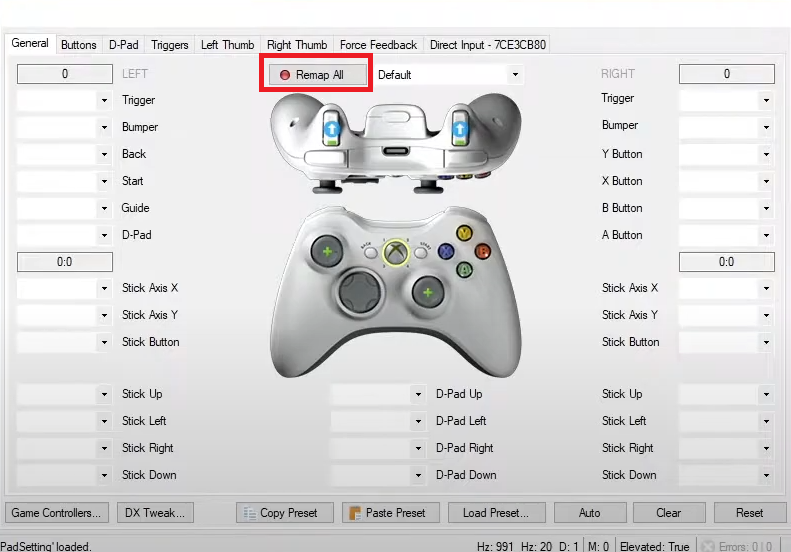
- tık Tümünü Yeniden Eşle Düğmelerinizi Xbox girişleriyle hizalamak için.

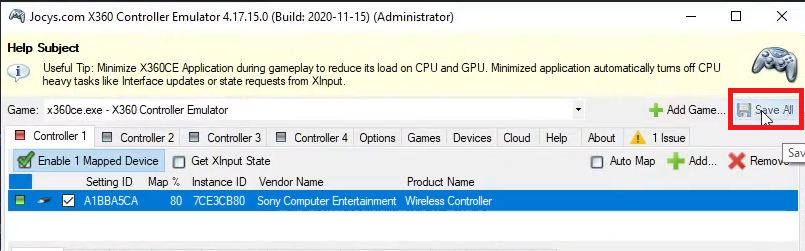
- Bitirdikten sonra tıklayın Tümünü Kaydet.


Not: x360ce'nin en yeni sürümlerinde, yürütülebilir dosyayı genellikle Battlefield 6 klasörüne yerleştirmenize gerek yoktur. Konsolunuz çalışmıyorsa, şunu eklemeyi deneyin: x360ce.exe Son adım olarak oyun kurulum kılavuzuna geçin.

Yoruma kapalı.