


Oyun Minecraft Bedrock (Windows için Minecraft) Microsoft profilinizi yükledikten sonra aşağıdaki mesajı görebilirsiniz:
“Oturum açma başarısız: Microsoft hesabınıza giriş yapamadık… Hata kodu: Drowned”.
Bu da bir yasağa yol açar. Realms و Pazar Yeri Xbox/Microsoft kimlik doğrulama hatası nedeniyle internet bağlantılı/senkronizasyon gerektiren diğer özellikler de etkilenmektedir.
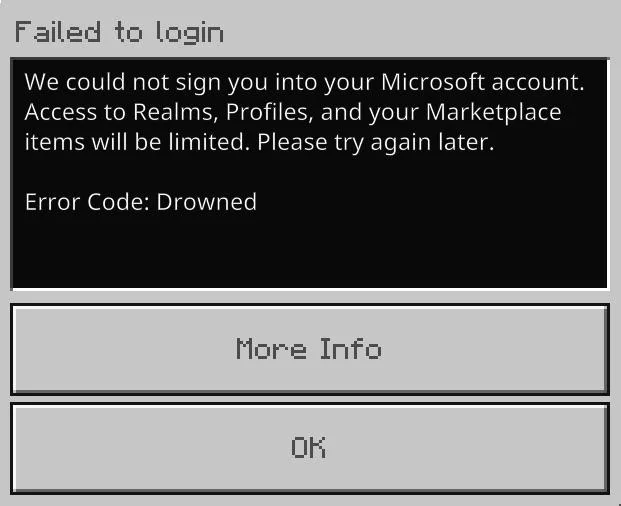
Bu genellikle şu nedenlerden dolayı olur: Hesap kısıtlamaları (Aile/Yaş ayarları) veya Giriş kodu takılı kaldı.veya bileşenler Xbox / Oyun Hizmetleri Windows işletim sisteminde devre dışı bırakılmıştır.
1. Microsoft/Xbox hizmetinin durumunu kontrol edin.
Xbox/Microsoft oturum açma hizmetleri çalışmıyorsa, yerel çözümler işe yaramayacaktır. Öncelikle durumu kontrol edin.
- Xbox durum sayfasını açın: destek.xbox.com/xbox-live-status.
- Sorunları içeride arayın. Oturum açma أو Hesap profili Ya da böyle bir şey.
- Eğer devam eden bir sorun varsa, bekleyin ve sonra tekrar deneyin.
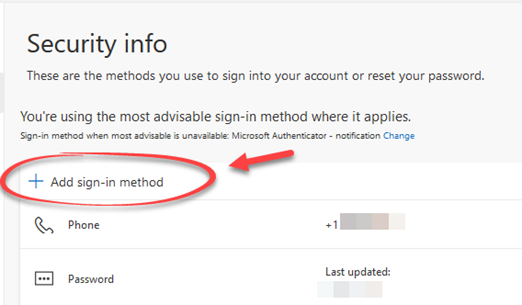
2. Şifresiz giriş kullanıyorsanız, geçici bir şifre ekleyin.
Parola olmadan oturum açmak, belirli bir bilgisayarda bazen kısır bir döngüye yol açabilir. Parola eklemek, standart bir oturum açma yolunu zorunlu kılmaya yardımcı olur (daha sonra kaldırabilirsiniz).
- Adresine git account.microsoft.com Ve giriş yapın.
- aç Güvenlik Ve ara Şifresiz hesap / Giriş yöntemleri (İfade biçimi değişebilir).
- Bir parola ekleyin (veya parolasız girişi geçici olarak devre dışı bırakın).
- Minecraft'ı yeniden başlatın ve giriş yapmayı deneyin (seçeneği seçin). şifre (Eğer sizden istenirse).

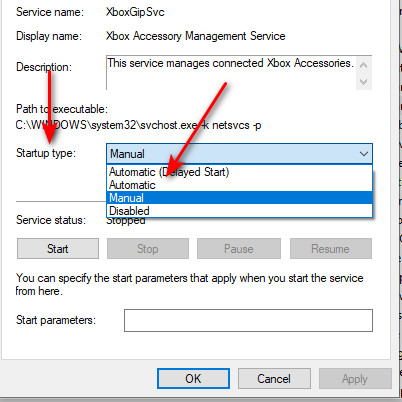
3. Xbox/Oyun Hizmetlerinin devre dışı bırakılmadığından emin olun.
Xbox hizmetlerine ihtiyaç duyuluyorsa Yayından kaldırıldı Veya çalıştırılamazsa, Minecraft kimlik doğrulama işlemini tamamlayamayacaktır.
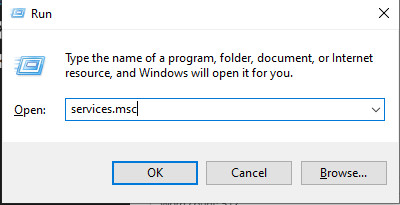
- basın Windows + R > yazın services.msc.

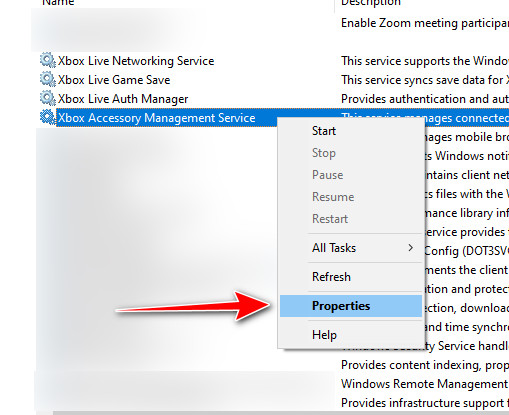
- Aşağıdaki hizmetleri arayın (bilgisayarınızda listelenmeyen hizmetleri atlayın):
- Xbox Live Yetkilendirme Yöneticisi (XblAuthManager)
- Xbox Live Oyun Kaydetme (XblGameSave)
- Xbox Live Ağ Hizmeti (XboxNetApiSvc)
- Oyun Hizmetleri (OyunHizmetleri / OyunHizmetleriNet)

- Her bir servisi açın ve ayarlayın. Başlangıç türü Bir seçim üzerine Devre dışı bırakılmadı (Otomatik veya manuel/işletmeli başlatma seçeneği kabul edilebilir).

- Eğer hizmet Durduruldu, Tıklayın Ana Sayfa > Uygula > OK.
- Bilgisayarınızı yeniden başlatın ve Minecraft'ı tekrar deneyin.
4. Oyunu çevrimdışı başlatın, ardından tekrar bağlanın.
Bu durum duraklatılmış oturumu sonlandırabilir ve yeni bir giriş denemesi yapılmasını zorunlu kılabilir.
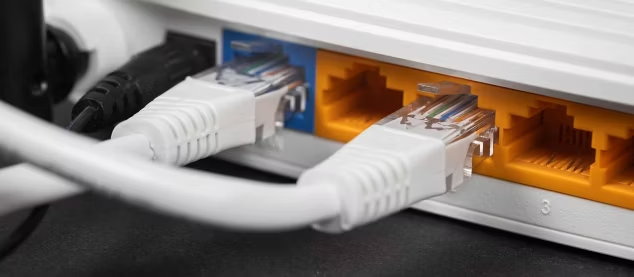
- İnternet bağlantısını kesin (Wi-Fi'yi kapatın veya Ethernet kablosunu çıkarın).

- Minecraft'ı açın ve ana menüyü bekleyin.
- İnternete yeniden bağlanın.
- Tekrar giriş yapmayı deneyin.
5. Microsoft hesabınızın parolasını değiştirin.
Bu işlem aktif oturumları sıfırlar ve eski/bozuk kodları silebilir.
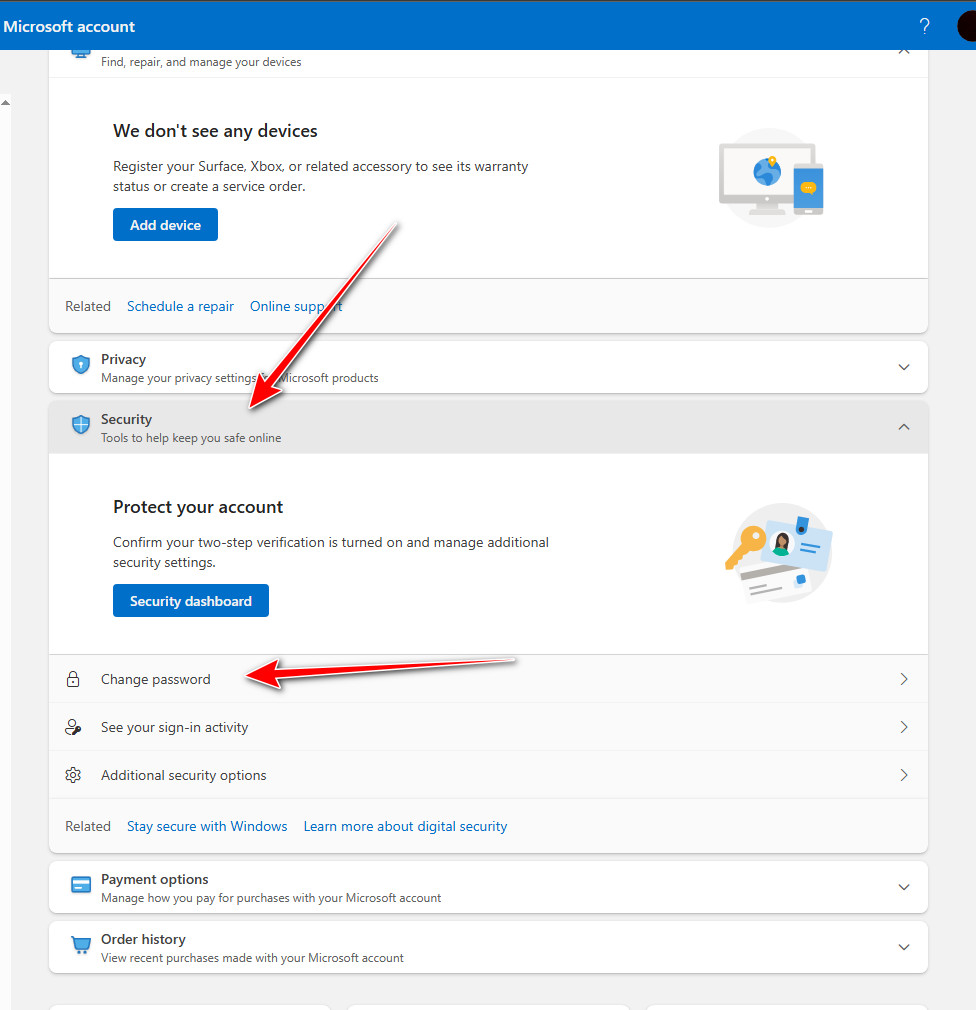
- Adresine git account.microsoft.com Ve oturum açın.
- Adresine git Güvenlik > Şifrenizi değiştirin.

- Yeni bir parola belirleyin.
- Minecraft'ı başlatın ve yeni şifrenizi kullanarak giriş yapın.
6. Xbox uygulamasından ve Microsoft Store'dan (aynı hesapla) çıkış yapın/yeniden giriş yapın.
Mağaza/Xbox hesabınız Minecraft ile eşleşmiyorsa (veya token dizesi bozuksa), tekrar giriş yapmak genellikle sorunu çözer.
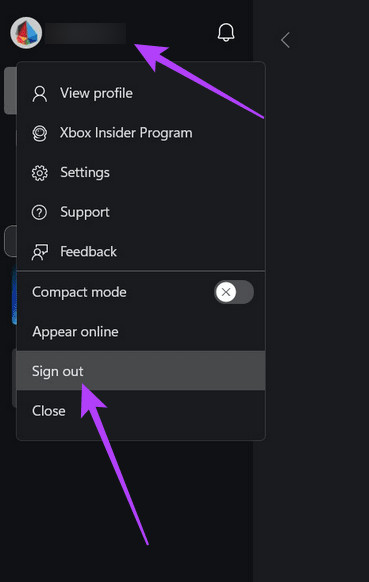
- Bir uygulama açın Xbox > Oturumu kapat.

- Xbox uygulamasını tamamen kapatın (sistem tepsisinde bırakmayın).
- aç Microsoft Store > Profil simgesi > çıkış Yap.
- Mağazaya giriş yapmak için şunu kullanın: Aynı Microsoft hesabı Minecraft'taki kullanıcı.
- Xbox uygulamasını yeniden açın ve tekrar giriş yapın.
- Minecraft'ı başlatın ve test edin.

Yoruma kapalı.