


Bu bir hatadır. “UE-Sandfall Oyunu Çöktü ve Kapanacak” Oyunda Clair Obscur: Sefer 33 Unreal Engine'de sıkça karşılaşılan bir çökme sorunu, yükleme, keşif veya sinematik sahneler sırasında oyun deneyimini kesintiye uğratır. Bu sorun genellikle Sandfall motorunun işleme yolundaki problemlerden kaynaklanır; örneğin bellek tahsis hataları, uyumsuz GPU sürücüleri veya performans yoğun sahneler sırasında yaşanan kararsızlıklar.
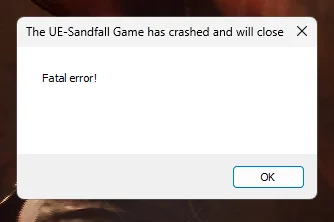
Bu çökme sorunu, oyun başlatılırken, yüksek detaylı ortamlara girilirken veya ön plandaki savaş gibi ağır sekanslar yüklenirken sıklıkla rapor edilmektedir. En sık doğrulanan nedenler şunlardır... Expedition 33 dosyaları bozuk., VeEski veya desteklenmeyen GPU sürücüleri, VeDengesiz hız kesici Orta seviye cihazlarda.
Onarıma başlamadan önce, bilgisayarınızın aşağıdaki gereksinimleri karşıladığından emin olun. Expedition 33 için resmi sistem gereksinimleriŞimdi de bu konu için özel olarak tasarlanmış, kendini kanıtlamış çözümlere geçelim.
1. Yönetici ayrıcalıklarıyla çalıştırma
Oyun dosyasını yönetici olarak çalıştırmak, başlatma hatalarının çözülmesine yardımcı olur. Clair Obscur: Sefer 33Yüksek ayrıcalıklar olmadan, motor istikrarlı yürütme için gerekli olan sistem düzeyindeki kaynaklara erişemeyebilir.
- Şuraya git: “Clair Obscur – Sefer 33ContentSandfallBinariesWinGDK” Veya kendi özel kurulum yolunuz.
- Bir konum seçin “SandFall-WinGDK-Shipping.exe”.
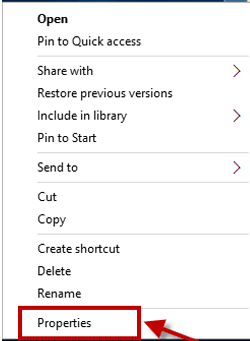
- Dosyaya sağ tıklayın ve seçin. Özellikleri.

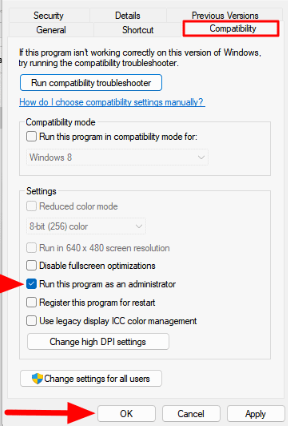
- Sekmeye git uygunluk.
- Bir kutuyu işaretleyin “Bu programı yönetici olarak çalıştır” Ve tıklayın Katılıyorum.

- Oyunu yeniden başlatın ve çökmenin devam edip etmediğini kontrol edin.
2. Kararlılığı artırmak için DirectX 11 modunu zorunlu kılın.
Oyun varsayılan olarak DirectX 12 üzerinde çalışır. Ancak, eski veya orta seviye GPU'lara sahip sistemler DX12 ile uyumluluk konusunda zorluk yaşayabilir. DirectX 11'e geçmek, özellikle savaş ve sinematik sahneler sırasında birçok kullanıcının çökme sorunlarını çözmüştür.
- Steam kütüphanenizi açın.Clair Obscur: Expedition 33'e sağ tıklayın ve seçin. Özellikleri.

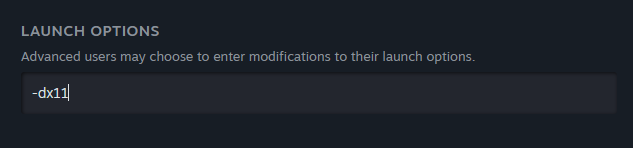
- Sekmede yılBir alan arayın Oynatma seçenekleri.
- geç -dx11Pencereyi kapatın ve oyunu başlatın.


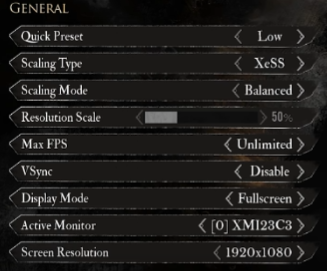
3. Aşırı yüklenmeyi önlemek için kare hızını (FPS) 60'a ayarlayın.
Yüksek yenileme hızına veya sınırsız kare hızına sahip sistemler, grafik işlem biriminin (GPU) veya merkezi işlem biriminin (CPU) aşırı yüklenmesi nedeniyle çökmeler yaşayabilir. Kare hızını (FPS) 60'a ayarlamak, yoğun çatışmalar veya açık dünya render işlemleri sırasında motor davranışını stabilize edebilir ve aşırı ısınma veya takılmayla ilgili çökmeleri azaltabilir.
- Oyunu çalıştırın ve açın. الإعدادات.
- Bir bölüme git Grafikler.
- Ara Maksimum kare hızı (Maksimum FPS) Değeri 60'a ayarlayın.

- basın F Değişiklikleri kaydetmek ve uygulamak için.
4. Kurulum sürücüsündeki depolama alanını boşaltın.
Oyun, dokuları ve varlıkları gerçek zamanlı olarak aktarır. Oyunun kurulu olduğu sürücü neredeyse doluysa, Windows yeterli sanal bellek ayıramayabilir veya gölgelendirici önbelleğini sorunsuz bir şekilde yönetemeyebilir. Bu durum, özellikle ara sahneler veya büyük alanlar arasındaki geçişler sırasında çökmelere yol açabilir.
Expedition 33 ayrıca oyun sırasında çalışma zamanı günlüklerini ve gölgelendirici verilerini de yazar. En az 15-20 GB boş alan bırakın. Bu, daha sorunsuz performans ve daha az arıza süresi sağlar.
Disk temizliği yaparak istenmeyen dosyaları kaldırın:
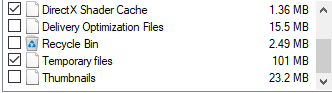
- basın Win + S, Ve yazın Disk temizlemeYardımcı programı açın.

- Oyun yükleme motorunu seçin. Aşağıdaki gibi seçenekleri etkinleştirin: "Geçici dosyalar" وDirectX gölgelendirici önbelleğiSonra tıklayın Katılıyorum.


Geçici dosyaları manuel olarak silin:
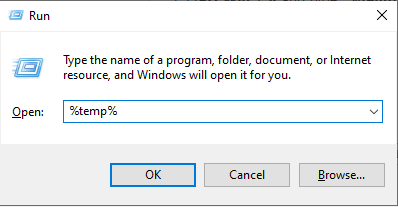
- basın Win + R, Ve yazın "% Temp%", Ve basın Keşfet.

- Tüm içeriği seçin ve kalıcı olarak silin.
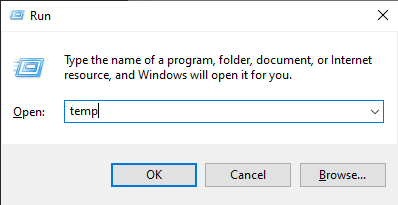
- İşlemi aşağıdaki yöntemle tekrarlayın. Win + R Ve yaz “geçici”.

- Bu klasördeki tüm içeriği de silin.
5. GPU kararsızlığını önlemek için güç tasarrufu modunu etkinleştirin.
Dizüstü bilgisayarlarda veya kompakt masaüstü bilgisayarlarda, termal kısıtlama uzun oyun seansları sırasında oyunların çökmesine neden olabilir. Güç tasarrufu modu, sistem performansını biraz düşürerek aşırı ısınmayı en aza indirir ve patron savaşları veya çevresel geçişler gibi zorlu sahnelerde kararsızlığı önler.
Bu, performansı artırmak için değil, aşırı ısınmadan kaynaklanan arızaları önlemek için alınan bir ısı yönetimi adımıdır.
- basın Win + S Ve ara "Kontrol Paneli".
- set Donanım ve ses.

- tık Enerji seçenekleri Sonra seçin “Güç tasarrufu ayarlarını değiştir”.

- içinde Ek planları gösterseçin enerji tasarrufu.





Yoruma kapalı.