


Hata kodu oluştu “INST-14-1603” EA uygulamasında kesinti yaşandığında Kritik genel kurulum hatası Kurulum süreci, EA uygulamasının başarıyla yüklenmesini engelliyor.
“EA uygulaması bir hatayla karşılaştı ve kurulumu tamamlayamadı (Hata Kodu: INST-14-1603).” 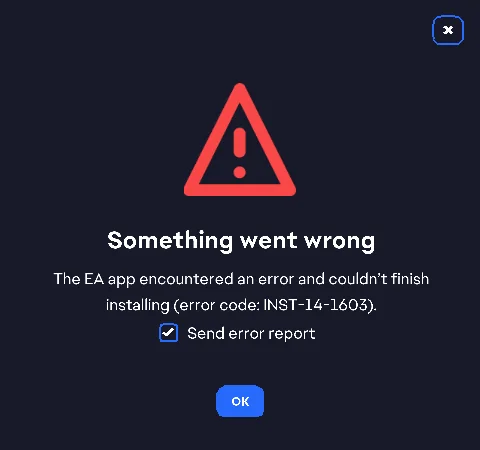
Bu sorun genellikle aşağıdakilerden bir veya daha fazlasından kaynaklanır:
- Visual C++ Çalışma Ortamı kütüphaneleri güncel değil veya bozuk.
- Sistem dosyaları bozuk veya eksik.
- Arka planda çalışan uygulamalar kurulumla çakışıyor
- Yetersiz idari izinler
- Güvenlik programlarıyla ilgili çatışmalar
Aşağıda, hatayı gidermenize ve kurulumu tamamlamanıza yardımcı olacak adım adım sorun giderme yöntemleri açıklanmıştır.
1. Bilgisayarı yeniden başlatın
Bilgisayarı yeniden başlatın Gizli işlemleri kaldırır, kaynakları yeniler ve temel Windows hizmetlerini yeniden başlatır. Bu basit işlem, EA uygulamasının yüklenmesini engelleyen geçici çakışmaları genellikle çözer.
- EA uygulama yükleyicisini kapatın ve Görev Yöneticisi'nden EA ile ilgili tüm arka plan işlemlerini sonlandırın.

- Bilgisayarınızı yeniden başlatın ve Windows'un tamamen yüklenmesini bekleyin.
- EA uygulama yükleyicisini tekrar çalıştırın.
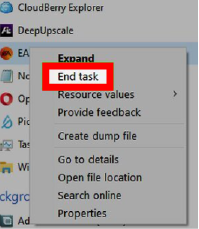
2. Tarayıcınızı değiştirin.
Bazen buna neden olur. Yükleyiciyi indirmek için kullanılan tarayıcı Bozuk veya eksik dosyalarda. Geçiş yapmak, EA uygulamasının yeni ve temiz bir şekilde indirilmesini sağlar.
- kullanım Google Chrome (Veya Edge yerine başka bir güvenilir tarayıcı kullanın.)
- En son sürümü indirin EA uygulaması için yüklendi. Doğrudan EA'nın resmi internet sitesinden.

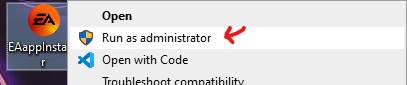
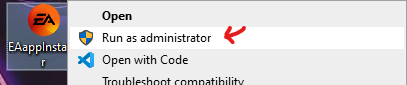
- İndirilen dosyaya sağ tıklayın ve seçin. Yönetici olarak çalıştır.

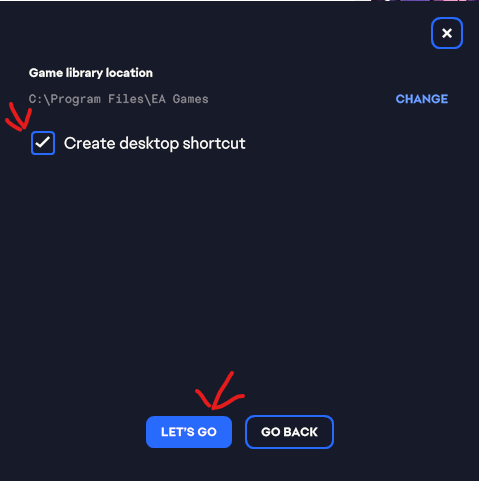
3. “Masaüstünde kısayol oluştur” seçeneğinin işaretini kaldırın.
Bu seçenek şunlara yol açabilir: Masaüstü kısayolu oluştur Bu durum kurulum sırasında güvenlik veya izin çakışmalarına neden olabilir. Bunu devre dışı bırakmak hatanın görünmesini engelleyebilir. INST-14-1603.
- Yükleyiciye sağ tıklayın ← "Yönetici olarak çalıştır".
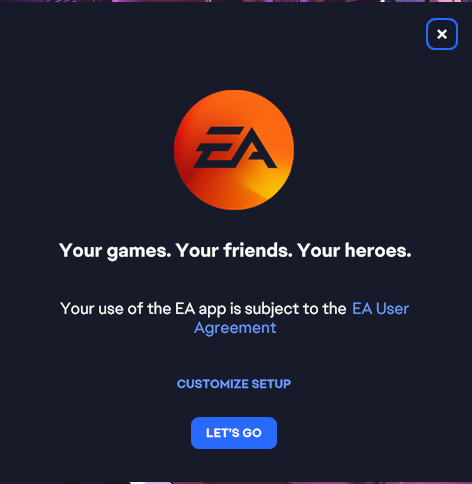
- seçmek Ayarları özelleştirin.

- Onay işaretini kaldırın. Masaüstü kısayolu oluştur ← Tıklayın "Hadi gidelim".

- Kurulum işlemine devam edin.
4. Windows'da .NET Framework'ü etkinleştirin.
EA uygulaması şunlara dayanmaktadır: . NET FrameworkDevre dışı bırakılmış veya bozulmuşsa, kurulum başarısız olabilir. Yeniden etkinleştirilmesi, yükleyicinin gerekli desteği almasını sağlar.
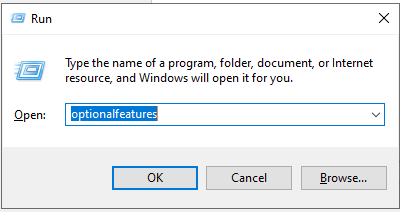
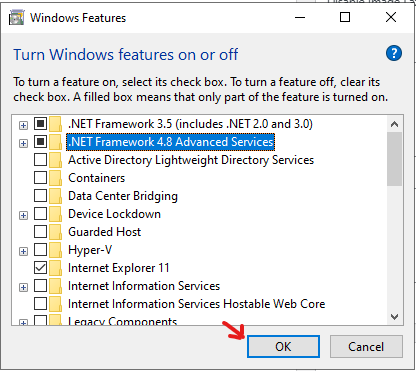
- basın Win + R ← Yaz “isteğe bağlı özellikler” ← Basın Keşfet.

- Bu özellikleri etkinleştirin:
- .NET Framework 3.5 (2.0 ve 3.0 sürümlerini içerir)
- .NET Framework 4.8 Gelişmiş Hizmetler

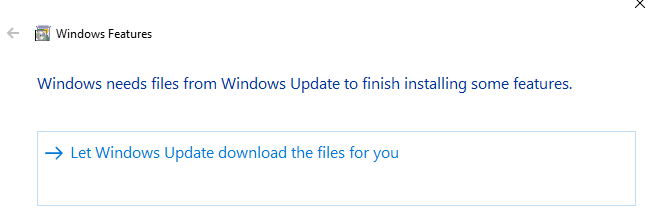
- İstenildiği takdirde Windows'un istenen dosyaları indirmesine izin verin.

- EA uygulamasını yeniden başlatın ve yeniden yükleyin.
5. Eksik Visual C++ Redistributables paketlerini yükleyin.
Paketler sebep olabilir Visual C++ Yeniden Dağıtılabilirleri Eksik veya hasarlı ürün de hata raporunda yer alıyor. INST-14-1603Tam paketin yüklenmesi, temel çalışma zamanı dosyalarını geri yükler.
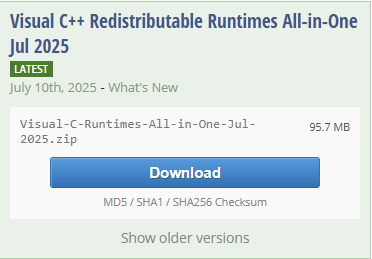
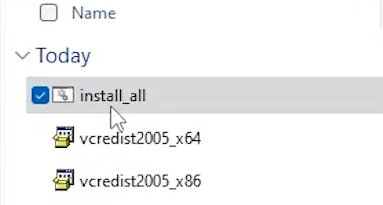
- İndir Visual C++ Yeniden Dağıtılabilir Kapsamlı Paket.

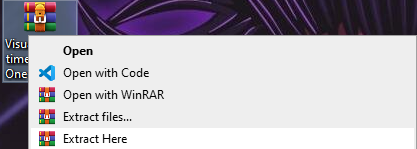
- Dosyaları çıkarın.

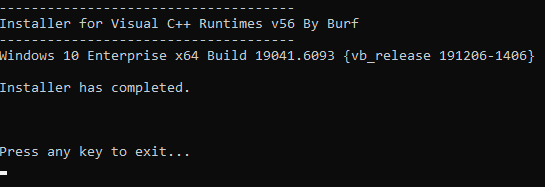
- Doldurmak yükle_hepsini.

- Kurulum tamamlanana kadar bekleyin.

- EA uygulamasını yeniden yükleyin.

Yoruma kapalı.