


Tökezlediğinde PEAK Ekranın yüklenmesi veya düzgün çalışmaması durumunda, bu şu anlama gelir: Kurulum işleminde bir arıza oluştu.Bu durum genellikle şu durumlarda ortaya çıkar:
- Oyun, kullanıcının doğru veya hassas bir şekilde çalışmasını zorunlu kılıyor. Desteklenmeyen güncelleme hızı.
- Grafik Uygulama Programlama Arayüzü (GAPI)grafik API'siSeçilen (DirectX/Vulkan) grafik işlem birimi (GPU) veya yüklü sürücülerle uyumlu değil.
- önlemek Bozuk veya eksik oyun dosyaları Unity motoru doğru şekilde başlatılıyor.
- neden Eski GPU sürücüleri Teklif geri aramalarının başarısız olması durumunda.
Özetle, oyun istikrarlı bir görüntü oluşturma yolu oluşturamıyor ve oyuncu sonsuz bir döngüde sıkışıp kalıyor. En etkili çözümler aşağıda detaylı olarak açıklanmıştır.
1. Kayıt defterindeki Screenmanager anahtarlarını sıfırlayın.
Unity motoru, görüntü tercihlerini (çözünürlük, tam ekran/pencere modu, yenileme hızı) kayıt defterinde saklar. Ekran yöneticisi tuşlarıBu değerler mevcut monitörünüzle uyumlu değilse veya monitör hasar görürse, PEAK oyun penceresini görüntüleyemez.
Bu anahtarları sıfırlamak Unity'yi şu şekilde zorlar: Ekran tercihlerini yeniden oluşturma Cihazınızın gerçek özelliklerine göre, sıfırdan oluşturulur.
- PEAK'in tamamen kapalı olduğundan emin olun.
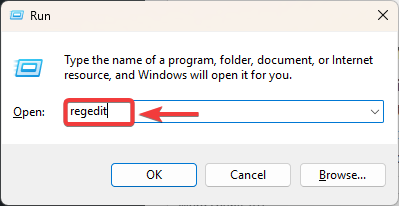
- basın Windows + RSonra yazın regedit, Ve basın Keşfet.

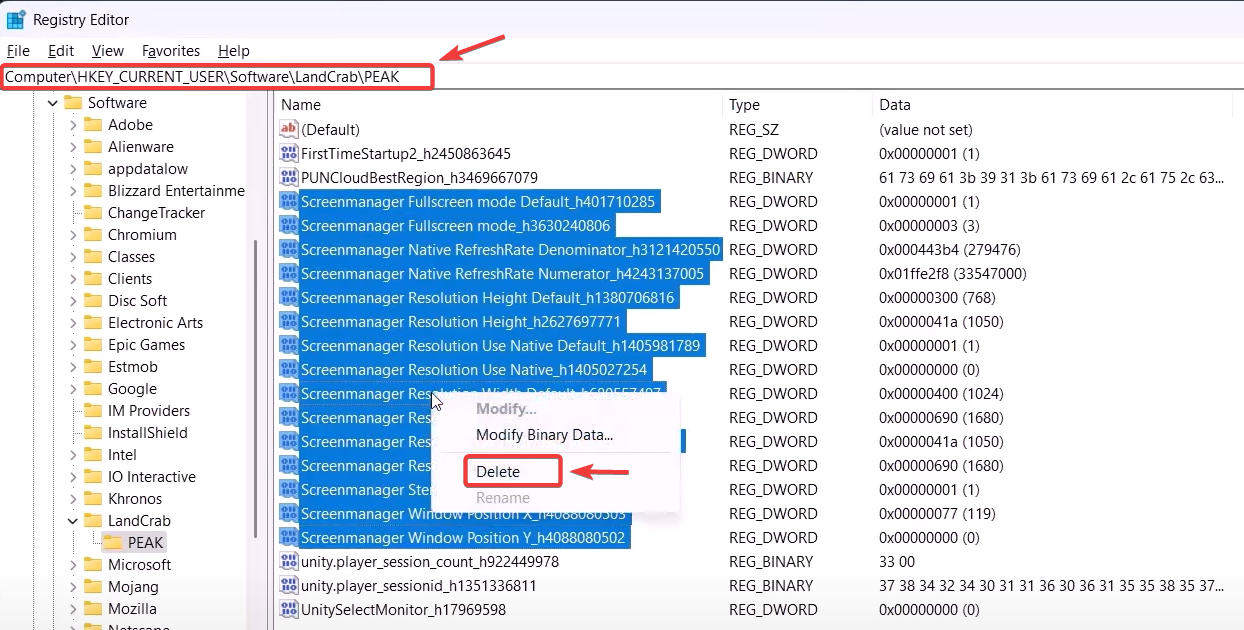
- Şuraya git:
HKEY_CURRENT_USERSoftwareDefaultCompanyPEAK
- "Şu ile başlayan her girişi bulun" Ekran yöneticisiSağ tıklayın, ardından seçin. Sil (silmek).

- Bilgisayarınızı ve PEAK'i yeniden başlatın; bu işlem yeni ayarları otomatik olarak yeniden oluşturacaktır.
2. Çalışma seçeneklerini Pencere Moduna ayarlayın.
Seçilen çözünürlük veya yenileme hızı desteklenmiyorsa tam ekran modu çalışmayabilir. Bunu zorlamak şu sonuçlara yol açacaktır... pencere modu Bu sorunların üstesinden gelmek için oyunu masaüstü ortamında çalıştırın.
- aç Steam ← Kütüphane.

- PEAK üzerine sağ tıklayın ← Özellikler.
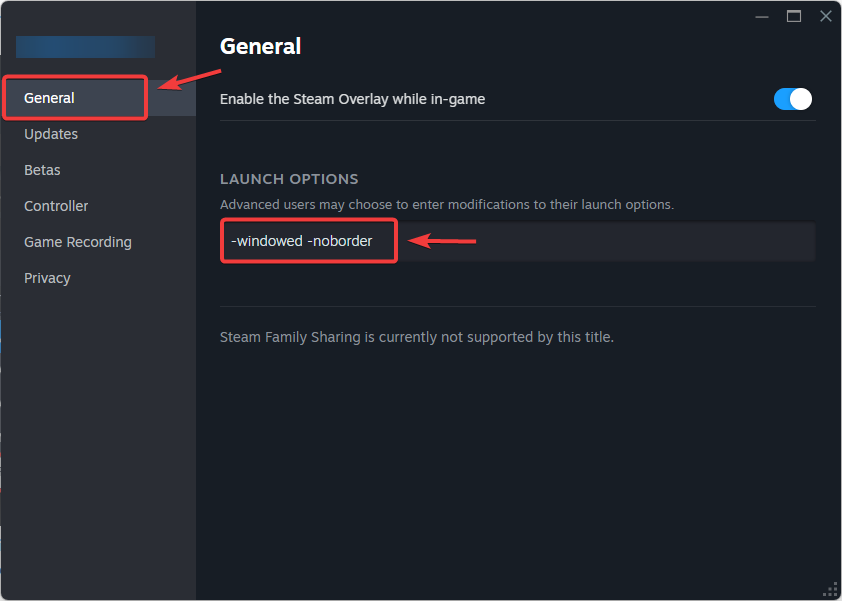
- Sekme içinde yılAra Oynatma seçenekleri.
- Yazmak:
-pencereli -sınırsız

- Özellikleri kapatın ve PEAK'i yeniden başlatın.

Oyun şimdi yükleniyorsa, sorun desteklenmeyen tam ekran modu yapılandırmalarıyla ilgiliydi.
3. Vulkan grafik API'sine geçin.
Varsayılan olarak, PEAK DirectX kullanılarak çalıştırılabilir. Ancak, DirectX, sisteme özgü DLL dosyalarına ve Windows bileşenlerine dayanır.Bunlar eski veya eksikse, işlem başarısız olur.
Bunun aksine, Vulkan grafik işlem birimi (GPU) ile daha doğrudan iletişim kurar ve işletim sistemi düzeyindeki bu bağımlılıklardan kaçınır. Vulkan'a geçmek genellikle yapılandırma hatalarını çözer.
- aç Steam ← Kütüphane.
- PEAK üzerine sağ tıklayın ← Özellikler.
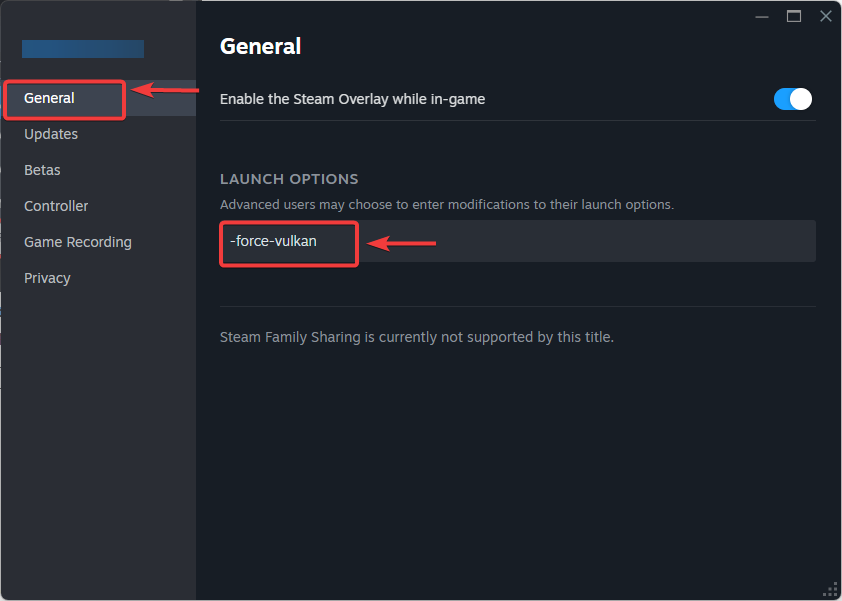
- içinde Oynatma seçenekleri, geç:
-kuvvet-vulkan
- PEAK uygulamasını kapatıp yeniden başlatın.
4. Grafik işlem birimi (GPU) sürücüsünü güncelleyin.
Grafik işlem birimi (GPU) sürücünüz güncel değilse, desteklenmeyebilir. Modern ekran geri çağırmaları (Vulkan özellikleri veya DirectX 12 gibi). Bu uyumsuzluk genellikle Unity oyunlarının başlatıldığında donmasına neden olur. Güncelleme, sürücünüzün en son hata düzeltmelerine ve uyumluluk yamalarına sahip olmasını sağlar.
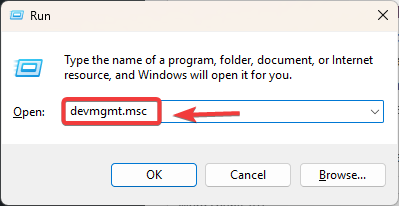
- basın Windows + RSonra yazın devmgmt.msc, Ve Enter tuşuna basın.
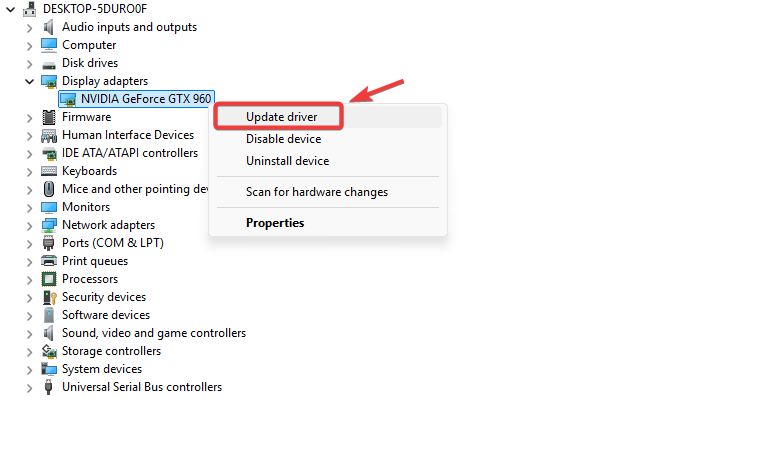
- genişletmek Ekran adaptörleri.
- Sağ tıklayın GPU Sevgilerimle ← Sürücüyü güncelleyin.

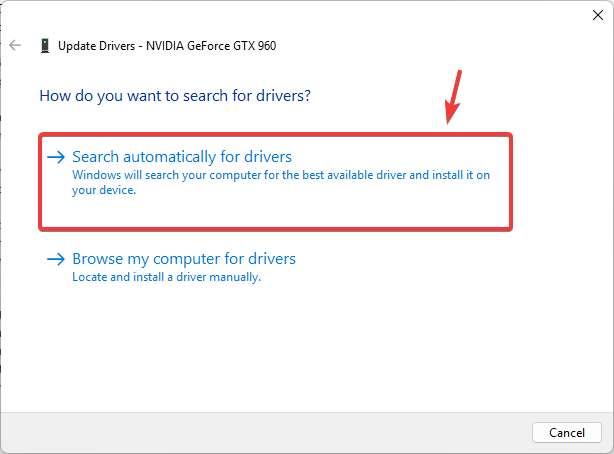
- seçmek Sürücüleri otomatik olarak ara.

- Güncellemeleri yükleyin, ardından bilgisayarınızı yeniden başlatın.
5. Oyun dosyalarını doğrulayın
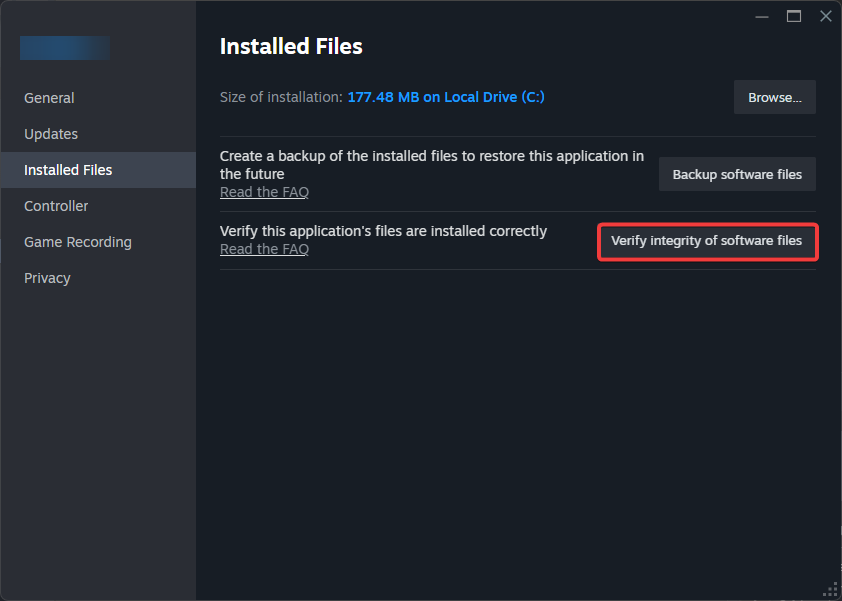
Bazen buna neden olur. bozuk veya eksik dosyalar PEAK kurulum klasörü indirme döngülerinin içinde yer almaktadır. Steam'in doğrulama aracı, yerel dosyaları resmi sunucuyla karşılaştırır ve bozuk dosyaları yeniden indirir.
- aç Steam ← Kütüphane.
- PEAK üzerine sağ tıklayın ← Özellikleri.
- Adresine git Yüklü dosyalar.
- Tıklayın Oyun dosyalarının bütünlüğünü kontrol edin.
- Steam'in tarama ve onarım işlemlerini tamamlamasını bekleyin.
- PEAK'i yeniden başlatın.
Son olarak, sorun devam ederse, deneyebileceğiniz son çare oyunu yeniden yüklemektir. Oyunu yeniden yüklemek, soruna neden olabilecek bozuk veya hasarlı dosyaları kaldıracaktır.

Yoruma kapalı.