


Oyun ifşa edilebilir. Elden Ring: Nightreign Bazen için Arızalar, donmalar veya yanıt vermeyi durdurmalarBu durum özellikle yükleme ekranlarında, savaşlar arasındaki geçişlerde veya karmaşık ortamların oluşturulması sırasında geçerlidir. Bu sorunlar oyunun kendisinden kaynaklanıyor gibi görünse de, genellikle oyunun oynanış biçiminden kaynaklanır. Windows ve grafik işlem biriminiz (GPU) arka plan işlemlerini yönetir.Oyun motoru, grafik sürücüsü ve işletim sistemi arasındaki iletişim eşzamansız hale geldiğinde sorunlar ortaya çıkabilir. Veri işleme kesintileri, Hangi yol açar Çerçeve asılı Veya uygulamayı tamamen kapatın.
Bu istikrarsızlık genellikle şu nedenlerden kaynaklanır: İzin çakışmaları, bozuk sürücü verileri veya grafik işlem biriminin (GPU) yanlış tahsis edilmesi.Daha basit bir ifadeyle, sisteminiz bellek tahsisinde veya gölgelendiricilere doğru erişimde sorun yaşıyor olabilir; bu da kare hızını ve genel oyun kararlılığını bozabilir. Sebepler sisteme göre değişmekle birlikte, çoğu sorun Windows ayarlarında, GPU yapılandırmalarında ve dosya bütünlüğü kontrollerinde yapılacak hedefli ayarlamalarla çözülebilir.
Aşağıdaki adımları takip et SıraylaHer yöntem şunu açıklıyor: Etkinliğinin nedeni وÇözdüğü sorun Arızaları gidermenize yardımcı olmak için Elden Ring: Nightreign Güven ve artan istikrarla.
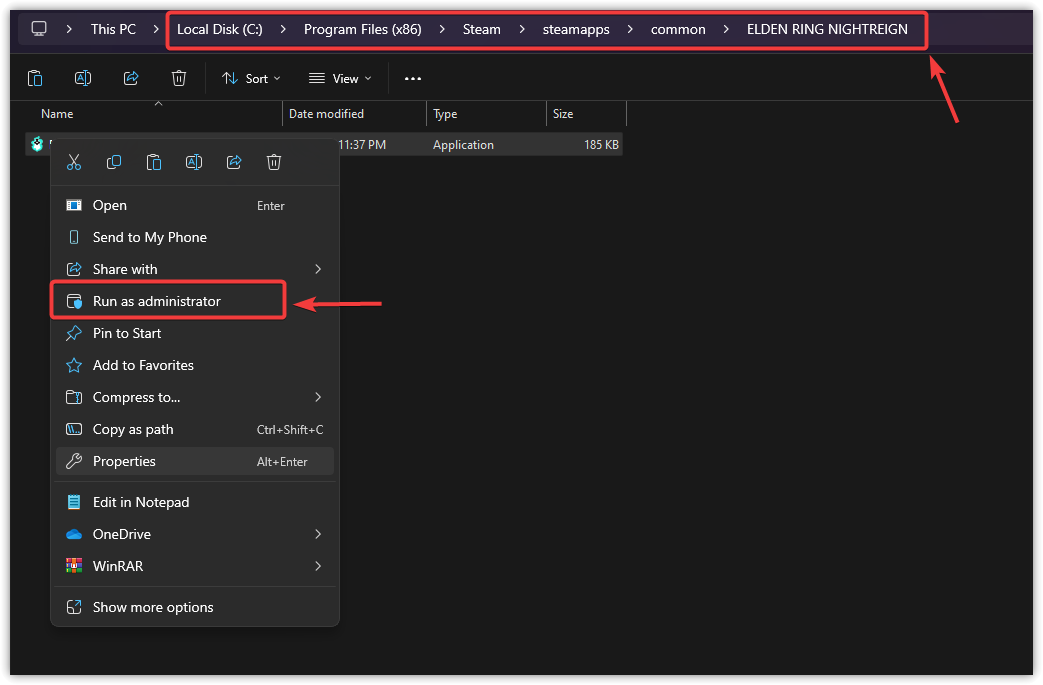
1. Oyunu yönetici olarak çalıştırın
hibe operasyonu Elden Ring: Nightreign Yönetici olarak, Windows'un normalde kısıtlayabileceği temel dizinlere ve arka plan hizmetlerine erişiminiz vardır. Bu yükseltilmiş izinler olmadan, Windows dosya işlemlerini veya sürücü çağrılarını sessizce engelleyebilir ve bu da... Arızalar, donma veya başlatma sorunlarıYönetici erişimi verilmesi, oyun ve sistem bileşenleri arasında daha sorunsuz bir bağlantı sağlar.
- aç Dosya Gezgini (Windows + D).
- Oyunun kurulum klasörüne gidin:
C:Program Dosyaları (x86)SteamsteamappsortakELDEN RING NIGHTREIGN
- Bir konum seçin eldenring.exe.
- Üzerine sağ tıklayın ve seçin. Yönetici olarak çalıştır.

- Oyunu çalıştırın ve performansını ve kararlılığını test edin.
2. Grafik kartı sürücüsünün temiz kurulumunu gerçekleştirin.
Temiz bir kurulum, grafik işlem birimi (GPU) ile oyun arasındaki iletişimi engelleyen artık dosyaları ve kayıt defteri girdilerini kaldırır. Yeniden yükleyerek, esasen grafik yığınını sıfırlayarakBu, gölgelendirici derlemesini ve kare tutarlılığını iyileştirir.
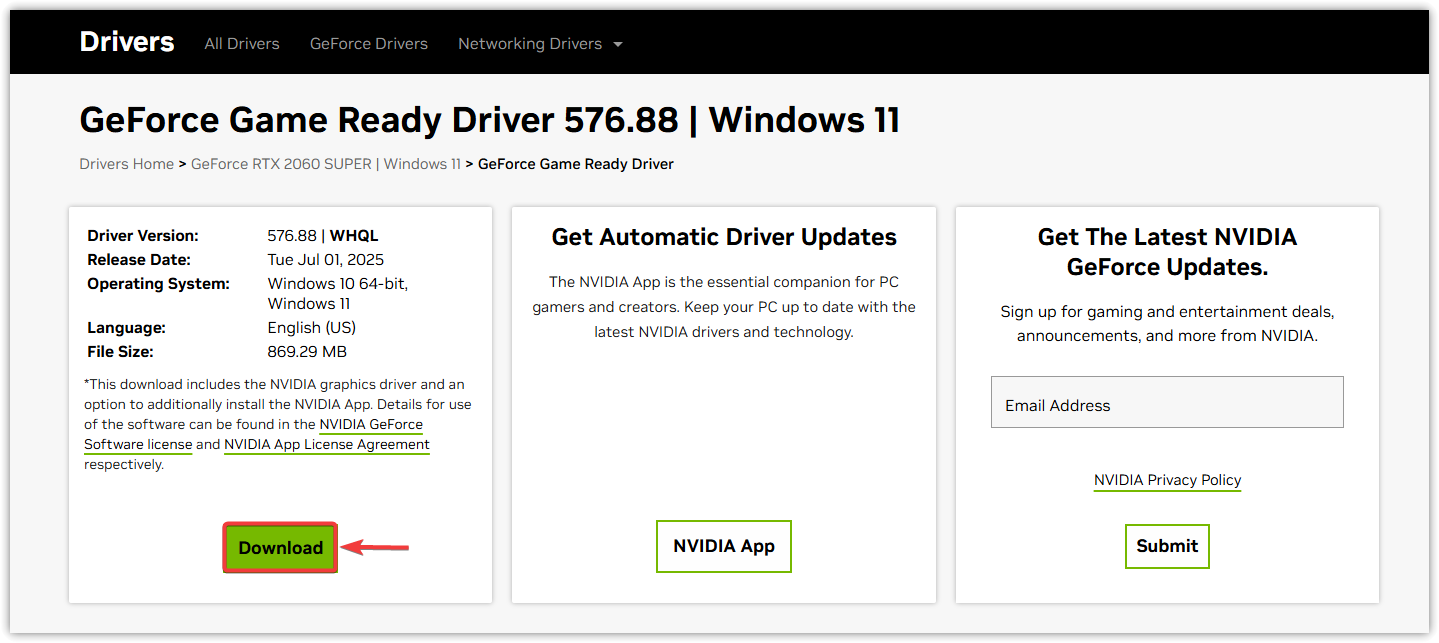
- Grafik işlem biriminizin üreticisinin (NVIDIA, AMD veya Intel) resmi web sitesine gidin.
- pansiyon Ekran kartınızın sürücüsünü güncelleyin.

- Yükleyiciyi çalıştırın ve seçin. Temiz kurulum أو Fabrika ayarlarına sıfırlama Mümkün ise.
- Kurulum tamamlandıktan sonra bilgisayarınızı yeniden başlatın.
- Oyunu yeniden açın ve kararlılığını kontrol edin.
3. Oyunu, özel grafik işlem biriminizi (GPU) kullanmaya zorlayın.
Eğer öyleyse Elden Ring: Nightreign Varsayılan olarak entegre grafik işlem biriminiz (GPU) kullanılır, bu nedenle istikrarlı oyun deneyimi için gereken video belleği (VRAM) ve performanstan yoksun olabilir. Oyunu harici GPU'nuzda çalıştırmaya zorlamak, istikrarlı oyun deneyimi için gereken performansı sağlar. Uygun sunum ve kaynak tahsisi.
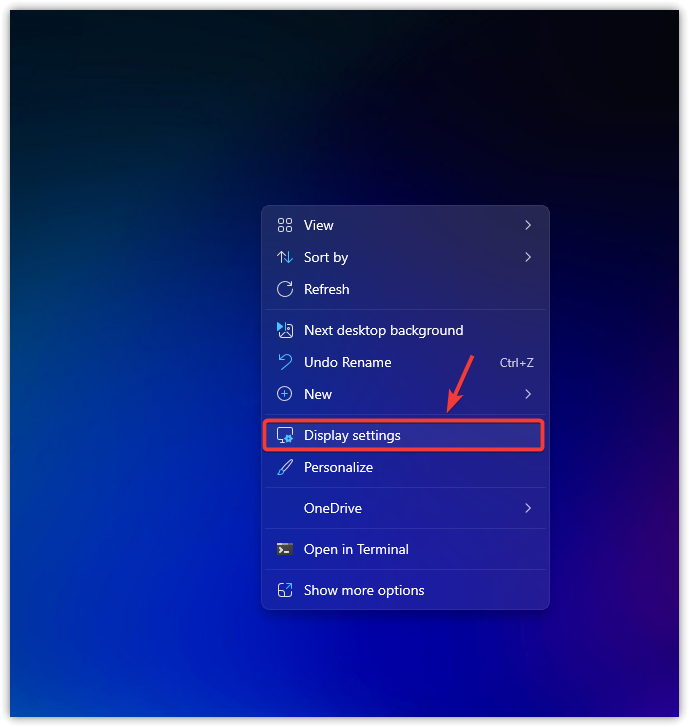
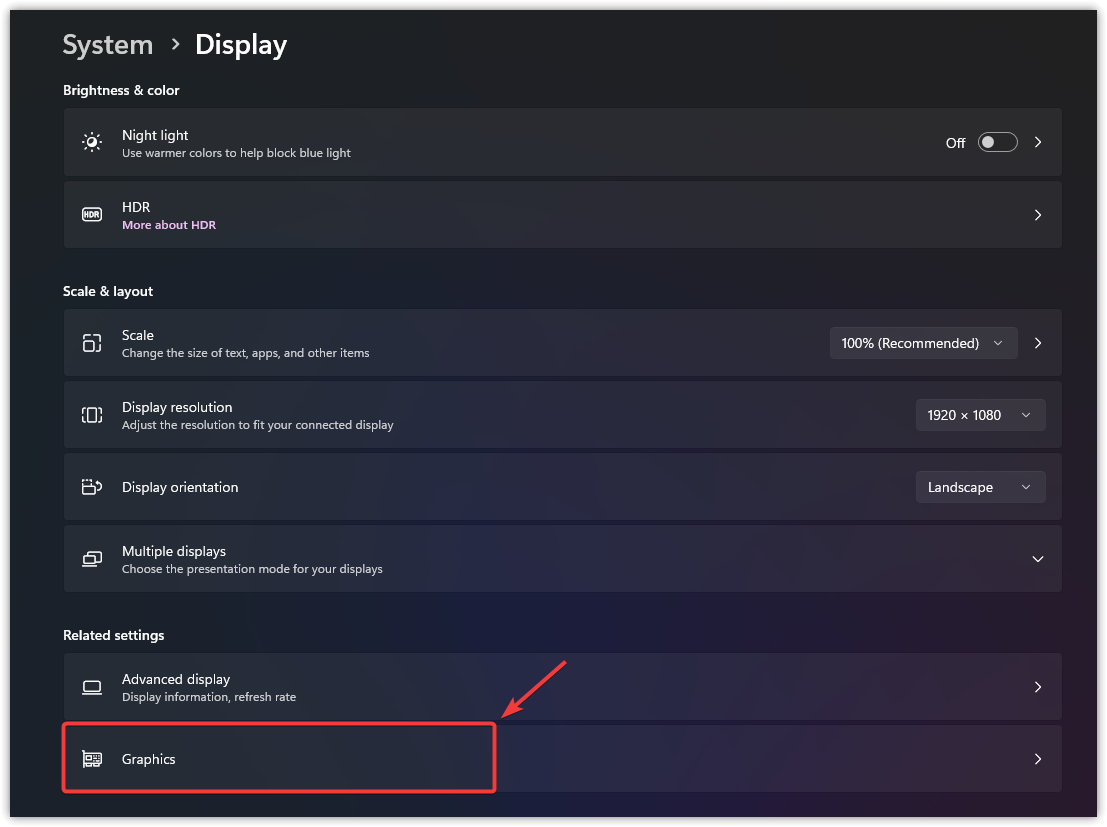
- Masaüstünde sağ tıklayın → Ekran ayarları.

- Aşağı kaydırın ve seçin Grafikler.

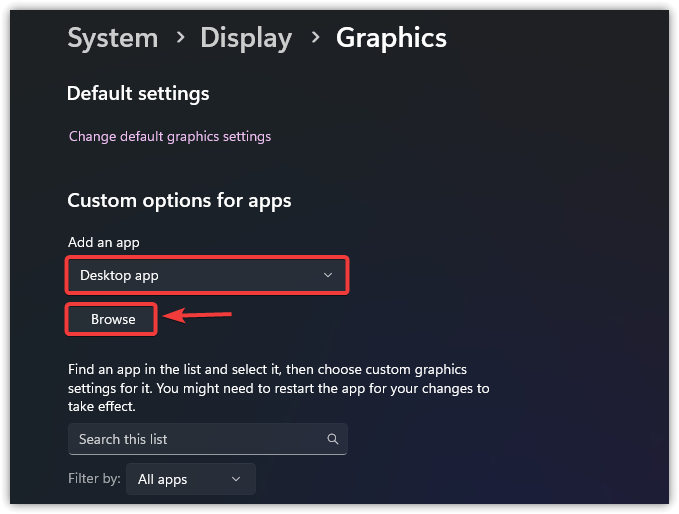
- “Özel uygulama seçenekleri” altında, üzerine tıklayın. استعراض Ve seçin eldenring.exe Kurulum klasöründen.

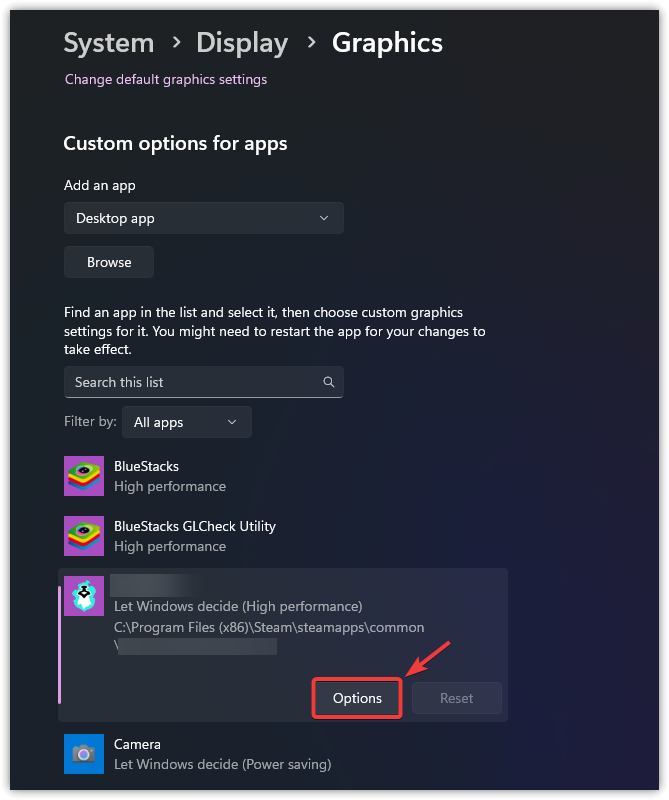
- seçmek yüksek performans → Kaydet.

- Değişikliğin uygulanması için oyunu yeniden başlatın.
4. Oyun dosyalarının bütünlüğünü doğrulayın
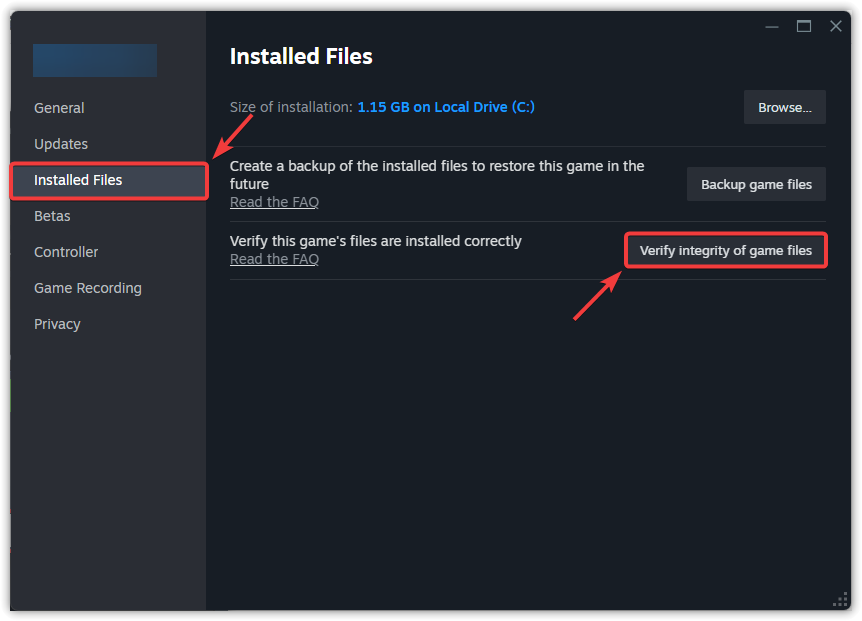
Aralıklı güncellemeler veya bozuk indirmeler, temel varlıkların düzgün çalışmamasına neden olabilir. Steam'in Bütünlük Kontrolü, eksik veya bozuk dosyaları otomatik olarak değiştirerek oyunun temel işlevselliğini geri yükler. Bunu nasıl yapacağınızla ilgili eksiksiz kılavuzumuza bakın. Oyun dosyaları kontrol ediliyor..
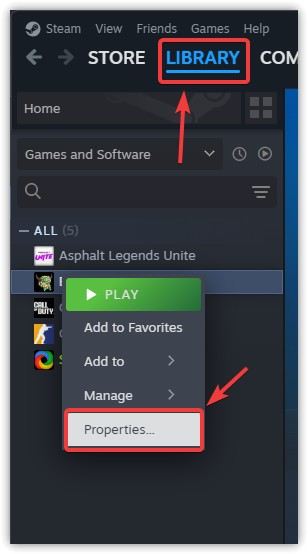
- aç Steam → Kütüphane.
- Sağ tıklayın Elden Ring: Nightreign → Özellikleri.

- Sekmede Yüklü dosyalar, Tıklayın Oyun dosyalarının bütünlüğünü kontrol etme….

- Steam'in eksik veya bozuk dosyaları değiştirmesini bekleyin.
- Bilgisayarınızı yeniden başlatın, ardından oyunu yeniden başlatın.
5. NVIDIA Kontrol Panelinden V-Sync'i etkinleştirin.
V-Sync teknolojisi, oyununuzun kare hızını ekranın kare hızıyla senkronize eder. yenileme hızı Ekranınız önlemek için Ekran yırtılması ve kare senkronizasyon sorunlarıBu olmadan, karelerin sınırsız hızda görüntülenmesi grafik işlem birimini (GPU) zorlayabilir ve kararsızlığa neden olabilir. Bu yöntemi şu durumlarda kullanın: Görüntüde mikro takılmalar, yırtılmalar veya tutarsız kare senkronizasyonu fark ettim.
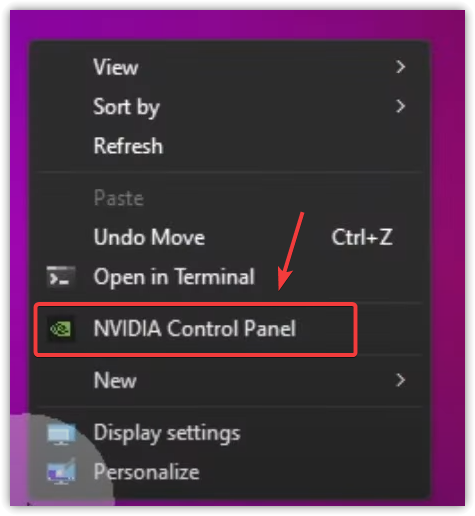
- Masaüstünde sağ tıklayın → NVIDIA Kontrol Paneli.

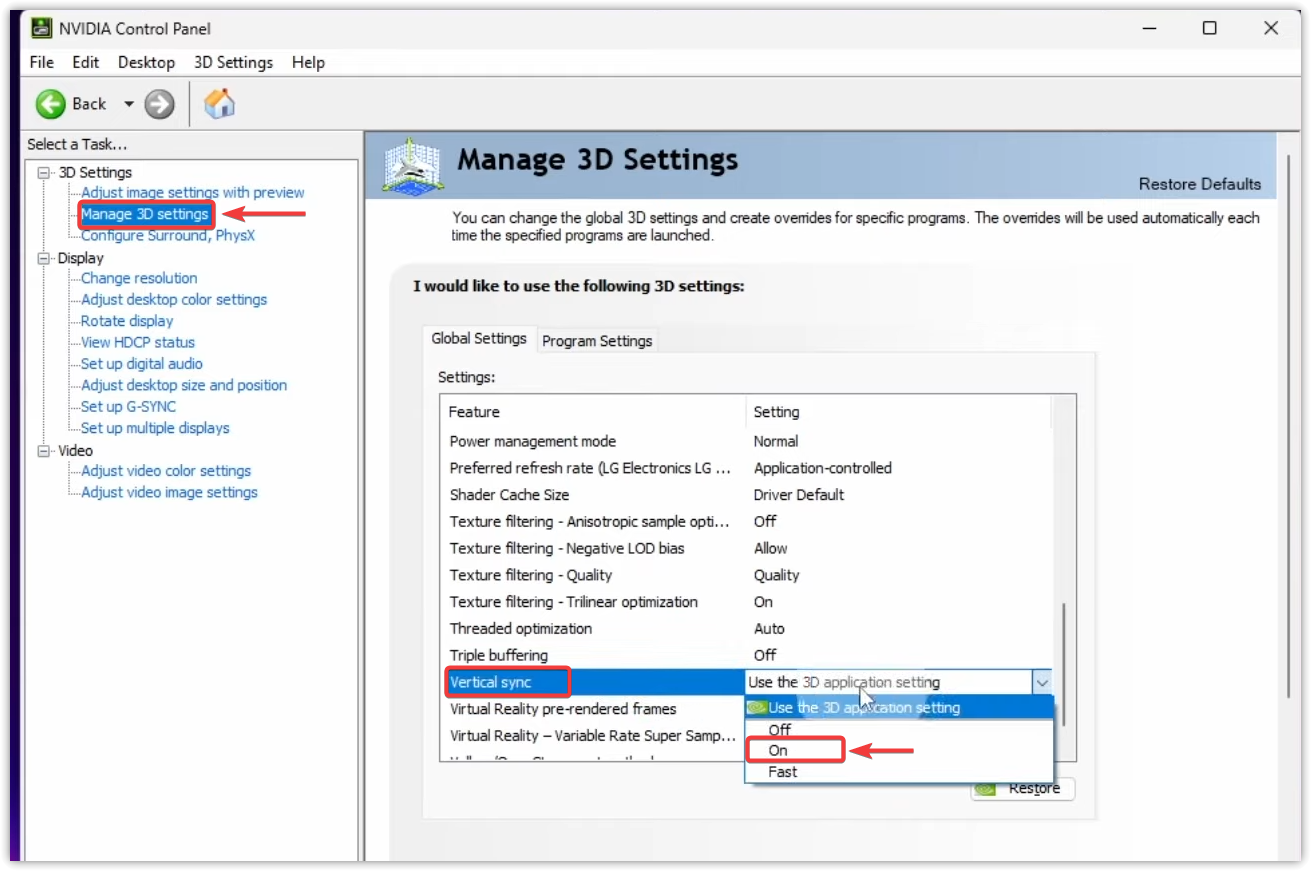
- seçmek 3D ayarları yönetimi Kenar çubuğundan.
- Ara Dikey senkronizasyon → Bunu şuna ayarlayın: Açık.

- Tıklayın Uygula Değişiklikleri kaydetmek için.
- Oyunu yeniden başlatın ve performans iyileşmelerini fark edin.
Tüm adımlardan sonra sorunlar devam ederse, daha ileri önlemler almayı düşünün. Temiz yeniden kurulum Oyunun tamamı Elden Ring: NightreignBu işlem, bağımlı olan her dosyayı ve bağımlılığı günceller ve bütünlük kontrollerinin düzeltemediği, takılıp kalmış bozuk verileri kaldırır.

Yoruma kapalı.