


Koşarken VALORANT, Oyun bazen açılmayabilir. Bunun yerine, görev çubuğunda ve Görev Yöneticisi'nde "BootstrapPackagedGame.exe" adlı bir işlemin çalıştığını fark edebilirsiniz.
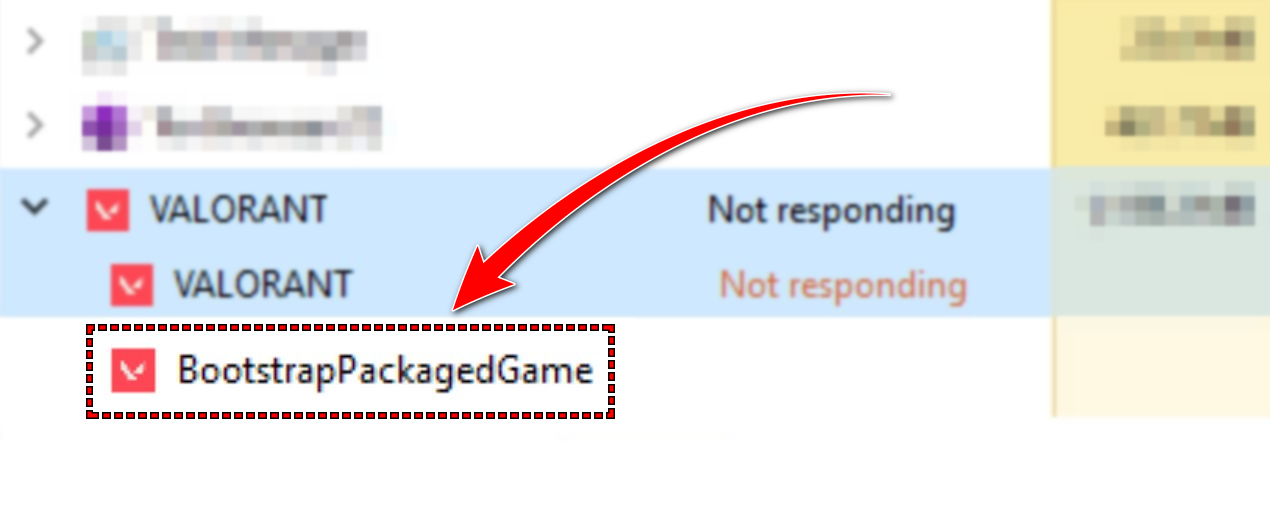
BootstrapPackagedGame.exe temsil eder İlk hazırlık aşaması Oyun için. Bu aşamada VALORANT, Vanguard'ı (oyunun hile önleme motoru) çalıştırmak için gerekli olan temel dosyaları ve sistem verilerini hazırlar.
Asıl sorun burada başlıyor. Bu işlem kesintiye uğradığında veya engellendiğinde, oyunun tüm başlatma dizisi anında durur.
BootstrapPackagedGame.exe'nin Vanguard'a kontrolü devretmesinde başarısız olmasının birkaç nedeni olabilir. Bunlar aşağıda listelenmiştir. En yaygın nedenler Bu sorun için:
- Vanguard hizmeti güncel değil veya arızalıysa – çalışmadığında Öncü Yapılandırma doğru değilse veya hizmette bir arıza varsa, işlem gerçekleştirilemez. BootstrapPackagedGame.exe Bu durum genellikle bir Windows güncellemesinden sonra veya Vanguard doğru şekilde yeniden başlatılmadığında ortaya çıkar.
- Oyun dosyaları eksik veya bozuk – Bozuk veya eksik VALORANT dosyaları, başlatma işleminin gerekli kaynakları bulmasını engelleyerek oyunun yarıda kalmasına veya donmasına neden olabilir.
- Çakışan arka plan işlemleri – Üçüncü taraf katmanlar, antivirüs araçları veya güvenlik yazılımları, önyükleme dizisine müdahale ederek oyun ile Vanguard arasındaki iletişimi engelleyebilir.
- Sistem izinleriyle ilgili sorunlar – hem VALORANT hem de Vanguard bunu gerektiriyor. Resmi düzey ayrıcalıklar Çekirdek hizmetlerini değiştirmek için. Bu izinler eksikse veya Windows tarafından kısıtlanmışsa, önyükleme hizmeti devam edemez.
Olası nedenleri artık anladığınıza göre, sorunu düzeltmek ve VALORANT'ı tekrar çalışır hale getirmek için aşağıdaki adımları izleyin.
1. VALORANT'ı yönetici olarak çalıştırın.
Bazı Windows veya Vanguard güncellemelerinden sonra, izin katmanları BootstrapPackagedGame.exe'nin Vanguard sürücüsünü başlatmasını engelleyebilir.vgk.sysBu durumda, oyun işlemi başlamış gibi görünse de kontrolü Vanguard'a devretmez ve başlatma işlemi yarıda kalır. VALORANT'ı yönetici ayrıcalıklarıyla çalıştırmak, gerekli izinleri geri yükler ve Vanguard'ın çekirdek düzeyindeki bileşenlerinin doğru şekilde yapılandırılmasını sağlar.
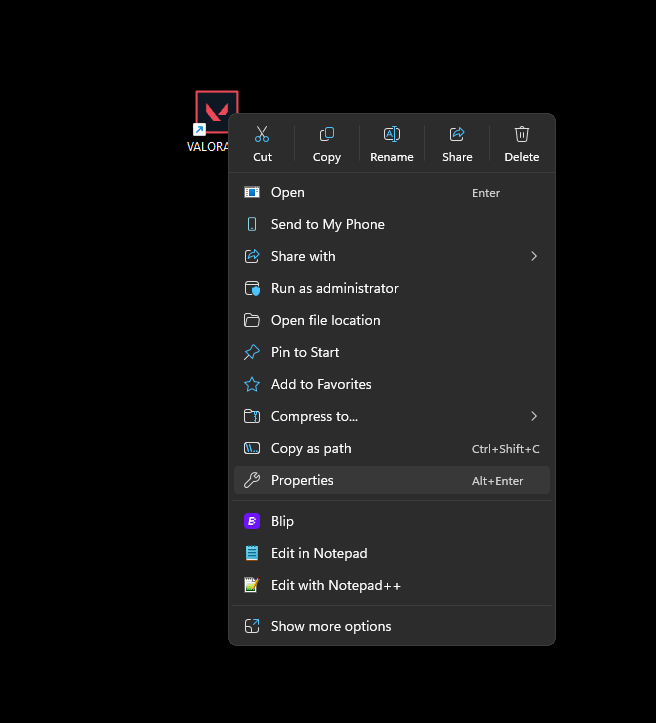
- Kısayola sağ tıklayın. DEĞERLİ Masaüstünde.

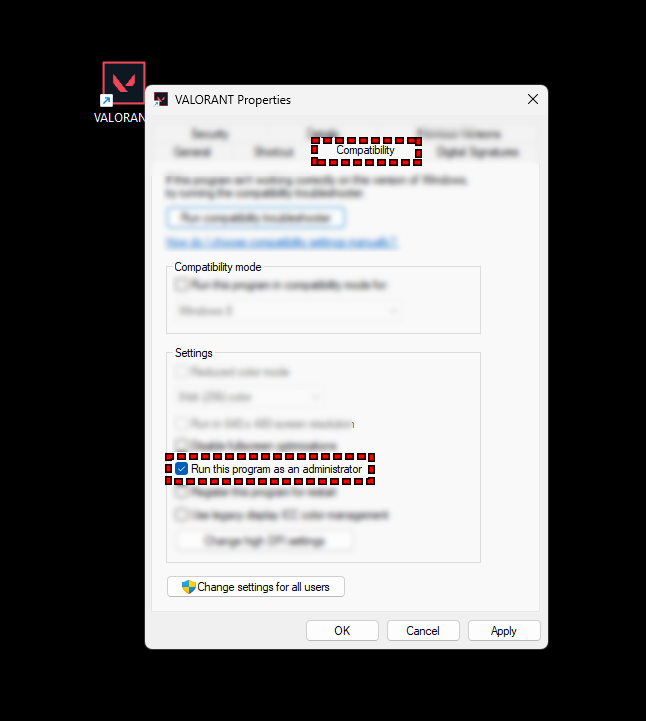
- Listeden seçin Özellikleri, ardından sekmeyi açın uygunluk yukarıda.
- Uyumluluk ayarları bölümünde, aşağıdaki kutucuğu işaretleyin. Bu programı yönetici olarak çalıştır Oyuna tam erişim ayrıcalıkları vermek için.

- Tıklayın تطبيق Para üstünü kaydetmek için, KatılıyorumSon olarak, yeni ayarların geçerli olması için bilgisayarınızı yeniden başlatın.
2. Görev Yöneticisi'nden VALORANT ile ilgili tüm görevleri sonlandırın.
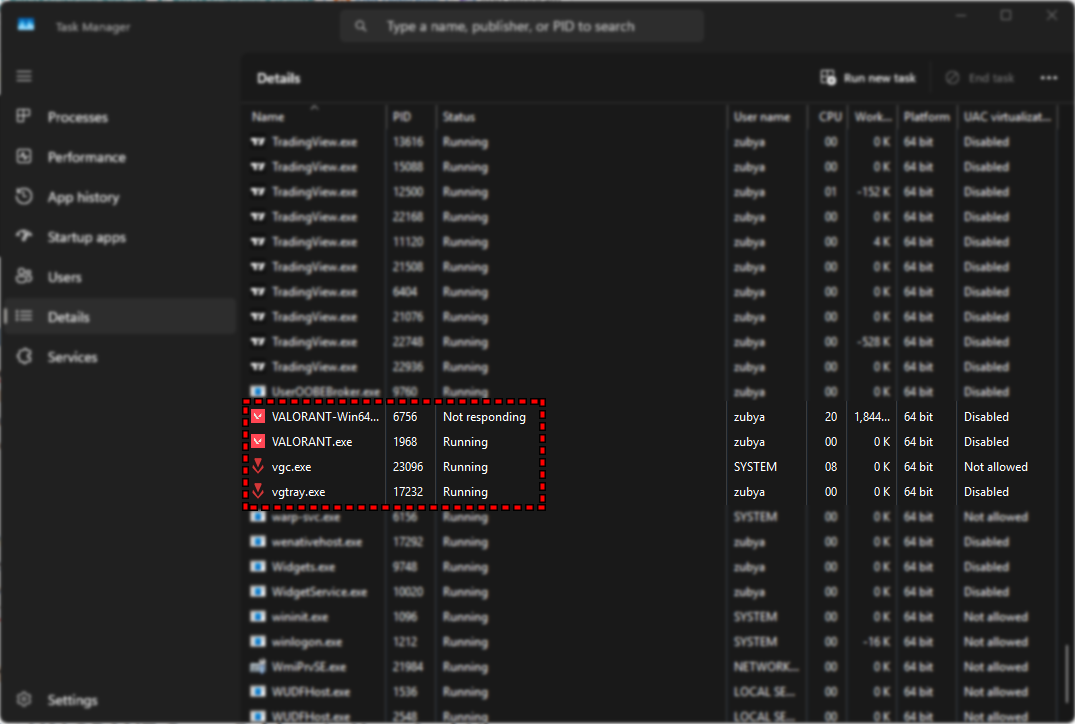
Bazen başarısız olur. BootstrapPackagedGame.exe Çünkü VALORANT'ın önceki bir sürümü veya Öncü Arka planda çalışmaya devam eder. Bu kalan işlemler, yeni oturumların başlamasını engeller ve dolayısıyla oyunun başlatılmasını önler. İlgili tüm görevlerin sonlandırılması, temiz bir başlangıç sağlar ve Vanguard ile oyunun doğru şekilde yapılandırılmasına olanak tanır.
- basın Ctrl + Shift + Esc لفتح Görev yöneticisi.
- Sekmede OperasyonlarAşağı kaydırın ve aşağıdakilerle ilgili herhangi bir girişi arayın: DEĞERLİ أو Öncü (Genellikle şu şekilde görünür:) vgc أو RiotClientServices.exe).

- İlgili her bir işleme sağ tıklayın ve seçin. Görevi bitir Tamamen kapatmak için.
- Görevleri tamamladıktan sonra kapatın. Görev yöneticisi VALORANT'ı tekrar çalıştırmayı deneyin.
- Eğer Vanguard hatası devam ederse veya oyun başlatılamazsa, Bilgisayarınızı yeniden başlatın Ve yeniden dene.
3. VALORANT oyun klasörlerini antivirüs yazılımınızın beyaz listesine ekleyin.
VALORANT oyunundaki hile önleme sistemi nedeniyle, ÖncüSistem düzeyinde derinlemesine çalıştığı için, bazı antivirüs programları onu yanlışlıkla potansiyel bir tehdit olarak tanımlayabilir. Bu durumda, antivirüs yazılımı belirli dosyaları bloke ederek erişimi engeller. BootstrapPackagedGame.exe doğru iletişim kurmaktan başlayarak ÖncüBunu önlemek için, antivirüs yazılımınıza açıkça şunları belirtmeniz gerekir: “VALORANT’ı yasaklamayın.”
Birçok kullanıcı, VALORANT ve Vanguard klasörlerini antivirüs taramalarından hariç tutmanın bu sorunu çözdüğünü bildirdi. Örneğin, güncellemelerin bu sorunu çözdüğü biliniyordu. avast İkincisi, kullanıcılar virüs tanımlarını güncelleyene veya VALORANT'ı istisna listesine ekleyene kadar Vanguard'ı engelliyordu. [Kaynak]
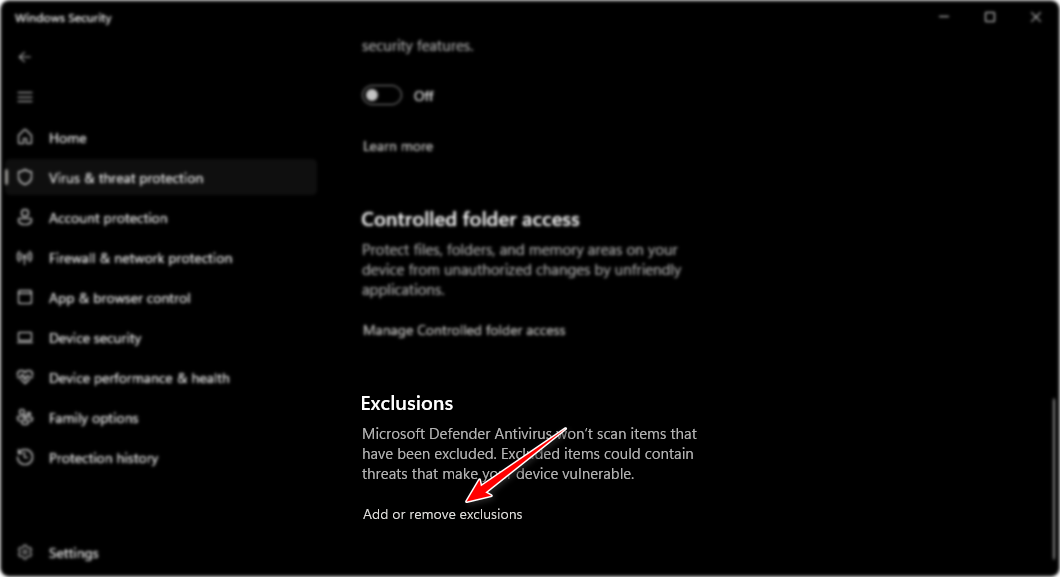
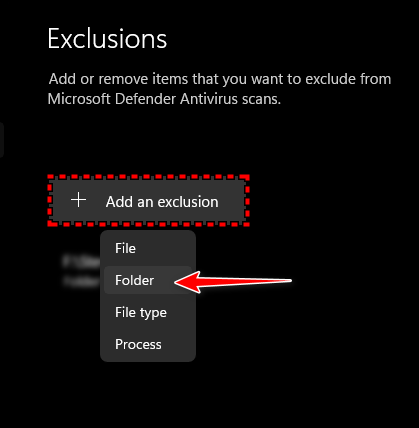
Not: Üçüncü taraf antivirüs yazılımı kullanmıyorsanız, aşağıdaki örnek VALORANT'ı beyaz listeye nasıl ekleyeceğinizi göstermektedir. Microsoft DefenderÇoğu virüs koruma programı için genel süreç benzerdir.
- Bir program açın antivirüs أو Güvenlik Paketi Sistem tepsisinden veya Başlat menüsünden kendiniz açabilirsiniz.

- adlı bölümü arayın İstisnalar أو Beyaz Liste (İsim, programınıza bağlı olarak değişebilir.)

-
C:Riot GamesVALORANTC:Program FilesRiot Vanguard
Şimdi, bu klasörleri antivirüs yazılımınızın istisna listesine ekleyerek VALORANT veya Vanguard ile çakışmasını önleyin.
-
- İstisnaları ekledikten sonra, onaylamak için (programınıza bağlı olarak) Uygula veya Kaydet'e tıklayın. Yeni ayarların uygulanması için bilgisayarınızı yeniden başlatın.
- Bilgisayarınızı yeniden başlattıktan sonra, sorunun çözülüp çözülmediğini kontrol etmek için VALORANT'ı çalıştırın.
4. VALORANT'ı sorunsuz bir şekilde yeniden yükleyin.
Yukarıdaki yöntemlerden hiçbiri işe yaramazsa, VALORANT kurulum dosyalarınızın veya bootstrap dosyalarınızın başarısız güncellemeler, eksik kurulumlar veya eski sürümlerden kalan Riot bileşenleri nedeniyle bozulmuş veya tutarsız hale gelmiş olması muhtemeldir.
Bu durumda, oyun Görev Yöneticisi'nde BootstrapPackagedGame.exe olarak görünebilir ancak bağımlılıklarından biri veya daha fazlası devre dışı bırakıldığı için Vanguard'a kontrolü asla devretmez.
Temiz bir kurulum gerçekleştirmek, tüm bozuk dosyaları, önbelleğe alınmış verileri ve günlük kayıtlarını kaldırarak sistemin oyun ortamını düzgün bir şekilde yeniden oluşturmasına olanak tanır.
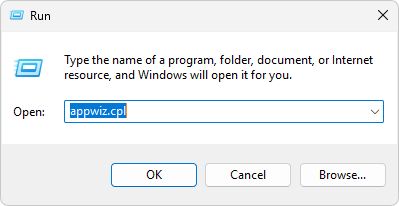
- Win + R tuşlarına basın, appwiz.cpl yazın ve ardından Enter tuşuna basarak Programlar ve Özellikler penceresini açın.

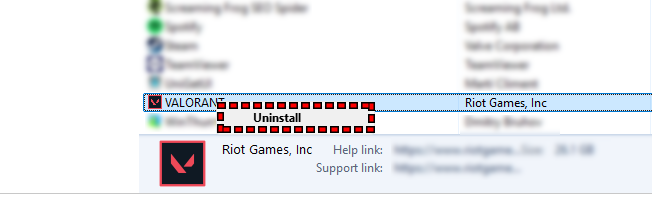
- Aşağıdakileri bulun ve kaldırın:
- DEĞERLİ
- İsyan Öncüsü
Her bir öğeye sağ tıklayın ve tamamen kaldırmak için Kaldır seçeneğini seçin.

- Kaldırma işleminden sonra, tekrar Win + R tuşlarına basın, %localappdata% yazın ve Enter tuşuna basın. Riot Games veya VALORANT adında kalan tüm klasörleri silin.
- Arka planda çalışan tüm işlemleri sonlandırmak için bilgisayarınızı yeniden başlatın.
- Son olarak, VALORANT'ın en son sürümünü şu adresten indirin: Riot'un resmi web sitesi Yeniden yükleyin.
Bu, en yeni bootstrap bileşenleri, Riot Client ve Vanguard ile temiz bir kurulum sağlayarak, oyunun çalışmasını engelleyebilecek gizli bozulmaları ortadan kaldıracaktır.
Yukarıda belirtilen tüm yöntemleri denedikten sonra sorun devam ederse, bu durum Riot hesabınızın yapılandırmasıyla veya manuel inceleme gerektiren sistem özelinde bir çakışmayla ilgili olabilir. Bu gibi durumlarda, yardım için resmi Riot destek ekibiyle iletişime geçin.
ziyaret VALORANT Destek Sayfası Sorunu detaylı bir şekilde anlatan ve işlem aşamalarına ait ekran görüntülerini de içeren bir destek talebi gönderdi. BootstrapPackagedGame.exe Veya karşılaştığınız herhangi bir hata mesajı. Riot destek ekibi günlüklerinizi inceleyebilir ve kullanıcılara doğrudan sunulmayan düzeltmeleri uygulayabilir.

Yoruma kapalı.