

PS5 yavaş mı? İşte hızlandırma ve performansını artırma yolları.
PS5'inizin performansını bu beş performans artırıcı ipucuyla artırın.

PS5'iniz en iyi performansı göstermiyor olabilir ve bu performans sorunları zamanla ortaya çıkabilir. Konsolunuzun dahili bileşenlerini bir bilgisayarda olduğu gibi yükseltemeseniz de, konsolunuzun hızını ve tepki hızını geri kazandırabilecek birkaç basit çözüm mevcuttur.
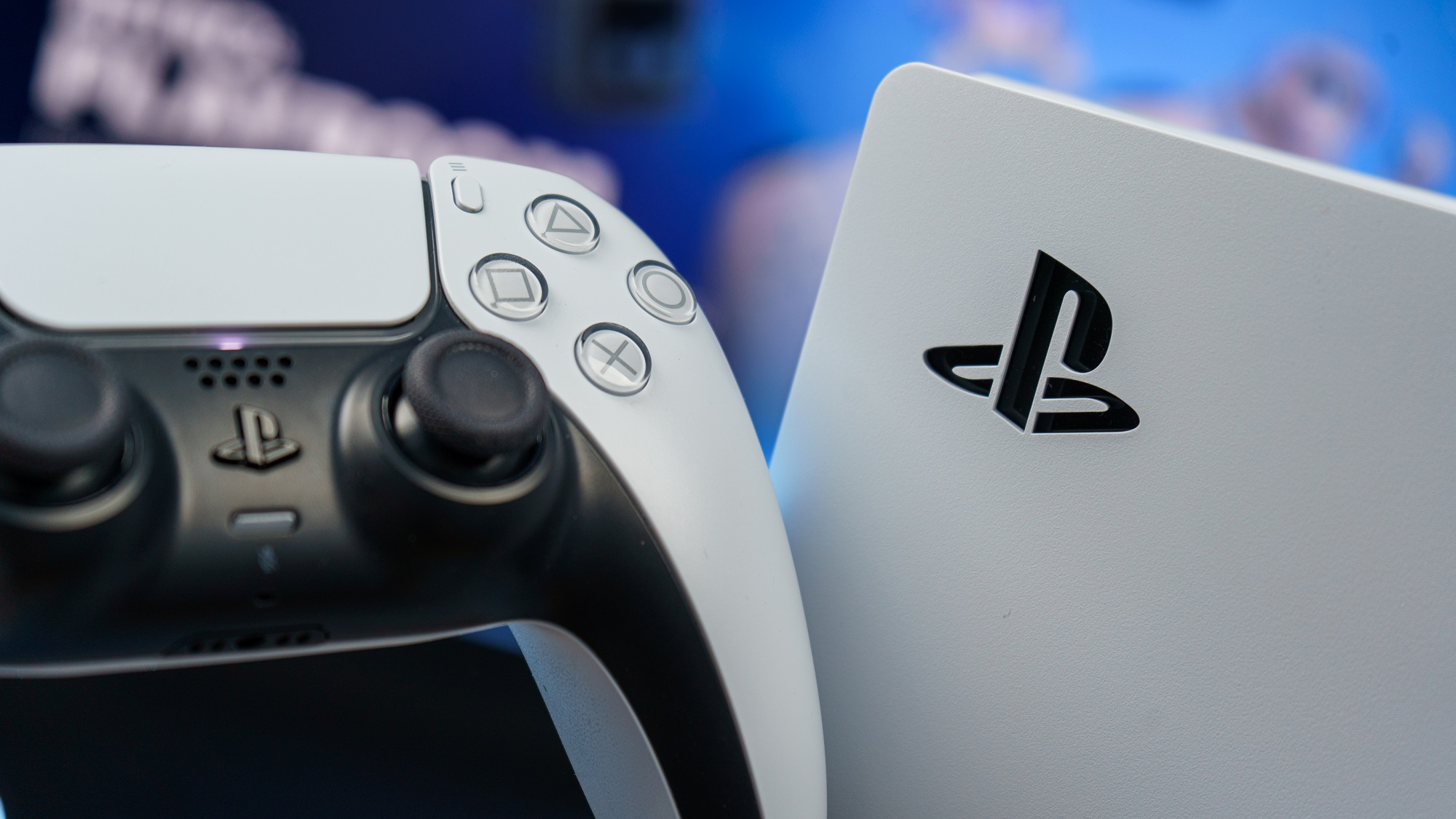
Düşük kare hızları, aşırı ısınma ve yavaş menüler gibi sorunlar genellikle önbellek birikmesi, yetersiz havalandırma veya birçok oyuncunun göz ardı ettiği yetersiz ayarlardan kaynaklanır. Çoğu PS5 sahibi önbelleği temizlemeyi veya performans ayarlarını değiştirmeyi düşünmez, bu nedenle önemli iyileştirmelerden mahrum kalır.
Basit bakım görevleri ve ayar değişiklikleri, oyun deneyiminizi sinir bozucu derecede yavaştan beklediğiniz akıcı performansa dönüştürebilir. İşte PS5'inizi nasıl hızlandıracağınız ve optimum performansa nasıl geri döndüreceğiniz.
1. PS5 sistem yazılımınızı düzenli olarak güncel tutun.
PS5 konsolunuzun optimum performans ve kararlılığını sağlamak için sistem yazılımını düzenli olarak güncellemeniz çok önemlidir. Bu güncellemeler, konsolunuzun hızını ve tepki süresini etkileyebilecek olası sorunları gideren hata düzeltmeleri ve iyileştirmeler içerir. Ayrıca, düzenli güncellemeler güvenliği artırır ve daha keyifli bir oyun deneyimi için yeni özellikler ekler.
PS5'inizdeki sistem yazılımını güncellemek için şu adımları izleyin:
1. Ana ekrandan **'a gidinAyarlar** Kontrol panelinin sağ üst köşesinde yer almaktadır.
2. Seçin **Sistem**, Daha sonra **Sistem Yazılımı**.
3. Seçin **Sistem Yazılımı Güncellemesi ve Ayarları**.
4. Güncellemeleri manuel olarak kontrol edin.
başından sonuna kadar **PS5 sistem yazılımını düzenli olarak güncelleyin.**Potansiyel performans sorunlarını ortaya çıkmadan önce önleyecek, konsolunuzun en iyi şekilde çalışmasını sağlayacak ve Sony'nin PS5 için sunduğu en yeni özelliklerden ve iyileştirmelerden yararlanacaksınız.
2. Daha iyi kare hızı (FPS) için Performans Modunu etkinleştirin.

Daha akıcı bir oyun deneyimi için Yüksek Çözünürlük modu yerine Performans modunu seçin.Özellikle aksiyon oyunlarında daha yüksek kare hızının tepki süresi üzerinde gözle görülür bir etkisi vardır.
Modu değiştirmek için Ayarlar'a, ardından Kaydedilen Veriler ve Oyun/Uygulama Ayarları'na, ardından Oyun Ön Ayarları'na gidin ve Performans Modu'nu seçin. (Gerekirse Çözünürlük Modunu da seçebilirsiniz.) Performans Modunu seçtiğinizde ayarlar otomatik olarak değişecektir.
Bu mod, grafik kalitesinden ziyade kare hızına öncelik vererek daha hızlı tepki veren kontroller ve daha akıcı hareketler sunar. Dilerseniz tek oyunculu oyunlarda bu ayarı istediğiniz zaman geçersiz kılabilirsiniz.
Mükemmel yapı kalitesi, ayrıntılı ses, Tempest 3D Audio desteği ve uzun pil ömrüyle, Soy kulaklığının "Elite" olarak adlandırılmasının bir nedeni var. Yüksek kalitesine rağmen, fiyatının pek de iyi olmadığını göreceksiniz.
3. PS4 oyunlarını dahili depolamaya aktarın
PS4'inizdeki PS5 oyunlarının performansını önemli ölçüde artırmak için, bunları harici depolama alanından ultra hızlı dahili SSD'ye taşımanız önerilir. PS5 oyunları yalnızca dahili depolama alanında çalıştırılsa da, PS4 oyunları dahili depolama alanının hızından büyük ölçüde yararlanarak yükleme sürelerini kısaltır ve genel tepki süresini iyileştirir.
**Oyunları aktarmak için şu adımları izleyin:**
1.**Oyun kütüphanesini açın:** PS5'inizdeki oyun kütüphanesine gidin.
2.**Transfer etmek istediğiniz oyunu seçin:** Dahili depolamaya taşımak istediğiniz oyunu seçin.
3.**“Seçenekler” butonuna tıklayın:** DualSense kontrol cihazında “Seçenekler” düğmesine basın.
4.**“Oyunları ve uygulamaları aktar” seçeneğini seçin:** Açılan menüden “Oyunları ve uygulamaları taşı” seçeneğini seçin.
5.**Seçiminizi onaylayın:** Transferi onaylamak için ekrandaki talimatları izleyin.
Özellikle yükleme ve tepki sürelerinde hız ve oyun performansındaki farkı hemen fark edeceksiniz. Bu basit adım, PS4'inizde daha akıcı ve keyifli bir PS5 oyun deneyimi sağlar. PS5 oyunlarını dahili depolamaya aktararak PS4'inizin potansiyelinden tam olarak yararlanın.
4. PlayStation 5'inizi (PS5) mükemmel havalandırmayla serin tutun
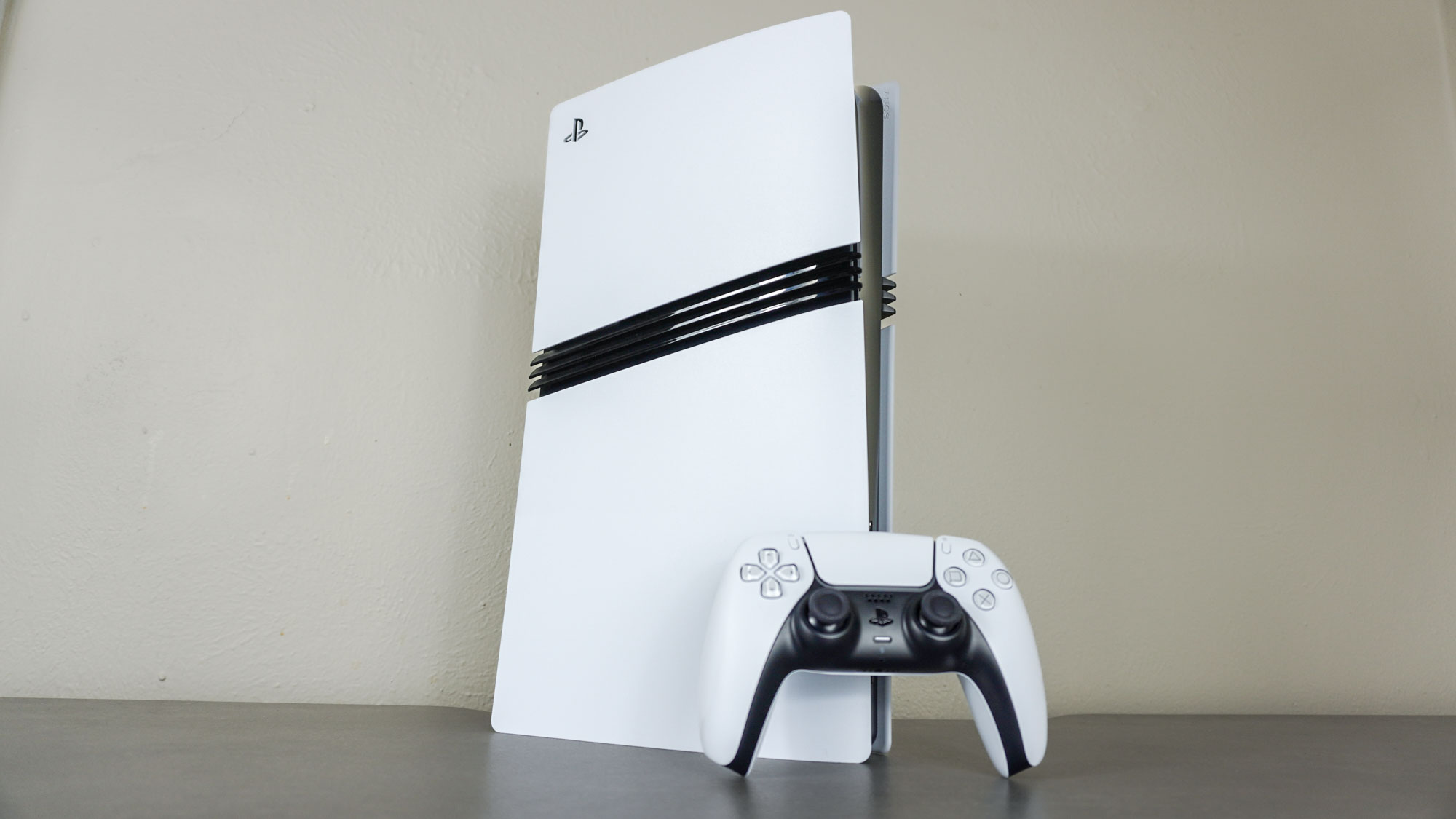
PS5'iniz için uygun hava akışı ve havalandırma sağlayarak termal yavaşlamayı önleyin. Sisteminiz aşırı ısındığında, dahili bileşenleri korumak için performansı otomatik olarak düşürür, bu da kare hızlarının düşmesine ve performansın yavaşlamasına neden olur.
PS5'inizdeki tüm havalandırma deliklerinin etrafında yeterli boşluk olduğundan emin olun ve onu dar veya kapalı bir alana yerleştirmekten kaçının.
Aşırı ısınmanın belirtileri şunlardır: konsolun dış yüzeyinin sıcak olması, yüksek fan sesi veya ekranda aşırı ısınma uyarılarının görünmesi. Elbette, havalandırma deliklerinde biriken tozu düzenli olarak temizleyerek bunu önleyebilirsiniz; bu, PS5'inizin optimum performans göstermesini ve ömrünün uzamasını sağlayacaktır.
5. Önbelleği temizleyin ve veritabanını yeniden oluşturun
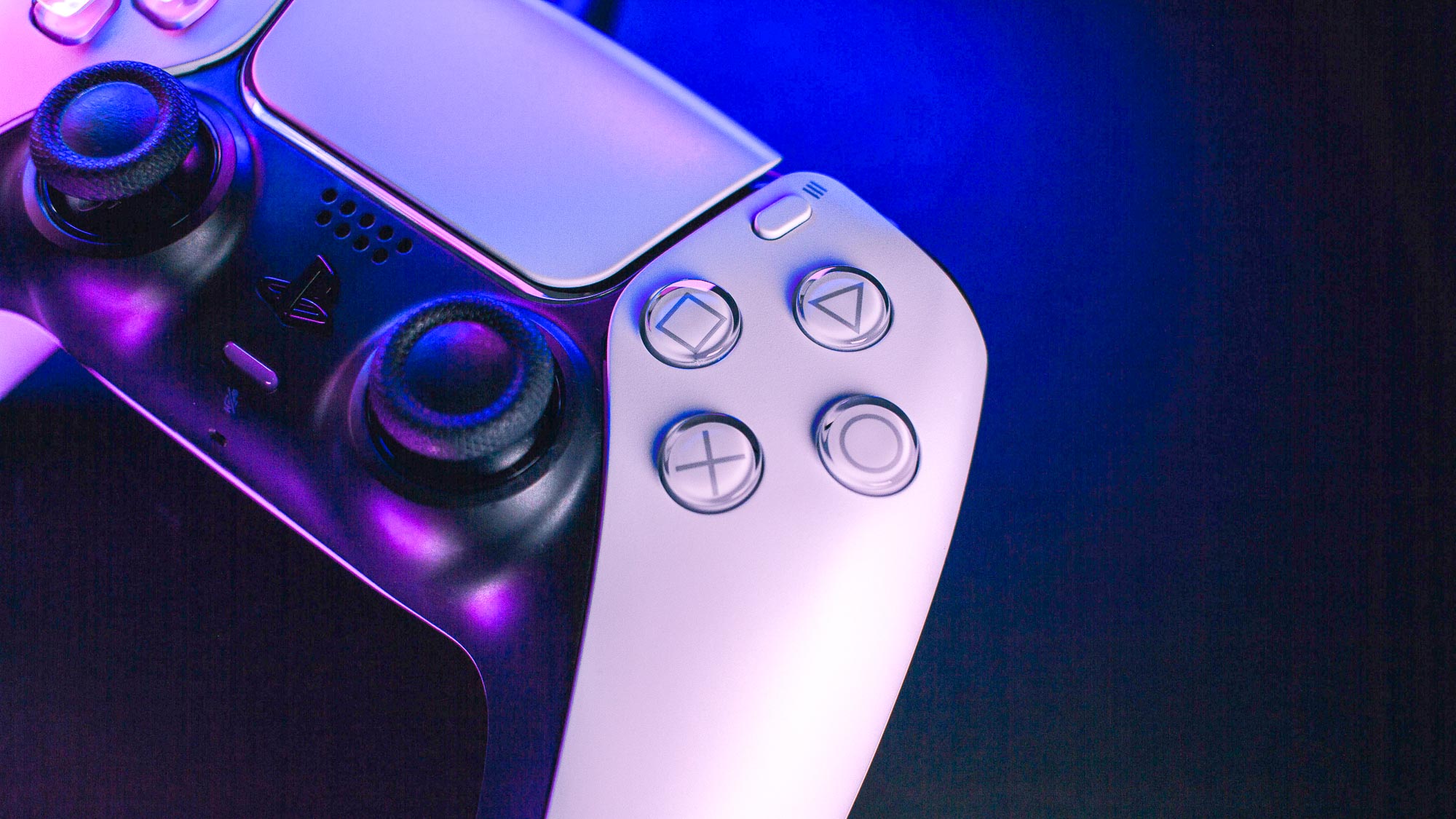
PlayStation 5'inizin (PS5) performansını artırmak için, biriken önbellek verilerini temizleyin ve veritabanını yeniden oluşturun. Bu işlem, depolama parçalanması ve gereksiz dosyalardan kaynaklanan performans yavaşlamalarının çözülmesine yardımcı olur.
PS5'inizi kapatın, ardından ikinci bir bip sesi duyana kadar güç düğmesini basılı tutun. (yaklaşık yedi saniye). Bundan sonra, Kontrol cihazınızı USB-C kablosuyla bağlayın ve Güvenli Mod'a girmek için PS düğmesine basın.
“Önbelleği Temizle ve Veritabanını Yeniden Oluştur” seçeneğini seçin. İşlemin tamamlanmasını bekleyin. Bu adım oyunlarınızı veya kayıtlı dosyalarınızı silmez, ancak performansınızda önemli bir artış sağlayabilir.

Yoruma kapalı.