


Call of duty warzone Oyuncuların rekabette kalabilmeleri için istikrarlı bir performans ve sabit bir FPS oranı gerektiren, hızlı tempolu bir birinci şahıs nişancı oyunudur. Diğer çok oyunculu oyunlarda olduğu gibi Warzone'da da her kare önemli, bu da titremelere veya dengesiz kare hızlarına yer olmadığı anlamına geliyor. Ancak bu battle royale oyunu cihazınızda oldukça zorlayıcı olabilir, bu yüzden ayarlarınızı optimize etmeniz şiddetle tavsiye edilir. İşte FPS'yi artırmak ve gecikmeyi azaltmak için bilgisayarınızda kullanabileceğiniz en iyi Warzone ayarlarına dair önerilerimiz.
PC'de En İyi Warzone Grafik Ayarları
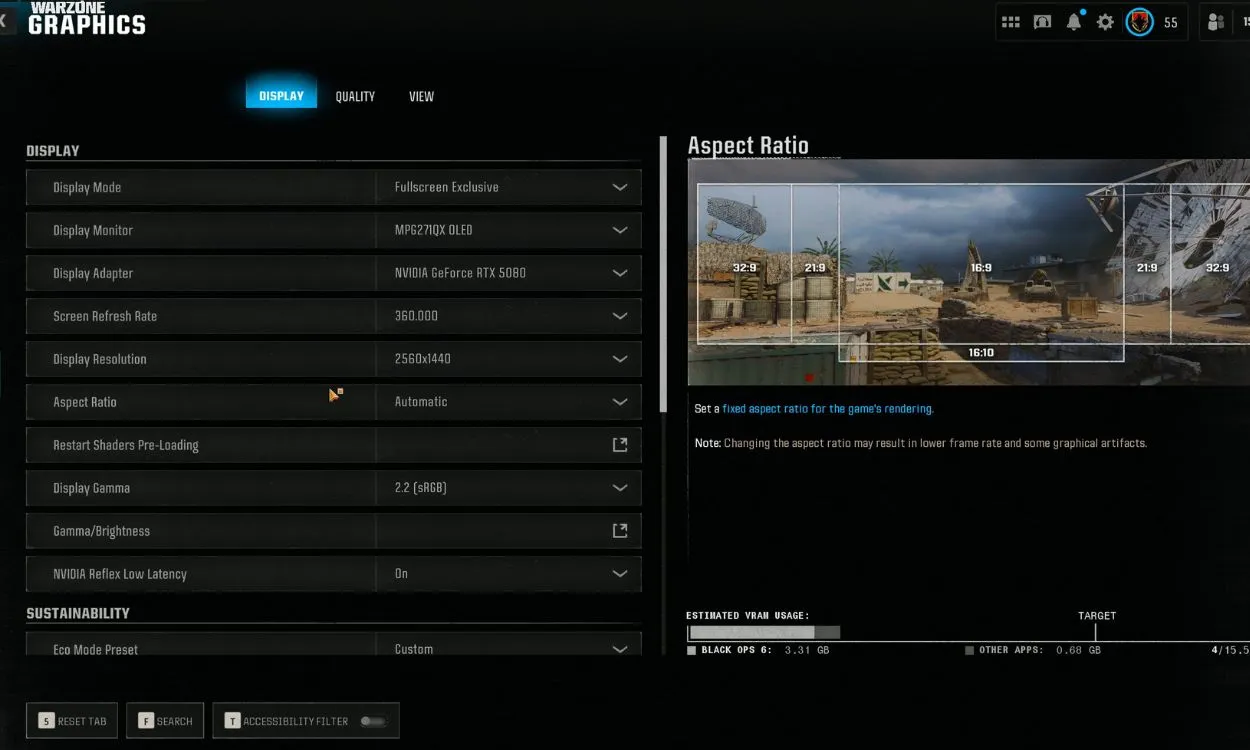
Grafik ayarlarını ince ayarlamadan önce Warzone Gelişmiş, gerçek ekrana ilişkin çözünürlüğü ve diğer ayarları ayarlamanız gerekir. Bu ayarlar varsayılan olarak tam olarak ayarlanmalıdır, ancak herhangi bir sorun yaşarsanız önerdiğimiz seçenekler şunlardır:
Ekran ayarları
- Ekran moduTam Ekran Özel
- Ekran monitör: Ana ekran (çift ekran kurulumları için)
- Görüntü bağdaştırıcısıGrafik Kartının Adı
- Ekran yenileme oranı:Monitör tarafından desteklenen Otomatik/Maksimum yenileme hızı
- Ekran Çözünürlüğü:Otomatik/Ekranın desteklediği maksimum çözünürlük
- Boy Oranı:Otomatik
- Gamma'yı görüntüle: 2.2 (SGB)
- Parlaklık: 55
- NVIDIA Refleks Düşük GecikmeAçık+Güçlendirme
- Eko Modu Ön AyarıYeterlik
- V-Sync (Oynanış):Durmak
- V-Sync (Menüler):Durmak
- Özel Kare Hızı Sınırı:
- Oyun Oynama Kare Hızı Sınırı - Ekranın desteklediği maksimum hız
- Menü Kare Hızı Sınırı - 60
- Odak Dışı Kare Hızı Sınırı - 30
- Menü İşleme Çözünürlüğünü Azaltİdeal
- Oyun İşlemeyi Duraklat:Durmak
- Etkin Olmadığında Kaliteyi Azalt: 10 dakika
- Odaklanmış Mod:Durmak
- Oyun Oynama Kare Hızı Sınırı - Ekranın desteklediği maksimum hız
- Menü Kare Hızı Sınırı - 60
- Odak Dışı Kare Hızı Sınırı - 30
Bu ayarların çoğu oldukça standarttır ve kimseyi şaşırtmamalıdır. Ekran yenileme hızına gelince, eğer sistem gereksinimlerini zar zor karşılayan bir donanım kullanıyorsanız, daha tutarlı bir deneyim için bunu 60'a ayarlamanızı öneririm.
Ayrıca NVIDIA Reflex Düşük Gecikme özelliğini etkinleştirmek, sistem yanıt süresini azaltmanıza ve girişleriniz arasındaki gecikmeyi en aza indirmenize yardımcı olacaktır. Son olarak, çok oyunculu oyunlar oynarken V-Sync özelliği her zaman kapalı olmalıdır; çünkü bu özellik giriş gecikmesini artırabilir ve kare hızını düşürebilir.
Kalite ayarları
Warzone kalite ayarları menüsü, oyunun nasıl görüntüleneceğini ve açık dünyada kullanılan varlıkların standardını etkiler. Amaç en yüksek FPS'yi (saniye başına kare) optimize etmek olduğundan, burada göreceğiniz öneriler bunu yansıtacaktır:
- Grafik Ön Ayarı: Özel
- Render Çözünürlüğü: 100
- Dinamik Çözünürlük: Kapalı
- Yükseltme/Keskinleştirme:FidelityFX Kasa
- NVIDIA DLSS Çerçeve Üretimi: Kapalı
- AMD FSR 3 Çerçeve Nesli: Kapalı
- VRAM Ölçek Hedefi: 85
- Değişken Hız Gölgeleme: Kapalı
- Doku çözünürlüğü: Çok düşük
- Doku Filtresi Anizotropik: Düşük
- Alan Derinliği: Kapalı
- Detay Kalitesi: Düşük
- Parçacık Çözünürlüğü: Düşük
- Mermi Etkileriüzerinde
- Kalıcı Etkilerüzerinde
- Gölgelendirici Kalitesi: Düşük
- İsteğe Bağlı Doku Akışı:
- Minimum, 16 GB Önbellek Boyutu, İndirme Sınırları Kapalı
- Yerel Doku Akış Kalitesi: Normal veya Düşük
- Gölge kalitesi: Çok düşük
- Ekran Alanı Gölgeleri: Kapalı
- Tıkanıklık ve Ekran Alanı Aydınlatması: Kapalı
- Ekran Uzayı Yansımaları: Kapalı
- Statik Yansıma Kalitesi: Düşük
- mozaik döşeme: Kapalı
- Volumetrik Kalite: Düşük
- Ertelenmiş Fizik Kalitesi: Kapalı
- Hava Durumu Izgara Hacimleri Kalitesi: Düşük
- Su kalitesi: Düşük
- Minimum, 16 GB Önbellek Boyutu, İndirme Sınırları Kapalı
En iyi performans için, Bu seçeneklerin çoğunun en düşük ayarlara getirilmesi gerekir.ve bazı durumlarda bunları tamamen kapatmak. Bu durum özellikle donanımınız için çok zorlayıcı olabilen Doku Çözünürlüğü ve Gölgelendirici Kalitesi için geçerlidir.
Dikkat edilmesi gereken bir diğer ayar ise Upscaling’dir. Oyun, Intel XeSS, NVIDIA DLSS ve AMD FSR gibi beklediğiniz tüm seçenekleri sunuyor. Ancak çoğu durumda FidelityFX CAS'ı kullanmak daha iyidir, çünkü giriş gecikmesi olmadan görüntüyü temizleyebilir.
Ekran ayarları
Ekran ayarlarının genellikle performans üzerinde önemli bir etkisi yoktur, ancak oyun içinde kameranın davranışını kontrol ettikleri için bunları optimize etmek yine de önemlidir. Bu ayarların bir kısmı kişisel tercihler olacaktır ancak oyun deneyiminizi iyileştirmek için önerdiklerim şunlardır.
- Hareket Azaltma Mevcut: Kapalı
- Görüş Alanı: 100-115
- ADS Görüş AlanıEtkilenen
- Silah Görüş Alanı: Geniş
- 3. Kişi Görüş Alanı: 90
- Araç Görüş Alanı: Geniş
- Dünya Hareket Bulanıklığı: Kapalı
- Silah Hareket Bulanıklığı: Kapalı
- 1. Şahıs Kamera Hareketi:% 50
- 3. Kişi Kamera Hareketi:% 50
- 3. Kişi ADS Geçişi3. Kişi Reklamları
- Ters Flaş PatlamasıKişisel Tercih
Burada en önemli ayar şudur: görüş alanı (FOV)Sahnenin ne kadarını görebileceğinizi belirleyen . Varsayılan olarak 90 olarak ayarlanmıştır ve bu da oyunculara doğruluk açısından daha mükemmel bir görüş sağlar. Ancak çevrenizin daha fazlasını görmek ve durumsal farkındalığınızı artırmak istiyorsanız, 100 ile 115 arasında bir ayar öneririz.
Warzone PC'de FPS'yi Artırmak İçin En İyi İpuçları
Yukarıdaki tüm ayarları uyguladıktan sonra kare hızınız hala tutarsızsa, Warzone'un PC'deki performansını iyileştirmenin bazı yolları vardır. Öncelikle oyunu oynamadan önce Chrome veya Spotify gibi müzik çalarlar gibi tüm arka plan uygulamalarını kapattığınızdan emin olun.
Ayrıca, tüm GPU ve CPU kaynaklarının Warzone'a yönlendirilmesini sağlayabilirsiniz. Görev Yöneticisi'nde önceliğini manuel olarak ayarlayın. Öncelikleri değiştirmek için şu adımları izleyin:
- Görev çubuğuna sağ tıklayın ve Görev Yöneticisi’ni seçin.
- Soldaki gezinme menüsüne tıklayın ve seçin Detaylar.
- Şimdi uygulamaların listesini göreceksiniz, Warzone logosunu görene kadar aşağı kaydırın ve sağ tıklayın.
- Sağ tıklamada veya içerik menüsünde "Öncelik BelirleArdından "Gerçek zamanlı".
Yapabilir Güncel olmayan grafik sürücüleri Performans sorunlarına da gelince, onları güncelle NVIDIA ve AMD'nin kendi web sitelerinde yayınladığı resmi uygulamaları kullanmak.
Hala tutarlı kare hızları eksikliği yaşıyorsanız, şunu öneririm: Çözünürlüğünüzü 1080p'nin altına düşürerek Oyun ayarlarında. Çözünürlükteki düşüş, düşmanları uzaktan tespit etmeyi biraz daha zorlaştıracak, ancak ortam Yaklaşık 900p Bu durum sizi rekabette dezavantajlı bir duruma düşürmemeli. Benzer şekilde, şunu da deneyebilirsiniz Render Çözünürlüğünü 90 veya 85'e Düşürün Ekstra bir destek için.
En iyi FPS için en iyi Warzone ayarlarına ilişkin rehberimiz burada sona eriyor. Önerilerimiz oyun performansınızı iyileştirmeye yardımcı oldu mu? Yorumlarda bize bildirin.

Yoruma kapalı.