


Cihazı açtınız mı? Google Ana Sayfası Yeni, veya Nest Audio, veya Mini YuvaYeni kullanıcıların çoğu bu kulaklıkların ne kadar güçlü olduğunu bilmeden işe başlıyor ve sonunda yapabileceklerinin sadece küçük bir kısmını öğrenmiş oluyorlar.
Eğer kullanırsan İkizler burcu İster telefonunuzda ister bilgisayarınızda olsun, yapay zeka destekli yanıtların ne kadar daha derinlemesine ve kişiselleştirilmiş olabileceğini zaten biliyorsunuz; bu, akıllı hoparlörlerin geleceğinin gerçek bir ön izlemesi.
Elbette, o ameliyat yapabilir. Spotify Zamanlayıcı ayarlamak – ama bu buzdağının sadece görünen kısmı. Doğru kurulumla, hoparlörünüz evinizi otomatikleştirebilir, ebeveynlikte yardımcı olabilir, telefon görüşmeleri yapabilir ve hatta daha akıllı, daha kişiselleştirilmiş yanıtlar için Gemini AI'ya bağlanabilir.
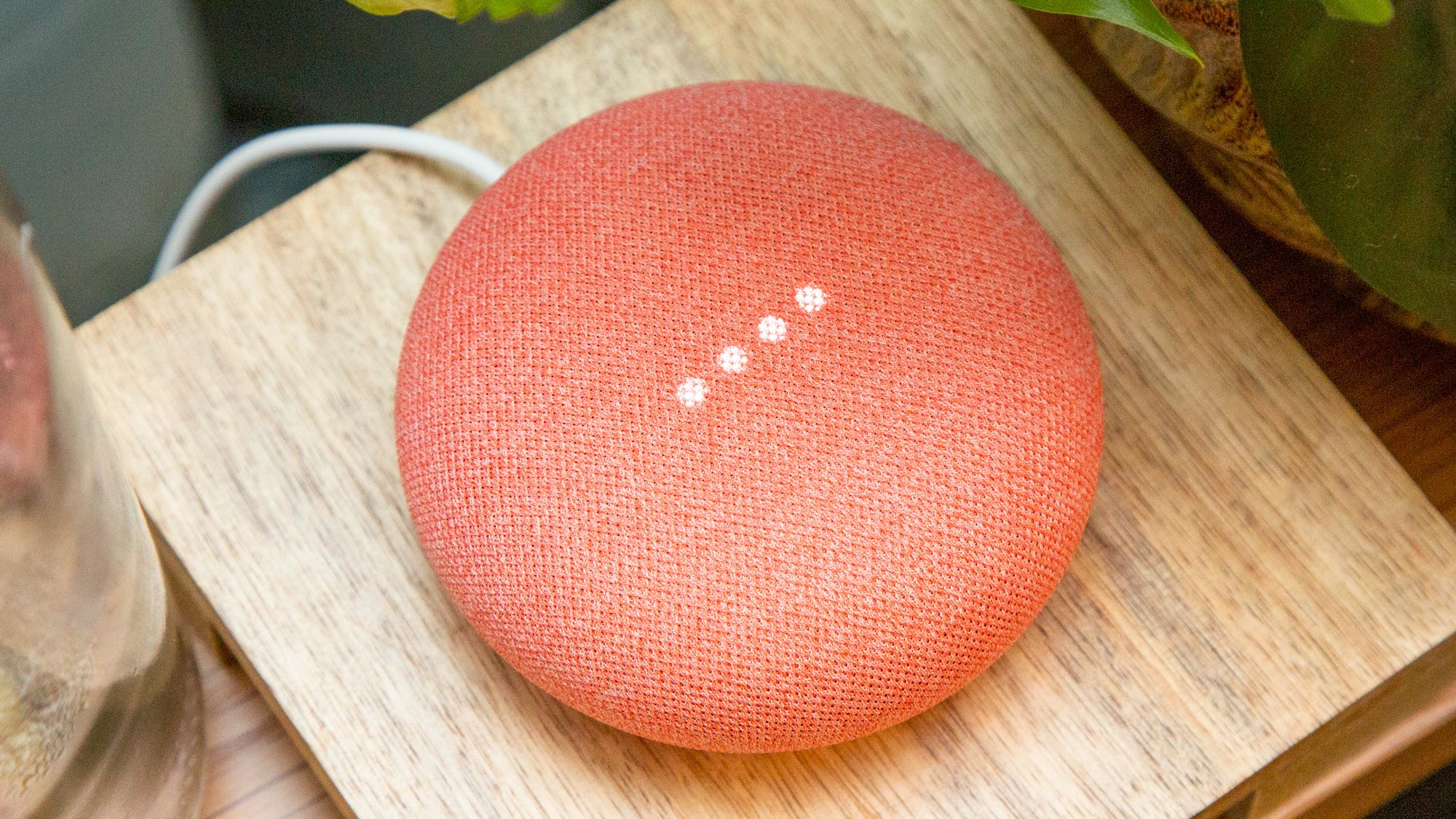
İşte Google Home hoparlörünüzün tüm potansiyelini ortaya çıkarmanın ve onu evinizin en kullanışlı cihazlarından biri haline getirmenin yolu.
1. Uygulamalarınızı ve hesaplarınızı anında bağlayın.
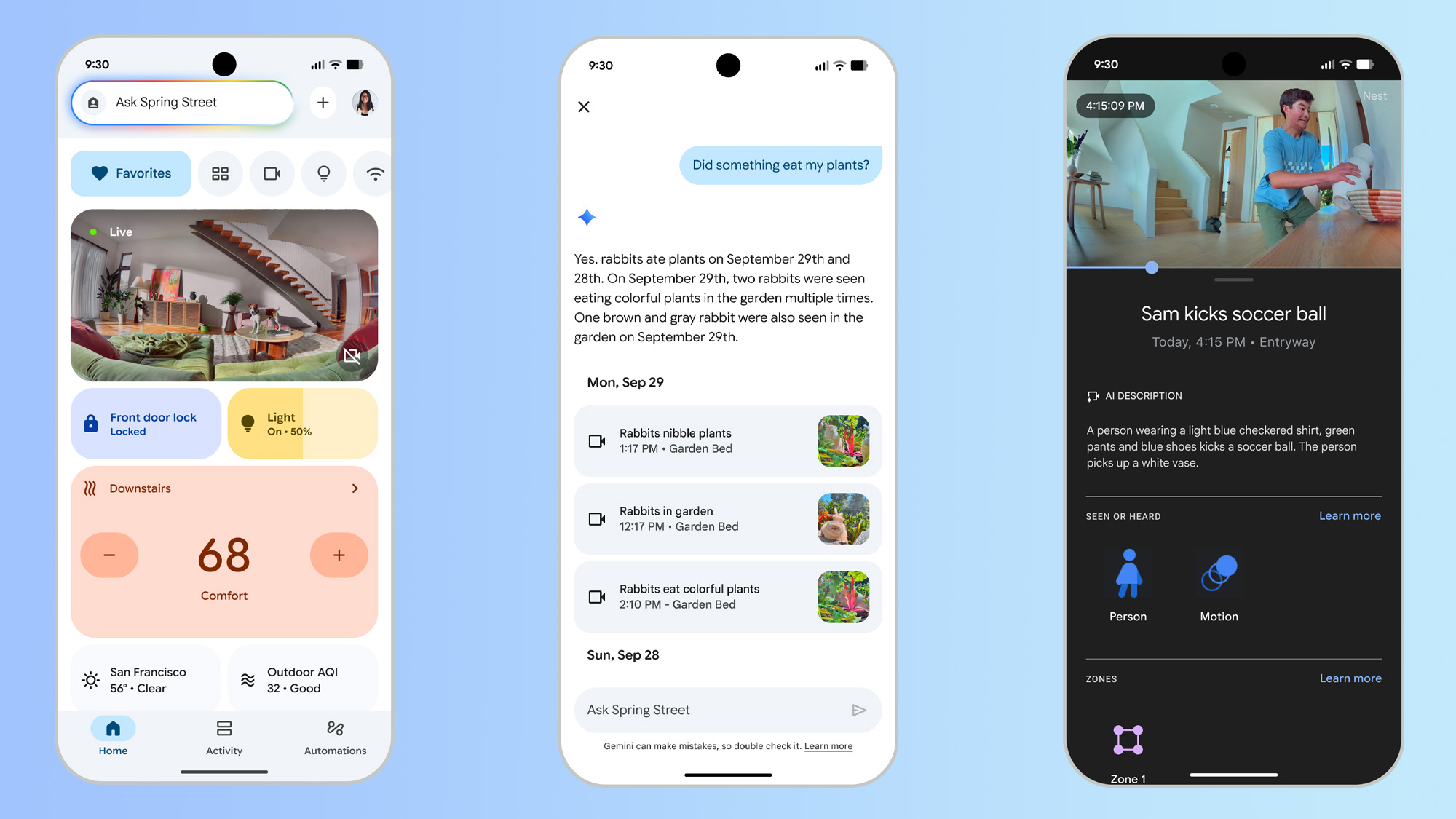
sana yol göstermek Google Home uygulaması Temel konuları ele alırken, bununla yetinmeyin. Aşağıdaki hizmetleri de bağlamak isteyeceksiniz:
- Spotify veya YouTube Music (daha iyi ses kontrolü için)
- Netflix ve YouTube (eğer Nest Hub'ınız varsa)
- Google Takvim ve Gmail (rutinler ve hatırlatıcılar için)
- Ses Eşleştirme (böylece kimin konuştuğunu anlar)
Google Home hoparlörünüzü bağladığınızda, Google Home uygulaması (iOS/Android) kurulum boyunca size rehberlik edecektir. Ancak işlem Wi-Fi ve Ses Eşleştirme ile sınırlı kalmaz.
Spotify veya YouTube Music'i bağlayın veya elma Müzik Müzik ayarları içerisinde, randevularınızı ve görevlerinizi senkronize etmek için takviminizi ve hatırlatıcılarınızı eşleştirin. Kimin konuştuğunu bilmesi için Ses Eşleştirme özelliğini açın (özellikle aileler için çok kullanışlı; dört yaşındaki çocuğumun konuştuğunu algılıyor).
2. Günlük işlerinizi otomatikleştirmek için Google Asistan eylemlerini kullanın.
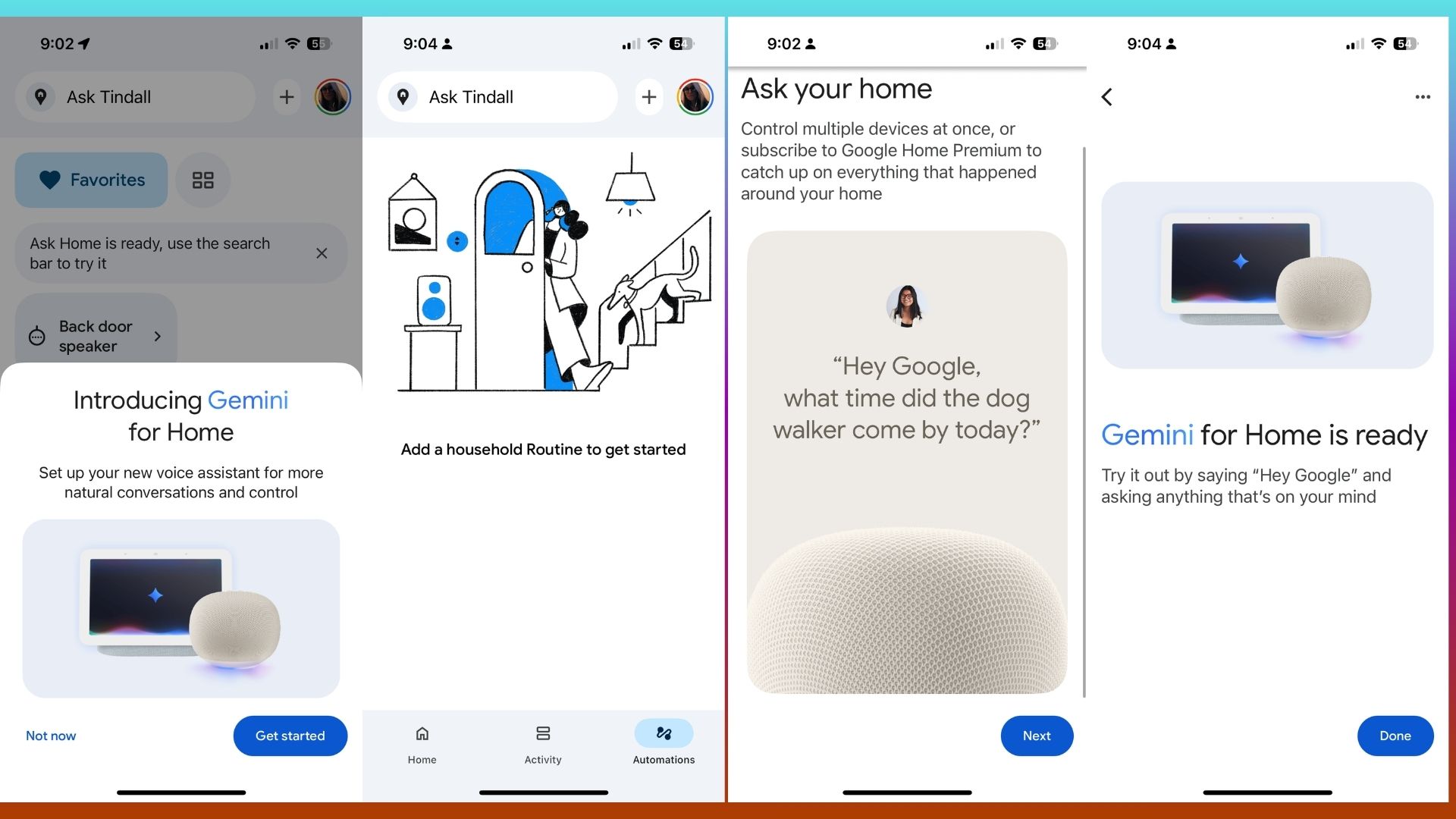
Rutinler, tek bir ifadeyle birden fazla görevi gerçekleştirmenizi sağlar. Örneğin, "Hey Google, günaydın" diyebilirsiniz ve Google şunları yapacaktır:
- Işıkları aç
- Hava tahminini okumak
- Takviminizi paylaşın
- Favoriler listenizi oynatın
Ya da deneyin "Hey Google, yatma vakti geldi." لـ:
- Her şeyi kapatın.
- Beyaz gürültüyü açın (ben buna bayılıyorum!).
- Alarmı kur
Hatta rutinleri otomatik olarak çalışacak şekilde zamanlayabilirsiniz; sesli komuta gerek yok.
3. Akıllı cihazlarınızı bağlayın ve bir araya getirin.
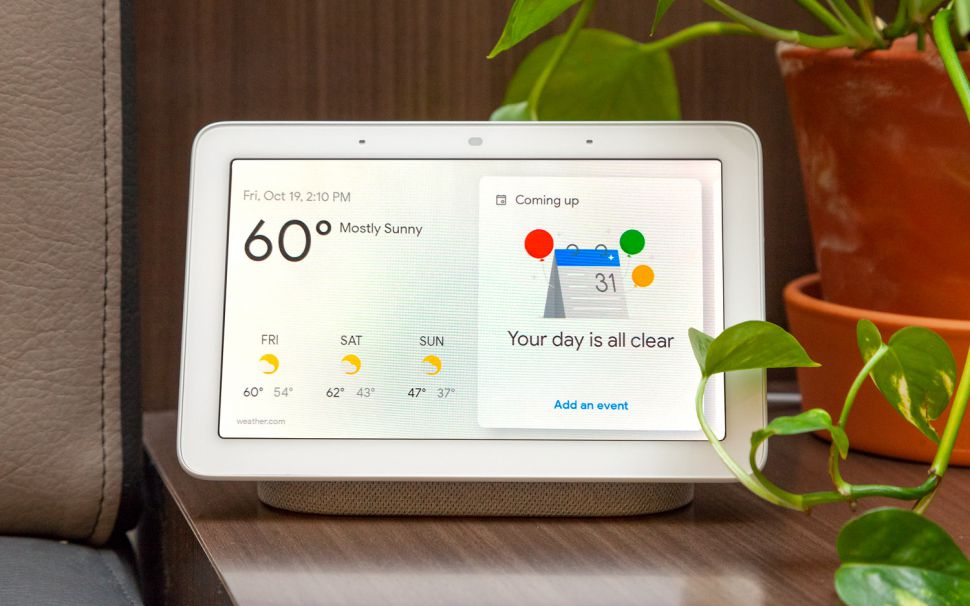
Akıllı ışıkları, prizleri, termostatları veya kameraları kurulumunuza ekledikten sonra, hoparlör kontrol merkeziniz haline gelir. Google Home uygulamasında, + > Cihaz ayarları > Google ile çalışır bölümüne gidin. Hatta Hue, TP-Link, Arlo ve Ecobee gibi popüler markaları da bağlayabilirsiniz.
Sadece şunu söyleyin:
- "Yatak odasının ışıklarını kapatın."
- "Ön kapıyı kapatın."
- "Bana ön bahçe kamerasını göster." (Sadece Nest Hub için)
4. Dahili telefon veya yayın cihazı olarak kullanın.
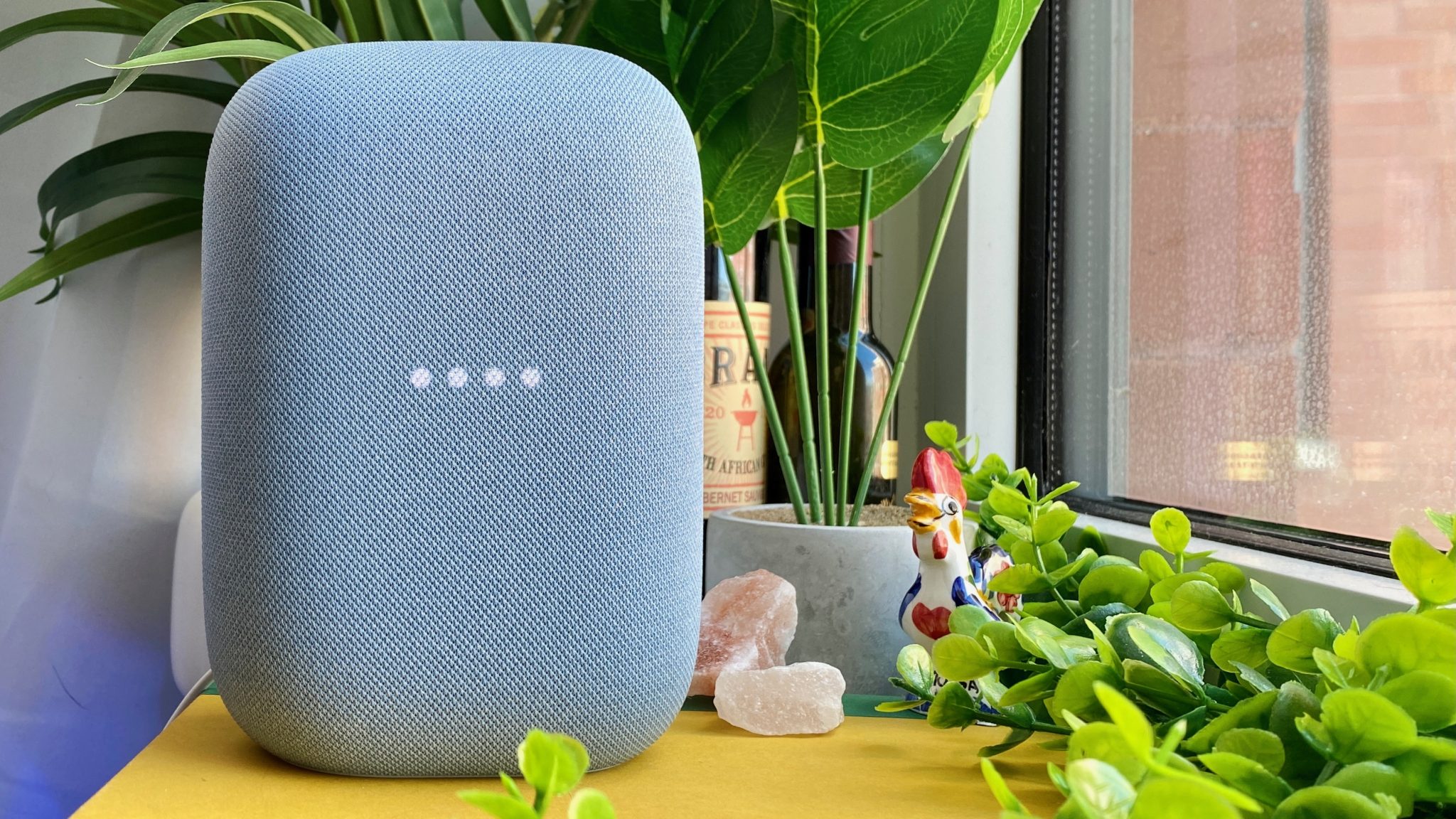
Birden fazla hoparlörünüz var mı? Bunları tüm evi kapsayan bir duyuru sistemine dönüştürün. Ben bunları çocuklarımın sabahları hareket etmelerini sağlamak ve akşam yemeğinin hazır olduğunu tüm aileye bildirmek için kullanıyorum.
denemek: "Hey Google, 'Gitme vakti geldi!' diye yayın yap!"
Ya da uygulamayı kullanarak Google'a bir şeyin reklamını yapmasını söylerim. Örneğin, dört yaşındaki oğlum mutfaktaysa ve yaramazlık yaptığını biliyorsam, Google'ın reklam vermesini isterim. “Ryder, sakın tezgahtaki kurabiyelere dokunma. Bunlar akşam yemeğinden sonra için.”
5. Bu az bilinen sesli komutları deneyin.
- Uyku sesleri çalıyor
- Gök gürültüsü sesleri çalınıyor
- Annemle iletişime geçin (Google Duo veya Sesli Mesaj yoluyla).
- 'Banyo nerede?' ifadesinin Fransızcaya çevirisi
- Alışveriş listeme yumurta ve süt ekle.
- Kütüphaneye vardığımda kitapları iade etmeyi bana hatırlat.
Bu tür komutlar, kurulum gerektirmeden, kutudan çıkar çıkmaz çalışır. Ayrıca Gemini ile de eşleştirebilirsiniz ve henüz akıllı hoparlörlerde Google Asistan'ın yerini tamamen almamış olsa da, bu yakında gerçekleşecek.
İkizler burcu, çok adımlı planlama, e-postaları veya belgeleri özetleme, buzdolabınızda bulunanlara göre yemek önerileri sunma ve hatta derinlemesine araştırma veya yaratıcı yardım gibi konularda çok başarılıdır.
Denemek için uygulamayı indirin. Ardından Gemini uygulaması > Profilinize dokunun > Ayarlar > Gemini'yi asistanınız yapın
Sonuç
Google Home hoparlörlerinizi çok seveceğinizi düşünüyorum. Bu küçük komuta merkezleri, sizin veya tüm ailenizin düzenli kalmasına yardımcı olmak için harika bir yol ve onları ne kadar çok kullanırsanız, o kadar akıllı olacaksınız.
Bu hoparlörlerden birini kutusundan yeni çıkardıysanız, doğru uygulamaları, prosedürleri ve akıllı cihazları kurmak için 10 dakika ayırın. Ardından Gemini'nin ses özelliklerini ve inceliklerini keşfedin. Böylece Plus modelini daha az çaba harcayarak kurabilirsiniz; ki bana sorarsanız bu, yeni yıla başlamanın mükemmel bir yolu.

Yoruma kapalı.