


Bu makaleden neler öğreneceksiniz?
- ChatGPT ile anında sesli görüşme başlatmak için mikrofona uzun süre nasıl basılır?
- Mobil uygulamada karmaşık konuşmaları yeniden adlandırmak veya silmek için kaydırma nasıl yapılır?
- Görüntüleri hızlı bir şekilde girmek ve gerçek zamanlı olarak analiz etmek için kameranın nasıl kullanılacağı
- iOS'ta belgelerde ve fotoğraflarda anında yapay zeka yardımı almak için dosyalar nasıl sürüklenip bırakılır
Bazı insanlar ChatGPT'yi nasıl ve ne zaman kullanacaklarını tercih eder . Örneğin, gün içinde bilgisayarımın başındayken ChatGPT'yi görevleri hazırlamak veya fikir alışverişinde bulunmak için kullanıyorum. Ancak iş günüm bittikten sonra, uygulamayı genellikle yemek pişirmek, tavsiye almak veya hatta ebeveynlikle ilgili kısa sorular sormak gibi şeyler için kullanıyorum.
Masaüstü ve mobil versiyonları aynıdır, yani birinde bir sohbete başladığınızda, oturum açmış olmanız koşuluyla diğerinde kaldığınız yerden devam edebilirsiniz.
Uygulamadan bahsetmişken, ChatGPT'yi yalnızca telefonunuzda sohbet kutusuna yazı yazmak için kullanıyorsanız, çok şey kaybediyorsunuz demektir. OpenAI, hem iOS hem de Android için mobil uygulamasında, sohbet robotunuzu çok daha verimli bir ortağa dönüştürebilecek bir dizi kısayol ekledi.
İşte şu anda açmak için en sevdiğim komutlardan bazıları.
1. Anında konuşmak için uzun basın
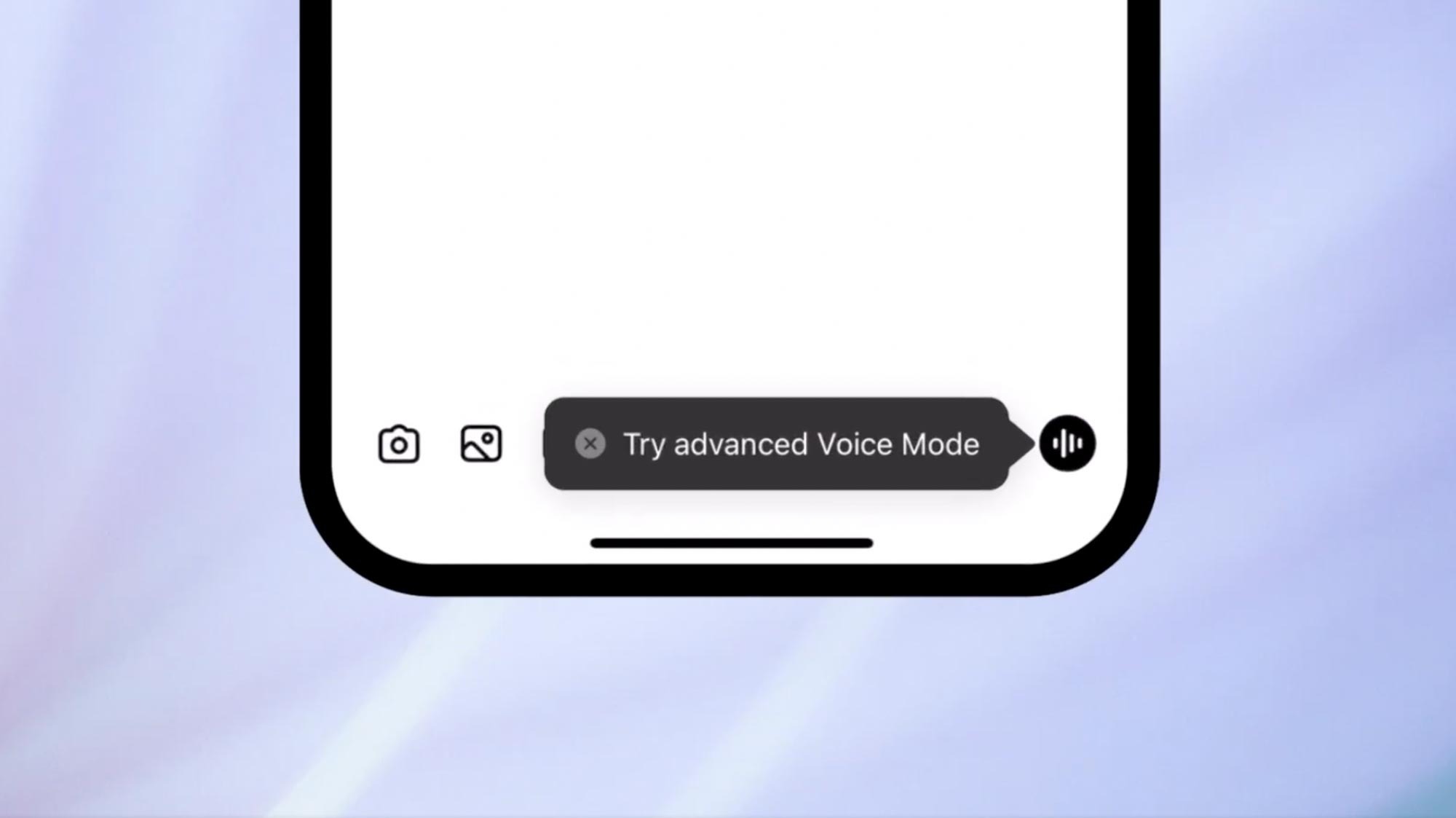
Normalde, ChatGPT ile sesli sohbet başlatmak sadece birkaç dokunuş gerektirir. Ancak işte bir kısayol: Ekranın altındaki mikrofon düğmesine basılı tutmanız yeterli. Tek seferlik bir mesaj kaydetmek yerine, bu işlem ChatGPT ile gerçek zamanlı, etkileşimli bir sesli sohbeti tetikleyecektir. Bu, uygulamayı eller serbest kullanmanın en hızlı yoludur ve asistanı Siri veya Google Asistan'a çok daha fazla benzetir. Bu seçeneği özellikle uzun mesafeler koşarken sürekli kullanıyorum (evet, koşarken ChatGPT ile konuşuyorum). Ayrıca bu eller serbest seçeneğini araba kullanırken, yemek yaparken, arka bahçemdeki bahçede veya havuz başında çalışırken de kullanıyorum.
2. Sohbetleri yeniden adlandırmak veya silmek için kaydırın.
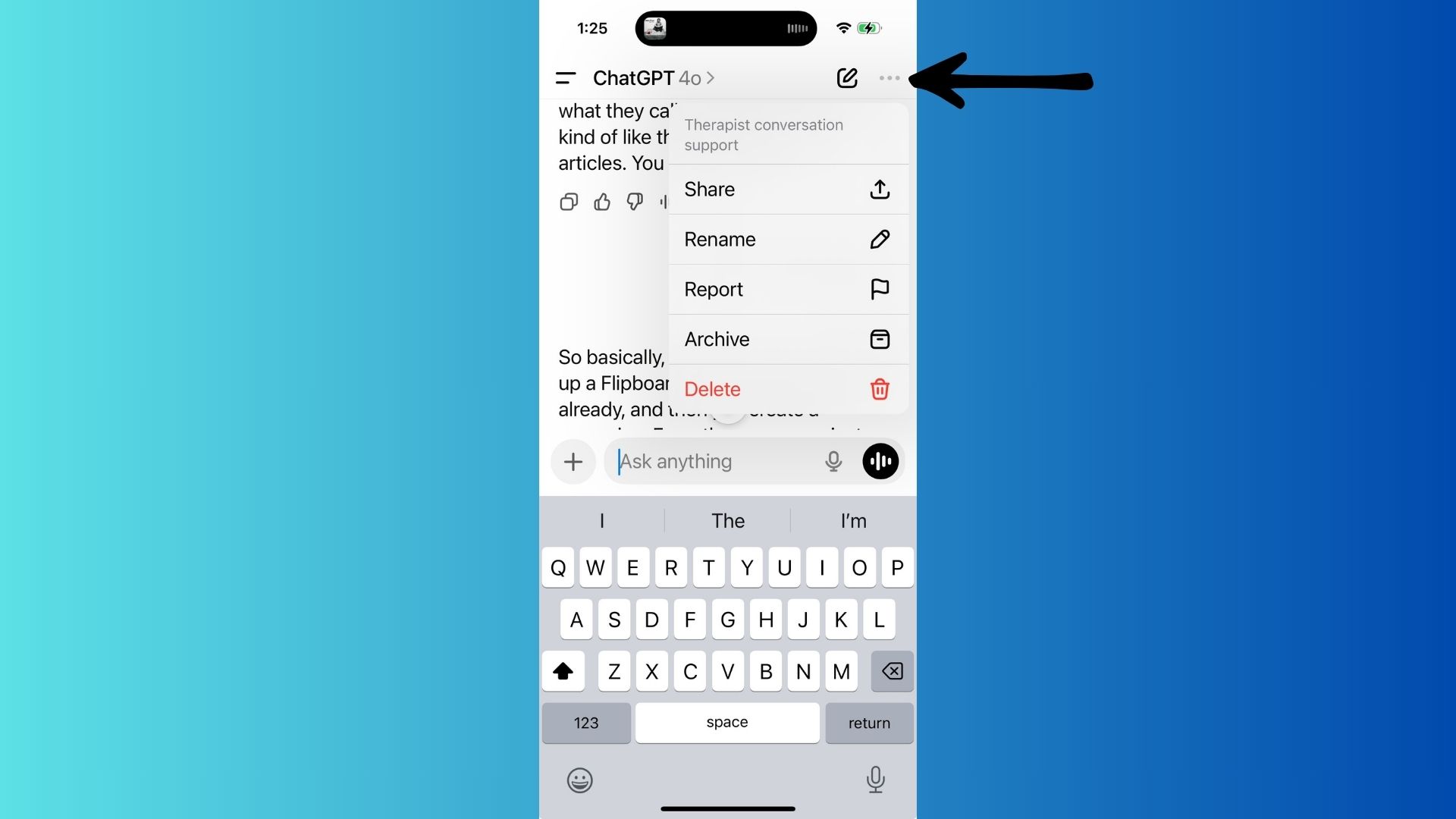
Eğer ChatGPT sohbet akışınızı düzensiz ve etiketlenmemiş konuşmalarla dolduruyorsanız (ki bu bana çok oluyor!), bu özellik sizi kurtaracak ve verimliliğinizi önemli ölçüde artıracaktır. Telefon uygulamasının ana ekranında, herhangi bir konuşmanın üzerinde sola kaydırarak üstte üç noktayı görebilir ve konuşmayı yeniden adlandırabilir veya silebilirsiniz. Ayarlar arasında gezinmenize gerek kalmadan iş projelerinizi, kişisel sorularınızı ve rastgele denemelerinizi düzenli bir şekilde organize edebilirsiniz.
3. Kamerayı kullanarak görüntüleri hızlı bir şekilde girin
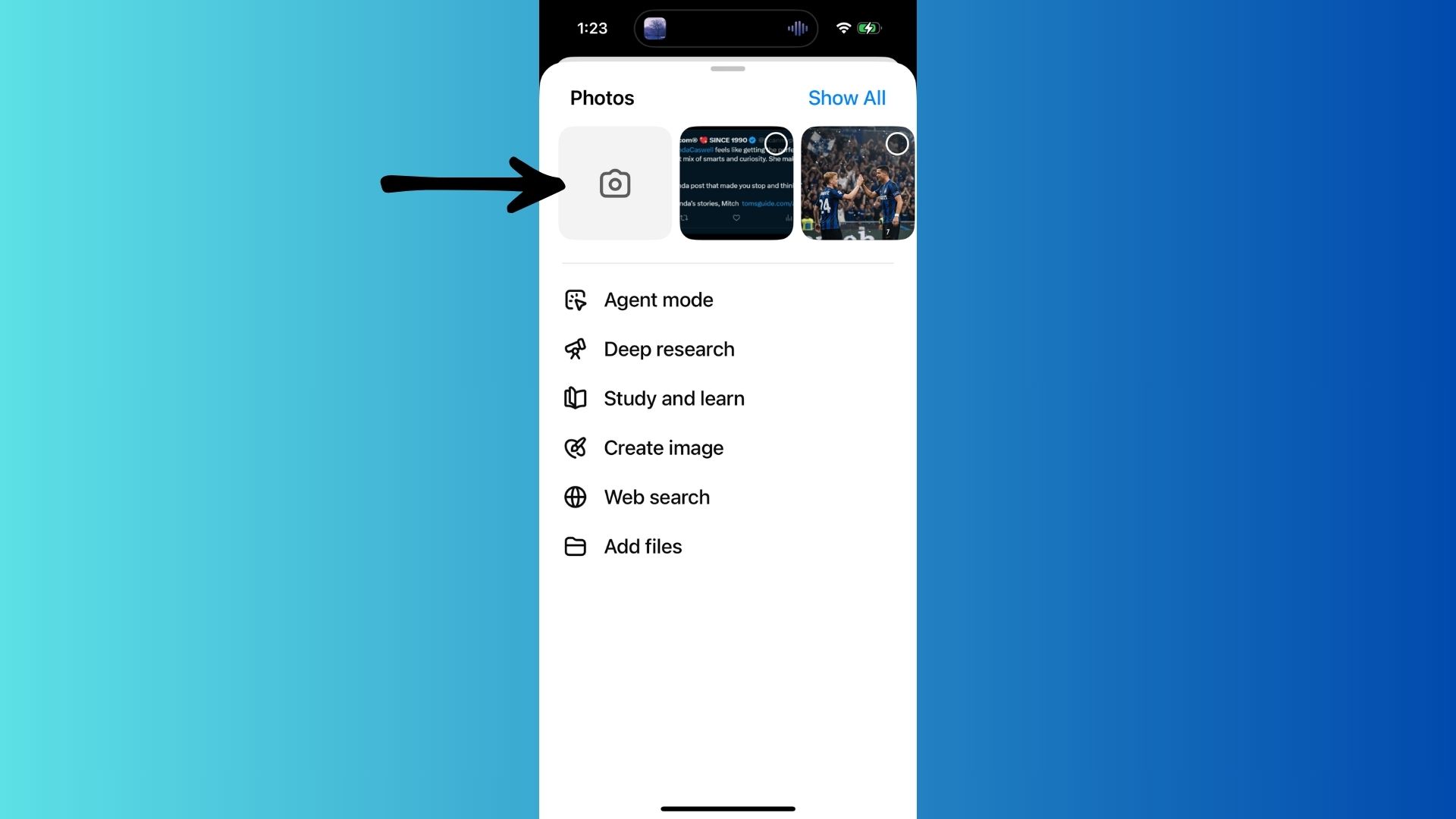
ChatGPT, gördüklerinizi analiz edebiliyor . Bu özellik, özellikle örümceklerin ortaya çıkmaya başladığı yılın bu zamanlarında inanılmaz derecede kullanışlı. Tek yapmam gereken, mesaj kutusundaki "+" düğmesine dokunup "Kamera"yı seçerek doğrudan ChatGPT'de fotoğraf çekmek . Oradan, zehirli bir örümceğe mi yoksa sadece ürkütücü görünen bir örümceğe mi baktığımı anında anlayabiliyorum. Bu özellik, menüye bakmak, karmaşık bir matematik problemi üzerinde çalışmak veya gösterge panelinizdeki uyarı ışığının neden yandığını anlamak gibi diğer durumlarda da kullanılabilir.
ChatGPT, sorunu gerçek zamanlı olarak analiz ederek , daha hızlı yanıtlar almanıza yardımcı olacak "ikinci bir göz" görevi görür.
4. Dosyaları sürükleyip bırakın (işletim sistemine özgü) iOS)
iPhone veya iPad kullanıyorsanız , daha akıllı bir yöntem daha var. Dosyaları veya fotoğrafları doğrudan Mail, Fotoğraflar veya Dosyalar uygulamanızdan ChatGPT uygulamasına sürükleyip bırakabilirsiniz .
ChatGPT, bu dosyaları anında sorgulayabileceğiniz, özetleyebileceğiniz veya analiz edebileceğiniz yüklemeler olarak ele alacaktır . Menülerde gezinmenize gerek kalmadan PDF'ler , belgeler veya ekran görüntüleri konusunda yapay zekadan yardım almanın hızlı bir yoludur .
Son bir kelime
Bu kısayollar OpenAI'nin büyük model güncellemeleri kadar ilgi görmese de, günlük ChatGPT deneyiminizde büyük bir fark yaratabilirler .
İster eller serbest görüşme yapın, ister fotoğraf yükleyin, ister konuşmalarınızı daha düzenli tutun; bu özellikler mobil uygulamayı daha verimli (ve şaşırtıcı derecede daha eğlenceli) bir asistana dönüştürüyor.
Eğer henüz denemediyseniz, deneyin ve düşüncelerinizi bana bildirin.

Yoruma kapalı.