


Apple Watch'ta yerleşik bir uyku izleme özelliği var ancak bu özelliği bulmak zor olabilir. İşte ona nasıl erişeceğiniz, uyku sürenizi doğru bir şekilde kaydedecek şekilde nasıl ayarlayacağınız ve sonuçları nasıl anlayacağınız.
Apple Watch'um uyku takibini destekliyor mu?
Uyku takibi, WatchOS 7'nin (2020'de yayınlandı) piyasaya sürülmesiyle birlikte geldi . Bu WatchOS sürümü, iOS 14 veya üzeri bir sürüm çalıştıran iPhone 6S veya üzeri bir cihazla eşleştirildiğinde Series 3 ve sonraki model saatlerde çalışır.
Başka bir deyişle: Çalışacak en eski cihazlar 2015 model bir iPhone, 2017 model bir Apple Watch ve bunların çalıştırdığı yazılımların 2020 sürümleridir. Apple Watch'unuz çok eski olmadığı sürece bunu desteklemelidir. (Yeni bir Apple Watch satın almayı düşünüyorsanız, çoğu kişi için en iyi Apple Watch olarak Series 10'u öneririz .)
Apple Watch Uyku uygulamasını nerede bulabilirim?
Saatinizde ve iPhone'unuzda bulunan tüm uyku özelliklerine erişmek için dört farklı konum arasında geçiş yapmanız gerekecek . (Bunlardan üçü telefonda.)
Apple Watch'ta
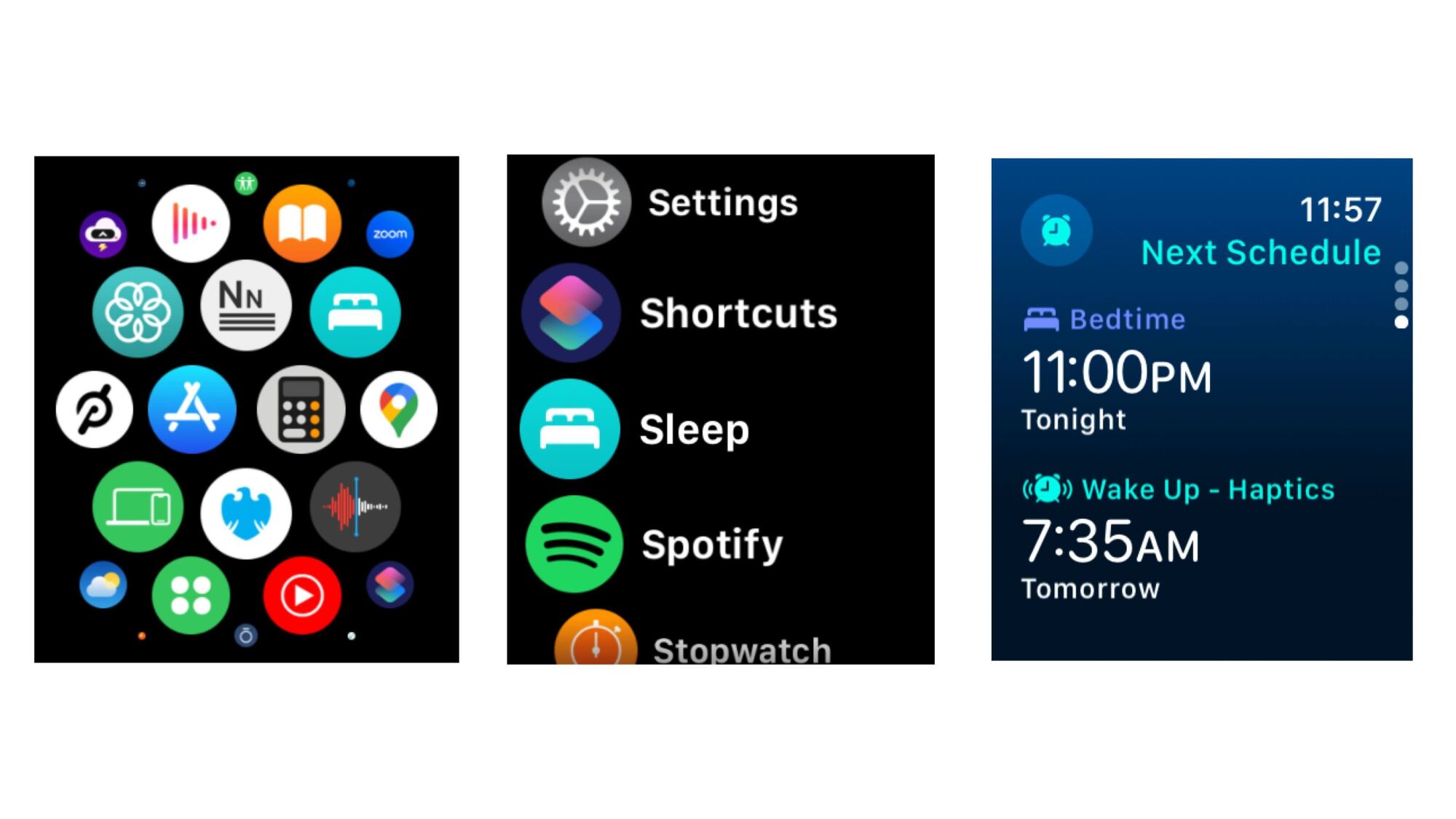
Apple Watch'unuzda mavi-yeşil arka plana sahip yatak simgesini arayın. (İpucu: Küçük simgeleri aramak yerine, uygulama adlarını alfabetik olarak düzenleyecek şekilde bu ekranı değiştirebilirsiniz.) Uyku uygulamasını açtığınızda, uyku programınızı kontrol etmek (veya ayarlamak) için aşağı kaydırın. Bu uygulama ile kurulum yapmanız gereken tek şey bu; Bu uygulamayı tekrar açmasanız bile Apple Watch'unuz uykunuzu otomatik olarak takip edecektir.
Sağlık uygulamasında
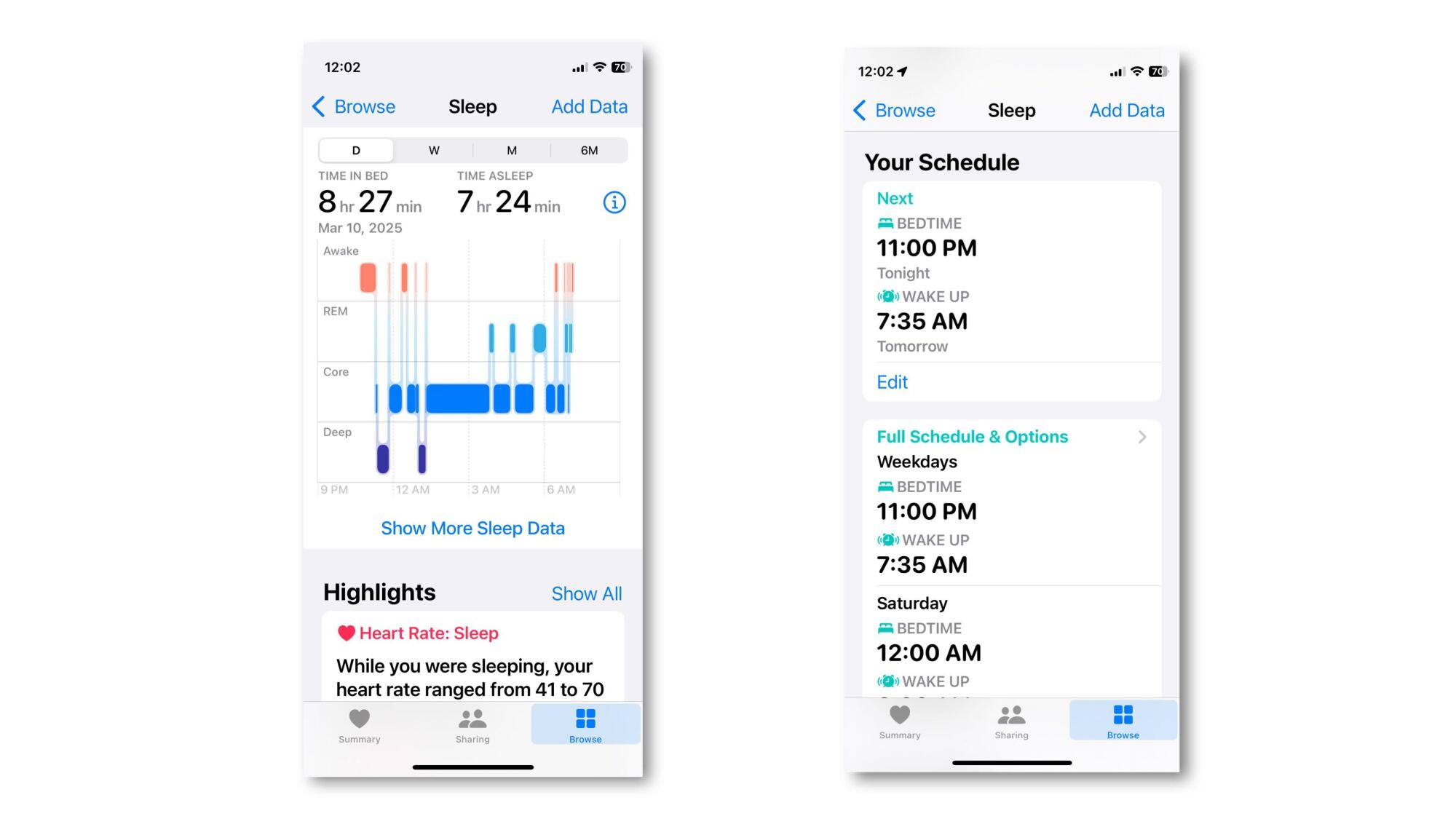
iPhone'unuzda uyku takibi, Sağlık uygulamasının bir parçasıdır. (Uyku için ayrı bir uygulama yoktur.) Sağlık uygulamasını açın, Gözat'a dokunun , ardından Uyku'ya dokunun . Buradan, son gecelerdeki uykunuzla ilgili verileri görüntüleyebilir ve gelecekteki uyku programınızı ayarlayabilirsiniz.
Bu ekranın alt kısmında bir sonraki uyku programınızı veya günlük ve haftalık olarak tekrarlanan tam uyku programınızı düzenleyebilirsiniz. Bu, yatağa gitmeyi planladığınız zamanı telefonunuza bildirecektir. Tam programa ve seçeneklere tıklayarak bu programı ayarlayabilir ve bir sonraki adıma geçebilirsiniz.
Saat uygulamasında
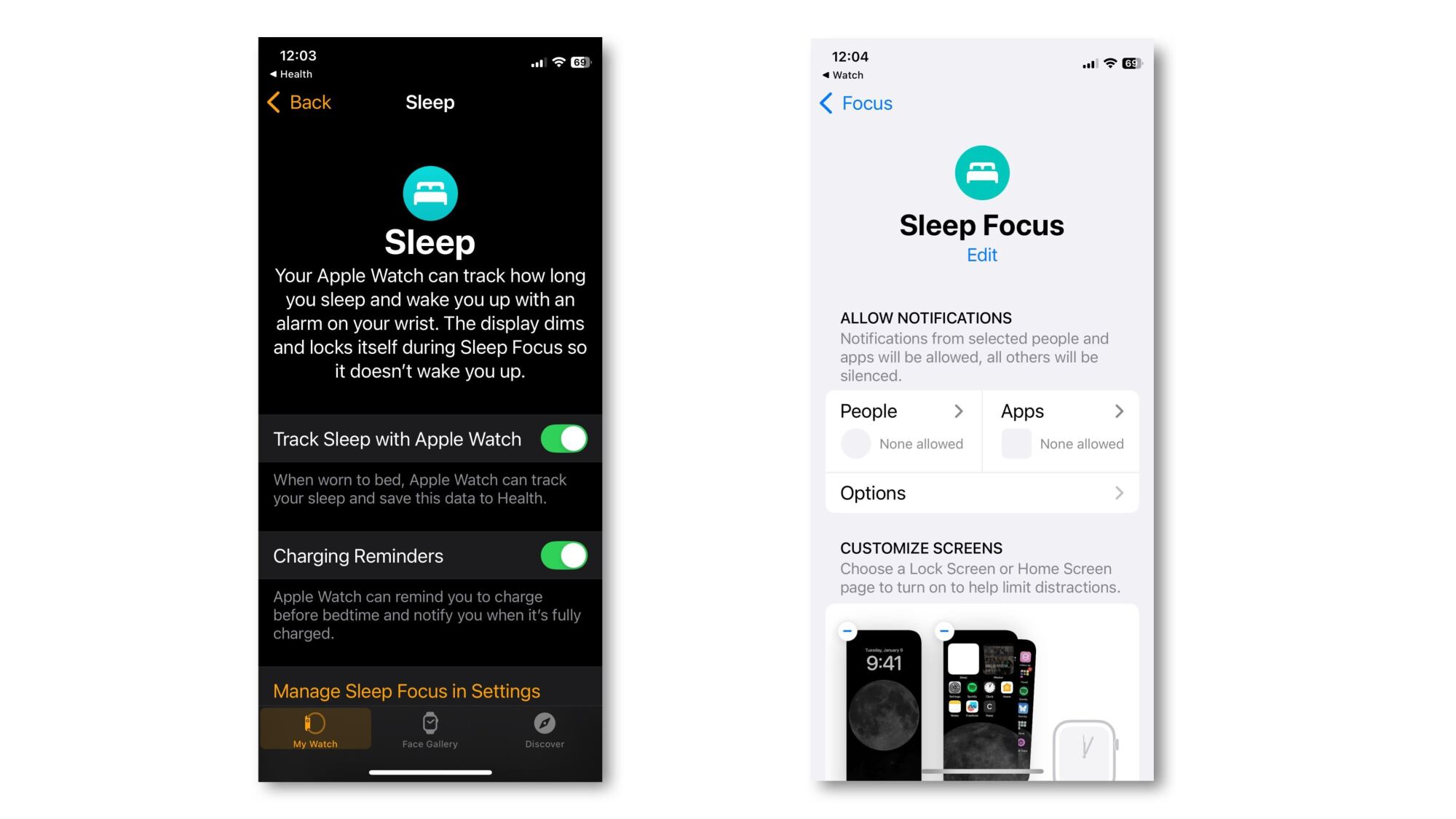
Saatinizin uykunuzu takip etmesini sağlamak için, Watch uygulamasında uyku ayarlarını yapılandırmanız gerekir. Bunu yapmanın en kolay yolu Sağlık uygulamasından ( Uyku ekranında Tam Zaman Çizelgesi ve Seçenekler'e dokunun) ve o ekranın alt kısmında Apple Watch uygulamasındaki Uyku Yönetimi bağlantısını bulmaktır . Ona dokunduğunuzda, doğrudan saat ayarlarına yönlendirileceksiniz.
Uyku takibini etkinleştirmek için Apple Watch'unuzda Uyku Takibini açın ve pil akşamları düşükse saatinizin yatmadan önce şarj etmeniz gerektiğini bildirebilmesi için Şarj Hatırlatıcılarını açın.
Ayarlar uygulamasında
Henüz işimiz bitmedi. Ayarlar uygulamasında Uyku Odaklanması özelliğini ayarlayabilirsiniz. Bu özellik izleme için isteğe bağlıdır, ancak yatmadan önce etkinleşen özel ana ekranlara ve bildirim ayarlarına erişmenizi sağlar . Burada sizi Ayarlar uygulamasına geri götüren bir bağlantı var. (Bu biraz kafa karıştırıcı olabilir, ancak en azından uygulamalar arasında gezinmek kolaydır.)
Apple Watch'unuzu uykunuzu kaydedecek şekilde nasıl ayarlayabilirsiniz?
Yukarıda bahsettiğim uygulamalar aracılığıyla uykuyla ilgili tüm özellikleri keşfedebilirsiniz, ancak kısa versiyonu şöyle: Bunları yapın ve saatiniz bu gece uykunuzu kaydedecek:
- Bir uyku programı ayarlayın (Sağlık uygulaması > Uyku > Tam program ve seçenekler).
- Bu ekranın alt kısmındaki Apple Watch ile uykuyu yönet öğesine dokunun. (Bu sizi Saat uygulamasına götürecektir.)
- Apple Watch'unuzla uyku takibini açın.
- Apple Watch'unuzu yatarken takın. Kilidinin açık olması gerekir ve eğer şifreniz varsa bilek algılama özelliğini açmanız gerekir.
Bir uyku programı ayarlayın (Sağlık uygulaması > Uyku > Tam program ve seçenekler).
Bu ekranın alt kısmındaki Apple Watch ile uykuyu yönet öğesine dokunun. (Bu sizi Saat uygulamasına götürecektir.)
Apple Watch'unuzla uyku takibini açın.
Apple Watch'unuzu yatarken takın. Kilidinin açık olması gerekir ve eğer şifreniz varsa bilek algılama özelliğini açmanız gerekir.
Apple Watch'unuz, uykuya dalmış olabileceğinizi belirlemek için Uyku Programı'nı (veya manuel olarak etkinleştirebileceğiniz Uyku Odaklanması'nı) kullanır . Bu süre zarfında, hareketlerinizi ve telefon kullanımınızı kullanarak uykuda olup olmadığınızı tespit eder ve her uyku evresinde ne kadar süre geçirdiğinizi tahmin eder.
Apple Watch Uyku uygulamasından uyku sonuçlarınızı nasıl okuyabilirsiniz?
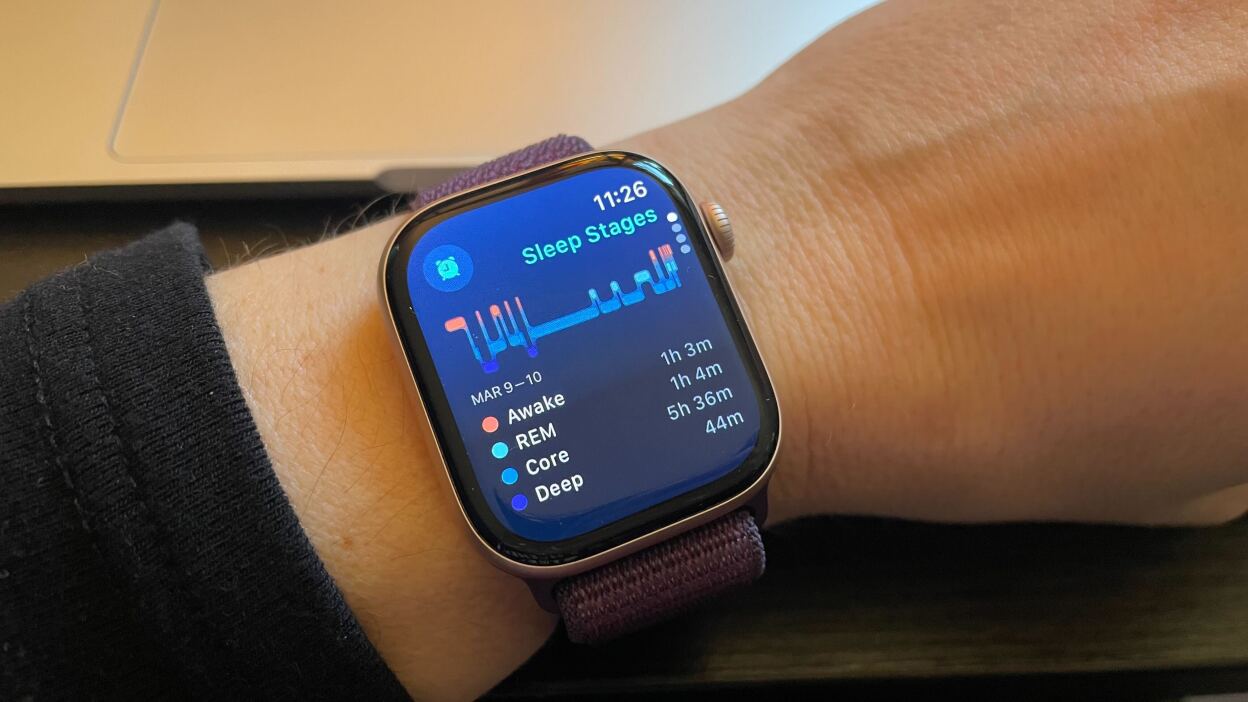
Uyku verilerinizi saatinizde görmek için ana saat kadranından aşağı doğru kaydırın (Dijital Taç'ı kullanarak veya parmağınızla yukarı doğru kaydırarak) ve Akıllı Yığın'ınızda önceki gecenin uykusunu gösteren bir kart göreceksiniz. Uyku aşamalarınızı, uyku sürenizi, son 14 güne ait uyku verilerinizi ve uyku programı ayarlarınızı gösterecek olan Uyku uygulamasını açmak için bu karta dokunun.
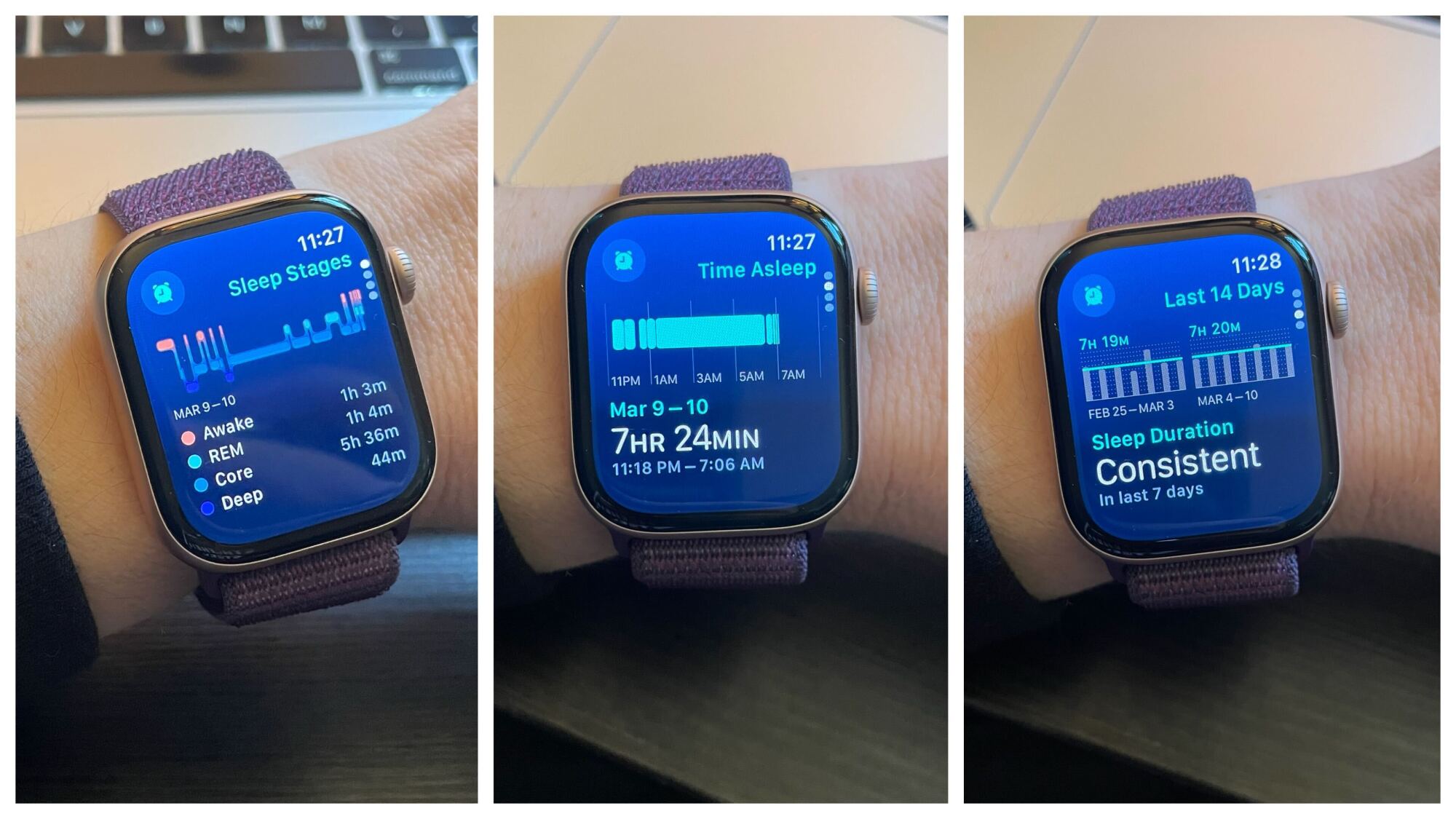
Ayrıca saatinizdeki Uyku uygulamasını veya telefonunuzdaki Sağlık uygulamasının Uyku bölümünü ziyaret ettiğinizde de bu bilgileri görebilirsiniz. (Uyku programınız sona ermeden uyanırsanız, veriler kullanılabilir hale gelene kadar ayarlanan uyku saatinizin sona ermesini beklemeniz gerekebilir.)
İster saatinizde ister telefonunuzda olsun, uyku verileriniz uyku evrelerinizi gösterecektir: altta mor renkle derin uyku, ortada mavi renkle "temel" (hafif) uyku , üstte açık mavi renkle REM uykusu ve en üstte turuncu renkle uyanıklık hali. (Ancak, hiçbir akıllı saat uyku evreleri konusunda mükemmel derecede doğru olmayacaktır, bu nedenle bu verilere çok fazla anlam yüklemeyin.)
Uygulama ayrıca size gece boyunca kalp atış hızınızı, uyku eğiliminizi (bana "Son yedi günde ortalama 7 saat 22 dakika uyudum" diyor) ve geçmişe göre daha fazla veya daha az uyuduğunuzu gösteren aylık ve yıllık önemli noktaları gösterecek.

Yoruma kapalı.