
iPhone, belge tarama uygulamalarına olan ihtiyacı ortadan kaldırıyor.
Belge tarama uygulamalarına veda edin! iPhone'unuzun herhangi bir belgeyi basit ve ücretsiz adımlarla yüksek kaliteli dijital dosyaya nasıl dönüştürebileceğini keşfedin. Hemen öğrenin!

Bilmeniz gereken en önemli şeyler
- Notlar uygulamasının simgesine uzun basarak veya bir notun içinden belgeleri doğrudan tarayabilirsiniz; sayfaları bir PDF dosyasına birleştirme veya ayrı ayrı kaydetme seçeneğiniz de mevcuttur.
- Dosyalar uygulaması, belgeleri tarayarak düzenleme ve doğrudan belirli klasörlere kaydetme özelliği sunar; bu işlem, simgeye uzun basılarak veya klasörün içinden yapılabilir.
- iPhone'unuzdaki Notlar veya Dosyalar uygulamalarında yerleşik tarayıcıdan yararlanarak üçüncü taraf tarama uygulamalarına abonelik ücreti ödemekten kaçının ve belgelerinizi daha iyi organize edin.
Vergi dönemi için faturalarınızı düzenliyor olun ya da önemli belgelerinizin dijital yedeğini almak istiyor olun, iPhone'unuzla belgeleri taramak, daha sonra fayda sağlayacak basit alışkanlıklardan biridir.
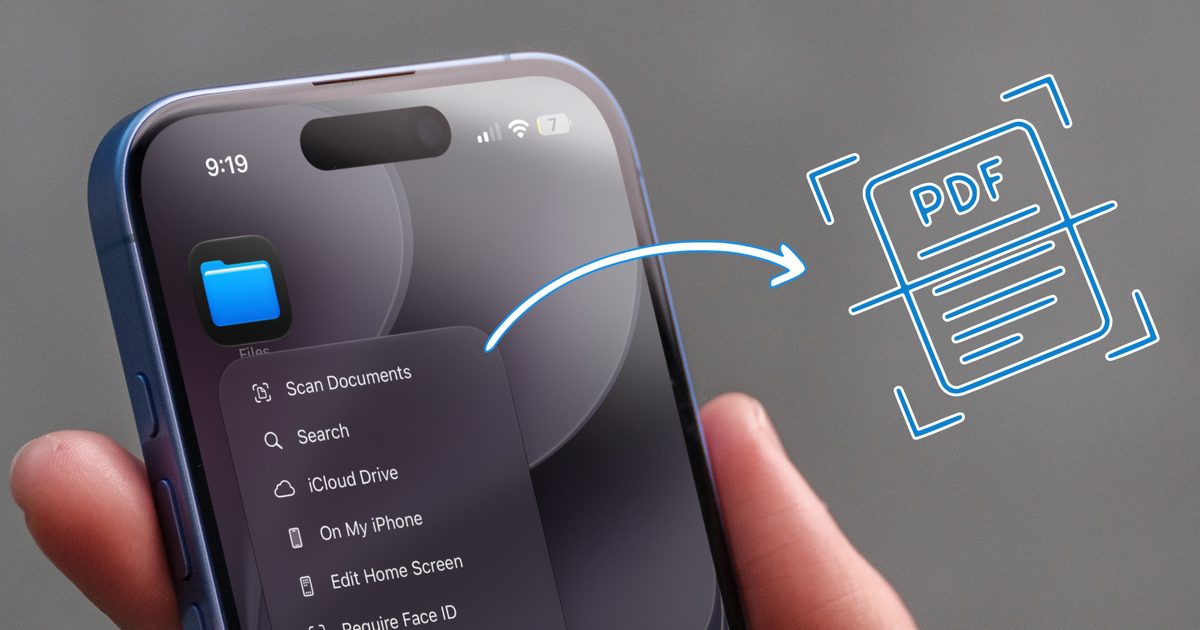
Bu nedenle belge tarama uygulamaları App Store'da bu kadar popüler hale geldi. Ancak çoğu insanın farkında olmadığı şey, herhangi bir üçüncü taraf tarayıcı uygulaması indirmenize gerek olmadığıdır. iPhone'unuzda bu görevi verimli bir şekilde yerine getiren çeşitli yerleşik araçlar zaten mevcut ve bugün size bunları nasıl kullanacağınızı göstereceğim.
Notlar uygulamasını kullanarak belgeleri tarayın.
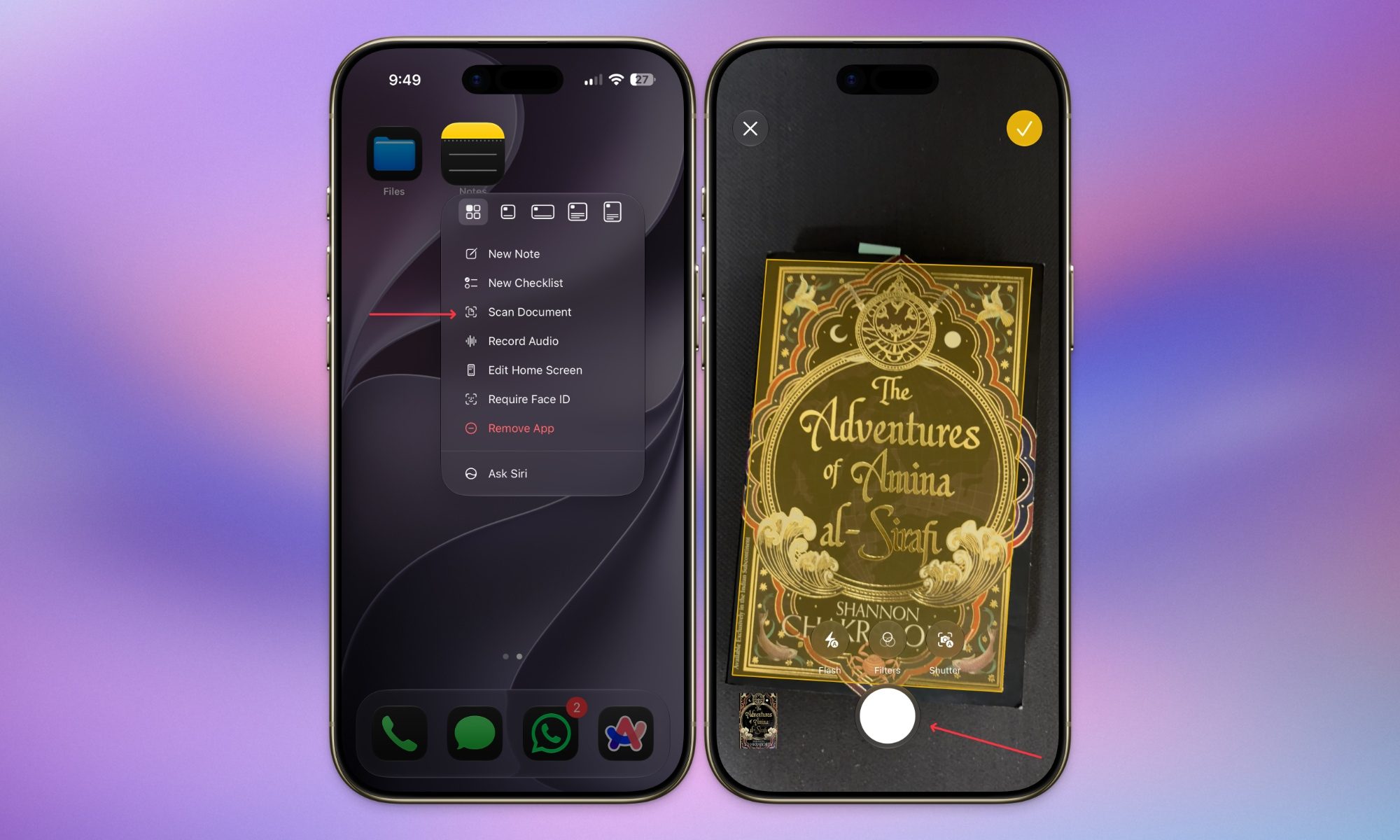
Eğer notlarınız ve belgeleriniz için birincil depolama alanınız Apple Notes ise, faturalarınızı doğrudan uygulama içinden tarayabileceğinizi öğrenmekten memnuniyet duyacaksınız. Belgeleri taramak için iki yöntem sunuyor ve açıkçası, neyi başarmaya çalıştığınıza bağlı olarak her ikisi de mükemmel çalışıyor.
Eğer kaydedilen notla ilgili endişelenmeden sadece bir şeyi taramak istiyorsanız, Ana Ekranınızdaki Notlar uygulaması simgesine uzun basın ve ardından Belge Tara seçeneğine dokunun. Bu, yerleşik tarayıcıyı hemen başlatacaktır. Buradan, uygulamanın belgenizin kenarlarını otomatik olarak algılayıp taramasına izin verebilir veya deklanşör düğmesine dokunarak manuel olarak yakalayabilirsiniz.
Sonuçtan memnun kalmazsanız, tekrar denemek için Yeniden Çek düğmesini kullanabilirsiniz. Tarama işlemi tamamlandığında, köşe tutamaçlarını sürükleyerek kenarları ince ayar yapabilirsiniz. Taranacak birden fazla sayfanız varsa, bu işlemi her sayfa için tekrarlayın.
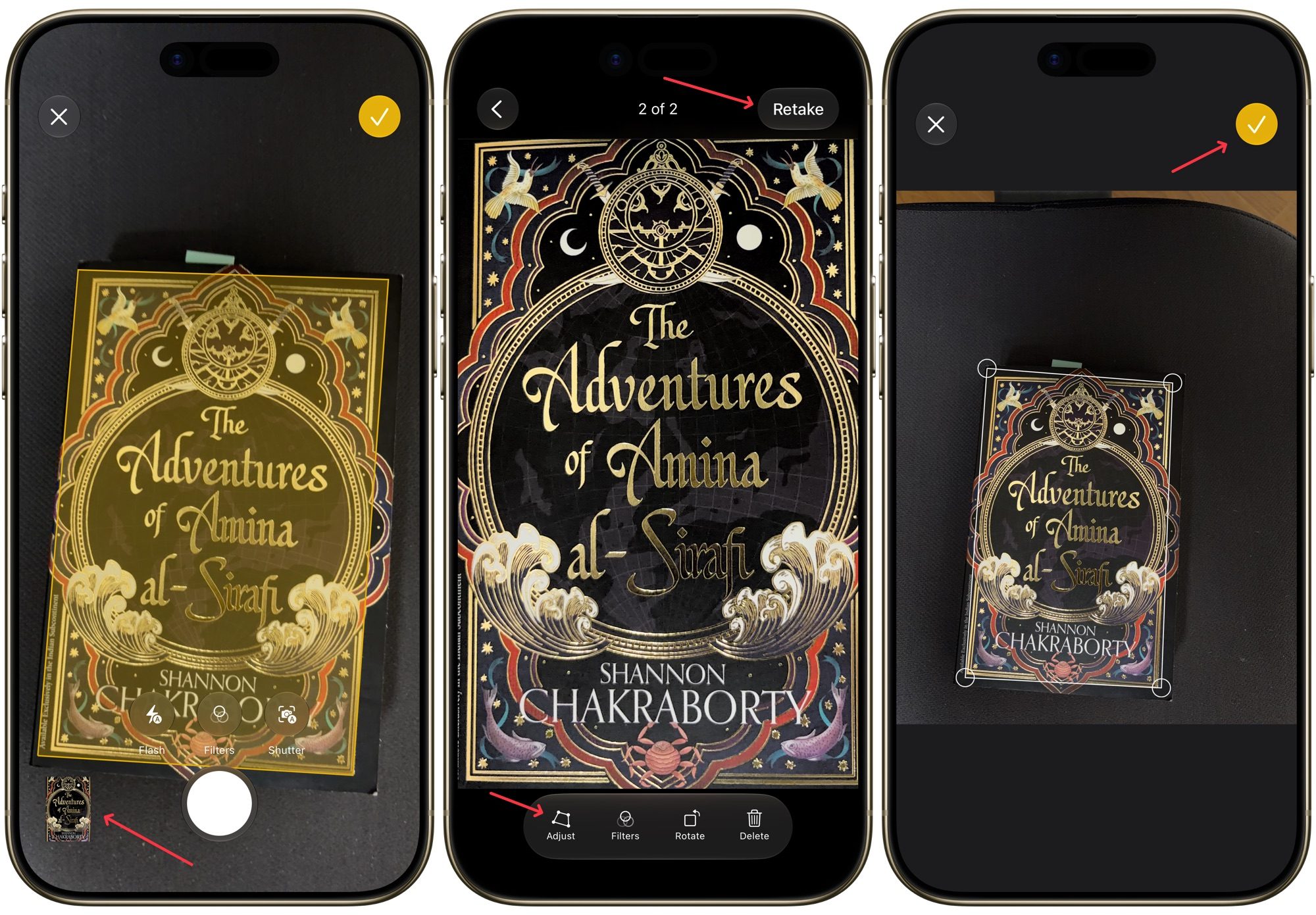
Her şeyi bitirdiğinizde, sarı onay işareti düğmesine dokunun; uygulama sayfaları tek bir PDF dosyasında birleştirip yeni bir nota ekleyecektir. Tek bir PDF yerine ayrı dosyalar tercih ediyorsanız, sonuna kadar beklemek yerine her taramadan sonra düğmeye dokunun.
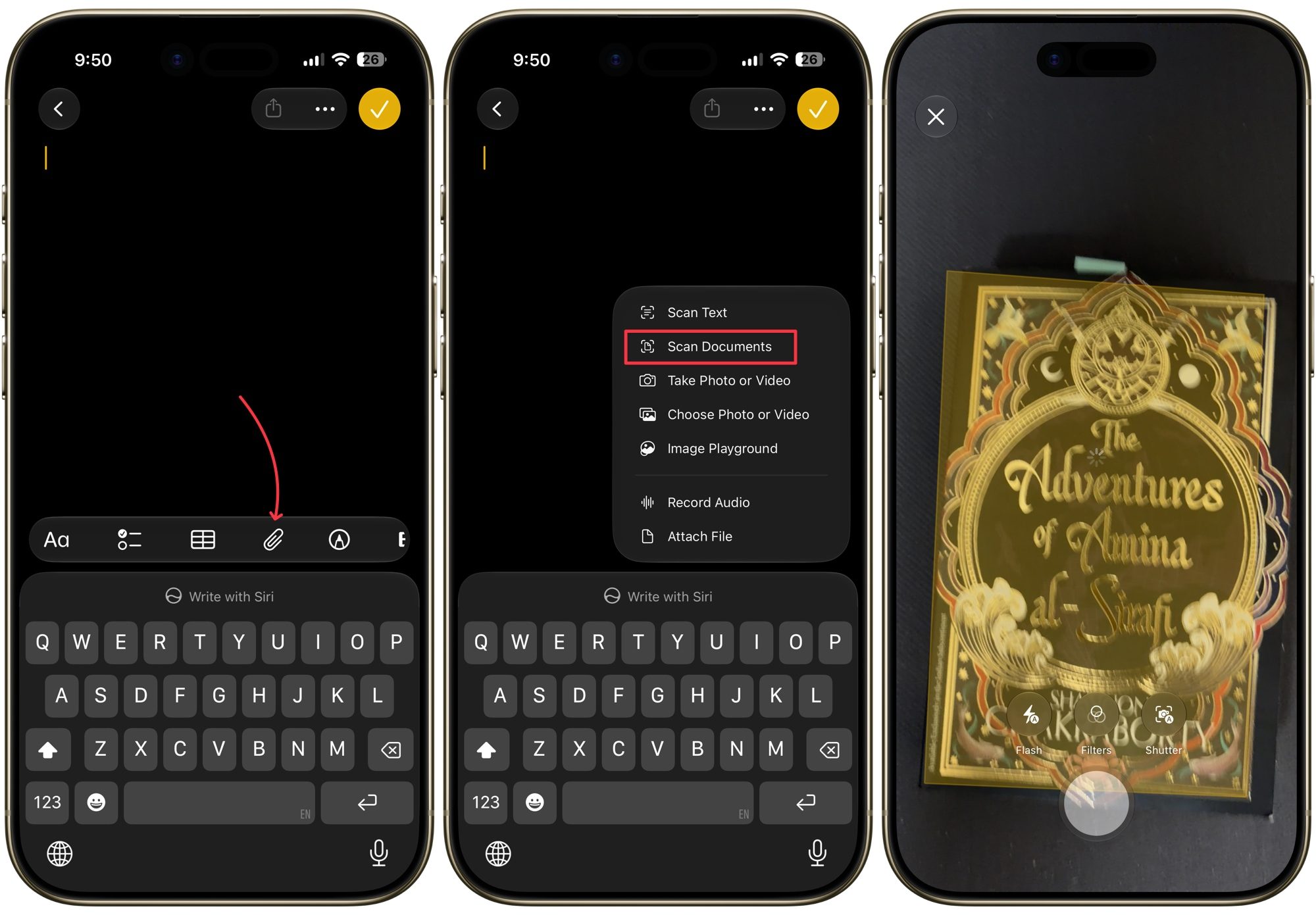
Belgeyi belirli bir notun içine kaydetmek istiyorsanız, bunu da yapabilirsiniz. Taranacak belgeyi kaydetmek istediğiniz notu açın, ardından klavye araç çubuğundaki ataş simgesine tıklayın. Şimdi, Belgeleri Tara düğmesine tıklayın ve belgelerinizi taramak için adımları izleyin.
Dosyalar uygulamasını kullanarak belgeleri tarayın.
Dosyalar uygulaması da çok benzer bir rutini izler ve açıkçası, dosyalarınızı klasörlere göre düzenlemeye çalışıyorsanız, belgelerinizi taramak için en iyi yer burası olabilir. Ana ekranınızdaki Dosyalar uygulaması simgesine basılı tutun ve doğrudan tarayıcıya gitmek için Belgeleri Tara seçeneğini seçin.
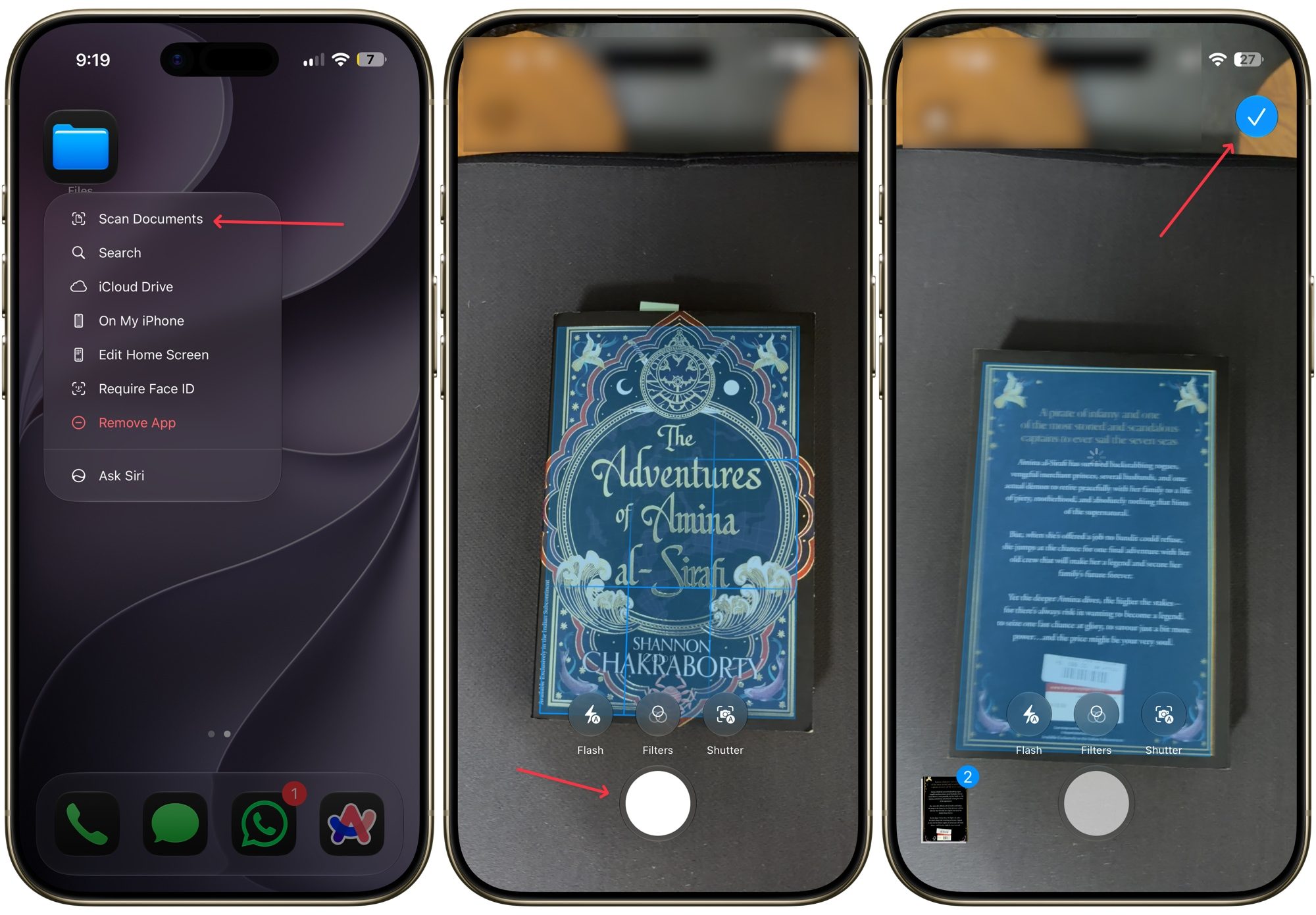
Buradan itibaren, işlemler Notlar uygulamasındakiyle aynı şekilde ilerler. Sayfayı yakalayabilir, gerekirse köşeleri ayarlayabilir ve istediğiniz kadar sayfa için tekrarlayabilirsiniz. Buradaki tek ekstra adım, Kaydet'e tıkladıktan sonra, dosyayı kaydetmek istediğiniz klasörü seçmeniz ve sağ üst köşede onaylamanız gerektiğidir.
Taranmış belgenizi nereye kaydetmek istediğinizi zaten biliyorsanız, daha hızlı bir yol var. Dosyalar uygulamasında seçili klasörü açın, ardından sağ üst köşedeki üç nokta menüsüne dokunun ve Belgeleri Tara seçeneğini seçin. Dosyanız, başka bir işlem yapmanıza gerek kalmadan doğrudan o klasöre kaydedilecektir.
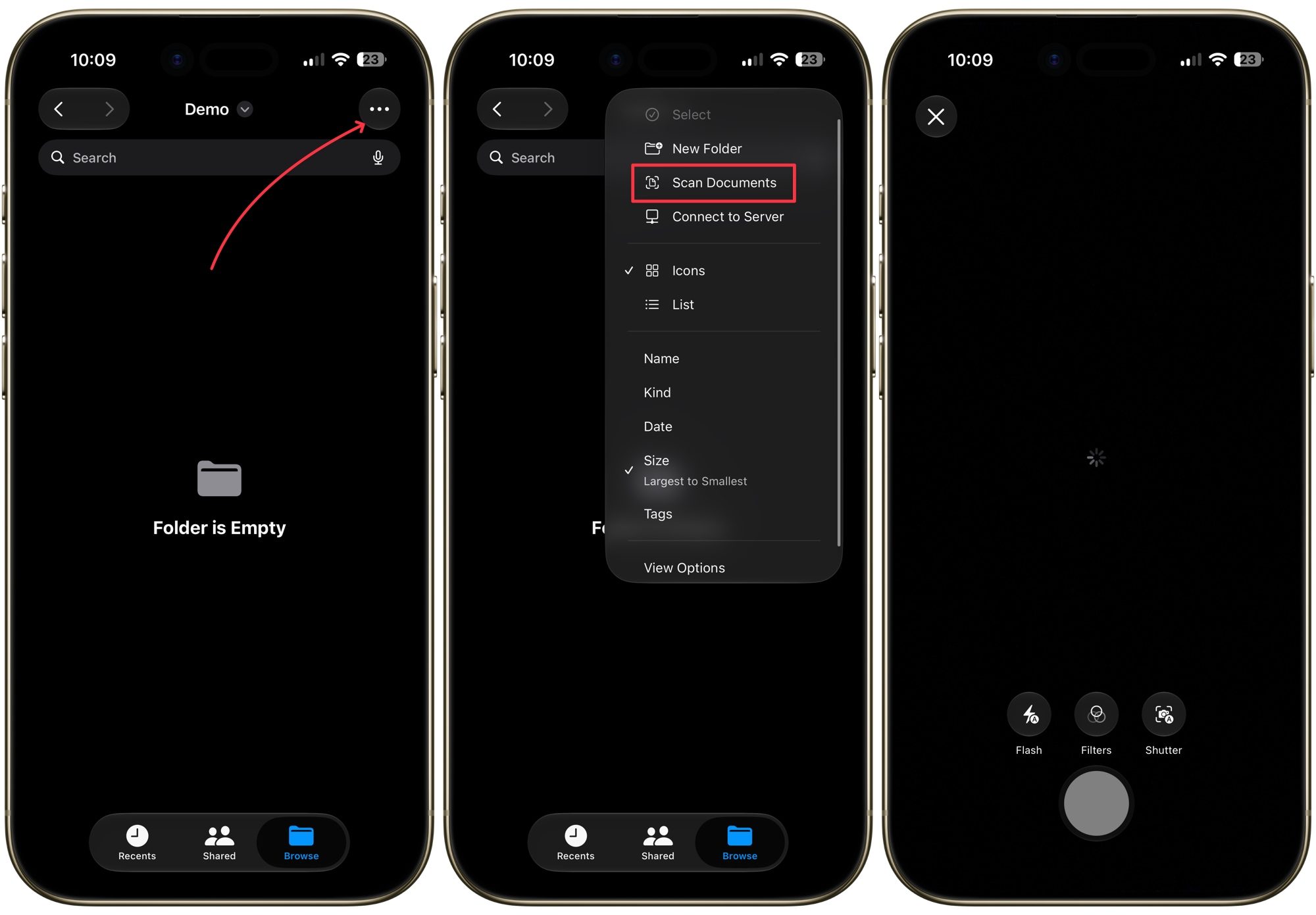
Belgeleri taramak kolaydır.
Şahsen ben faturaları ve belgeleri taramak ve kaydetmek için Dosyalar uygulamasını kullanıyorum. Her belge türünün kendi klasörü var, bu yüzden her şey düzenli bir şekilde organize edilmiş ve hızlıca bulabiliyorum. Eğer hala üçüncü taraf bir uygulama için ödeme yapıyorsanız, orijinal seçeneği denemenizi ve aboneliğinizi iptal edip edemeyeceğinizi görmenizi şiddetle tavsiye ederim.
Yoruma kapalı.