

Spotify'da müzik dinlerken, kullanıcılar bazen otomatik oynatma özelliğinin çalışmaması sorunuyla karşılaşırlar. Bu genellikle otomatik oynatma ayarlarındaki sorunlardan veya Spotify'a yeni şarkılar indirmek için gerekli olan yavaş internet bağlantısından kaynaklanır.

Ayrıca, önbelleğe alınmış veriler veya bozuk müzik dosyaları gibi uygulama ile ilgili sorunlar da bir neden olabilir. Mobil cihazlardaki güç tasarrufu modu da etkili bir faktör olabilir.
Bu yazıda, bu sorunu farklı çözümler kullanarak ele alacağız.
1. Ağ bağlantısını kontrol edin.
Spotify'ın otomatik oynatma özelliğini kullanmak için internet bağlantısı gereklidir, özellikle de şarkıları indirmediyseniz; indirme özelliği Spotify'da ücretli bir özelliktir.
İnternet bağlantınız kesikse veya yavaşsa, bu durum şarkıların otomatik oynatılmasında sorunlara neden olabilir. İnternet hızınızı Speedtest veya Fast kullanarak kontrol edebilirsiniz.
2. Otomatik çalıştırma ayarını kontrol edin.
Otomatik başlatma ayarlarınız kapalıysa, otomatik başlatma özelliği çalışmayı durduracaktır. Ayarlarınızı kontrol etmek, özelliğin etkin olup olmadığını doğrulamanıza ve soruna neden olup olmadığını belirlemenize yardımcı olacaktır.
- Spotify uygulamasını açın ve üst kısımda bulunan profil simgesine tıklayın.
![]()
- Tıklayın الإعدادات.
![]()
- koşmak Otomatik oynatma Değilse.
![]()


3. Spotify güncellemesi
Spotify'ın eski bir sürümü, uygulamanın düzgün çalışmasını engelleyebilir. Uygulamayı en son sürüme güncellemek, herhangi bir sorun yaşanmamasını sağlayacaktır, çünkü yeni sürümler çok sayıda değişiklik içermektedir.
- Play Store'u açın ve Spotify'ı arayın.
- Bir düğmeyi tıklayın modernizasyon.
![]()

4. Güç tasarrufu modunu kapatın
Güç tasarrufu modu etkinleştirilmişse, bu mod arka planda uygulama kullanımını kısıtladığı için uygulamanın doğru şekilde çalışmasını engelleyebilir. Güç tasarrufu modunu devre dışı bırakmak, Spotify'ın arka planda çalışmasına olanak tanıyarak bu sorunu çözebilir.
- Ayarları açın ve güç tasarrufu seçeneğini bulun.
![]()
- Etkinleştirilmişse kapatın.
![]()


5. Önbelleği ve verileri temizleyin
Spotify uygulamasındaki geçici önbellek sorunlara neden olabilir. Uygulamanın verilerini ve önbelleğini temizlemek, tüm geçici veya önceki verileri ve önbelleği siler, geçici hataları giderir ve otomatik oynatma özelliğinin doğru şekilde çalışmasını sağlar.
Not: Bu işlem hesap verilerinizi silecektir, bu nedenle hesap bilgilerinizin doğru olduğundan emin olmalısınız.
- Spotify simgesine basılı tutun ve bilgi simgesine tıklayın.
![]()
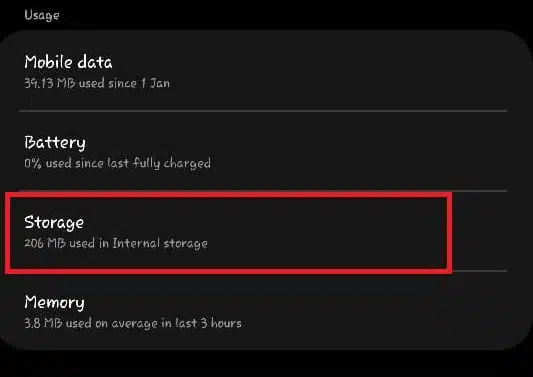
- Adresine git depolama.
![]()
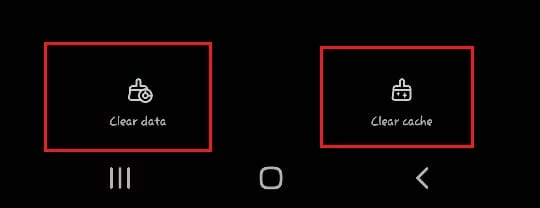
- Tıklayın Verileri temizle وÖnbelleği temizleyin.
![]()

6. Spotify'ı yeniden yükleyin
Çözümlerden hiçbiri işe yaramazsa, uygulamayı yeniden yüklemeyi deneyin. Yeniden yükleme, önceki tüm dosyaları silecektir ve uygulamanın yeni bir sürümünü kuracaktır; bu da sorunu büyük olasılıkla çözecektir.
Yoruma kapalı.