
LinkedIn doğrulaması nedir ve nasıl alınır?
Ana noktalar
- LinkedIn doğrulaması, devlet kimliği, iş yeri veya eğitim kurumu bağlantınızı doğrulayarak, platformdaki güvenilirliğinizi ve itibarınızı artırır; bu doğrulama için resmi kimlik, iş e-postası veya eğitim kurumu e-postası gibi yöntemler kullanılır.
- Doğrulama adımları arasında LinkedIn'e giriş yapmak, profil ayarlarınıza erişmek ve uygun bir doğrulama yöntemi seçmek yer almaktadır; örneğin, kimliğinizi doğrulamak için CLEAR veya Persona'yı ya da iş yerinizi/eğitiminizi doğrulamak için e-postayı kullanabilirsiniz.
- Doğrulamanın faydaları arasında arama sonuçlarında görünürlüğün artması ve güvenilirliğin yükselmesi yer almaktadır; ancak e-posta tabanlı işletme doğrulamalarının yıllık olarak yenilenmesi gerekmektedir.
LinkedIn'de doğrulanmak, kimliğinizi ve gerçekliğinizi kanıtlamak için profilinizdeki kişisel bilgilerin doğrulanmasını içerir.
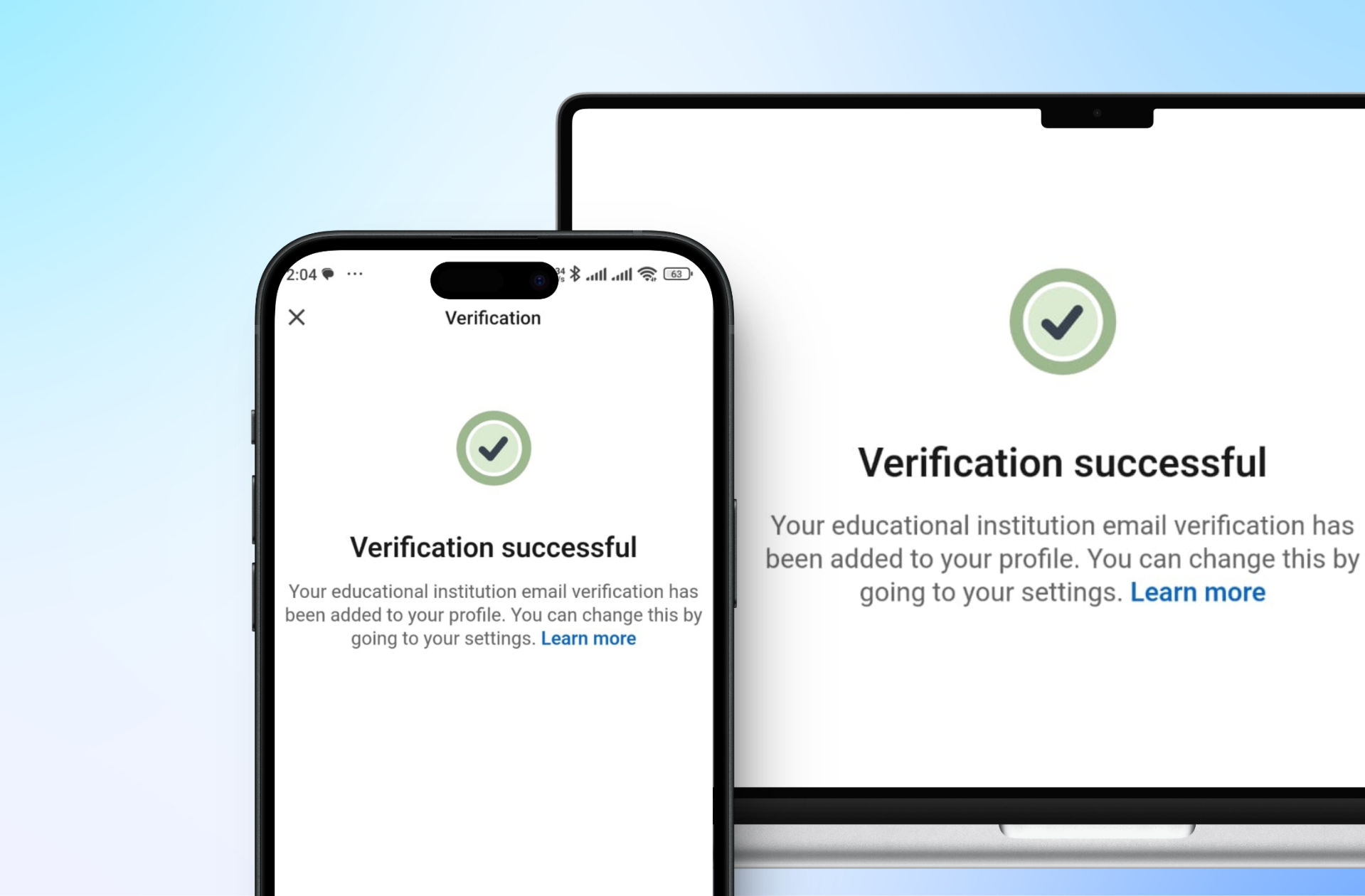
LinkedIn, kimlik doğrulaması için üç ana kategoriye odaklanmaktadır : kimlik , iş yeri ve eğitim kurumu . Her kategori farklı doğrulama yöntemlerine ve gereksinimlerine sahiptir ve işlem ücretsizdir.
Profil adınız, belgelerinizdeki resmi adınızla aynı olmalıdır . Örneğin, Kate olarak tanınmayı tercih eden Catherine , doğrulama için resmi adını kullanmalıdır.
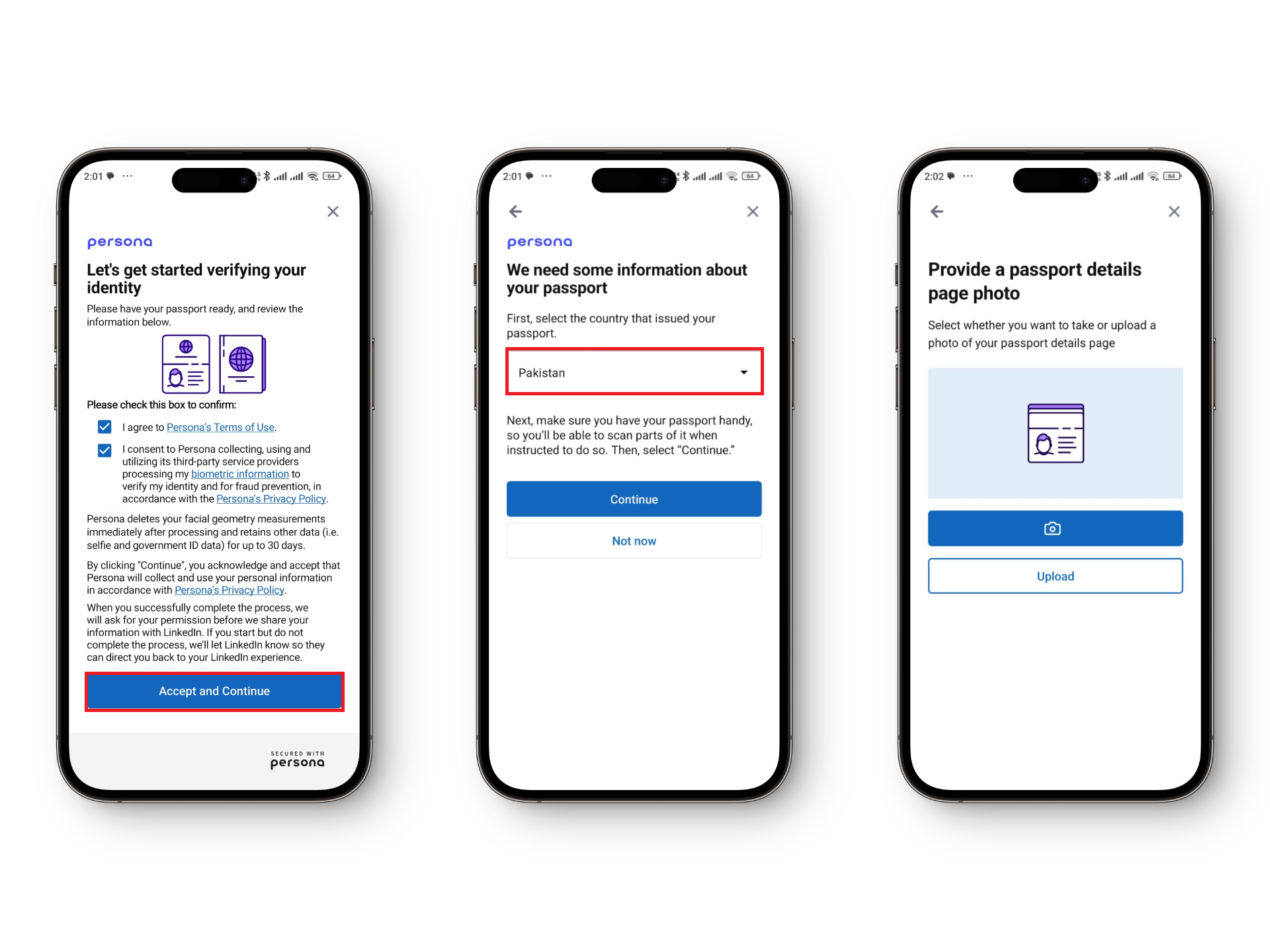
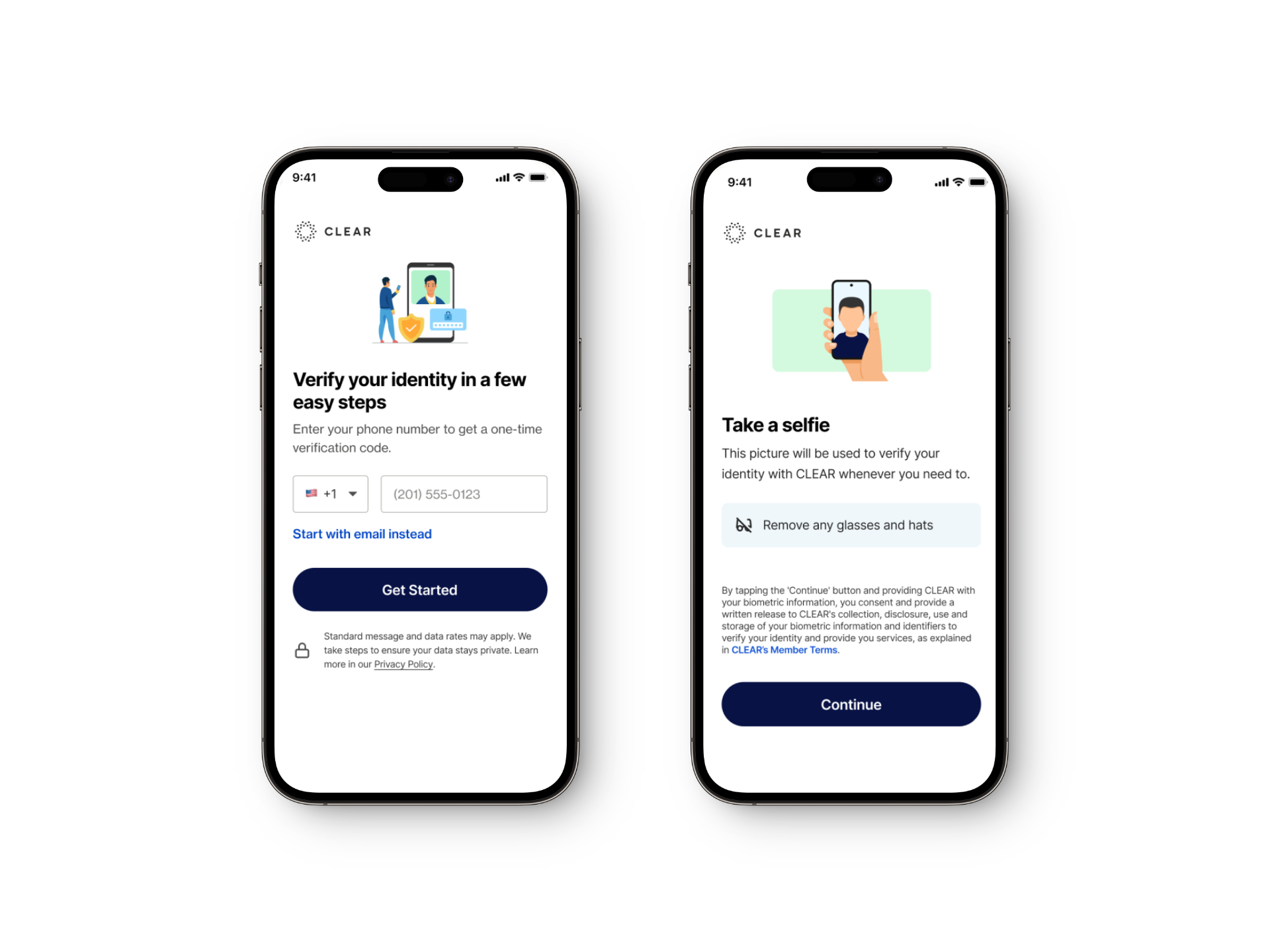
Kimlik doğrulama için LinkedIn iki üçüncü taraf hizmeti sunmaktadır : CLEAR ve Persona . CLEAR, 18 yaş ve üzeri, geçerli bir devlet kimliğine sahip ABD, Kanada ve Meksika sakinleri içindir . Persona ise NFC teknolojisini destekleyen pasaportlara sahip olanlar içindir.
İş yeri bağlantısını doğrulamak için bu yöntem, iş e-posta adresine , doğrulanmış bir Microsoft Entra kimliğine veya şirket tarafından sağlanan bir LinkedIn Learning lisansına sahip olanlarla sınırlıdır . Eğitim doğrulaması için ise bir eğitim e-posta adresine veya kurumsal bir LinkedIn Learning lisansına ihtiyacınız vardır .
Tüm yöntemler için ilk adımlar aynıdır:
- Bir uygulama açın LinkedIn Hesabınıza giriş yapın.
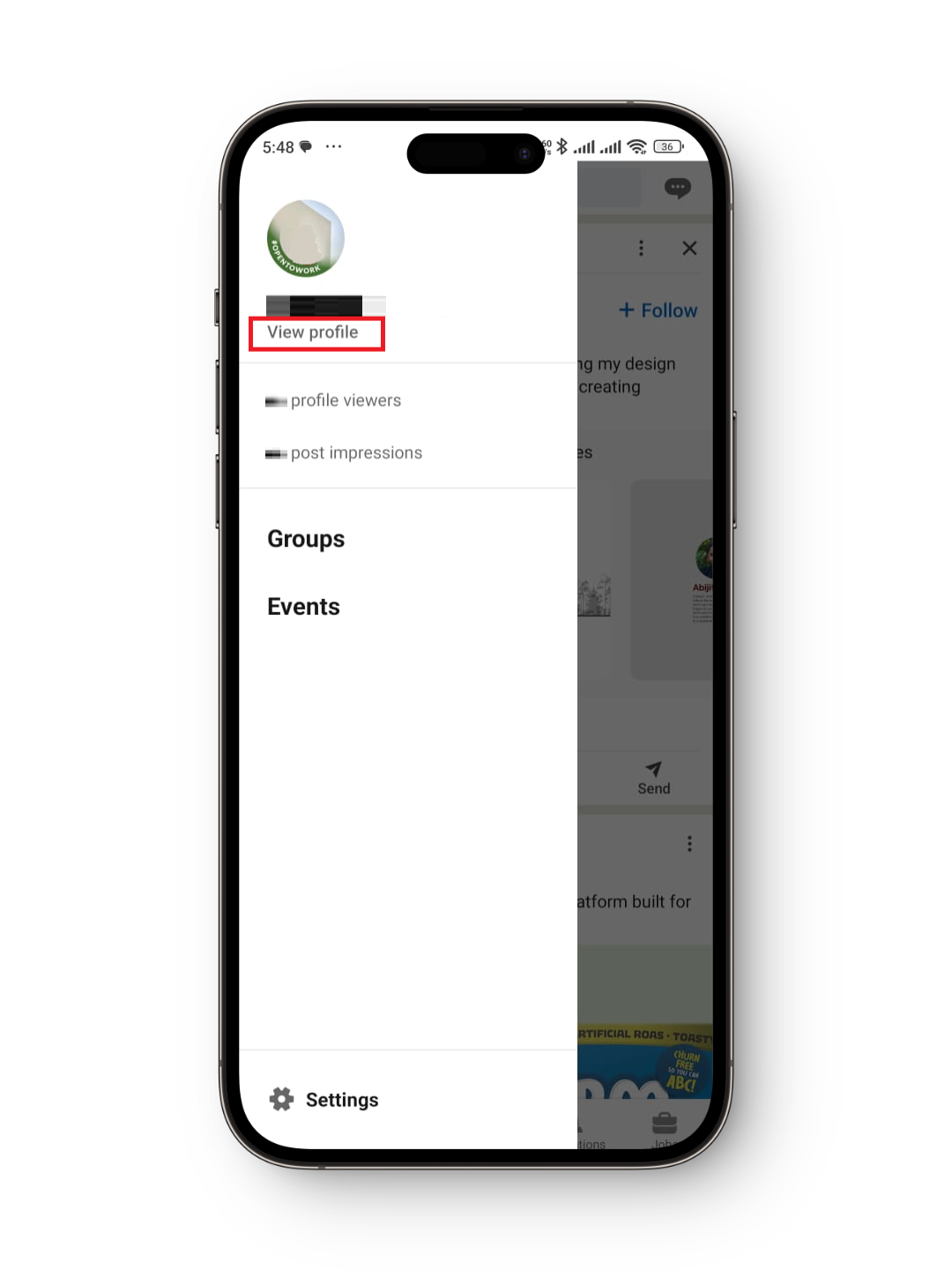
- basın Profil simgeniz sol üst köşede ve öğesini seçin Profili Görüntüle.
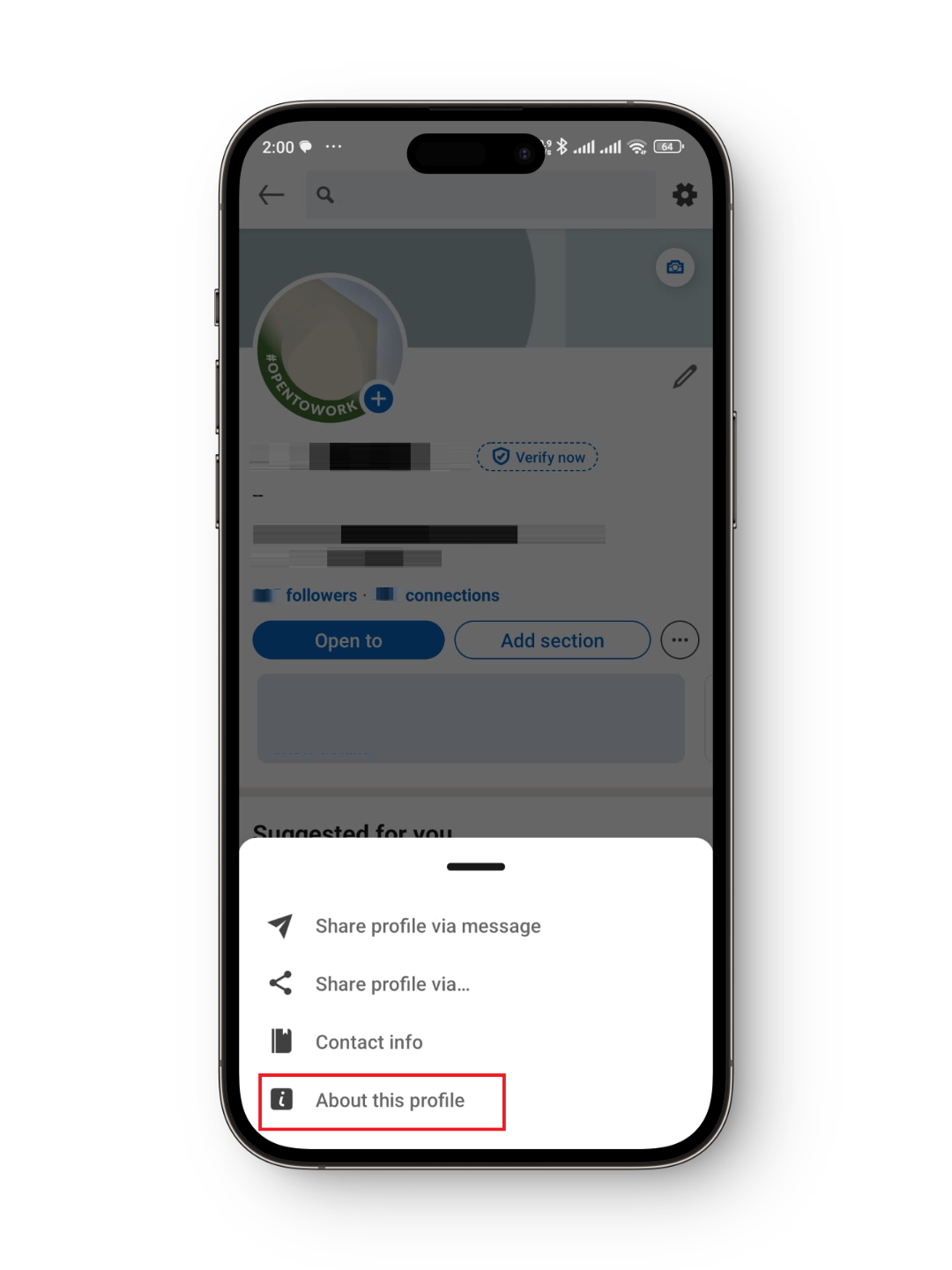
- Tıklayın Üç nokta simgesi Sonra seçin Bu profil hakkında.
- Bölümün altında Doğrulama işlemleri, Tıklayın Şimdi kontrol et.
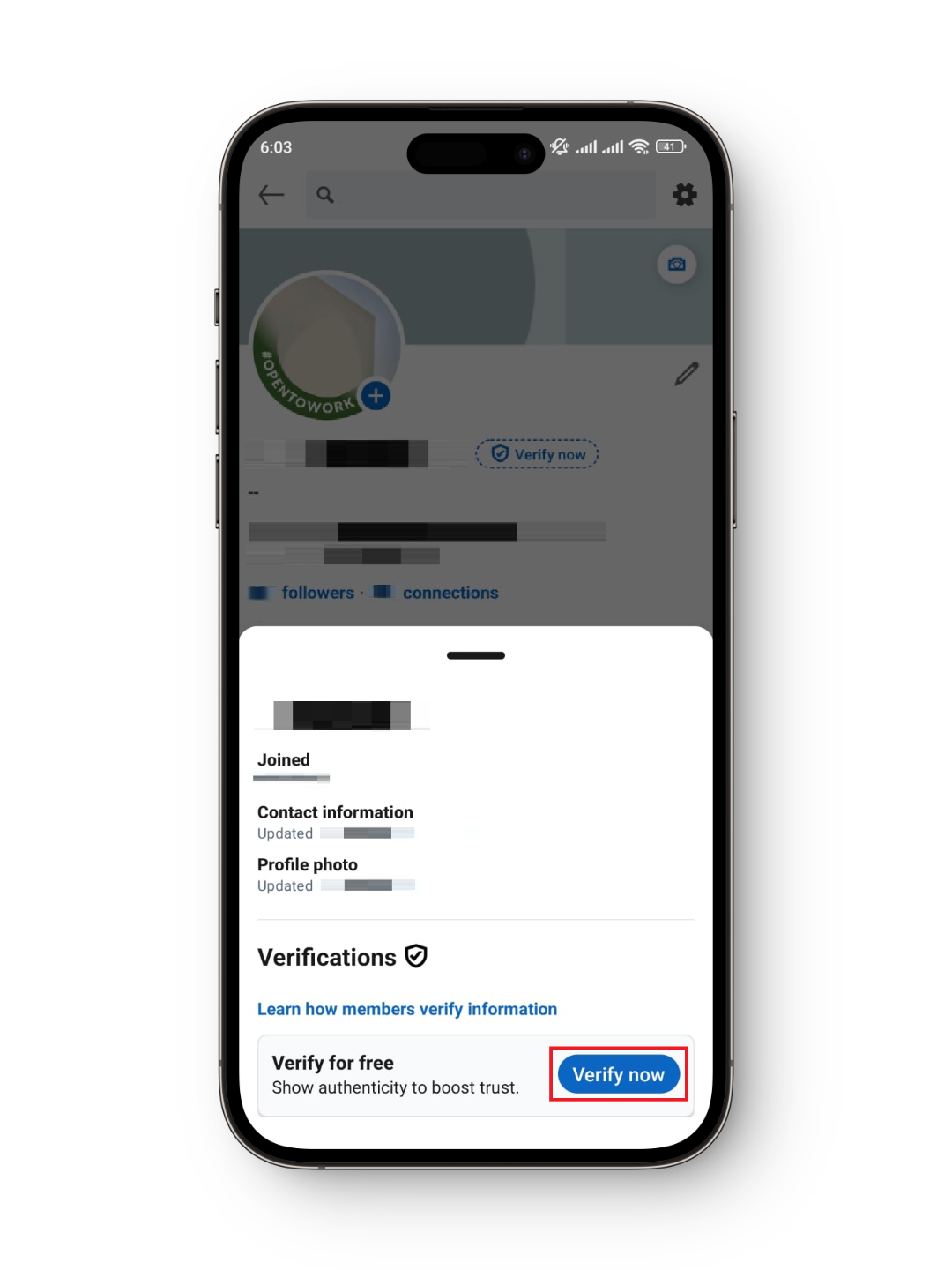
Bu, profil bilgilerinize göre hesabınızı doğrulamak için mevcut farklı seçenekleri gösterecektir. Uygun olanı seçin.
- Kontrol etmek için KişiO kabul etti. Şartlar ve koşullarseçin Ülken, Sil NFC çipi Pasaportunuzda kontrol edin. ayrıntılarAl onu özçekimve işiniz bitti.
- Kontrol etmek için SİL, geç Senin telefon numaran kişisel vee (Eğer zaten bir CLEAR hesabınız yoksa, bu işlem otomatik olarak bir CLEAR hesabı oluşturacaktır.) Teslim alın صورة Kendin için veDevlet tarafından verilen kimlik kartınız, Ardından Evet, katılım.
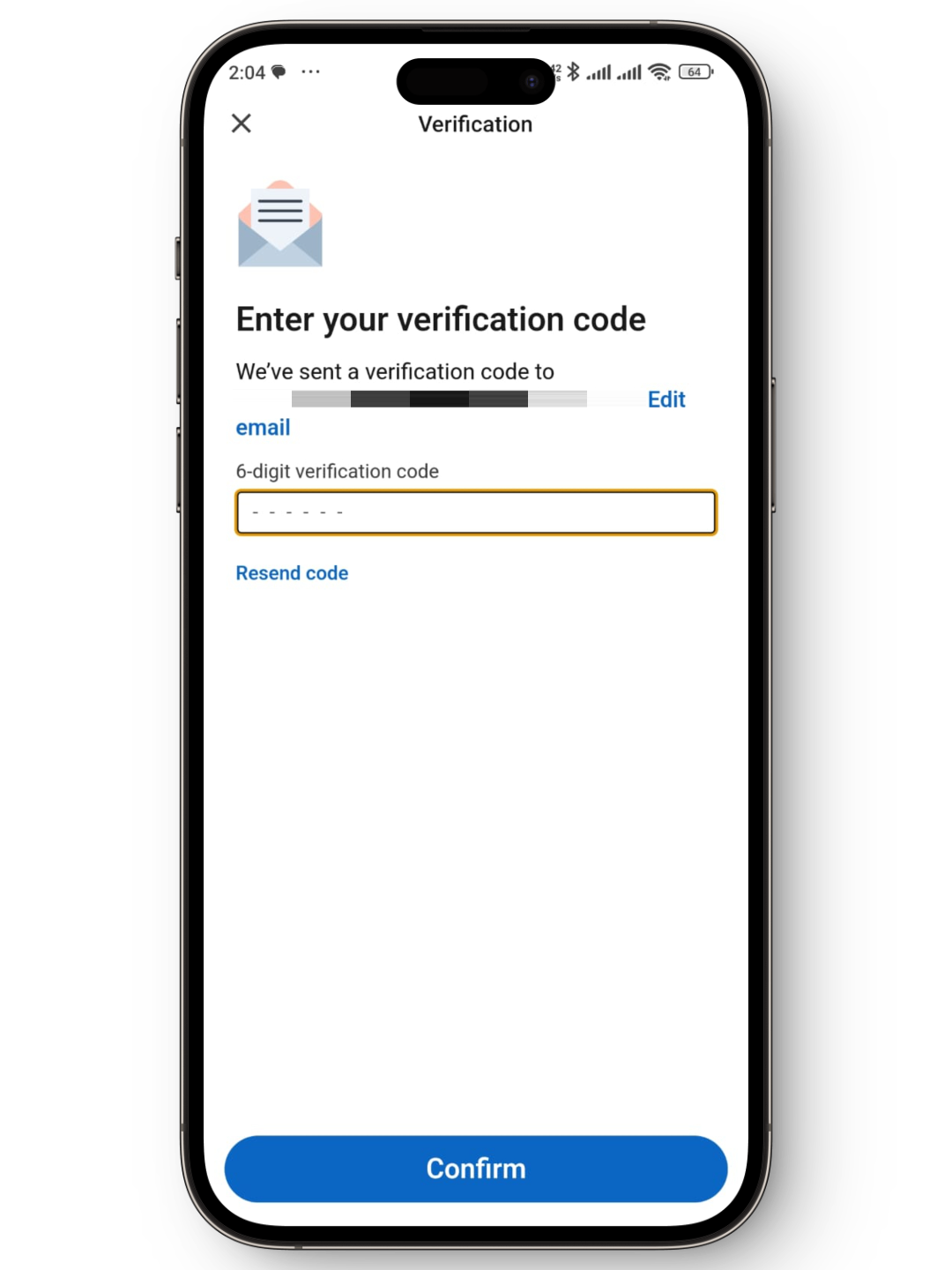
- Kontrol etmek için İş e - postası, Ekle İş e-posta adresiniz Kodu almak için. Ardından, girin. Alınan kod Doğrulama işlemini tamamlamak için.
- Kontrol etmek için Microsoft GirişiGiriş sayfasında şirket bilgilerinizle oturum açın. Sistem gerekli bilgileri otomatik olarak alacak ve sizi LinkedIn'e yönlendirecektir.
- Kontrol etmek için Eğitim kurumunuz, Ayak عنوان البريد الإلكتروني Kuruluşunuza bağlı olarak bilgi alabilirsiniz. 6 haneli kodİşlemi tamamlamak için kodu girin.
Bazı kişiler LinkedIn'de doğrulama rozetine gerek duymuyor çünkü bu, işe alım yöneticileri için öncelikli bir konu olmayabilir.
Ancak, doğrulanmış rozet LinkedIn'de güvenilirliğinizi gösterir ve profilinizin arama sonuçlarında daha üst sıralarda yer almasını sağlayarak görünürlüğünüzü artırabilir . Dolayısıyla, amacınız görünür olmak ve bağlantılar kurmaksa , doğrulanmış rozet yardımcı olabilir.
Son düşünceler
LinkedIn doğrulaması , güven , itibar ve profesyonelliğin sembolüdür . LinkedIn yalnızca rozeti gösterir ve hesabınızı doğrulamak için kullanılan bilgileri göstermez; bu da bazıları için güvenlik endişelerine yol açar . Ayrıca, doğrulama iş e-postanız üzerinden yapılıyorsa, doğrulamanın her 365 günde bir yenilenmesi gerekir.
Sık sorulan sorular
Geçerli ve doğrulanmış çalışan kimlik kartınızın süresi dolduğunda ne olur?
Doğrulanmış çalışan kimliğinizin süresi dolduğunda, doğrulama rozeti LinkedIn profilinizden kaldırılır. Ancak, çalışan kimliğinizi yeniledikten sonra doğrulamayı geri kazanabilirsiniz.
LinkedIn profilimdeki doğrulamayı nasıl kaldırabilirim?
LinkedIn doğrulamanızı kaldırmak için LinkedIn uygulamasını açın, sol üst köşedeki profilinize dokunun ve Ayarlar'ı seçin. Oradan Hesap Tercihleri'ni seçin ve Doğrulamalar'a gidin. Doğrulamaları kaldırmak için Sil'e dokunun. Ancak, silindikten sonra geri yüklenemezler.
LinkedIn hesabımı doğrulamak ne kadar sürer?
Hesabınızı bir e-posta adresi veya doğrulanmış kimlik kullanarak doğruladığınızda, hesabınız anında doğrulanır. Ancak, kimliğinizin doğrulanması 2 ila 5 iş günü sürebilir, ancak platform kesin bir zaman dilimi belirtmemektedir.
Yoruma kapalı.