
Gizli bir iPhone kurmak, operatörlerin hareketlerinizi takip etmesini engeller.
Operatörünüzün sizi takip etmesine izin vermeyin! Hareketlerinizin izlenmesini engelleyen ve dijital gizliliğinizi koruyan iPhone'unuzdaki gizli bir ayarı keşfedin. Şimdi nasıl yapılacağını öğrenin!

Bilmeniz gereken en önemli şeyler
- Konum takibini kısıtlamak için Ayarlar > Gizlilik ve Güvenlik > Konum Servisleri > Sistem Servisleri bölümünden Hücresel Ağ Arama ve Ağ ve Kablosuz gibi arka plan konum servislerini kapatabilirsiniz.
- Ayarlar > Gizlilik ve Güvenlik > Konum Servisleri > Hücresel bölümünde bulunan "Kesin Konum Belirlemeyi Sınırla" seçeneğini etkinleştirmek, operatörlerin konumunuzu son derece hassas bir şekilde belirlemesini engeller; ancak bunun için daha yeni iPhone'lar ve şirket desteği gereklidir.
- Ayarlar > Gizlilik ve Güvenlik > Konum Servisleri > Sistem Servisleri altında bulunan Durum Çubuğu Simgesini etkinleştirerek, herhangi bir servis konumunuza eriştiğinde saatin yanında küçük bir ok simgesi görüntüleyebilir ve verilerinize erişim konusunda farkındalığınızı artırabilirsiniz.
Mobil operatörünüz sürekli olarak konum verilerinizi toplar; bu, mobil ağların çalışma şeklinin temel bir parçasıdır. Ancak aslında sizinle hangi verilerin paylaşıldığı konusunda düşündüğünüzden çok daha fazla kontrolünüz var.
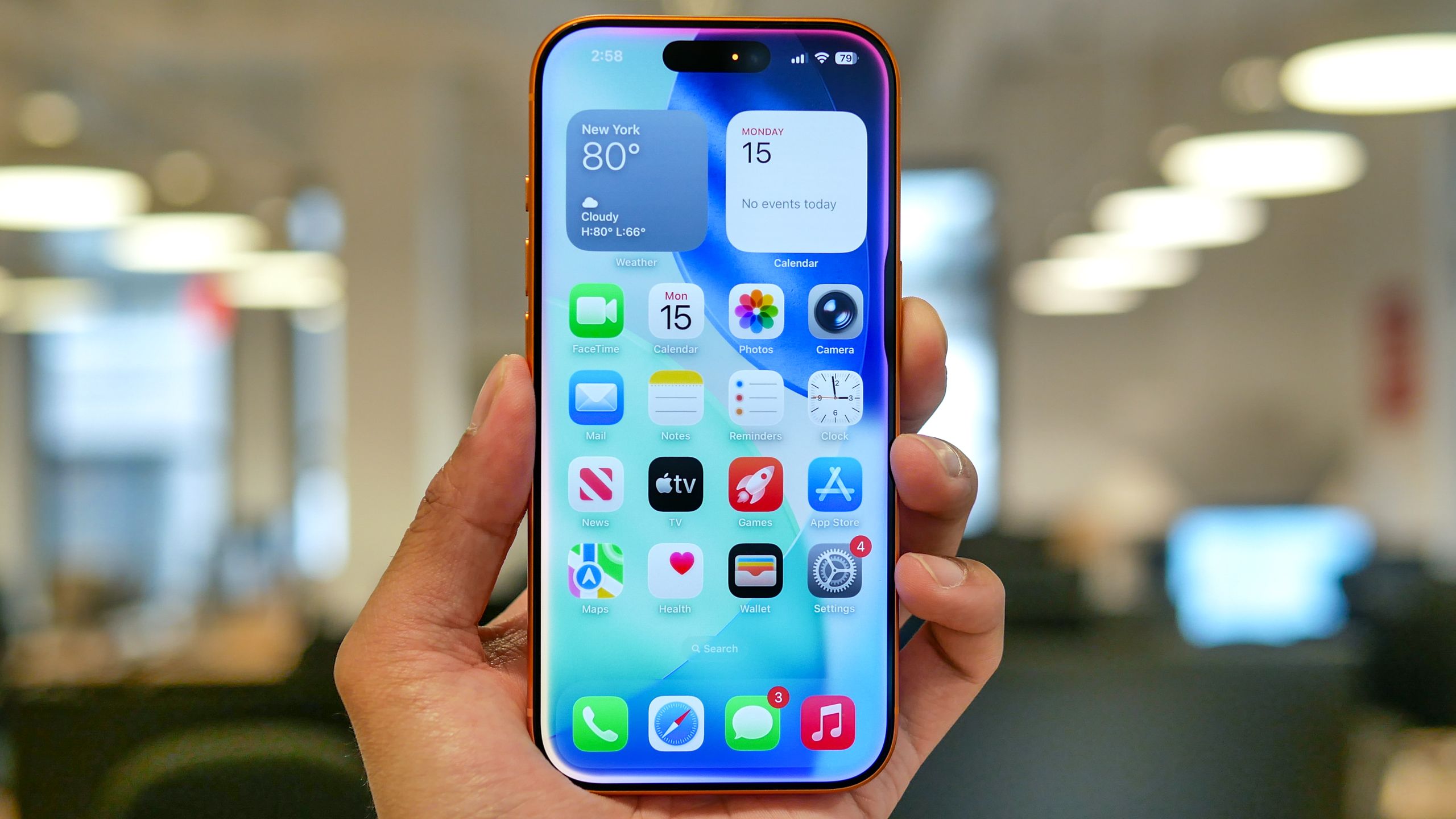
Apple, tam da bu nedenle iOS'a basit bir gizlilik ayarı entegre etti. Ancak çoğu kullanıcı bunu asla keşfetmez. Bu ayarı keşfettiğimde, kişisel verilerim üzerinde çok daha fazla kontrol sahibi olduğumu hemen hissettim.
Aramalarınızı veya mesajlarınızı etkilemeden , operatörünüzün konum takibini bir dakikadan kısa sürede kısıtlayabilirsiniz. İşte iPhone'unuzda bunu nasıl yapacağınız.
Arka plan konum servislerini nasıl devre dışı bırakabilirim?
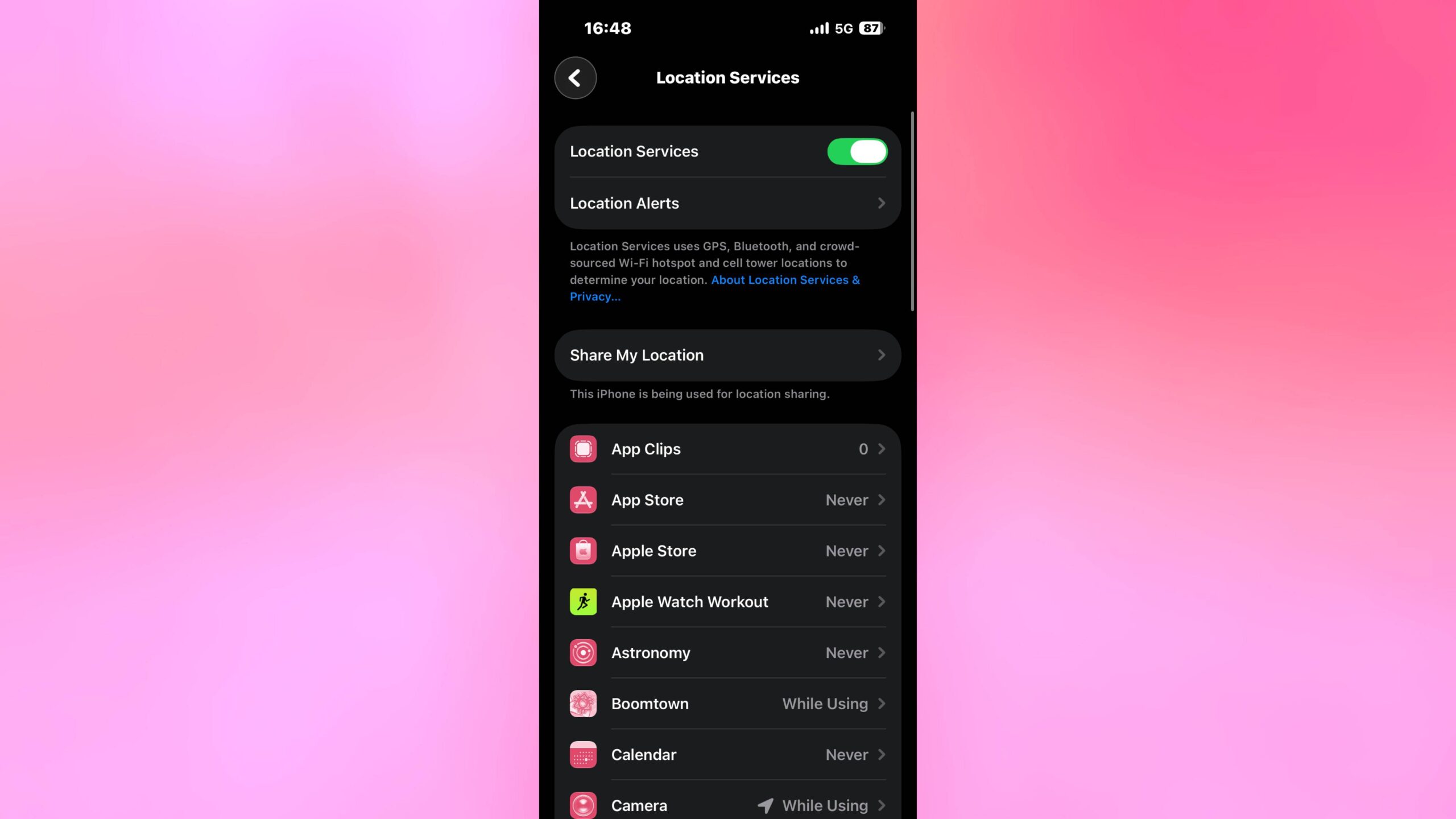
Öncelikle iPhone'unuzda Ayarlar uygulamasını açın , ardından Gizlilik ve Güvenlik'e gidin ve Konum Servisleri'ne dokunun . En aşağıya kadar kaydırın ve Sistem Servisleri'ni seçin.
Arka planda çalışan ve sürekli olarak konum verilerini Apple'a ve operatörünüze gönderen çeşitli özellikler fark edeceksiniz; bunlar arasında Hücresel Ağ Arama ve Ağ ve Kablosuz bağlantı gibi özellikler yer almaktadır.
Bu hizmetler arka planda görünmez bir şekilde çalışarak konumunuzu sürekli olarak bildirir. Aktif olarak ihtiyacınız olmayanları devre dışı bırakın.
Hassas konum sınırlamaları nasıl etkinleştirilir?
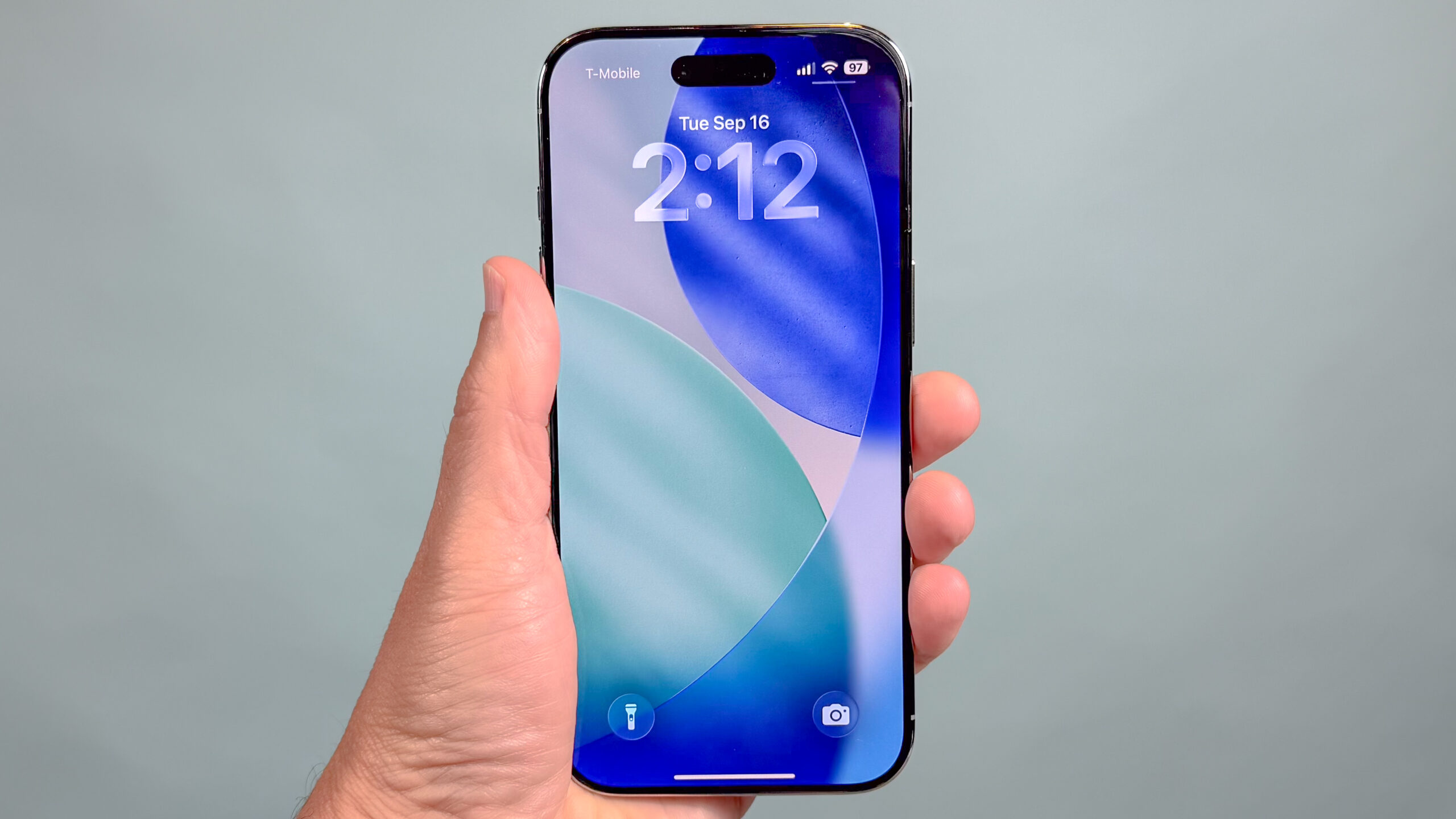
Ana Gizlilik ve Güvenlik menüsüne geri dönün, Konum Servisleri'ni seçin, ardından Hücresel (veya Mobil Servis)'e gidin ve Hücresel Veri Seçenekleri'ni seçin . Listede aşağı kaydırarak Hassas Konumu Sınırla seçeneğini bulun ve etkinleştirin.
Bu küçük değişiklik, uyumlu ağların baz istasyonlarından üçgen konumlandırma yoluyla sokak seviyesindeki hassas koordinatlara erişmesini engeller. Ancak bu özellik yalnızca Apple'ın yerleşik hücresel teknolojisine sahip daha yeni iPhone'larda ( iPhone Air , iPhone 16e ve iPhone 17e gibi ) çalışır ve operatörden açık destek gerektirir.
Etkinleştirildikten sonra, operatörler yalnızca telefonunuzun baz istasyonlarına bağlandığı genel bir erişim noktası alanını görebilirler. Operatör yine de hücresel hizmet sağlamak için yeterli bilgiye sahip olur, ancak tam hareketlerinizi belirleme yeteneğini kaybeder.
Durum çubuğu göstergesini kontrol edin.
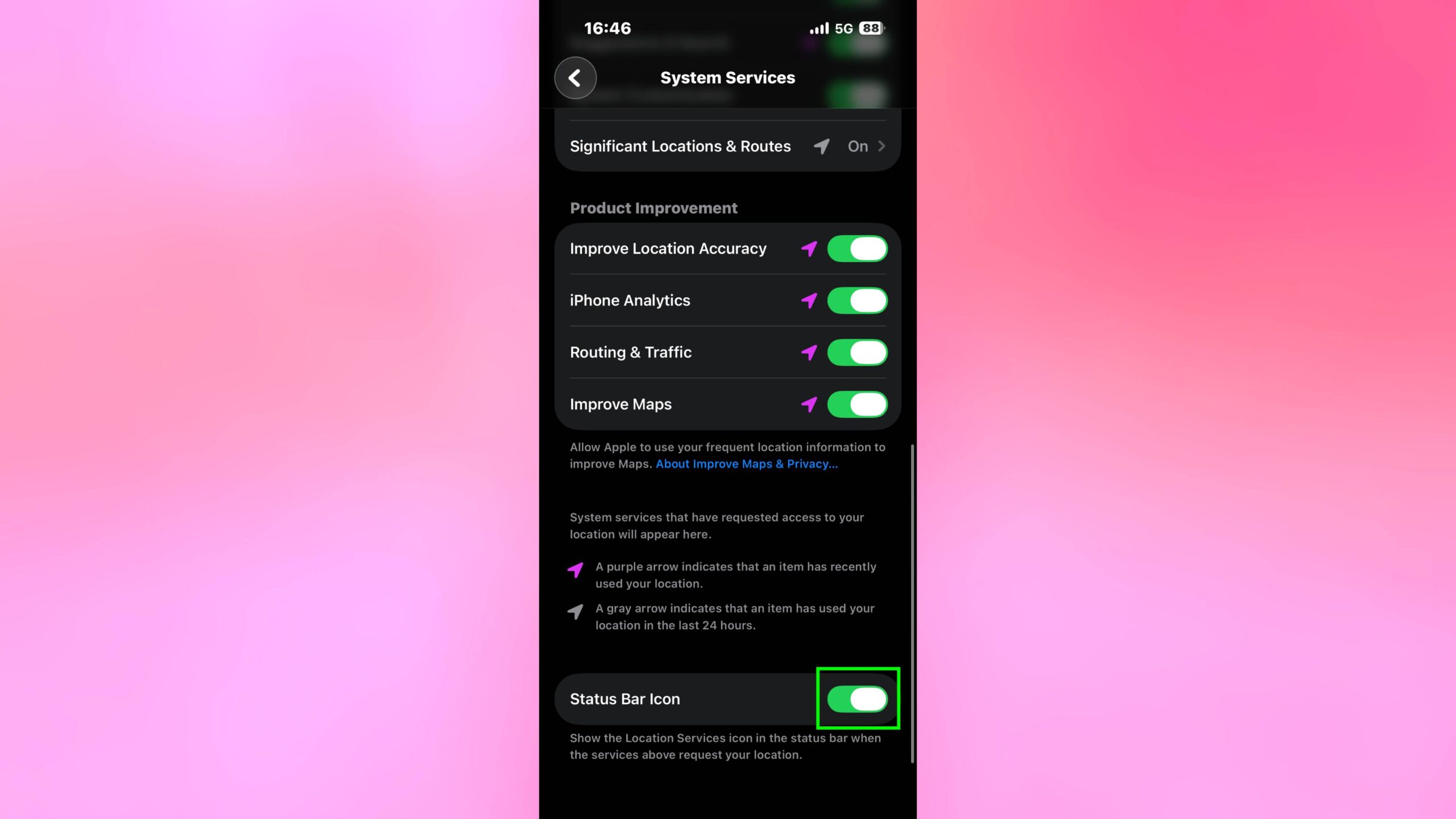
Ayarlar'a gidin, ardından Gizlilik ve Güvenlik'e ve sonra Konum Servisleri'ne dokunun . Aşağı kaydırın ve Sistem Servisleri'ne dokunun . Bu listede en aşağıya kadar kaydırın ve Durum Çubuğu Simgesi etiketli bir geçiş anahtarı bulacaksınız . Açın. Bu adımlar, ister eski bir iPhone ister daha yeni bir model olsun, cihazınızda gizliliğinizi korumak için çok önemlidir .
Bu küçük ama kullanışlı özellik, bir arka plan servisi konumunuza eriştiğinde saatin yanına küçük bir ok simgesi yerleştirir. Gün boyunca, bu okun ara sıra göründüğünü fark edeceksiniz; bu da iPhone'unuzda konum isteklerinin hala gerçekleştiğine dair görsel bir onay sağlar . Bu özellik, her Apple yazılım güncellemesiyle birlikte gelişen gizlilik ayarlarının bir parçasıdır.
Yoruma kapalı.