
Sanal makinelerde uygulamaların çalışmaması sorununu çözme
Uygulamanız sanal makinede çalışmayı reddediyor mu? 'Üzgünüm, bu uygulama sanal makine altında çalışamaz' hatasını nasıl aşacağınızı ve programlarınızı başarıyla nasıl çalıştıracağınızı öğrenin.

Bilmeniz gereken en önemli şeyler
- Sistem Bilgi Aracı'nı (msinfo32) kullanarak makinenizin fiziksel olduğunu ve eski sanal makinelerin kalıntılarını içermediğini doğrulayın ve kesinlikle gerekli olmadıkça ve yedekleme yaptıktan sonra kayıt defterini değiştirmekten kaçının.
- Bazı uygulamaların çalışmasını engelleyen sanallaştırma sinyallerini kaldırmak için "Windows Özellikleri" (Windows özelliklerini aç veya kapat) bölümünden Hyper-V özelliklerini ve ilgili sanallaştırma platformlarını devre dışı bırakın.
- Windows Güvenliği'ndeki "Bellek Bütünlüğü" özelliğini geçici olarak devre dışı bırakarak uygulamanın çalışmasını engelleyip engellemediğini test edin ve güvenlik açısından önemi nedeniyle testten sonra tekrar etkinleştirin.
"Üzgünüm, bu uygulama sanal makine altında çalışamaz" mesajı, korumalı bir oyun veya uygulama başlatılmayı reddettiğinde görünür ; çünkü Windows, uygulamanın ortamını kontrol etmek için sanal bir makine gibi davranır.
Uygulama, gerçek bir sanal makinenin varlığını kontrol ediyor olabilir. Normal bir fiziksel bilgisayarda, aynı kontrol Hyper-V, sanallaştırma tabanlı güvenlik özellikleri, sanal makineye benzeyen bir bilgisayar adı veya eski sanal makine kimlikleriyle de etkileşime girebilir.
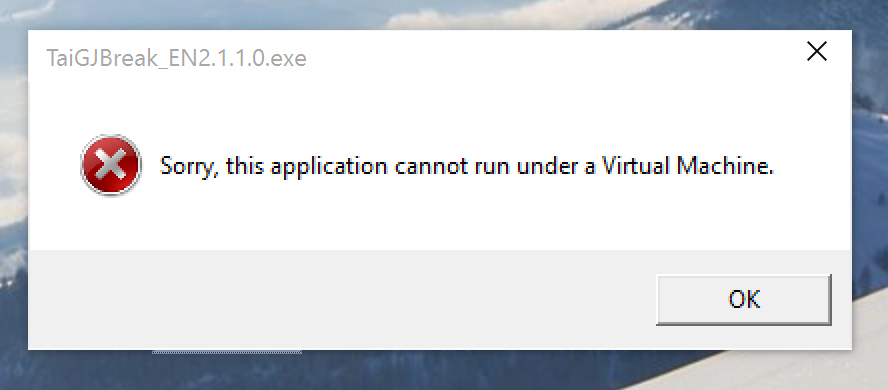
Bu mesaj kolayca yanlış anlaşılabilir; bilgisayar VMware, VirtualBox, Hyper-V veya hatta bir bulut masaüstü ortamında hiç çalışmıyor olabilir.
Birçok eski oyun, sürücü, jailbreak aracı ve anti-kurcalama sistemi, donanım bileşenlerinizin tüm hikayesini değil, yalnızca Windows'un ortaya çıkardığı sinyalleri görür.
Eğer uygulamayı zaten bir sanal makine içinde çalıştırıyorsanız, en mantıklı çözüm onu fiziksel bir bilgisayarda çalıştırmak veya geliştiriciye sanal makine kullanımının desteklenip desteklenmediğini sormaktır.
Aşağıda belirtilen çözümler, normal bir Windows bilgisayarda hatalı tespit için tasarlanmıştır ve gerçek bir sanal makineyi kasıtlı olarak engelleyen programlardan gizlemek için değildir.
| Ne fark ediyorsunuz? | Genellikle ne anlama gelir? |
|---|---|
| Uygulama, VMware, VirtualBox, Hyper-V, Parallels, bulut bilgisayar veya izole bir test ortamında (sandbox) çalışır. | Bu yasak muhtemelen kasıtlıdır. Fiziksel bir bilgisayar veya geliştirici tarafından desteklenen kurulumu kullanın. |
| Fiziksel bir bilgisayar kullanıyorsunuz, ancak Windows bir sanal makine izleme (hipervizör) programının algılandığını belirtiyor. | Hyper-V, Sanal Makine Platformu, Windows Hipervizör Platformu, Sandbox, WSL, Docker veya başka bir güvenlik özelliği sanallaştırmayı algılıyor olabilir. |
| Hala Bilgisayarın adı şöyle görünüyor: DESKTOP-123ABC Veya klonlanmış/test edilmiş başka bir cihazın adı. | Bazı eski işletim sistemi testleri, genel aygıt adlarını şüpheli olarak değerlendirmektedir. |
| Bu hata, Windows 11 güvenlik güncellemelerinden sonra ortaya çıkıyor. | Bu bir avantaj olabilir. Bellek Bütünlüğü Ya da sanallaştırmaya dayanan başka bir güvenlik özelliği bu taramayı tetikliyor. |
| Güncellemeden sonra mesaj yalnızca bir oyunda veya bir sürücüde görüntülenir. | Yerel kurulum bozulmuş olabilir veya uygulamanın kurcalama önleme dosyalarının onarılması gerekebilir. |
1. Bilgisayarın fiziksel olduğundan emin olun ve yalnızca sanal makinelerin görünür kalıntılarını kontrol edin.
Windows özelliklerini değiştirmeden önce, uygulamanın ortamla ilgili herhangi bir sorun yaşamadığından emin olun.
Microsoft, Sistem Bilgileri aracının bu tür uyumsuzlukların teşhisine yardımcı olacak donanım, sistem ve yazılım ayrıntılarını gösterebildiğini söylüyor .
Kopyalanan bir imaj, güncel olmayan bir sanal makine aracı veya içe aktarılan bir sistem profili, fiziksel bilgisayarda sanal makine adları bıraktığında önyükleme kontrolleri başarısız olabilir. Bu kontrol, bu güncel olmayan etiketleri, tamamen varsayılan gibi görünen Windows ayarlarından ayırmaya yardımcı olur.
Sistem Bilgileri aracı bilgisayarınızın gerçek üreticisini ve modelini zaten gösteriyorsa, Kayıt Defteri Düzenleyicisini kullanmayın.
Kayıt defteri temizliği, yalnızca fiziksel bilgisayarınızda VirtualBox , VMware veya QEMU gibi sanal makineler için net üretici zincirleri hala görünüyorsa anlamlıdır . Donanım ayrıntılarınız zaten makinenizin gerçek üreticisini ve modelini gösteriyorsa, kayıt defterini olduğu gibi bırakın ve aşağıda belirtilen Hyper-V kontrollerini kullanın.
Kayıt defteri değişiklikleri, yanlış değer değiştirilirse Windows sisteminizi bozabilir. Microsoft, öncelikle Kayıt Defteri Düzenleyicisinden Dosya > Dışa Aktar seçeneğini kullanarak anahtarı dışa aktarmanızı önerir. Yalnızca sanal makine (VM) kalıntıları olduğunu açıkça belirleyebileceğiniz değerleri değiştirin.
- Win + R tuşlarına basın, msinfo32 yazın ve ardından Enter tuşuna basın.
- Sistem Üreticisini ve Sistem Modelini kontrol edin. Eğer bilgisayarınızın üreticisinin adı görünüyorsa, kayıt defterinde rastgele değerler aramayın.
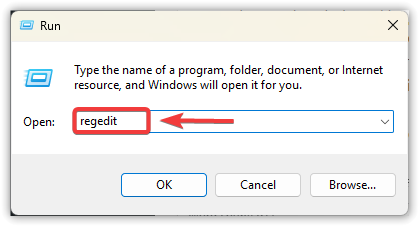
- Fiziksel bilgisayarda eski bir sanal makine satıcısı dizesi görüntüleniyorsa, Win + R tuşlarına basın, regedit yazın ve ardından Enter tuşuna basın.
![]()
- Taramak istediğiniz anahtarı seçin, ardından Dosya > Dışa Aktar seçeneğini kullanarak değişiklik yapmadan önce bir yedek kaydedin.
- VirtualBox, VMware veya QEMU gibi sanallaştırma yazılımı sağlayıcılarına yapılan bariz eski referansları aramanız yeterli.
- Değeri yalnızca kalıntı niteliğinde olduğundan ve geçerli cihaz bilgisi olmadığından emin olduğunuzda kaldırın veya düzeltin.
- Windows'u yeniden başlatın ve ardından uygulamayı yeniden başlatın.
2. Windows'ta Hyper-V ve ilgili sanallaştırma özelliklerini devre dışı bırakın.
Normal bir Windows bilgisayar, sanal makine (VM) penceresi açık olmasa bile hipervizörün varlığını algılayabilir.
Microsoft, Sistem Bilgileri bölümünde bu özel kontrolü şu şekilde belgelendiriyor : Hyper-V etkin olduğunda, Windows bir hipervizör algılaması bildirebilir.
Hyper-V ile ilgili özellikleri kapatmak, birçok eski oyun ve korumalı uygulama için en güçlü sanal makine (VM) benzeri sinyali ortadan kaldırır.
Bu, uygulamanın artık Windows'un gerçek sanal makinelerin de algıladığı aynı hipervizör sinyalini sunmasını görmemesine yardımcı olur.
Dezavantajı ise şudur: WSL 2, Docker Desktop, Android emülatörleri, Windows Sandbox ve Hyper-V sanal makineleri, bu özellikleri yeniden başlatana kadar çalışmayı durdurabilir.
İş veya okul bilgisayarınızda, BT departmanınız tarafından yetkilendirilmedikçe bu ayarları değiştirmeyin. Bu ayarlar, cihaz politikası, güvenlik araçları veya geliştirme yazılımları tarafından zorunlu kılınabilir.
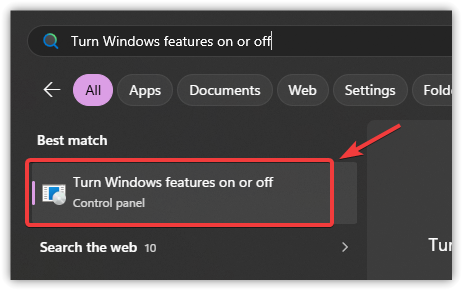
- Başlat menüsünü açın ve "Windows özelliklerini aç veya kapat" seçeneğini arayın.
![]()
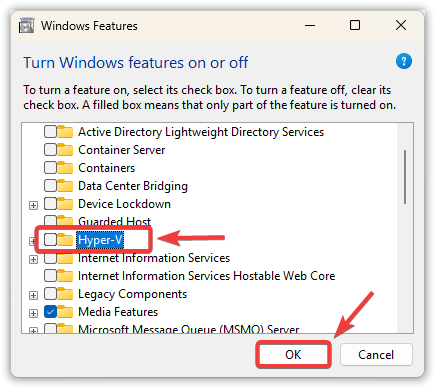
- Hyper-V, Sanal Makine Platformu, Windows Hipervizör Platformu ve Windows Korumalı Alan seçenekleri etkinse işaretlerini kaldırın.
- Tamam'a tıklayın ve Windows'un değişiklikleri uygulamasına izin verin.
![]()
- Bilgisayarınızı yeniden başlatın.
- Sistem Bilgilerini tekrar açın ve Windows'un hala bir hipervizör algıladığını gösterip göstermediğini kontrol edin.
- Uygulamayı yeniden başlatın.
3. Sanal makine (VM) gibi görünen bilgisayarın adını değiştirin.
Bazı eski önyükleme testleri bilgisayar adını da kontrol eder. DESKTOP-7H3K9Q gibi varsayılan bir ad , cihazın sanal olduğunu kanıtlamaz, ancak bu özel hatayla ilgili kullanıcı raporları, bazı oyunların bu tür adları şüpheli olarak değerlendirdiğini göstermektedir.
Bu, sistem kayıt defterini değiştirmeye veya güvenlik özelliklerini devre dışı bırakmaya kıyasla düşük riskli bir temizleme adımıdır. Bilgisayarınızın zaten düz bir adı, kişisel bir adı veya üretici tarafından belirlenmiş bir adı varsa gereksizdir.
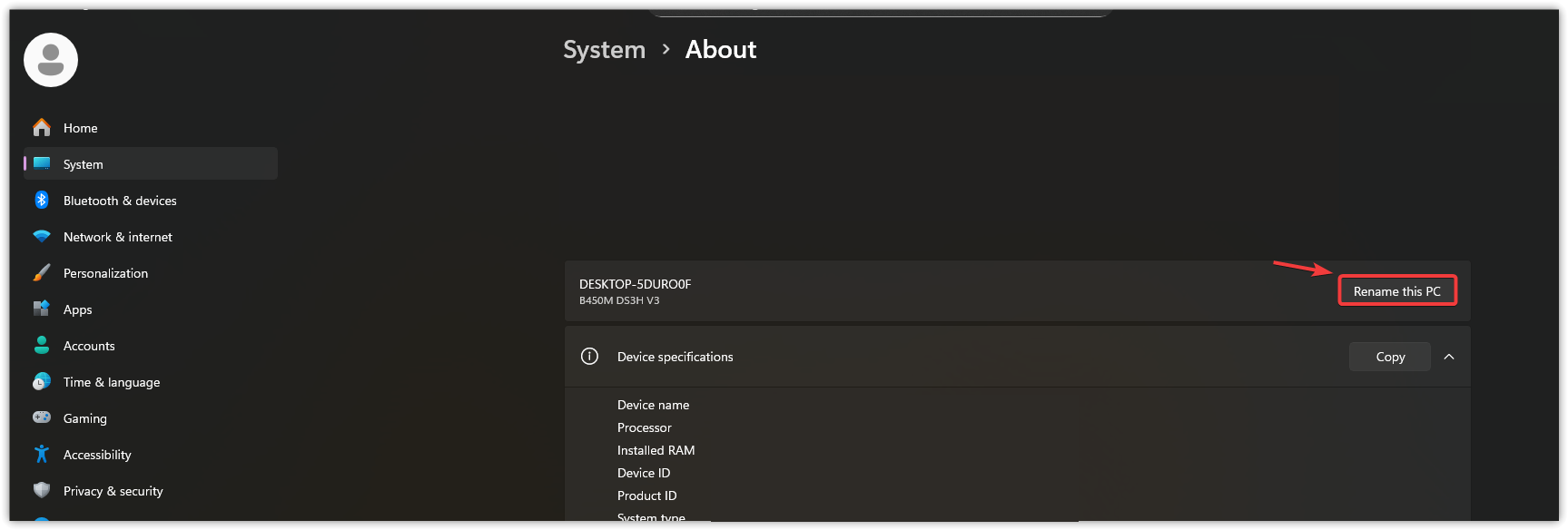
- aç Ayarlar Ve git sistem.
- seçmek Hakkımızda.
- Tıklayın Bu bilgisayarı yeniden adlandırın.
![Windows ayarlarındaki "Bu bilgisayarı yeniden adlandır" düğmesinin ekran görüntüsü.]()
- Basit bir isim girin, örneğin Ahmed-PC أو Oyun PCVeya otomatik olarak oluşturulmamış veya sanal makinelerle ilişkilendirilmemiş herhangi bir başka benzersiz ad.
- Windows size yeniden başlatmanızı söylediğinde bilgisayarınızı yeniden başlatın.
- Yeniden başlatmanın ardından uygulamayı tekrar başlatın.
4. Sorunun nedenini belirlemek için Bellek Bütünlüğü özelliğini geçici olarak test edin.
Bellek Bütünlüğü özelliği sanal bir makine değildir.
Microsoft, Çekirdek izolasyon özelliğinin Windows süreçlerini sanal bir ortamda çalıştırarak koruduğunu açıklıyor .
Bazı eski kurcalama önleme kontrolleri, bu koruma uygulamanın açılmasından önce Windows sisteminin varsayılan ayarlarda görünmesine neden olduğunda başarısız olur.
Bu ayar gerçek bir güvenlik önlemidir, bu nedenle başlangıçta geçici bir test olarak değerlendirin. Uygulama yalnızca Bellek Bütünlüğü kapalıyken çalışıyorsa , güvenlikten ödün vermeye değip değmeyeceğine karar verin ve test işlemini tamamladıktan sonra ayarı yeniden etkinleştirin.
Bellek Bütünlüğünü devre dışı bırakmak, Windows'un koruma katmanlarından birini azaltır. Bunu kontrollü bir test olarak kullanın, ardından cihazınızı yeniden başlatın ve uygulama hala aynı varsayılan cihaz mesajını gösteriyorsa özelliği yeniden etkinleştirin.
Yöneticiniz onaylamadığı sürece bunu iş veya okul tarafından yönetilen bir bilgisayarda kullanmayın.
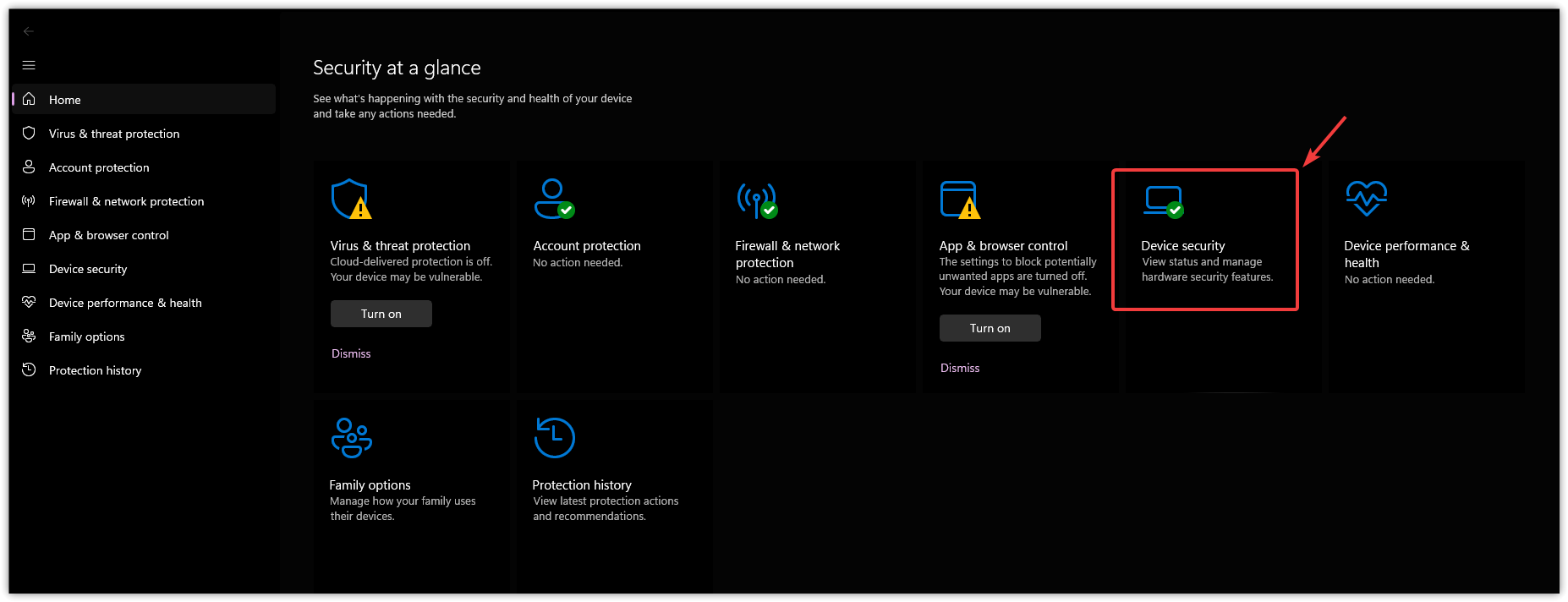
- aç Windows Güvenliği Başlangıç menüsünden.
- seçmek Cihaz güvenliği.
![]()
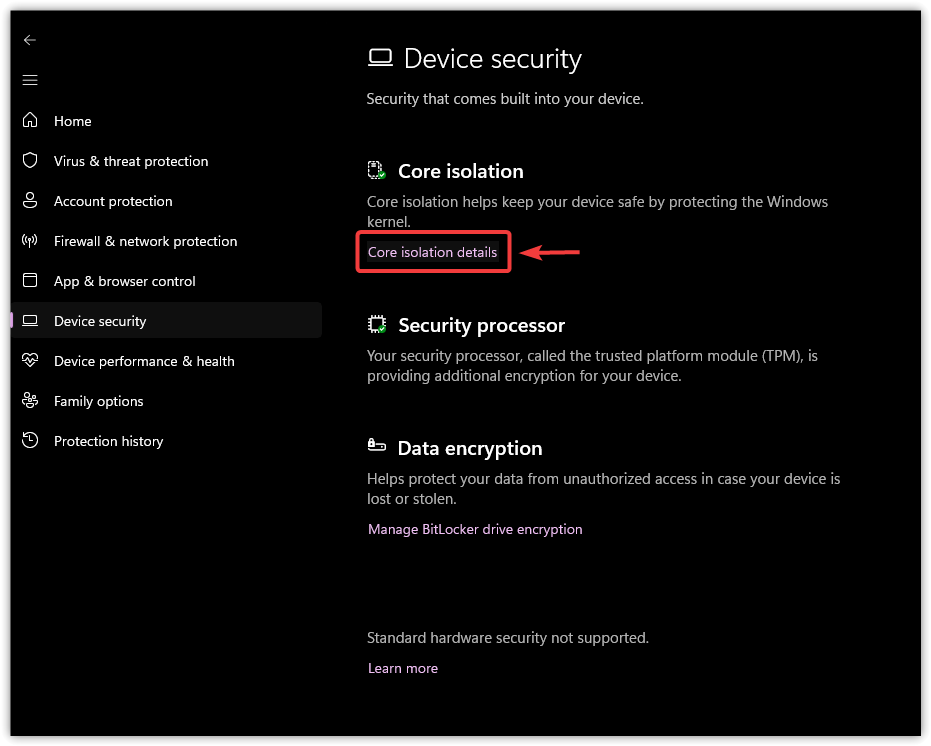
- Tıklayın Temel yalıtım detayları.
![]()
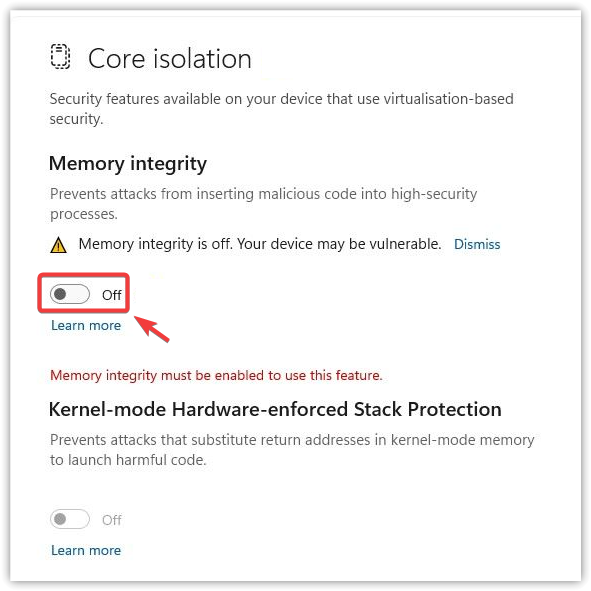
- Kapat Bellek entegrasyonu.
![]()
- Bilgisayarınızı yeniden başlatın.
- Uygulamayı tekrar başlatın.
Windows ayarı değiştirmeyi reddederse veya herhangi bir değişiklik yapmadan önce ayrıntılı bir kılavuza ihtiyaç duyarsanız, Appuals Bellek Bütünlüğü ve Birincil İzolasyon Kılavuzunu kullanın.
5. Oyun dosyalarını kontrol edin veya yeniden yükleyin.
Windows ayarları doğru olduğunda, kalan sorun oyun veya uygulama kurulumunun kendisinde olabilir. Bozuk anti-kurcalama dosyaları, sürücüler veya yapılandırma dosyaları, ortam taramasının başarısız olmasına ve hata mesajına neden olabilir.
Bu kontrol, Windows güvenlik ayarlarından Plus'ı değiştirmeden kaybolmuş veya bozulmuş yerel dosyaların yeniden oluşturulmasına yardımcı olur.
Steam'in resmi seçeneği, yüklü oyun dosyalarının bütünlüğünü kontrol eder ve eksik veya bozuk olanları değiştirir. Diğer oyuncuların genellikle Doğrula , Onar veya Yönet gibi benzer seçenekleri vardır.
Bu işlem, özellikle sanal makine hatası yalnızca bir oyunda göründüğünde, oyunun tamamını hemen yeniden yüklemekten daha güvenlidir.
Bu mesaj nedeniyle birden fazla, birbiriyle ilgisi olmayan oyunu yeniden yüklemeyin. Öncelikle etkilenen uygulamayı düzeltin.
Bilgisayarınızdaki korumalı uygulamaların her birinde aynı sanal makine uyarısı göründüğünde bunu ilk çözüm olarak kullanmayın.
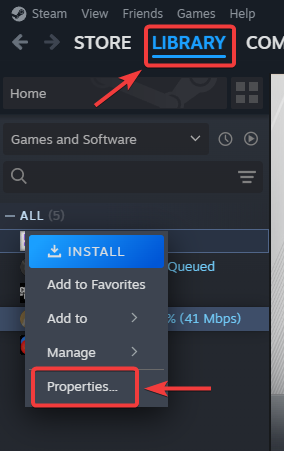
- Oyun oynatıcınızı açın, örneğin... Steam أو Epik Oyunlar Başlatıcı.
- Bir sayfaya git Kütüphane Oyuna özgü.
- Bir menü açın Emlaklar أو Yönet Kendi.
![Steam'deki Özellikler veya Yönetim menüsünün bir örneği.]()
- seçmek Oyun Dosyalarının Bütünlüğünü Doğrulayın، doğrulamakVeya eşdeğer onarım seçeneği.
![Oyun dosyalarının bütünlüğünü kontrol etme seçeneğinin bir örneği.]()
- Tarama işleminin tamamlanmasını bekleyin, ardından oyunu yeniden başlatın.
- Kontrol etmek sorunu çözmezse, etkilenen uygulamayı resmi başlatıcısından veya geliştirici sayfasından bir kez kaldırıp yeniden yükleyin.
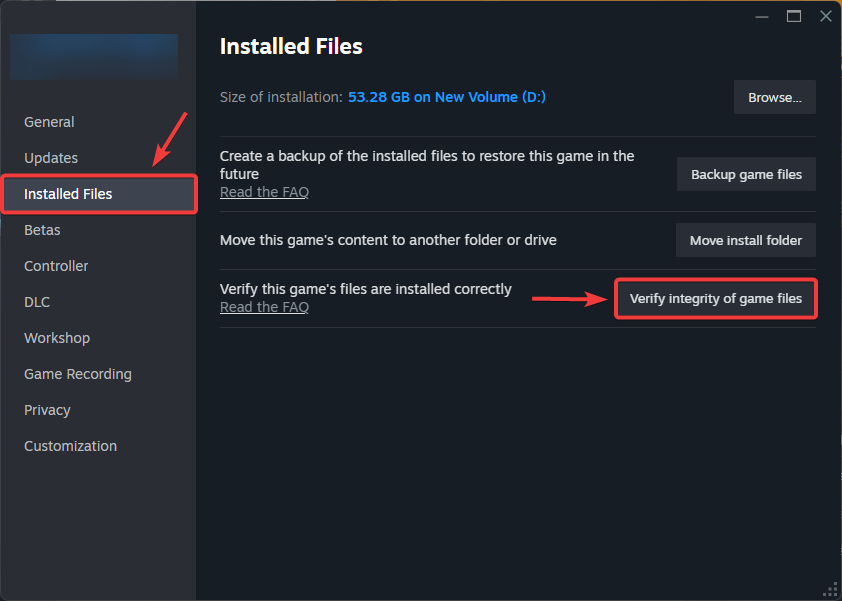
Doğrulama işleminden sonra oyun başlatılıyorsa, bu, yerel dosyaların bozuk olmasının başlatma hatasına neden olduğu anlamına gelir. Steam, Epic, Ubisoft ve diğer platformlardaki oyuncular için özel adımlar için Appuals, oyun dosyalarını kontrol etmeye yönelik kapsamlı bir kılavuz sunmaktadır.
Hata devam ederse
Hyper-V, Bellek Bütünlüğü, bilgisayar adı ve oyun dosyalarının doğru çalıştığını doğruladıktan sonra aynı mesaj fiziksel bilgisayarda görünmeye devam ediyorsa, Windows güvenlik ayarlarını rastgele değiştirmeyi bırakın.
Bu noktada, uygulama kasıtlı olarak cihazınızı, Windows sürümünüzü, bir koruma ürününü/sanal ortamı (sandbox) veya geliştiricinin desteklememeye karar verdiği bir ayarı engelliyor olabilir.
Geliştiriciye Windows sürümünüzü, uygulama/oyun sürümünü, Sistem Bilgileri'nde hipervizör algılanıp algılanmadığını ve hangi Windows sanallaştırma özelliklerinin etkinleştirildiğini gönderin. Bu, destek ekibine bir başka kayıt defteri düzenlemesi turu yerine daha net bir çalışma olanağı sağlar.
Yoruma kapalı.