

iOS'taki Yakınlaştırma Modu, metinleri ve uygulama simgelerini büyütmesi gerekenler için kullanışlı bir özelliktir. Ancak, cihazınız Yakınlaştırma Modunda takılı kaldığında standart ekran boyutuna geri dönmeye çalışırken son derece sinir bozucu olabilir. Bu sorun yalnızca uygulama erişilebilirliğini etklemekle kalmaz, aynı zamanda tekrarlanan yakınlaştırmayı tetikleyerek genel cihaz performansını olumsuz etkileyebilir.

Daha yakından görüntülemek için bu özelliği yanlışlıkla veya bilerek etkinleştirmiş olabilirsiniz. Çoğu durumda, ekran aslında takılı kalmaz; kullanıcılar sadece yakınlaştırma modunu nasıl devre dışı bırakacaklarını veya ekranda nasıl gezineceklerini bilmezler. Ancak bazen ekran, iPhone'unuzla ilgili sorunlar nedeniyle yakınlaştırma modunda kalır, örneğin:
- Yazılım hatalarıYazılımdaki hatalar veya güvenlik açıkları, iPhone ekranının büyümesi de dahil olmak üzere çeşitli sorunlara yol açabilir.
- Sıkışmış sistemAynı anda çok fazla uygulama çalıştırmak ve cihazınızın kapasitesini aşmak iPhone'unuzun çökmesine neden olabilir. Aşırı RAM kullanımı da işlem donmalarına yol açabilir.
- iOS sorunlarıİşletim sistemi sorunları, genellikle güncellemeler veya uygulama yüklemelerinden kaynaklanır ve sürekli yakınlaştırma modu da dahil olmak üzere çeşitli arızalara yol açabilir.
1. Üç parmağınızla iki kez dokunun.
iPhone'unuzda yakınlaştırma ve uzaklaştırma modları arasında geçiş yapmak için ekran hareketlerini kullanın. Simgeleri ve metni normal boyutlarına döndürmek için ekrana üç parmağınızla iki kez dokunun . Yakınlaştırma modunda gezinmek için ekranı üç parmağınızla kaydırın.
2. iPhone'unuzu zorla yeniden başlatın.
Üç parmak hareketi çalışmıyorsa, iPhone'unuzda bir yazılım hatası olabilir. Zorunlu yeniden başlatma, geçici ayarları sıfırlayarak ve çalışan hizmetleri yenileyerek bu sorunları çözebilir ve hatayı ortadan kaldırabilir.
iPhone 8 ve sonraki modeller için:
- Basın ve yayın işlemleri hızla devam ediyor. ses açma düğmesi.
- Basın ve yayın işlemleri hızla devam ediyor. Sesi kısma düğmesi.
- basın ve basılı tutun Yan düğme Ekranda Apple logosu görünene kadar
![iPhone 8]()

iPhone 7 veya iPhone 7 Plus modelleri için:
- Aynı anda basılı tutun Sesi kısma düğmesi وYan düğme.
- Ekranda Apple logosu göründüğünde onları bırakın.
![iPhone 7]()

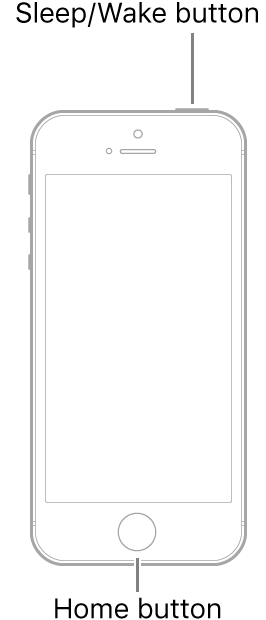
iPhone 6 ve önceki modeller için:
- Her birine basılı tutun. Ana Sayfa düğmesi وKilit tuşu.
- Ekranda Apple logosu göründüğünde onları bırakın.
![iPhone 6]()
Cihazınızı yeniden başlattığınızda, ekran ayarları varsayılan durumlarına geri dönecektir.
3. Yakınlaştırma modunu devre dışı bırakın
Varsayılan ekranınızı geri yüklemek için yakınlaştırma modunu manuel olarak devre dışı bırakmayı deneyin. Yakınlaştırma, cihaz ayarlarınızda kapatılabilen bir erişilebilirlik özelliğidir; gerekirse daha sonra yeniden etkinleştirebilirsiniz.
- Bir uygulama açın الإعدادات Ve git ulaşabilme.
- seçmek تكبير/تصغير.
- Seçeneği kapatın تكبير/تصغير.
![iPhone'da yakınlaştırma/uzaklaştırma modu]()

Ekranın büyütülmesi nedeniyle gezinmekte zorlanıyorsanız, üç parmakla kaydırma hareketi yardımcı olabilir. Ayrıca , Siri kilit ekranında etkinleştirilmişse veya iPhone'unuzun kilidi zaten açıksa, Siri'den erişilebilirlik seçeneklerine erişmesini de isteyebilirsiniz .
Bir diğer yöntem ise ayarlardan Yakınlaştırma Denetleyicisini etkinleştirmektir; bu sayede yakınlaştırma seviyesini yönetmek ve ekranda gezinmek daha kolay hale gelir.
- Bir uygulamaya git الإعدادات.
- Adresine git ulaşabilme > تكبير/تصغير > Yakınlaştırma/uzaklaştırma kontrol ünitesi.
![iPhone yakınlaştırma kontrolü]()
- koşmak Konsolu göster.
![iPhone ekranı zoom modunda takılı kaldı.]()


4. iTunes/Finder üzerinden yakınlaştırma/uzaklaştırmayı devre dışı bırakın.
Ayarlar sayfasına erişemiyorsanız, alternatif olarak iTunes veya Finder'ı kullanın. Bu uygulamalar, iOS cihazınızdaki yakınlaştırma özelliğini birkaç tıklamayla devre dışı bırakmanıza olanak tanır. iPhone'unuzu bir USB-C veya Lightning kablosu kullanarak Mac veya PC'nize bağlayın.
- Bir uygulama açın iTunes أو BulucuSisteminize göre.
- iPhone'unuzu seçin ve sekmeye tıklayın. soyut/yıl.
- seçmek Erişilebilirlik ayarlarını yapılandırma.
![iTunes'da erişilebilirlik ayarlarını yapılandırın.]()
- Seçimi Kaldır ... تكبير/تصغير Ve tıklayın Katılıyorum.
![iPhone ekranı zoom modunda takılı kaldı.]()
- Tıklayın Senkronizasyon أو تطبيق Değişiklikleri iPhone'unuza uygulamak için.


5. Tüm ayarları sıfırlayın
Yanlış ayarlar, ekranın yakınlaştırma modunda takılı kalması gibi sorunlara yol açabilir. Varsayılan ayarlara geri dönmek için iPhone'unuzdaki tüm ayarları sıfırlamak güvenilir bir çözümdür.
Bu işlem ağ ayarlarınızı, konumunuzu, klavye sözlüğünüzü, gizlilik ayarlarınızı ve kaydedilmiş ödeme bilgilerinizi sıfırlayacaktır. Diğer tüm çözümler başarısız olursa bu yöntemi kullanın.
Not : Bu işlem hiçbir veri veya medyayı silmeyecektir, bu nedenle yedekleme oluşturmanıza gerek yoktur.
- Bir uygulama açın الإعدادات.
- Şuraya git: yıl.
- Aşağı kaydırın ve seçin iPhone'u aktarın veya sıfırlayın.
![iPhone'u aktarın veya sıfırlayın]()
- basın Sıfırlama Ve seçin Bütün ayarları sıfırla.
![Tüm iPhone ayarlarını sıfırla]()


Yoruma kapalı.