

“Office ürününüz etkin olmadığı için çoğu özellik devre dışı bırakıldı ” hatasını görüyorsanız, bu Microsoft Office'in lisansınızı doğrulayamadığı anlamına gelir . Sonuç olarak, Word, Excel, PowerPoint ve diğer Office uygulamalarındaki çoğu özellik kısıtlanmıştır . Bu genellikle etkinleştirme dosyaları bozulduğunda veya engellendiğinde ya da Office sürümünüz eski olduğunda meydana gelir. Bazı durumlarda, HP Sure Click gibi güvenlik yazılımları etkinleştirme sürecine müdahale edebilir .

Bu sorunu çözmenize yardımcı olmak için, Office uygulamalarınızın işlevselliğini tamamen geri yüklemenin en güvenilir yöntemlerini belirledik.
1. Çevrimiçi onarım
Bozuk etkinleştirme dosyaları veya arızalı hizmetler (örneğin Office Yazılım Koruma Platformu ) etkinleştirme hatasına neden olabilir. Çevrimiçi onarım seçeneğini kullanmak, tüm Office bileşenlerini yeniden yükler , yapılandırma hatalarını düzeltir ve doğru etkinleştirmeyi geri yükler.
- Bir düğmeyi tıklayın başlangıç, Ve dikkat et Kontrol PaneliArdından üzerine tıklayın.
![]()
- Açılır menüye tıklayın Görüntüleme Ölçütü Ve seçin büyük simgeler. Sonra tıklayın Programlar ve özellikler.
![]()
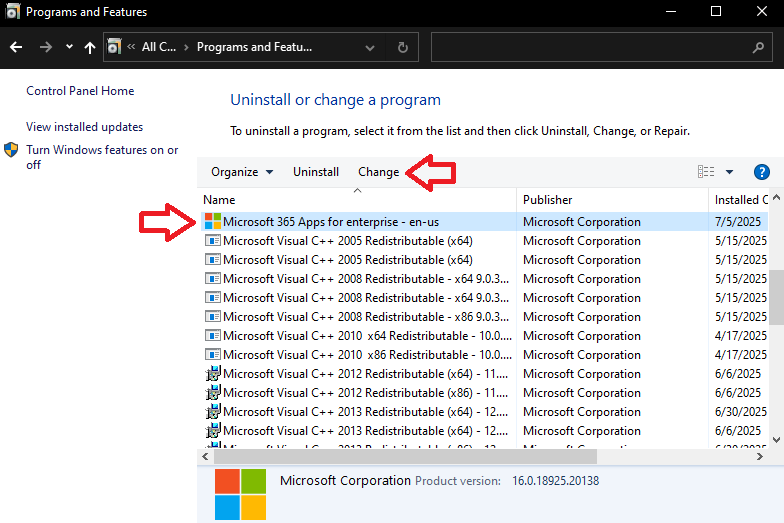
- Bir konum seçin Microsoft 365/Office Program listesinde üzerine tıklayın ve seçin. "değişiklik".
![]()
- Bir sonraki menüde seçin “Çevrimiçi Onarım”. Tıklayın reform İstenildiğinde onaylayın.
![]()
- Onarım işleminin tamamlanmasını bekleyin, ardından Bilgisayarınızı yeniden başlatın.
![]()




2. Office'i güncelleyin ve HP Sure Click özelliğini devre dışı bırakın.
Eski Office sürümleri, eski bileşenlerin Microsoft'un en yeni etkinleştirme protokolleriyle uyumsuz olması nedeniyle lisansı doğrulayamayabilir. Office'i güncellemek, Microsoft sunucularıyla uyumluluğu sağlar. Ayrıca, HP Sure Click gibi programlar Office'i sanal bir ortamda çalıştırarak etkinleştirme hizmetlerine bağlanmasını engelleyebilir.
- Herhangi bir Office uygulamasını açın (örneğin, Excel أو Word) ve listeye gidin Hesap.
![]()
- tık Güncelleme seçenekleri Ve seçin 'Şimdi güncelle' Office dosyalarını manuel olarak güncellemek için.
![]()
- Masaüstü konsolunu açın HP Emin Tıklama Başlat menüsünden tıklayın. Devre Dışı.
![]()


3. OSPPREARM aracını kullanın (geçici erişim).
OSPPREARM aracı , Office özelliklerine tam erişimi geçici olarak etkinleştirerek , etkinleştirme sorunlarını gidermeniz için size zaman tanır.
Not: Bu işlem Office'i etkinleştirmez. Sadece geçici işlevsellik sağlar.
- aç مستكشف الملفات Ve git:
C:Program Files (x86) Microsoft Office Office 16 (32-bit version)
C:\Program Files\Microsoft Office\Office16 (64-bit version)
- Sağ tıklayın OSPPREARM Ve seçin Yönetici olarak çalıştır.
![]()
- Office uygulamanızı yeniden açın. Tüm özellikler geçici olarak kullanıma sunulmuş durumda..

Peki ya bu reformların hiçbiri başarılı olmazsa?
Bu yöntemleri denedikten sonra sorun devam ederse, farklı bir hesapla oturum açmanız (birden fazla Office lisansınız varsa) veya daha fazla yardım için Microsoft Destek ile iletişime geçmeniz gerekebilir . Sürekli etkinleştirme hataları, Microsoft desteğinin çözmesini gerektiren hesap veya abonelik sorunlarını da gösterebilir.
Yoruma kapalı.