iPhone'unuzun ekran parlaklığı maksimuma ayarlanmış olsa bile sorun mu yaşıyorsunuz? Farklı ışık koşullarında ekran görünürlüğünü iyileştirmenin bir yolunu mu arıyorsunuz? Çözüm, cihazınızın parlaklık ayarlarını tam olarak anlayıp kontrol etmektir.
Bu adım adım kılavuz, iPhone'unuzda Otomatik Parlaklık özelliğini devre dışı bırakma, parlaklık seviyelerini manuel olarak ayarlama ve pil ömrü üzerindeki etkisini anlama konusunda size yol gösterecek. İster profesyonel bir fotoğrafçı, ister oyuncu olun, ister sadece daha iyi bir görüntüleme deneyimi arıyor olun, bu adımlar size mümkün olan en iyi sonuçları elde etmek için bilinçli ayarlamalar yapma olanağı sunacak.
Otomatik parlaklığı devre dışı bırakmak neden çözüm olabilir?
Otomatik Parlaklık özelliği, ekran parlaklığını ortam ışığına göre otomatik olarak ayarlayarak enerji tasarrufu sağlamak ve göz yorgunluğunu azaltmak için tasarlanmış olsa da, her zaman doğru sonuçlar vermeyebilir veya kişisel tercihlerinize uygun olmayabilir. Bazı durumlarda, parlak ortamlarda bile ekranın çok loş olduğunu fark edebilirsiniz.
“Otomatik parlaklık” nasıl devre dışı bırakılır ve parlaklık manuel olarak nasıl ayarlanır:
iPhone ekran parlaklığınız üzerinde maksimum kontrole sahip olmak için şu adımları izleyin:
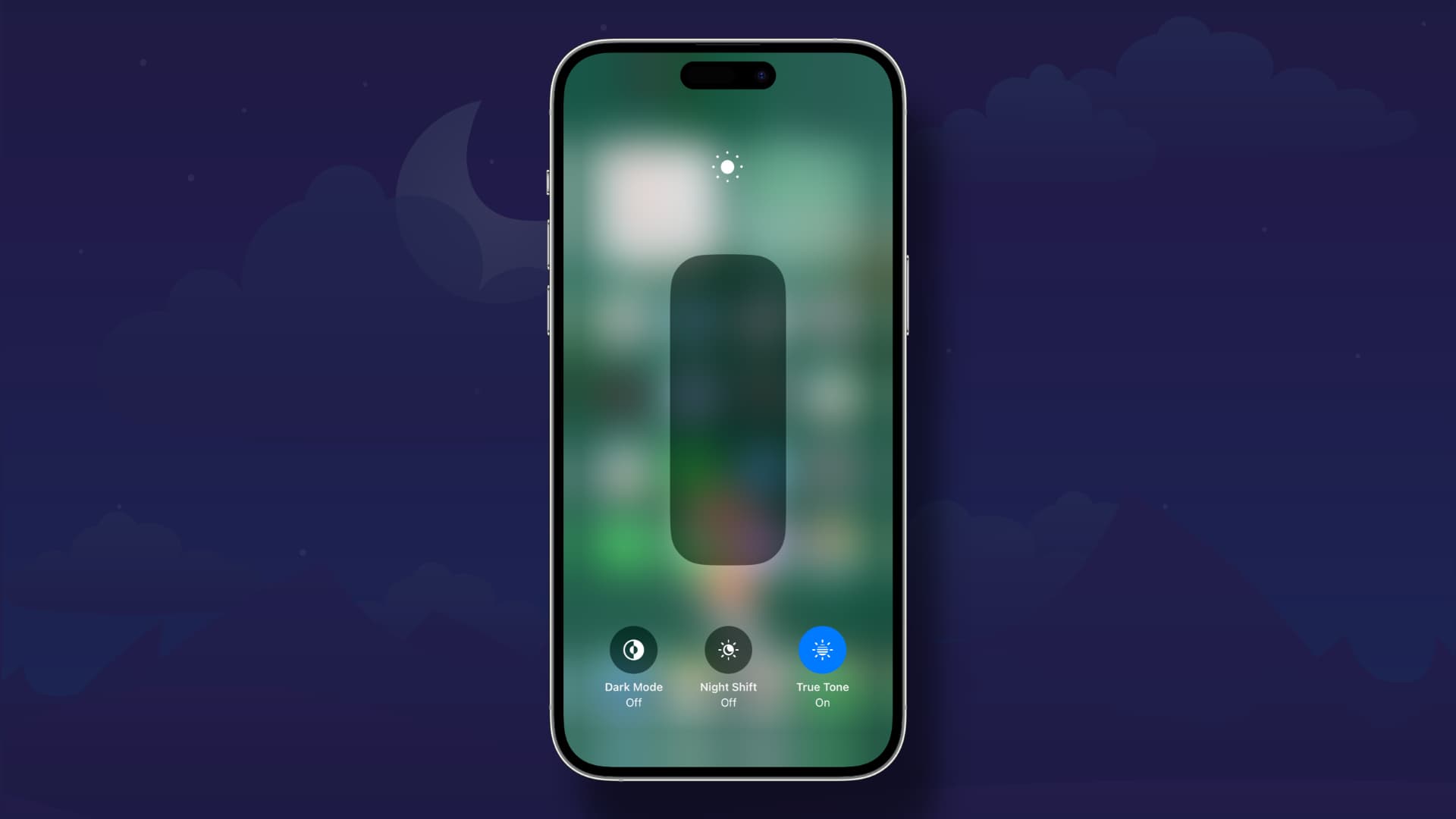
Otomatik Parlaklık özelliğini devre dışı bıraktıktan sonra, Kontrol Merkezi'ndeki kaydırıcıyı veya Ayarlar > Ekran ve Metin Boyutu yolunu kullanarak parlaklık seviyesini manuel olarak ayarlayabilirsiniz.
Önemli hususlar:
Pil ömrü: Ekran parlaklığını artırmak daha fazla pil tüketimine neden olabilir. Pil kullanımını izleyin ve parlaklığı buna göre ayarlayın.
Göz yorgunluğu: Karanlık ortamlarda çok fazla parlaklık kullanmak göz yorgunluğuna neden olabilir. Rahat bir denge bulmaya çalışın.
Çevre koşulları: Ekran parlaklığınızı ayarlarken ortam ışığını göz önünde bulundurun. Doğrudan güneş ışığı altında parlaklığı artırmanız, karanlık ortamlarda ise azaltmanız gerekebilir.
iPhone'unuzun ekran parlaklığını manuel olarak kontrol ederek, görüntüleme deneyiminizi kişisel ihtiyaçlarınıza ve tercihlerinize göre özelleştirebilir, böylece her zaman net ve parlak bir görüntü elde edebilirsiniz.
Adım 1: iPhone ekranınız üzerinde daha fazla kontrol sahibi olmak için otomatik parlaklığı devre dışı bırakın
Otomatik parlaklık, iPhone'unuzun ekran parlaklığını ortam ışığı koşullarına göre otomatik olarak ayarlamak için tasarlanmış varsayılan bir özelliktir. Kullanışlı olsa da, parlaklık seviyesini hassas tercihlerinize ve ihtiyaçlarınıza göre özelleştirme olanağınızı sınırlayabilir. Bu özelliği devre dışı bırakmak, ekran parlaklığınız üzerinde tam kontrol sağlayarak farklı ortamlarda görüntüleme deneyiminizi optimize etmenize olanak tanır. Otomatik parlaklığı kapatmak için şu adımları izleyin:
iPhone'unuzda Ayarlar uygulamasını açın.
Aşağı kaydırın ve Erişilebilirlik'i seçin.
Ekran ve Metin Boyutuna dokunun.
Otomatik Parlaklık geçiş anahtarını bulun ve kapatın.
Özelliği devre dışı bıraktıktan sonra, Denetim Merkezi veya Ayarlar menüsünü kullanarak parlaklığı manuel olarak ayarlayabilirsiniz. Bu, parlaklığı otomatik parlaklık özelliğinin izin verdiğinden daha yüksek seviyelere çıkarmanıza veya düşük ışıklı ortamlarda daha da düşürmenize olanak tanıyarak kişiselleştirilmiş ve konforlu bir görüntüleme deneyimi sunar. Bu adım, özellikle değişken ışık koşullarında çalışıyorsanız veya kişisel parlaklık tercihleriniz varsa, iPhone ekranınızdan en iyi şekilde yararlanmak için önemlidir.
Ekran parlaklığının manuel olarak kontrol edilmesinin önemi
iPhone'unuzun ekran parlaklığını manuel olarak kontrol etmek, özellikle yüksek hassasiyet gerektiren durumlarda birçok pratik avantaj sunar. İşte temel faydalarından bazıları:
Güneş ışığında görüşünüzü iyileştirin: Doğrudan güneş ışığı veya parlak dış mekan koşullarında okunabilirliği artırmak için ekran parlaklığını maksimum ayara getirin. Bu özellik, özellikle açık havada çalışan veya telefonlarını güçlü ışık koşullarında kullanması gereken kullanıcılar için önemlidir.
Karanlıkta göz yorgunluğunu azaltmak: Cihazınızı gece gibi loş ışıklı ortamlarda kullanırken parlaklığı rahat bir seviyeye düşürün. Bu, göz yorgunluğunu azaltmaya ve karanlıkta parlak ekrana maruz kalmanın neden olduğu baş ağrılarını önlemeye yardımcı olur.
Sabit ekran performansı: Ortam ışığındaki değişikliklerden kaynaklanan dalgalanmalar olmadan sabit bir parlaklık seviyesi sağlar. Bu sayede, ışık koşullarından bağımsız olarak tutarlı ve konforlu bir izleme deneyimi sağlanır.
Bu düzeyde özelleştirme, özellikle doğru renk sunumuna ihtiyaç duyan fotoğrafçılar veya sürükleyici bir deneyim için tutarlı görsellere ihtiyaç duyan oyuncular gibi profesyoneller için değerlidir. Ayrıca, tasarımcılar ve grafik mühendisleri, çalışmalarında doğru renk ve ayrıntı gösterimi sağlamak için manuel parlaklık kontrolünden yararlanabilirler. Manuel parlaklık kontrolü, parlaklığı düşürmek güç tüketimini azalttığı için pil ömrünü korumak için de önemli bir özelliktir.
Ödünleri anlama: Parlaklık, pil ömrü ve ekran dayanıklılığı arasında denge kurma
Ekran parlaklığını manuel olarak ayarlamak size daha fazla esneklik sağlasa da, dikkate alınması gereken bazı dezavantajları da vardır. İşte en önemlileri:
Pil ömrüne etkisi: Ekran parlaklığını artırmak, güç tüketimini önemli ölçüde artırarak pilin daha hızlı bitmesine neden olur. iPhone'unuzu uzun süre şarj cihazına bağlı kalmadan kullanıyorsanız bu durum son derece can sıkıcı olabilir. Bu nedenle, özellikle oyun veya video izleme gibi yoğun güç tüketen uygulamaları kullanırken pil ömrünü korumak için ekran parlaklığını mümkün olduğunca düşürmeniz önerilir.
Ekran ömrüne yönelik riskler: Maksimum parlaklıkta uzun süre kullanım, aşırı ısıya neden olabilir ve ekran hasarını hızlandırabilir. OLED ekranlar, statik görüntüler uzun süre yüksek parlaklıkta görüntülendiğinde "yanma" sorununa özellikle duyarlıdır. Yanma, ekranda kalıcı izler bırakarak görüntü kalitesini olumsuz etkiler. Bu sorunu önlemek için, statik görüntüleri uzun süre yüksek parlaklıkta görüntülemekten kaçının ve iPhone ayarlarınızda "Otomatik Parlaklık" özelliğini etkinleştirin.
Bu riskleri azaltmak için, manuel parlaklık ayarlarını seçici bir şekilde kullanmanız ve ekranı uzun süre en yüksek parlaklık seviyesinde tutmaktan kaçınmanız önerilir. Ayrıca, pil ömrünü korumak ve ekran hasarı riskini azaltmak için iOS'ta bulunan güç tasarrufu özelliklerinden de yararlanabilirsiniz. Unutmayın, parlaklık, pil ömrü ve ekran dayanıklılığı arasında denge kurmak, iPhone'unuzda en iyi kullanıcı deneyimini elde etmenin anahtarıdır.
iPhone ekran parlaklığı pil ömrünü ve ekran sağlığını nasıl etkiler?
iPhone ekranı, en çok güç tüketen bileşenlerden biridir. Parlaklık seviyesi en yüksek seviyeye ayarlandığında, pil daha hızlı tükenir ve bu da şarj olmadan geçen uzun günlerde sorun yaratabilir. Ayrıca, aşırı parlaklık ekranın uzun vadeli sağlığını olumsuz etkileyebilir. Modern iPhone'larda yaygın olarak kullanılan OLED ekranlar, statik görüntülerin ekranda kalıcı bir iz bıraktığı "yanma" sorununa özellikle duyarlıdır. Yüksek parlaklık seviyeleri ayrıca, özellikle sıcak ortamlarda cihazın hasar görmesini hızlandırabilecek ısı oluşumuna da neden olabilir.
Bu nedenle, parlaklık seviyelerini dengelemek hem pil ömrünü hem de ekran sağlığını korumak için çok önemlidir. Parlaklık ayarlarını akıllıca kullanarak, optimum performansı korurken cihazınızın ömrünü uzatabilirsiniz. Cihazınızdan en iyi şekilde yararlanmak için, iPhone ayarlarınızda ortam ışığı koşullarına göre parlaklık seviyesini otomatik olarak ayarlayan Otomatik Parlaklık özelliğini etkinleştirebilirsiniz. Bu özellik, güç tasarrufu sağlar ve göz yorgunluğunu azaltır. Ayrıca, cihaz kullanılmadığında güç tüketimini azaltmak için Otomatik Kilit süresini kısaltmanız önerilir. Unutmayın, iPhone ekran parlaklığınızı etkili bir şekilde yönetmek, uzun vadede daha iyi bir kullanıcı deneyimine katkıda bulunur.
Dahili aşırı ısınma koruması
iPhone'unuz, manuel parlaklık kontrolüyle bile aşırı ısınmayı önleyen yerleşik güvenlik önlemlerine sahiptir. Cihaz aşırı iç sıcaklık algılarsa, hassas bileşenleri korumak için ekran parlaklığını otomatik olarak azaltabilir. Bu durum genellikle sıcak ortamlarda veya telefon uzun süre doğrudan güneş ışığına maruz kaldığında ortaya çıkar. Bu mekanizma, iPhone'un termal güç yönetim sisteminin önemli bir parçasıdır.
Bu güvenlik önlemlerinin devreye girmesini önlemek için, iPhone'unuzun optimum performansını korumanıza yardımcı olacak aşağıdaki önlemleri aklınızda bulundurun:
iPhone'unuzu mümkün olduğunca doğrudan güneş ışığından uzak tutun. Doğrudan güneş ışığına maruz kalmak, cihazın sıcaklığını önemli ölçüde artırır.
Cihazın sıcaklığını düzenlemeye yardımcı olması için ısı dağılımına yönelik tasarlanmış bir kılıf kullanın. Bu kılıflar genellikle daha iyi havalandırma sağlayan malzemelerden yapılır.
Özellikle sıcak havalarda, uzun süre maksimum parlaklık ayarlarını kullanmaktan kaçının. İşlemci ve ekran üzerindeki yükü azaltmak için parlaklık seviyesini mümkün olduğunca düşürün.
Bu ipuçlarını izleyerek, iPhone'unuzun performansını koruyabilir ve kullanım ömrünü uzatabilir, aynı zamanda manuel parlaklık ayarlarının avantajlarından da yararlanabilirsiniz. Unutmayın, iPhone'unuzun sıcaklığını güvenli bir aralıkta tutmak, sorunsuz ve güvenilir bir kullanıcı deneyimi sağlar.
iPhone ekran parlaklığı ayarlarınızı iyileştirmeye yönelik ipuçları
iPhone'unuzun ekran parlaklığı ayarlarından en iyi şekilde yararlanmak ve olası olumsuz etkileri en aza indirmek için Apple uzmanlarının şu pratik ipuçlarını göz önünde bulundurun:
Gerektiğinde parlaklığı manuel olarak ayarlayın: Aydınlık dış mekanlar veya loş ışıklı ortamlar gibi belirli durumlarda görünürlüğü ve konforu artırmak için manuel kontrolü kullanın. Parlaklık ayarlarına Kontrol Merkezi aracılığıyla hızlıca erişebilirsiniz.
Rutin kullanım için otomatik parlaklığı yeniden etkinleştirin: iPhone'unuzun günlük kullanım sırasında parlaklığı otomatik olarak yönetmesine izin vererek pil ömrünü koruyun ve ekran tüketimini azaltın. Otomatik parlaklık, optimum parlaklık seviyesini ayarlamak için ortam ışığı sensöründen yararlanır.
Uzun süre maksimum parlaklıktan kaçının: Ekranınızın en yüksek parlaklık seviyesinde kalma süresini, özellikle sıcak ortamlarda veya statik görüntüler görüntülenirken azaltın. Sürekli yüksek parlaklık, pilin daha hızlı tükenmesine ve ekranın uzun vadeli kullanım ömrünün etkilenmesine neden olabilir.
Erişilebilirlik özelliklerini kullanın: Beyaz Noktayı Azaltma gibi özellikler, görüşünüzü etkilemeden konfor elde etmek için parlaklığı hassas bir şekilde ayarlamanıza yardımcı olabilir. Bu özellik, özellikle parlak ışığa duyarlı kişiler için faydalıdır.
Manuel ayarları otomatik ayarlarla dengeleyerek, cihazınızın performansından veya dayanıklılığından ödün vermeden kullanıcı deneyimini iyileştiren daha parlak bir ekran elde edebilirsiniz. Unutmayın, amaç pil ömrünü korurken konforlu bir görüntüleme deneyimi sağlamaktır.



Yoruma kapalı.