

Anahtar noktaları
- SideStore, Apple App Store'un kısıtlamalarını aşarak iOS cihazlara uygulama yüklemek için kullanılan üçüncü taraf bir uygulama mağazasıdır.
- Apple'ın Geliştirici Kurumsal Programı, App Store doğrulama sürecini atlayarak, geçici bir VPN üzerinden uygulamaları imzalamak ve yüklemek için kullanılır.
- SideStore açılmıyorsa, uygulamayı kapatıp yeniden açmayı, cihazınızı yeniden başlatmayı, yer açmak için uygulamayı kaldırmayı, kurulum adımlarını doğru bir şekilde izlediğinizden emin olmayı veya manuel olarak güncellemeyi deneyin.
Adından da anlaşılacağı gibi SideStore , iPhone veya iPad'inize uygulama yüklemenize olanak tanıyan, kısıtlamasız, üçüncü taraf bir uygulama pazarı veya "Uygulama Mağazası"dır . Esasen, bu hizmet Apple'ın Geliştirici Programı tarafından getirilen bazı kısıtlamaları ve uygulama dağıtım sınırlamalarını aşmanıza olanak tanır.

Bu bölümde, SideStore'un başlatılamaması sorununu belirlemek ve çözmek için atılabilecek tüm olası adımlar listelenmiştir. Uygulama çökmeden açılana kadar her adımı izlediğinizden ve tüm önerilere uyduğunuzdan emin olun.

1) SideStore'u kapatın ve yeniden açın
iPhone'unuzdaki herhangi bir uygulamada hata oluşuyorsa, yavaş çalışıyorsa, yanıt vermiyorsa veya çökmeye başlıyorsa, son kullanılan uygulamalar listenizden kapatmayı deneyin . SideStore örneğinde, özellikle uygulamayı doğru şekilde yüklediyseniz ve bir süredir kullanıyorsanız, sorun büyük olasılıkla cihazınızla ilgilidir.
iPhone'unuzdaki herhangi bir uygulamayı kapatmak için:
- Ana ekrana erişmek için yukarı kaydırın.
- Ana ekrandan, Ekranın altından yukarı doğru kaydırın.Ortada bir duraklama ile.
- Yukarı çekin Sağda veya solda SideStore'u bulun. Son kullandığınız uygulamalar arasında (uygulama çökse bile, son kullanılan uygulamalar listesinde uygulamayı görmeye devam edeceksiniz).
- Önizlemeyi yukarı kaydırın. (Büyük olasılıkla boş bir ekran olacaktır) uygulamayı kapatmak için.
2) iPhone'unuzu yeniden başlatın.
SideStore yanıt vermiyorsa veya açılmıyorsa, iPhone'unuzu yeniden başlatmayı deneyin . Bu, tüm sorunlar için temel bir sorun giderme adımı olarak kullanılmalıdır, çünkü bazen açıklanması zor olan sorunları çözebilir.
iPhone'unuzu yeniden başlatmak için:
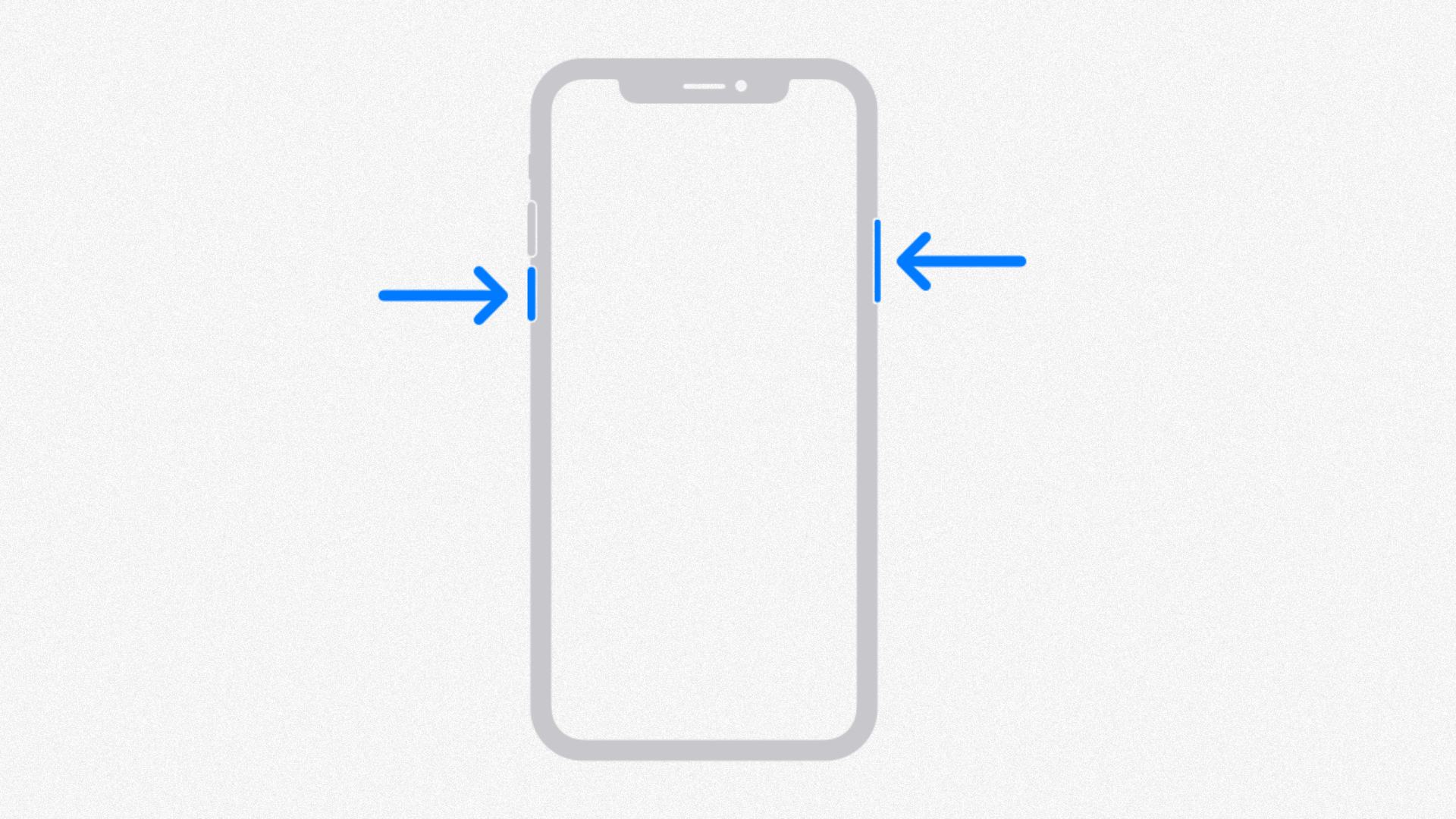
- basın ve basılı tutun Ses düğmelerinden biri Sol tarafta veGüç düğmesi Sağ tarafta.
- Kapatma kaydırıcısı göründüğünde, bu düğmeleri bırakın veKaydırıcıyı sürükleyin Sağ tarafta bulunan cihazınızı kapatın.
- iPhone'unuz tamamen yanıt vermiyorsa, önce ses açma düğmesine basıp bırakarak, ardından ses kısma düğmesine basıp bırakarak ve son olarak sağ taraftaki güç düğmesine basılı tutarak zorla yeniden başlatın.
- Cihazınızı tekrar açmak için, Güç düğmesini basılı tutun Sağ tarafta, Apple logosu görünene kadar ilerleyin.
SideStore, uygulamaların doğrudan uygulama içinden yüklenmesine olanak sağladığı için, cihazınızın depolama alanının önemli bir bölümünü (bazen 10 GB'ı bile) kolayca tüketebilir. Bu durum, iPhone'unuzdaki boş depolama alanını minimuma indirebilir. Bu gerçekleştiğinde, telefon bunu telafi etmeye çalışacak ve yavaşlamaya başlayacaktır.
Bu sorunu çözmek için SideStore'u tamamen kaldırmanız (sadece silmeniz değil) önerilir . Bunun nedeni, iOS ve iPadOS'un Android'deki gibi uygulama verilerini temizlemek için özel bir seçeneğe sahip olmamasıdır. Uygulamayı kaldırmak, verilerini korur ancak uygulamanın kendisini siler . Daha sonra uygulamayı yeniden yükleyebilirsiniz; bu, önceki duruma göre nispeten daha hafif olacak ve daha az kaynak tüketecektir.
Şunu belirtmekte fayda var ki, bu işlem biraz depolama alanı açacak olsa da, cihazınızda zaten yüklü olan bazı uygulamaları yeniden yüklemeniz gerekebilir . iOS'ta bir uygulamayı kaldırmak için:
- aç الإعدادات Telefonunuzda.
- Adresine git yıl > iPhone depolama alanı.
- Aşağı kaydırın veSideStore'a tıklayın Ya da kaldırmak istediğiniz uygulama (bu kılavuzda WhatsApp'ı örnek olarak kullanacağız).
- “Uygulamayı boşaltın anlayışının sonucu olarak, buzdolabında iki üç günden fazla durmayan küçük şişeler elinizin altında bulunur.

4) Kurulum işlemlerinin doğru olup olmadığını doğrulayın.
SideStore'u yakın zamanda kuran kullanıcılar, hizmetin harici bir bilgisayar aracılığıyla cihazlarına yüklenmesi gerektiğini biliyorlar . Bu işlem, özellikle Windows kullanıcıları için biraz zahmetli olabilir. Bu nedenle, doğru kurulum prosedürleri izlenmeyebilir.

Bu durumun sorunlarından biri, SideStore'un kurulumdan hemen sonra güncellenmemesidir . Uygulama 7 günlük geçerlilik süresi gösterse de, erken sona ermeye neden olan bir hata, uygulamayı tamamen açmanızı engelleyecektir . Bunun nedeni, SideStore'un periyodik olarak güncellenmesi gereken geçici bir lisans sertifikasıyla çalışmasıdır.
Bu sorunu çözmek için SideStore'u yükledikten hemen sonra uygulamayı güncelleyin . Geliştiriciler, uygulamayı otomatik olarak güncelleyecek ve etkinleştirecek bir gelecek güncellemesi planladıklarını belirtmişlerdir, ancak şimdilik bu işlem manuel olarak yapılmalıdır.
5) SideStore'u manuel olarak güncelleyin
SideStore başlatılamazsa veya çökerse, en güvenilir çözüm uygulamanın kendisini güncellemek olacaktır . Bunu yapma seçeneğini genellikle uygulama içinde bulabilirsiniz. Ancak çoğu kullanıcı için SideStore dışındaki tüm uygulamalar normal şekilde güncellenir.
Bu sorunun çözümü, SideStore'un .ipa formatında daha yeni bir sürümünü bulmaktır . Bunu genellikle şirketin Discord sunucusuna katılarak yapabilirsiniz . Oradan, IPA dosyasını diğer herhangi bir uygulamada olduğu gibi yükleyin ve SideStore kendini güncelleyecektir.
↪ Ya işe yaramazsa?
Birçok senaryoda SideStore güncellenmeyebilir. Sorun genellikle uygulamanın güncellenmesi gereken ilişkilendirme dosyasıyla ilgilidir.

İlişkilendirme dosyasını güncellemek için:
- SideStore'u açın ve şuraya gidin: الإعدادات.
- Hata Ayıklama bölümünde, " seçeneğini arayın.Eşleştirme dosyasını sıfırlama".
- İndir swing dansı yapmak Of GitHub Bilgisayarınızda.
- iPhone veya iPad'inizi bağlayın. Bilgisayarda vejitterbug.exe dosyasını çalıştırın.Telefonunuzda güven izni isteyen bir uyarı mesajı görünecektir.
- jitterbug.exe'yi yeniden başlatın.Yeni bir ilişkilendirme dosyası oluşturacaktır.
SideStore, özellikle iOS veya iPadOS'un yeni sürümlerinde ortaya çıkmaya başlayabilecek çok sayıda hata ve sorunla karşı karşıyadır. Ancak, bu sorunların giderilmesi için bazı teknik sorun giderme bilgileri gereklidir. Bu kılavuz, uygulamanın başlatılmasını engelleyen tüm sorunların belirlenmesi ve çözülmesi için gerekli tüm adımları özetlemektedir.
Yoruma kapalı.