
Samsung telefonunuzdaki güvenli klasör şifrenizi mi unuttunuz? İşte nasıl kilidini açabileceğiniz.
Samsung telefonunuzun Güvenli Klasör şifresini mi unuttunuz? Endişelenmeyin! Samsung Güvenli Klasör kilidini açmak ve önemli verilerinizi kolayca kurtarmak için etkili adım adım çözümleri keşfedin.

Bilmeniz gereken en önemli şeyler
- Telefonu yeniden başlatmak, tekrarlanan yanlış denemelerden veya güvenli klasördeki istikrarsızlıktan sonra "PIN/Desenimi Unuttum" seçeneğini geri getirebilir.
- Erişimi yeniden sağlamak için "PIN/Desenimi Unuttum" seçeneğini kullanın ve güvenli klasörü kurarken kullandığınız aynı Samsung hesabıyla giriş yapın.
- Erişimi yeniden sağladıktan sonra, gelecekte kurtarma yolunu kaybetmemek için Güvenli Klasör ayarlarında "Samsung hesabı kullanarak sıfırla" seçeneğini etkinleştirin.
Güvenli klasör kilitlenmesi, sıradan uygulama oturum açma sorunlarından daha ciddi bir sorundur çünkü klasöre yeniden erişim, kilitlenme gerçekleşmeden önce klasörün nasıl yapılandırıldığına bağlıdır.
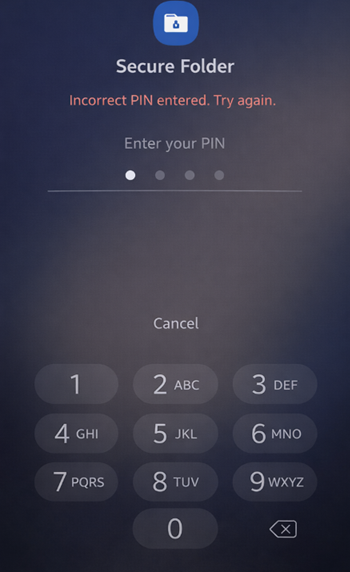
Çoğu durumda sorun üç ana nedenden birinde yatmaktadır: kurtarma seçeneği kapalıdır, Samsung hesap sıfırlama işlemi başarısız olmuştur veya saklanan kimlik bilgileri artık geçerli değildir.
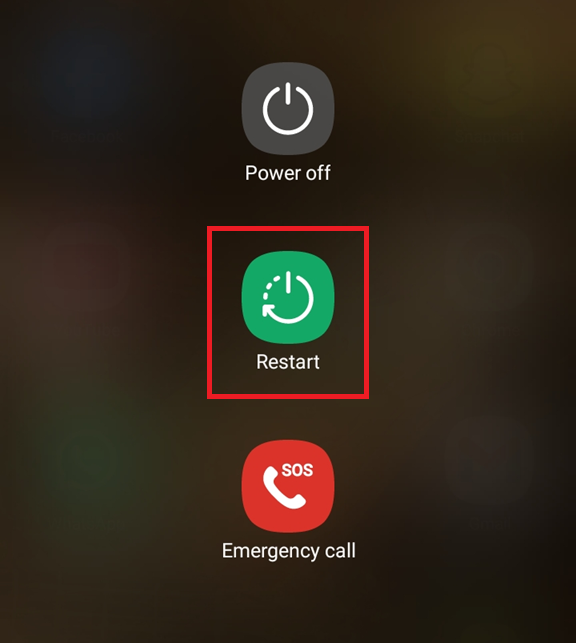
1. Telefonunuzu yeniden başlatın, ardından dikkatlice bir kez kilidini açmayı deneyin.
Bu sorun genellikle Güvenli Klasörün tekrarlanan başarısız denemeler, uygulama güncellemeleri veya uzun süreli çalışma sonrasında kararsız hale gelmesiyle ortaya çıkar. Yeniden başlatma, kilit açma istemi davranışını geri yükleyebilir ve yolu sıfırlayabilir.
Bu çözüm işe yarıyor çünkü Güvenli Klasör hizmetleri ve Samsung hesabı başlangıçta birlikte sıfırlanıyor; bu da bazı durumlarda eksik olan sıfırlama istemini geri getirebilir.
- Yeniden Samsung telefon Doğal olarak.
![Samsung'da güvenli klasörü açamama sorununa genel bir bakış.]()
Güvenli Klasör açılmadığında, bunun temel nedeni genellikle sıfırlama başlatma, hesap durumu veya sıfırlama işlemi hatasıdır. - Sistemi başlattıktan sonra, herhangi bir işlem yapmadan önce tüm kilit sürelerinin bitmesini bekleyin.
- PIN kodunuzu veya muhtemel deseninizi yalnızca bir kez girin, tekrar tekrar girmeyin.
- Giriş reddedilirse, seçeneğin doğru olup olmadığını kontrol edin. PIN kodunu unuttum/Desenimi unuttum Aşağıda yer almaktadır.
![Güvenli klasörü yeniden açmayı denemeden önce Samsung telefonunuzu yeniden başlatın.]()
Sıkışıp kalan "unutulmuş" akışı genellikle temiz bir yeniden başlatma işlemiyle geri yükler. Güvenli klasör (Güvenli Klasör) Tekrarlanan denemelerden sonra.
2. Güvenli Klasörü Samsung hesabınız üzerinden sıfırlayın.
Giriş bilgilerini unutmak erişimi engelleyebilse de, sıfırlama seçeneği her zaman mevcuttur. Kullanıcılar, Samsung hesapları başarıyla doğrulandıktan sonra klasörlerini güvenli bir şekilde geri yükleyebilirler.
Bu yöntem, Samsung'un öncelikle hesabınızın sahipliğini doğrulamasını ve ardından Güvenli Klasör için yeni kilit kimlik bilgileri oluşturmanıza izin vermesini gerektirir .
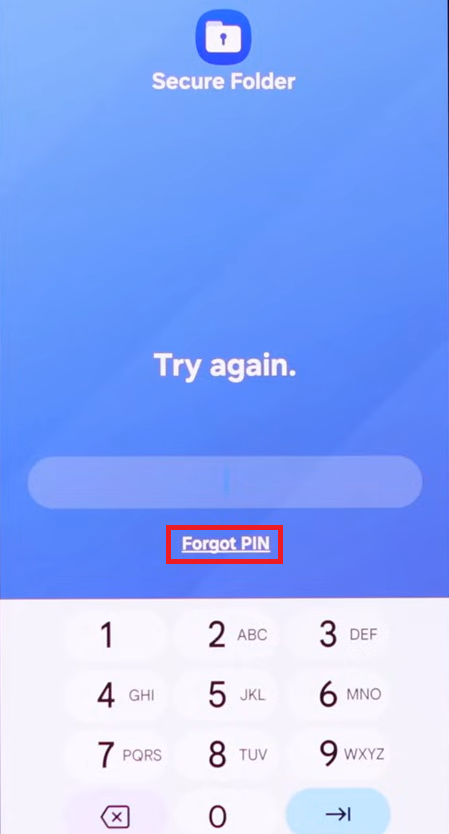
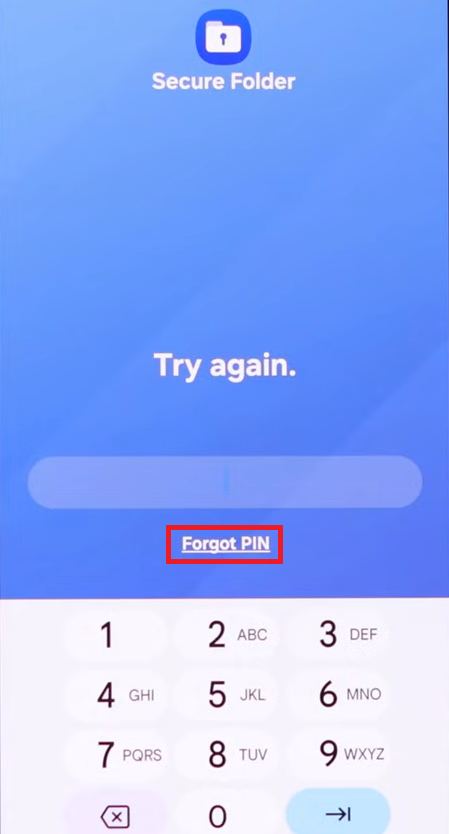
- Güvenli Klasörü açın ve komut istemini çalıştırın. Unuttum Kasıtlı olarak.
- Tıklayın PIN'i/Desenimi Unuttum, Sonra tıklayın Reset.
![Güvenli klasörün PIN kodunu sıfırlama işlemi sırasında Samsung hesap giriş ekranı görünür.]()
Güvenli Klasörü kurarken kullandığınız Samsung hesabıyla giriş yapın. - Bu cihazda kullandığınız aynı Samsung hesabıyla oturum açın.
![]()
- Güvenli Klasör için yeni bir PIN/parola/desen oluşturun.
- Yeni kimlik bilgileriyle klasörü açın.
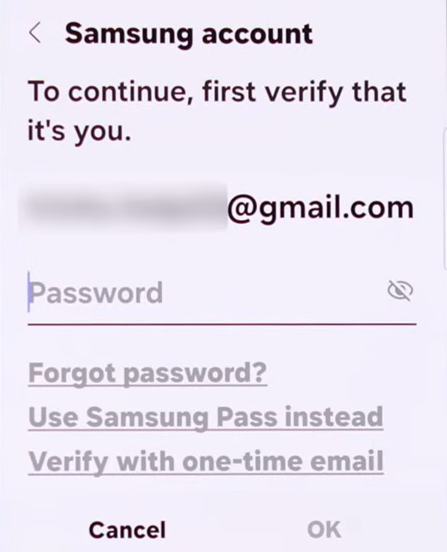
Sıfırlama işlemi sırasında oturum döngüleri veya kimlik doğrulama sorunları nedeniyle Samsung hesabınıza giriş yapamıyorsanız, öncelikle hesap durumunu düzeltmelisiniz (örneğin, "Samsung hesap oturumu süresi doldu" sorununu çözmelisiniz) ve ardından bu yöntemi tekrar denemelisiniz.
3. Eğer “PIN'inizi Unuttunuz mu?” seçeneği hiç görünmüyorsa, kurtarma özelliğinin gerçekten devre dışı bırakıldığını doğrulayın.
Bu durum genellikle Güvenli Klasör kurulumu sırasında "Samsung hesabıyla sıfırla" seçeneği devre dışı bırakıldığında meydana gelir; bu nedenle Samsung uygulamaları bu şifrelenmiş klasör için normal parola kurtarma olanağı sağlamaz.
Bu önemlidir çünkü tekrarlanan tahminler yalnızca kapatma sürelerini uzatır; korumayı atlatmak için gizli bir yol oluşturmazlar.
- Lütfen Güvenli Klasör kilidini açma ekranında olduğunuzdan emin olun (başka bir uygulama kilidi isteminde değil).
- Süre dolduktan sonra en son kullandığınız kimlik bilgilerini tekrar deneyin.
- Eğer "Unuttum" seçeneği hala görünmüyorsa, rastgele kombinasyonlar denemeye devam etmeyin.
- Önemli noktayı anlayın: ya bilinen kimlik bilgileriyle denemeye devam edin ya da veriler hayati önem taşımıyorsa kaldırma/yeniden oluşturma işlemini kabul edin.
Kontrol Noktası: Eğer "Unuttum" seçeneği sürekli olarak görünmüyorsa, bilinmeyen kimlik bilgilerini doğrudan sıfırlamanın güvenilir bir yolu yoktur. Yalnızca "Unuttum" seçeneği ara sıra görünüyorsa ancak sıfırlama işlemi oturum açma/yükleme sırasında başarısız oluyorsa 4. Yönteme geçin.
4. Sıfırlama işlemi durursa veya kapanırsa, Samsung hesabınızın durumunu ve Güvenli Klasörü düzeltin.
Bu durum genellikle sıfırlama ekranı açıldığında ancak hesabı devretme işlemi başarısız olduğunda, sonsuza kadar yüklenmeye devam ettiğinde veya yeni bir PIN kodu gönderildikten sonra kapandığında meydana gelir.
Bu yöntem işe yarıyor çünkü yeniden kimlik doğrulama ve depolama temizliği, Güvenli Klasörü sıfırlayarak kullanılan belirteç zincirini/oturumları yeniden oluşturabiliyor.
- İnternet bağlantınızın stabil olduğundan, tarih/saatin doğru olduğundan ve güçlü bir VPN/proxy filtrelemesi olmadığından emin olun.
- Telefonunuzdaki Samsung hesap ayarlarını açın, gerekirse oturumu kapatıp tekrar açın, ardından cihazı bir kez yeniden başlatın.
- Adresine git Ayarlar > Uygulamalar > Güvenli Klasör > Depolama Ve sil Önbellek Birinci olarak.
![Güvenli Klasör uygulamasının depolama bilgileri ekranında önbelleği ve verileri temizleme seçenekleri görüntülenir.]()
Önbelleği/verileri temizlemek, takılı kalan sıfırlama ekranı sorununu çözebilir, ancak veri silme işlemini gelişmiş bir adım olarak değerlendirin. - “Unut > Sıfırla” seçeneğini tekrar deneyin.
- Sorun devam ederse, şunu kullanın: Açık tarihi (Veri silme) işlemi, yalnızca riski kabul etmeniz ve daha güvenli bir seçeneğiniz olmaması durumunda Güvenli Klasör için geçerlidir.
- Yeniden başlatmanın hemen ardından Samsung hesabınızı sıfırlamayı deneyin.
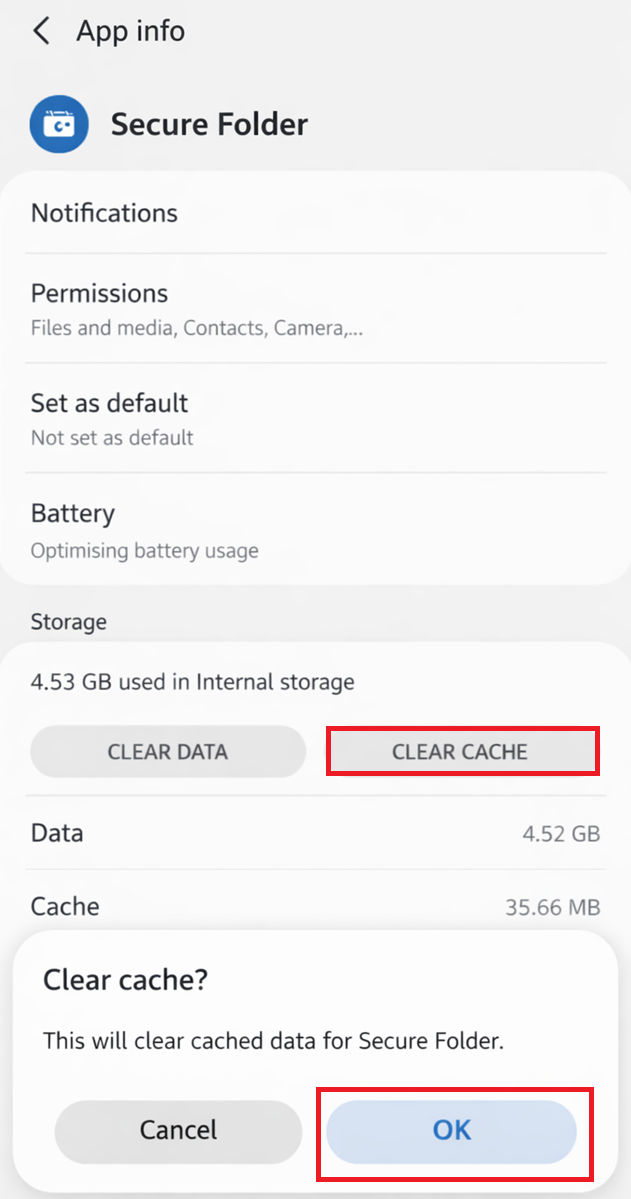
Önemli Not/Güvenlik Önlemleri: Verileri temizle seçeneğine dokunmadan önce , Samsung hesabınızın bilgilerinin ekran görüntüsünü alın ve aynı hesaba tekrar giriş yapabildiğinizden emin olun. Verileri temizledikten sonra performans düşerse, daha fazla deneme yapmayı bırakın ve cihaz modelinizi , One UI sürümünüzü ve sıfırlama ekranının tam davranışını belirterek Samsung Destek ile iletişime geçin.
5. Geri yükleme işleminden sonra kilit ayarlarını sıfırlayın ve Samsung hesabınızı kullanarak sıfırlama seçeneğini etkinleştirin.
Giriş yapabildiğinizde (yeni bir PIN, eski bir PIN veya biyometrik veriler kullanarak), bu sorunun tekrar yaşanmasını önlemek için kurtarma yolunuzu hemen güvence altına alın.
Bu çözüm işe yarıyor çünkü daha sonra kurtarılamayacak kilitlenme durumlarına yol açan kesin yapılandırma sorununu ele alıyor.
- Parmak izi/yüz tanıma özelliği mevcutsa, Güvenli Klasör'e bir kez gidin ve doğrudan Güvenli Klasör ayarlarına geçin.
- Kolayca hatırlayabileceğiniz ve güvenli bir şekilde saklayabileceğiniz yeni bir PIN/parola belirleyin.
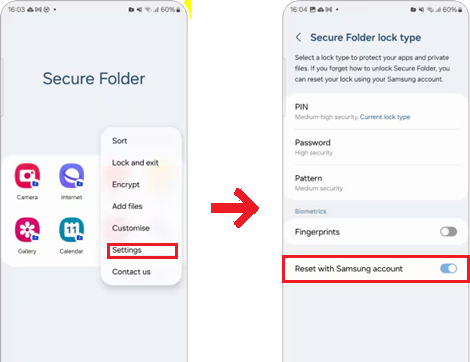
- Bir seçeneği etkinleştirin Samsung hesabıyla sıfırla Güvenli Klasör ayarlarında.
![Güvenli Klasör ayarlarında "Samsung hesabıyla sıfırla" seçeneğinin etkinleştirilmiş olduğu görülüyor.]()
Bu seçeneği etkinleştirmek, kurtarma yolu olmayan gelecekteki kilitlenmeleri önler. - Samsung hesabınızın oturum açma durumunu ve kurtarma e-posta adresinizi/telefon numaranızı kontrol edin.
- Sistem geri yüklendikten sonra önemli verilerin yedeklenmesi için bir strateji geliştirin.
Kurtarma işleminden sonra veri güvenliğini planlamak için şu ilgili kılavuz faydalı olabilir: Bir Samsung hesabından başka bir Samsung hesabına veri yedekleme.
Eğer hala giriş yapamıyorsanız ve "Şifremi Unuttum" seçeneği hiç görünmüyorsa, büyük olasılıkla orijinal sıfırlama ve geri yükleme seçeneği devre dışı bırakılmıştır. Bu nedenle, en pratik çözüm, orijinal parolaya güvenilir bir şekilde erişmenin bir yolu olmadığından emin olduktan sonra uygulamayı kaldırmak/yeniden kurmaktır. Bu adımı verilerinizin önemine göre atın.
Yoruma kapalı.