
Android'deki Gmail uygulamasında "Mesajlarınız alınıyor..." hatası
Android'deki Gmail uygulamasında "Mesajlarınız alınıyor..." hatası , klasik bir istemci-sunucu senkronizasyon hatasıdır . Bu durumda, Gmail uygulaması e-postaları alamaz veya görüntüleyemez ve bunun yerine sürekli bir yükleme döngüsüne takılı kalır. Bu genellikle sunucu kesintileri , bozuk bir kimlik doğrulama önbelleği , kararsız veya yavaş bir internet bağlantısı , uyumsuz Gmail güncellemeleri veya cihazdaki hesap senkronizasyon sorunlarından kaynaklanır.

Gmail, gerçek zamanlı senkronizasyon kodlarına ve güvenli bağlantılara büyük ölçüde bağlı olduğundan , cihaz düzeyindeki küçük yapılandırma hataları bile Google sunucularıyla bağlantıyı bozabilir. Sorun gidermeye başlamadan önce, genel bir kesinti olmadığından emin olmak için Gmail sunucunuzun durumunu kontrol edin ve ayrıca Speedtest veya Fast kullanarak internet bağlantınızı test edin . Sunucular düzgün çalışıyorsa, aşağıda belirtilen yöntemleri izleyin.
1. Uygulama verilerini ve önbelleğini temizleyin
Gmail, geçici giriş kodlarını, önbelleğe alınmış e-postaları ve senkronizasyon talimatlarını telefonunuzda saklar . Bu dosyalar bozuk veya güncel değilse, uygulama Google sunucularıyla doğru şekilde kimlik doğrulaması yapamaz. Verileri ve önbelleği temizlemek, Gmail'i yeni dosyalar oluşturmaya ve yeni kodlar istemeye zorlayarak takılıp kalan senkronizasyon döngülerini çözer.
- Adresine git الإعدادات > Uygulamalar.
![]()
- seçmek Gmail.
![]()
- Tıklayın depolama.
- Tıklayın "Önbelleği temizle" sonra "Verileri silin".
![]()
- Gmail'i yeniden açın, hesabınıza tekrar giriş yapın ve e-postaların yüklenip yüklenmediğini test edin.


2. Tarih ve saati senkronize edin
Gmail kimlik doğrulaması, katı zaman kısıtlamalarına tabi olan OAuth belirteçlerine ve SSL/TLS sertifikalarına dayanır . Cihazınızın saati birkaç dakika bile yanlışsa, sunucu bu belirteçleri reddedebilir ve "Mesajlarınız alınıyor..." hatasına neden olabilir. Telefonunuzu ağ tarafından sağlanan saati kullanacak şekilde ayarlamak, Google sunucularıyla senkronizasyonu sağlar.
- aç الإعدادات > Kamu Yönetimi.
![]()
- set Tarih ve saat.
![]()
- etkinleştirme "Otomatik tarih ve saat" و Otomatik saat dilimi.
![]()
- Telefonunuzu yeniden başlatın ve Gmail'i tekrar açın.


3. En son Gmail güncellemesini kaldırın.
Bazen bir Gmail güncellemesi, cihazınızın Android sürümü veya Google Play hizmetleriyle geçici uyumluluk sorunlarına yol açabilir. Geri alma işlemi, bu kararsız değişiklikleri kaldırır ve Google hatayı düzeltene kadar Gmail'in kararlı sürümünü geri yükler.
- Adresine git الإعدادات > Uygulamalar > Gmail.
- Sağ üst köşedeki üç noktaya tıklayın.
![]()
- seçmek Güncelleştirmeleri kaldır.
![]()
- Bunu doğruladı. "TAMAM MI" Cihazınızı yeniden başlatın.
![]()
- Eski sürümde Gmail'in doğru şekilde senkronize olup olmadığını kontrol edin.


4. Fabrika telefonunuzu sıfırlayın
Başka hiçbir çözüm işe yaramazsa, sorun sistem düzeyinde bozulma, arka plan senkronizasyon hizmeti hataları veya ciddi şekilde hatalı ayarlarla ilgili olabilir . Fabrika ayarlarına sıfırlama her şeyi siler, tüm senkronizasyon çerçevelerini sıfırlar ve varsayılan Google hizmetlerini yeniden yükleyerek Gmail için yeni bir ortam sağlar.
Not: Bu adımı uygulamadan önce tüm önemli dosyalarınızı yedekleyin, çünkü bu işlem cihazınızdaki her şeyi silecektir.
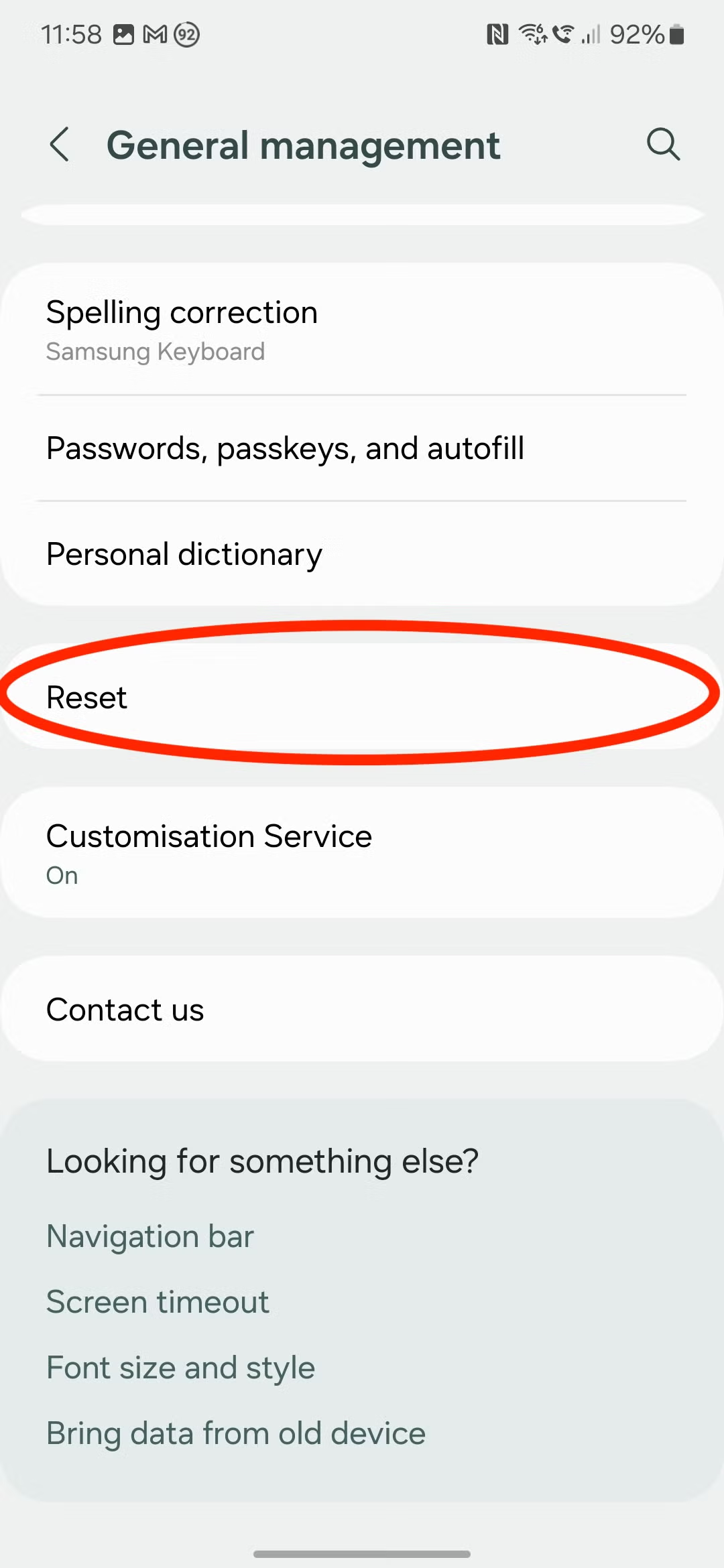
- aç Ayarlar > Genel Yönetim.
![]()
- Aşağı kaydırın ve seçin Sıfırlama.
![]()
- set Fabrika verilerine sıfırlama.
![]()
- Tıklayın Sıfırla, Şifrenizi onaylayın ve devam edin.
![]()
- Sıfırlama işleminden sonra Gmail'i yeniden yükleyin ve senkronizasyonun çalışıp çalışmadığını test edin.



Yoruma kapalı.