
Phone Link sorununu düzeltme: Mesajlar ve gönderme durumu senkronize olmuyor (Windows 10 ve Android)
Windows 10 ve Android arasında Phone Link mesajlarının veya iletim durumunun senkronizasyonunda sorun mu yaşıyorsunuz? Sorunu çözmek ve sorunsuz bağlantıyı yeniden sağlamak için etkili çözümler ve ayrıntılı adımlar edinin!

Bilmeniz gereken en önemli şeyler
- Mesaj senkronizasyon sorununu tamamen çözmek için, her iki cihazın da Phone Link uygulamasından bağlantısını kesmek, ardından Android telefondaki Link to Windows uygulamasından çıkış yapmak ve verilerini temizlemek, her iki cihazı da yeniden başlatmak, daha sonra yeniden eşleştirmek ve tüm izinleri vermek gerekmektedir.
- Senkronizasyonun düzgün çalışması için, telefonunuzun yerleşik mesajlaşma uygulamasının varsayılan uygulama olarak ayarlandığından emin olun, Link to Windows uygulamasına gerekli tüm izinleri (SMS, telefon, kişiler, depolama, bildirim erişimi) verin ve pil optimizasyonunu kapatın.
- Phone Link yalnızca standart SMS ve MMS mesaj senkronizasyonunu destekler ve üçüncü taraf mesajlaşma uygulamalarını desteklemez. RCS mesaj desteği, belirli koşullar altında seçili Samsung telefonlarla sınırlıdır ve yazma göstergelerinin veya okuma bildirimlerinin olmaması gibi özellik sınırlamalarına sahiptir.
Phone Link uygulaması, yeni metin mesajları için bildirim göndermeye devam etmesine rağmen Mesajlar sekmesini otomatik olarak yenilemeyi başaramayabileceği bir durumla karşılaşabilir. Bu durumda, giden mesajlar bilgisayarınızdan ayrılır ancak asla "gönderildi" durumuna ulaşmaz, gelen yanıtlar yalnızca bildirim olarak görünür ve konuşma penceresi uygulamayı kapatıp yeniden açana kadar donmuş halde kalır. Windows 10 ve Android telefonlarda bu, takılı kalmış bir cihaz oturumuyla ilgili bilinen bir senkronizasyon hatasıdır ve bu oturumu temizlemek sorunu çözer.
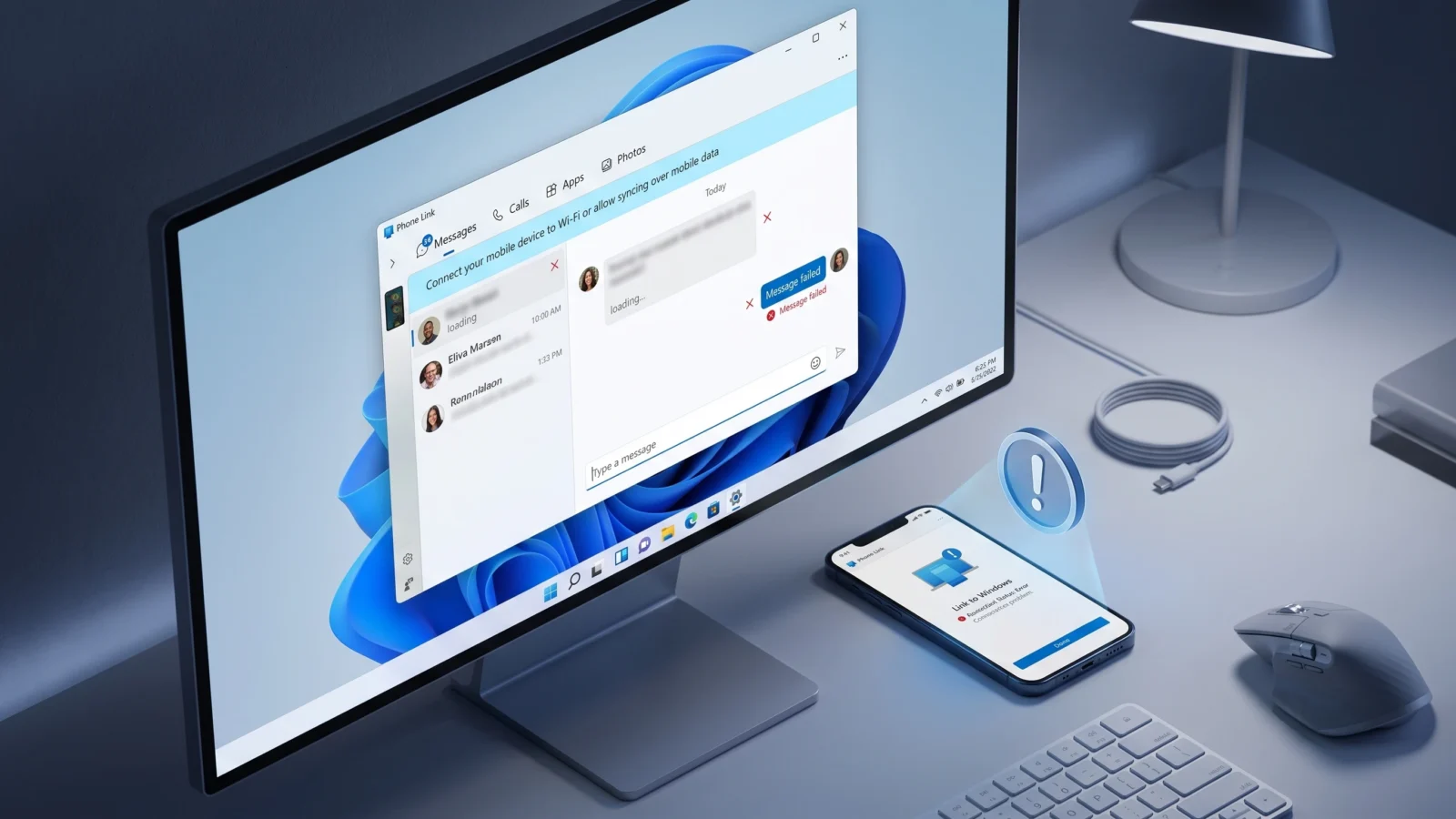
Kısa cevap: Bilgisayarınızdaki Phone Link uygulamasından telefonunuzun bağlantısını kaldırın, ardından Android telefonunuzdaki Link to Windows uygulamasından çıkış yapın. Her iki cihazı da yeniden başlatın, ardından aynı Microsoft hesabını kullanarak yeniden bağlayın . Cihazı yalnızca Windows'tan kaldırmak takılı kalan oturumu çözmeyecektir; Android telefonunuzdan da çıkış yapmanız gerekir.
Mesajlar neden yalnızca bildirim olarak senkronize ediliyor ve "Mesajlar" sekmesinde görünmüyor?
Phone Link uygulaması iki birbirine bağlı işlevle çalışır. Biri telefondan gelen bildirimleri iletirken, diğeri mesajın gerçek durumunu (gönderilen/teslim edilen etiketleri ve tüm konuşma geçmişi) dondurur. Bildirim iletimi devam ederken mesaj durumu donarsa, yukarıda bahsedilen bağlantı kesilmesi davranışıyla karşılaşırsınız. Bildirimler gelir ve bildirime hızlı yanıt verme işlevi çalışır, ancak Mesajlar sekmesi güncel olmayan ve güncellenmemiş olarak kalır.
Sorun Android tarafında yatıyor. Windows'a Bağlantı uygulaması eski bir oturumla oturum açık kalıyor, bu nedenle PC uygulamasını kapattıktan sonra bile senkronizasyon köprüsü sıfırlanmıyor. PowerShell'i yeniden başlatmak geçici olarak etkinleştirebilir, ancak güvenilir çözüm, iki cihaz arasındaki bağlantıyı tamamen kaldırmak ve yeniden oluşturmaktır.
PowerShell kullanarak hızlı sıfırlama (geçici çözüm)
Öncelikle bunu deneyin, çünkü sadece birkaç saniye sürüyor ve bazen tam bir yeniden bağlantı gerektirmeden sorunu çözüyor. Phone Link işlemlerini zorla kapatıyor ve telefon uygulamalarını sorunsuz bir şekilde yeniden başlatıyor.
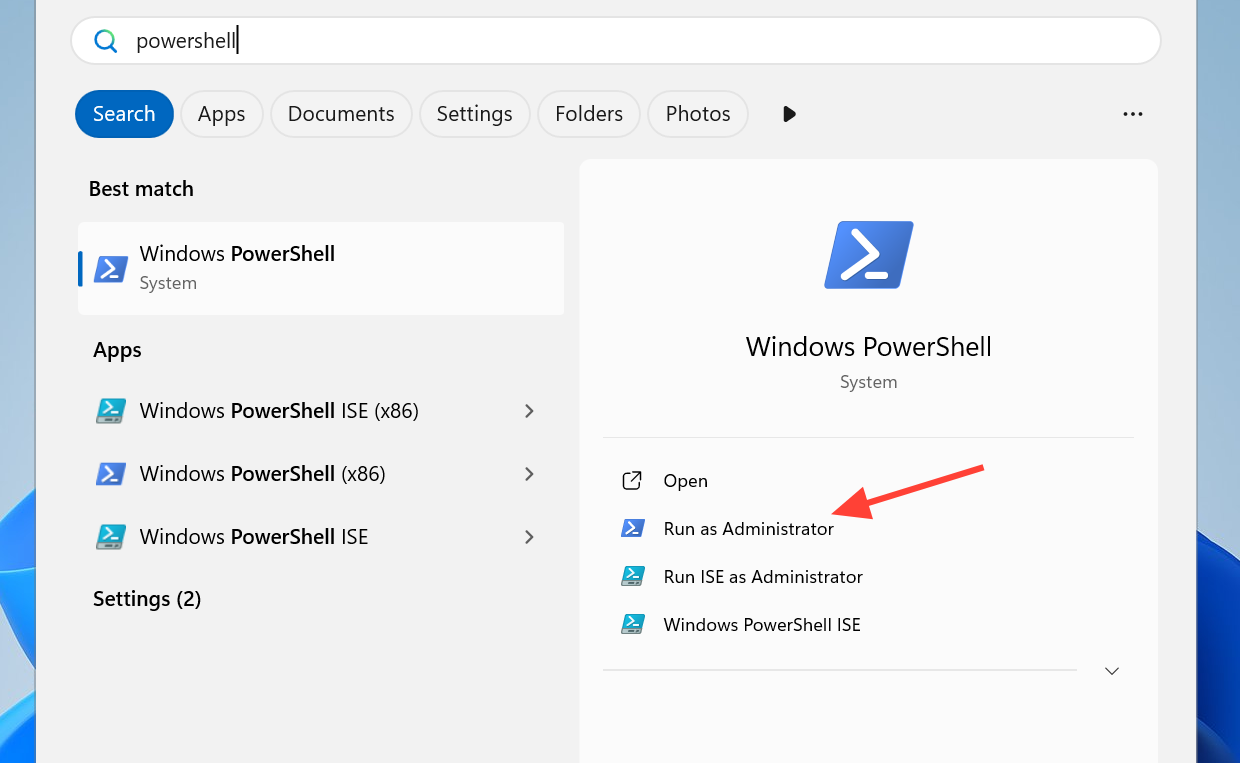
1. Win + X tuşlarına basın ve Windows PowerShell'i (Yönetici olarak çalıştır) seçin.
2. Aşağıdaki satırların her birini sırayla yapıştırın ve her satırdan sonra Enter tuşuna basın.
taskkill /f /im PhoneExperienceHost.exe
taskkill /f /im YourPhone.exe
start shell:AppsFolderMicrosoft.YourPhone_8wekyb3d8bbwe!App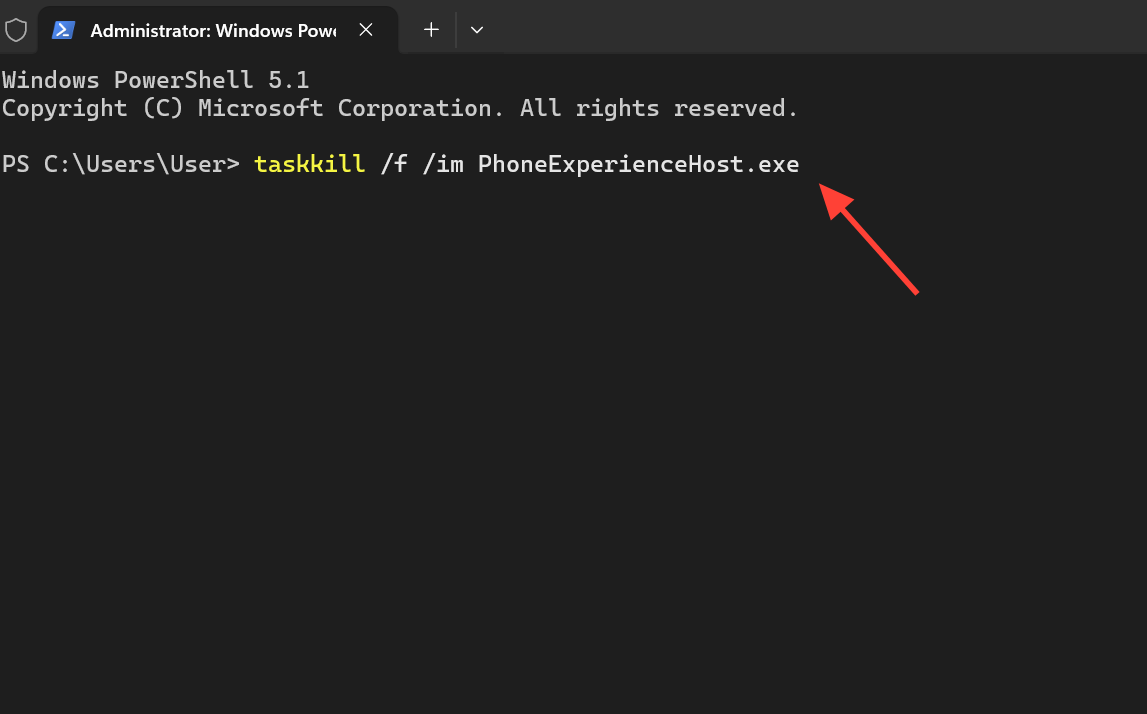
3. Bir test mesajı gönderin. Mesajlar sekmesi otomatik olarak yenilenmeye başlarsa ve manuel yeniden başlatmaya gerek kalmadan yeni metin mesajları görünürse, işlem tamamlanmıştır. Sorun devam ederse, aşağıda açıklanan tam sıfırlama işlemine geçin.
Sorunu tamamen çözmek için: Bağlantıyı kesin, Android hesabınızdan çıkış yapın ve yeniden bağlayın.
Bu işlem, takılı kalan oturumu etkili bir şekilde sonlandıran tam bir sıfırlama işlemidir. Burada sıra çok önemlidir; çoğu kullanıcının gözden kaçırdığı kısım Android'den çıkış yapmaktır ve bu, senkronizasyon köprüsünü sıfırlayan temel adımdır.
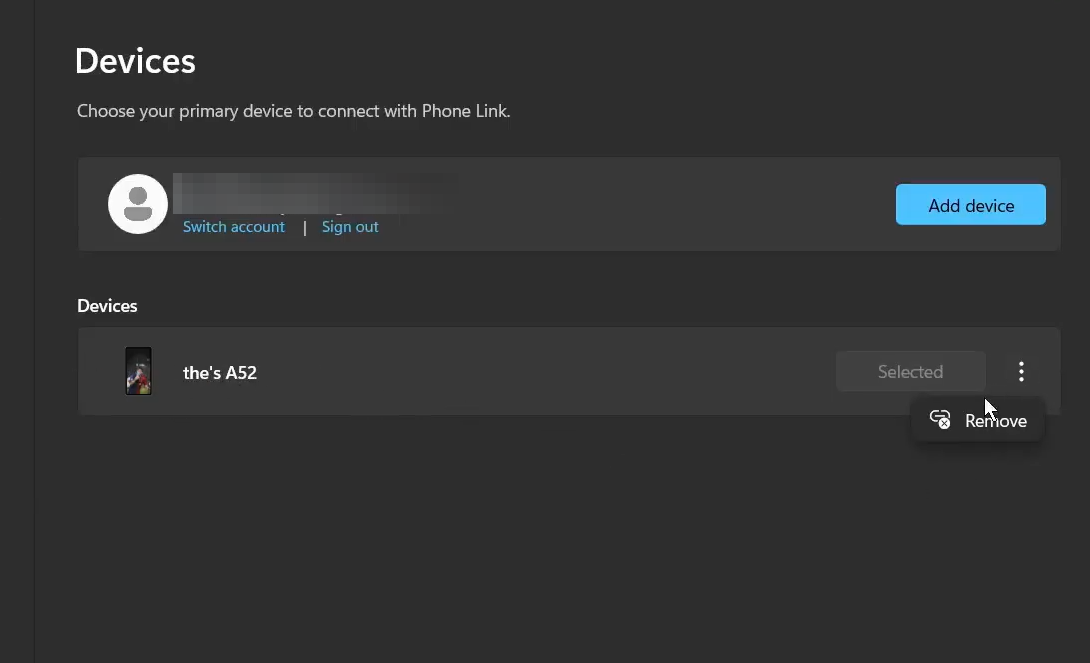
1. Bilgisayarınızda Phone Link uygulamasını açın , ardından Ayarlar simgesine tıklayın, Cihazlarım bölümüne gidin , telefonunuzu seçin ve ardından Kaldır / Bu cihazın bağlantısını kes seçeneğini belirleyin.
2. Telefonunuzda, Link to Windows uygulamasını ( bazı cihazlarda Your Phone Companion olarak da adlandırılabilir ) açın, ardından Ayarlar'a gidin , Oturumu kapat'a dokunun ve onaylayın. Daha temiz bir sıfırlama için, uygulamanın depolama ayarlarını da açın ve verilerini temizleyin.
3. Eski oturumların hafızada kalmadığından emin olmak için hem bilgisayarınızı hem de telefonunuzu yeniden başlatın.
4. Bilgisayarınızda Phone Link uygulamasını açın ve cihaz kurulumuna başlayın, ardından telefonunuzda Link to Windows uygulamasını açın ve aynı Microsoft hesabıyla oturum açın. QR kodunu kullanarak eşleştirme işlemini tamamlayın ve SMS, bildirimler ve kişiler de dahil olmak üzere bu uygulamaların istediği tüm izinleri verin.
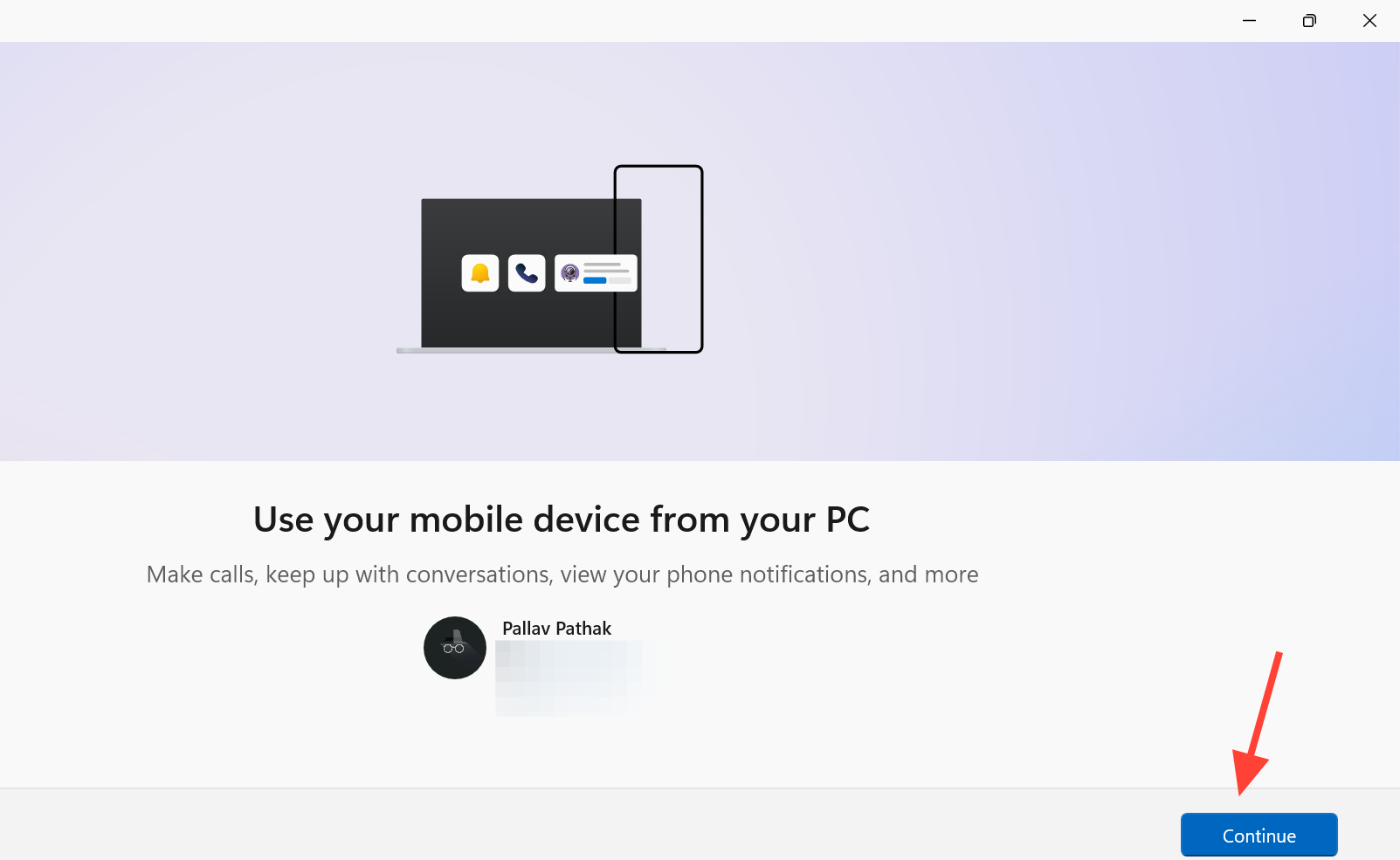
Herhangi bir uyarı mesajı size yabancı geliyorsa, resmi eşleştirme ayrıntılarını ve iş akışını Microsoft'un Telefon Bağlantısı mesajları için destek sayfasından doğrulayabilirsiniz .
Android izinlerini ve pil ayarlarını kontrol edin.
Yeniden bağlantı kurduktan sonra mesajlar senkronize olmaya devam etmiyorsa, telefon muhtemelen eksik izinler veya aşırı güç yönetimi nedeniyle bağlantıyı engelliyordur. Phone Link'in doğru çalıştığından emin olmak için telefonunuzda Ayarlar'ı açın, Windows'a Bağlantı uygulaması için Uygulama bilgileri sayfasını bulun ve aşağıdakileri kontrol edin:
| Ayar | Gerekli koşul | Önem nedeni |
|---|---|---|
| SMS izni | izin verilmiş | Phone Link uygulaması metin mesajlarını okuyabilir ve gönderebilir. |
| telefon izni | izin verilmiş | Arama ve mesajlaşma özelliklerini destekler. |
| Kişiler izni | izin verilmiş | Konuşmaları isimlerle eşleştirin |
| Depolama izni | izin verilmiş | Multimedya Mesajlaşma Servisi (MMS) içindeki ekleri işler. |
| Bildirim erişimi | Link to Windows uygulamasını başlatma | Röle bağlantısını sürdürür. |
| Pil optimizasyonu | Windows uygulamasına bağlantıyı durdur | Uygulamanın arka planda kapanmasını engeller. |
Bildirimler geliyor ancak mesajlar hala senkronize olmuyorsa, Windows'a Bağlantı uygulaması için Bildirim erişimini kapatıp tekrar açın, Phone Link'i yeniden açın ve yeniden senkronize olması için biraz bekleyin.
Bazı mesajlar neden hiç görünmüyor?
Lütfen Phone Link'in yalnızca standart SMS ve MMS mesajlarını senkronize etmeyi desteklediğini unutmayın. Telefonunuzda birincil uygulama olarak üçüncü taraf bir mesajlaşma uygulaması kullanıyorsanız, bu uygulamanın konuşmaları görünmeyecektir, ancak normal metin mesajları normal şekilde çalışmaya devam edecektir. Phone Link'in mesajları okuyup senkronize edebilmesi için, telefonunuzun yerleşik SMS uygulamasının varsayılan uygulama olarak ayarlandığından emin olun.
Dikkate alınması gereken iki nokta daha var. Birincisi, Phone Link uygulamanızı Microsoft Store üzerinden güncel tutun , çünkü eski sürümlerde genellikle daha fazla senkronizasyon sorunu yaşanır. İkincisi, yavaş veya kararsız bir ağ bağlantısı mesaj gönderimini ve senkronizasyonunu geciktirebilir. Bu nedenle, bağlantı sorunu olduğunu varsaymadan önce uygulamaya biraz zaman tanıyın.
Not: iPhone kişileri için yalnızca Phone Link üzerinden gönderilen ve alınan mesajlar görüntülenir. Tam konuşma geçmişi ve önceki yanıtlar güvenilir bir şekilde gösterilmez; bu, iOS eşleştirme sınırlamalarından kaynaklanmaktadır ve yukarıdaki adımları kullanarak düzeltebileceğiniz bir hata değildir.
Samsung cihazlarda RCS mesajları
Phone Link üzerinden RCS (Gelişmiş Mesajlaşma Servisi) mesajlaşması yalnızca belirli Samsung telefonlarda ve desteklenen ağlarda çalışır. Bunun için Samsung Mesajlar uygulamasını telefonunuzun varsayılan mesajlaşma uygulaması olarak ayarlamanız gerekir ve kullanılabilirlik mobil operatörünüze ve konumunuza bağlıdır. Samsung cihazınız RCS'yi destekliyorsa ancak kullanamıyorsanız, destek olup olmadığını doğrulamak için lütfen mobil operatörünüzle iletişime geçin.
RCS özelliklerinin bazıları tam olarak aktarılmamıştır. Örneğin, yazma göstergeleri veya okuma bildirimleri görüntülenmez ve resim indirmeleri 2 MB ile sınırlıdır; bu da daha büyük eklerin ulaşmayabileceği anlamına gelir.
Reformun başarısı nasıl doğrulanır?
Sorunun çözüldüğünü doğrulamak için, Phone Link uygulamasından bir test mesajı gönderin. Bu mesaj, beklemede kalmak yerine, Mesajlar sekmesinde hemen görünmeli ve başarılı bir şekilde gönderildiğini göstermelidir. Ardından, başka birinden yanıt vermesini isteyin veya başka bir telefondan kendinize bir kısa mesaj gönderin; gelen mesaj, uygulamayı yeniden başlatmanıza gerek kalmadan doğrudan konuşmaya ulaşmalıdır. Mesajlar her iki yönde de anında güncellendiğinde, takılı kalan oturumun temizlendiği ve senkronizasyon köprüsünün tekrar normal şekilde çalıştığı doğrulanır.
Yoruma kapalı.